> ## Documentation Index
> Fetch the complete documentation index at: https://support.callin.io/llms.txt
> Use this file to discover all available pages before exploring further.

# Historial de llamadas

> Filtra, exporta y analiza llamadas anteriores. Abre los detalles para revisar la grabación, la transcripción y los análisis, y descarga el audio cuando esté disponible.

## Visión general

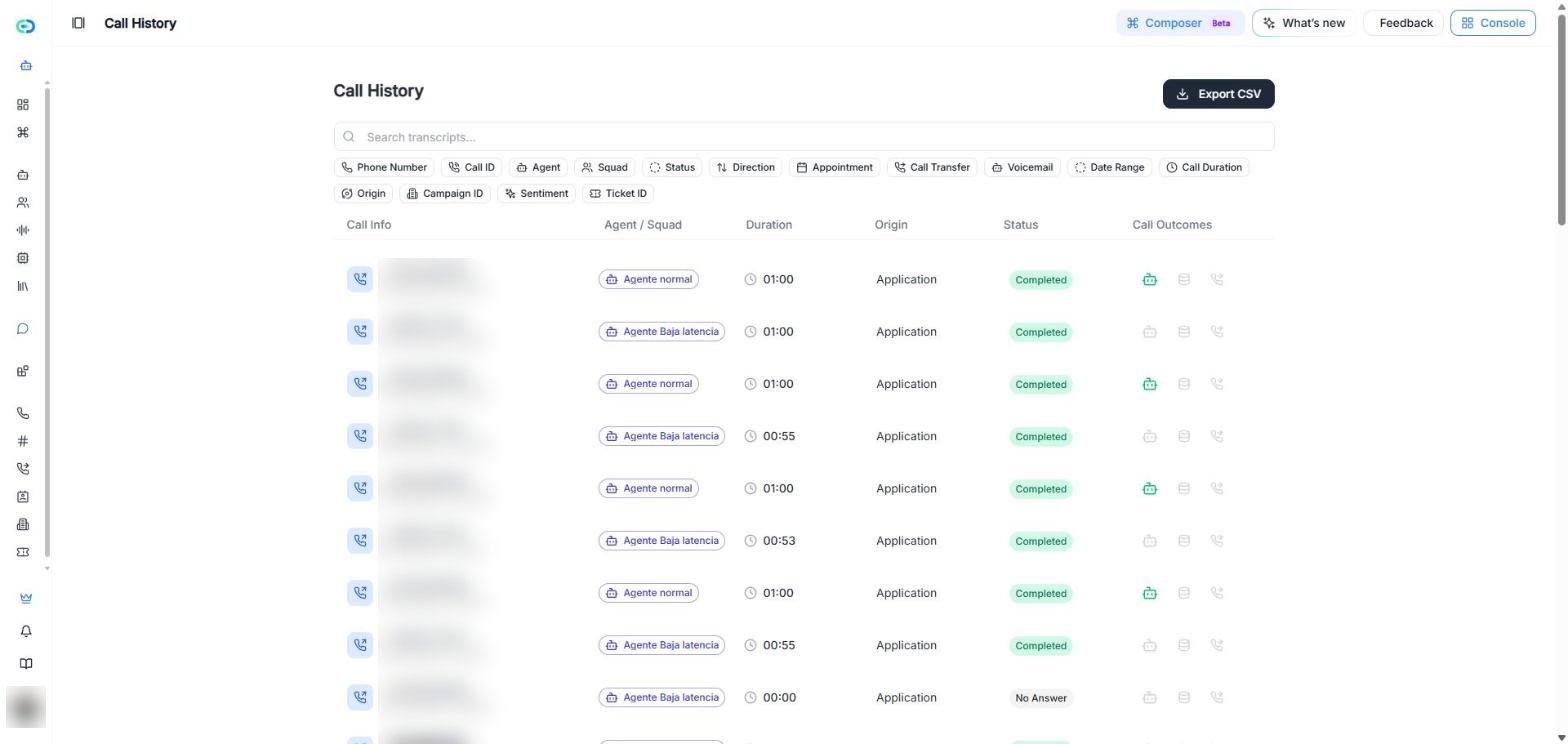
El **Historial de llamadas** es donde revisas todas las llamadas anteriores de tu espacio de trabajo. Desde esta página puedes:

* **Buscar en las transcripciones** y **filtrar** llamadas (por número de teléfono, agente, squad, estado, fecha, sentimiento y más).
* **Ver los resultados de la llamada** de un vistazo: buzón de voz detectado, datos extraídos y llamada transferida.
* **Exportar** la lista a **CSV**, eligiendo exactamente qué columnas incluir.
* **Abrir los detalles de la llamada** para leer la transcripción, ver el resumen y el sentimiento, consultar los datos extraídos y los objetivos, y revisar los momentos clave.
* **Escuchar** y **descargar** la grabación de la llamada.

Usa este enlace directo para abrir la página:
[Abrir el Historial de llamadas](https://app.callin.io/call-history)

> **Consejo:** Guarda el enlace anterior en favoritos si revisas llamadas todos los días.

## Abrir el Historial de llamadas

1. En la barra lateral izquierda, ve a **Evaluar**.
2. Haz clic en **Historial de llamadas**.

La tabla muestra una fila por llamada, de la más reciente a la más antigua:

| Columna | Qué muestra |
| - | - |
| **Información de la llamada** | El número de teléfono de quien llama y la fecha y hora de la llamada. Las llamadas de prueba hechas desde el navegador no tienen número de teléfono. |
| **Agente / Squad** | El agente o el squad que atendió la llamada. |
| **Duración** | Cuánto duró la llamada. |
| **Origen** | De dónde vino la llamada, por ejemplo **Aplicación**. |
| **Estado** | El estado final de la llamada, por ejemplo **Completado** o **Sin respuesta**. |
| **Resultados de la llamada** | Iconos que resumen lo que pasó durante la llamada. Consulta más abajo. |

## Filtrar y buscar llamadas

En la parte superior de la página encontrarás:

* **Buscar transcripciones...**: escribe una palabra o frase para encontrar las llamadas en las que se dijo.
* **Botones de filtro**: haz clic en uno para abrir sus opciones. Puedes combinar varios.
* **Exportar CSV**: descarga las llamadas que estás viendo.

| Filtro | Para qué sirve | Opciones |
| - | - | - |
| **Número de teléfono** | Encontrar llamadas de un número concreto | Escribe el número |
| **ID de llamada** | Ir directamente a una llamada concreta | Pega el ID de llamada |
| **Agente** | Ver las llamadas atendidas por un agente | Elige de la lista (con buscador) |
| **Squad** | Ver las llamadas atendidas por un squad | Elige de la lista |
| **Estado** | Filtrar por estado de la llamada | **En progreso**, **Completado**, **Cancelado**, **Ocupado**, **Sin respuesta**, **Desconocido** |
| **Dirección** | Separar llamadas entrantes y salientes | **Entrante**, **Saliente** |
| **Cita** | Encontrar llamadas en las que se programó una cita | **Sí**, **No** |
| **Transferencia de llamada** | Encontrar llamadas que se transfirieron | **Sí**, **No** |
| **Buzón de voz** | Encontrar llamadas en las que se detectó un buzón de voz o un contestador | **Sí**, **No** |
| **Rango de fechas** | Centrarte en un periodo de tiempo | **Hoy**, **Ayer**, **Últimos 7 días**, **Últimos 30 días**, **Esta semana**, **Este mes**, **Mes pasado**, **Rango personalizado** |
| **Duración de la llamada** | Filtrar por duración | **Menos de 1 minuto**, **1 - 5 minutos**, **5 - 10 minutos**, **Más de 10 minutos** |
| **Origen** | Ver de dónde vino la llamada | **Aplicación**, **Zapier**, **Make**, **N8N**, **Google Meet**, **Webhook personalizado** |
| **ID de campaña** | Ver las llamadas de una campaña | Pega el ID de campaña |
| **Sentimiento** | Encontrar llamadas según el estado de ánimo general de quien llama | **Positivo**, **Neutral**, **Negativo** |
| **ID del ticket** | Encontrar la llamada asociada a un ticket | Pega el ID del ticket |

> **Error común:** Aplicar demasiados filtros a la vez puede devolver cero resultados. Si la tabla aparece vacía, quita un filtro y prueba de nuevo.

<div style={{ border:"2px solid #e5e7eb", borderRadius:"12px", padding:"8px", boxShadow:"0 4px 12px rgba(0,0,0,0.10)", maxWidth:"100%", overflow:"hidden", backgroundColor:"#0b0b0b", marginBottom:"0.75rem" }}>
  <img src="https://mintcdn.com/lechusai/dQXn8y9Md4KRfvlC/images/callhistory1.png?fit=max&auto=format&n=dQXn8y9Md4KRfvlC&q=85&s=b23240b328d6ed399a770da081bfe369" alt="Página del Historial de llamadas con el buscador de transcripciones, los botones de filtro (Número de teléfono, ID de llamada, Agente, Squad, Estado y más), el botón Exportar CSV y la lista de llamadas." style={{ width:"100%", display:"block" }} width="1568" height="744" data-path="images/callhistory1.png" />
</div>

<p style={{ marginTop:"0", marginBottom:"1.5rem", color:"#6b7280", fontSize:"0.95rem" }}>
  Captura: busca en las transcripciones o usa los botones de filtro para acotar las llamadas antes de exportarlas o abrir sus detalles.
</p>

## Entender los resultados de la llamada (iconos)

La columna **Resultados de la llamada** muestra tres iconos por llamada. Un icono se ilumina en color cuando ocurrió ese resultado:

* **Icono de robot (verde)**: se detectó un **buzón de voz o un contestador**.
* **Icono de base de datos (morado)**: el agente **extrajo datos** durante la llamada. Abre la llamada para verlos en la pestaña **Datos extraídos**.
* **Icono de teléfono con flecha**: la llamada se **transfirió** a otro número o agente.

Los iconos en gris indican que ese resultado no ocurrió en esa llamada.

> **Consejo:** Para encontrar las llamadas en las que se programó una cita, usa el filtro **Cita**.

## Exportar el Historial de llamadas a CSV

Puedes exportar las llamadas que estás viendo, incluidos los filtros que hayas aplicado.

1. Haz clic en **Exportar CSV**.
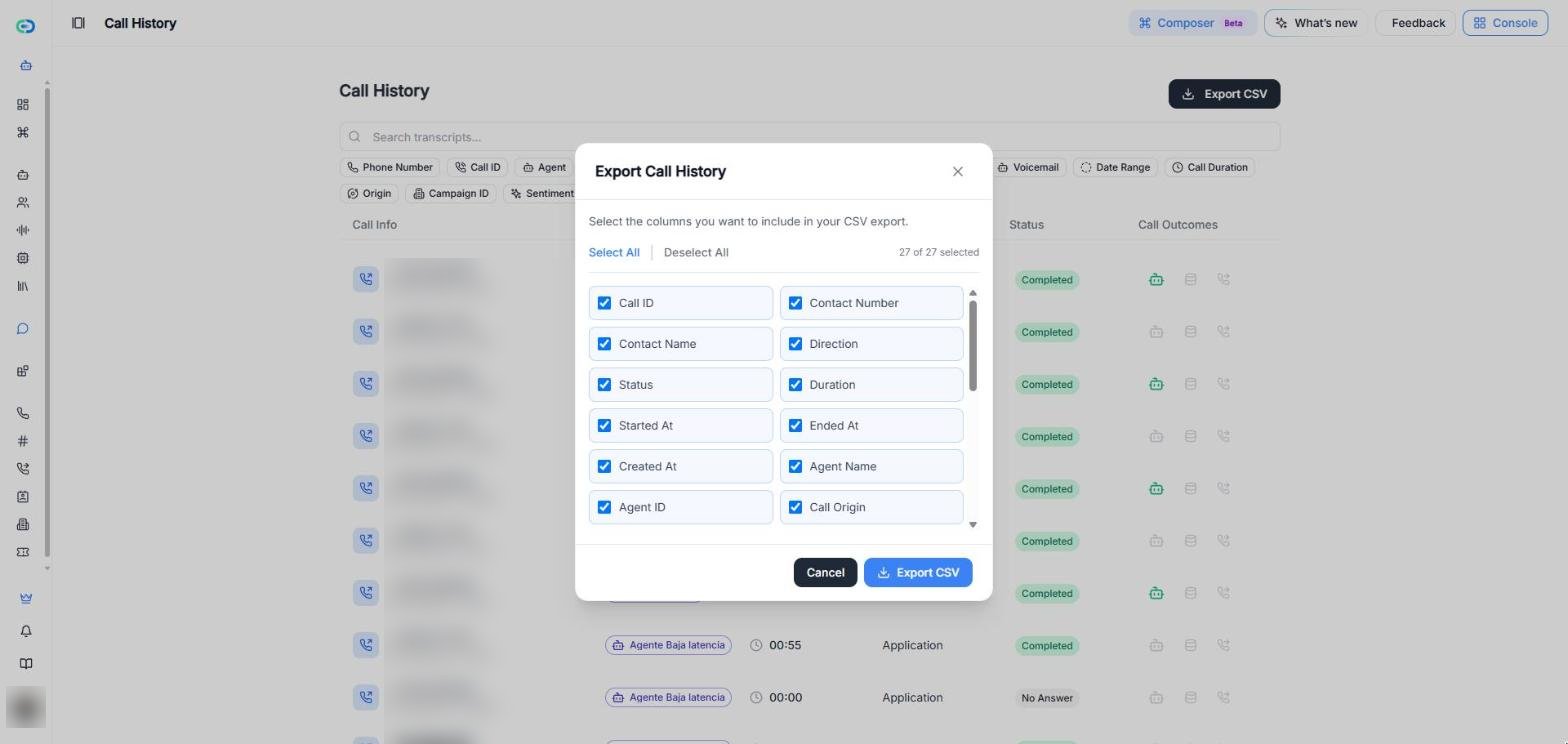
2. En la ventana **Exportar historial de llamadas**, selecciona las columnas que quieres incluir. Las 27 columnas vienen seleccionadas por defecto.
   * Usa **Seleccionar todo** o **Deseleccionar todo** para ir más rápido.
3. Haz clic en **Exportar CSV** para descargar el archivo.

Las columnas disponibles son:

* **Datos de la llamada**: ID de llamada, Número de contacto, Nombre del contacto, Correo del cliente, Dirección, Estado, Duración, Iniciada en, Finalizada en, Creada en, Origen de la llamada, ID de campaña, ID de Ticket.
* **Agente**: Nombre del agente, ID del agente.
* **Resultados**: Máquina detectada, Cita programada, Llamada transferida, Datos extraídos.
* **Transferencia de llamada**: Duración de llamada transferida, Estado de llamada transferida, URL de grabación transferida, Transcripción de llamada transferida, Número de transferencia, Nombre del agente de transferencia.
* **Contenido**: URL de grabación, Transcripción.
<div style={{ border:"2px solid #e5e7eb", borderRadius:"12px", padding:"8px", boxShadow:"0 4px 12px rgba(0,0,0,0.10)", maxWidth:"100%", overflow:"hidden", backgroundColor:"#0b0b0b", marginBottom:"0.75rem" }}>
  <img src="https://mintcdn.com/lechusai/dQXn8y9Md4KRfvlC/images/call-history-export.png?fit=max&auto=format&n=dQXn8y9Md4KRfvlC&q=85&s=dfcad018f9b66caca40b74c357187e1e" alt="Ventana Exportar historial de llamadas con Seleccionar todo, Deseleccionar todo, las casillas de las columnas y el botón Exportar CSV." style={{ width:"100%", display:"block" }} width="1568" height="744" data-path="images/call-history-export.png" />
</div>

<p style={{ marginTop:"0", marginBottom:"1.5rem", color:"#6b7280", fontSize:"0.95rem" }}>
  Captura: elige las columnas de tu archivo CSV y haz clic en Exportar CSV.
</p>

> **Consejo:** Si necesitas “todas las llamadas”, limpia los filtros antes de exportar.

## Abrir los detalles de una llamada para analizarla

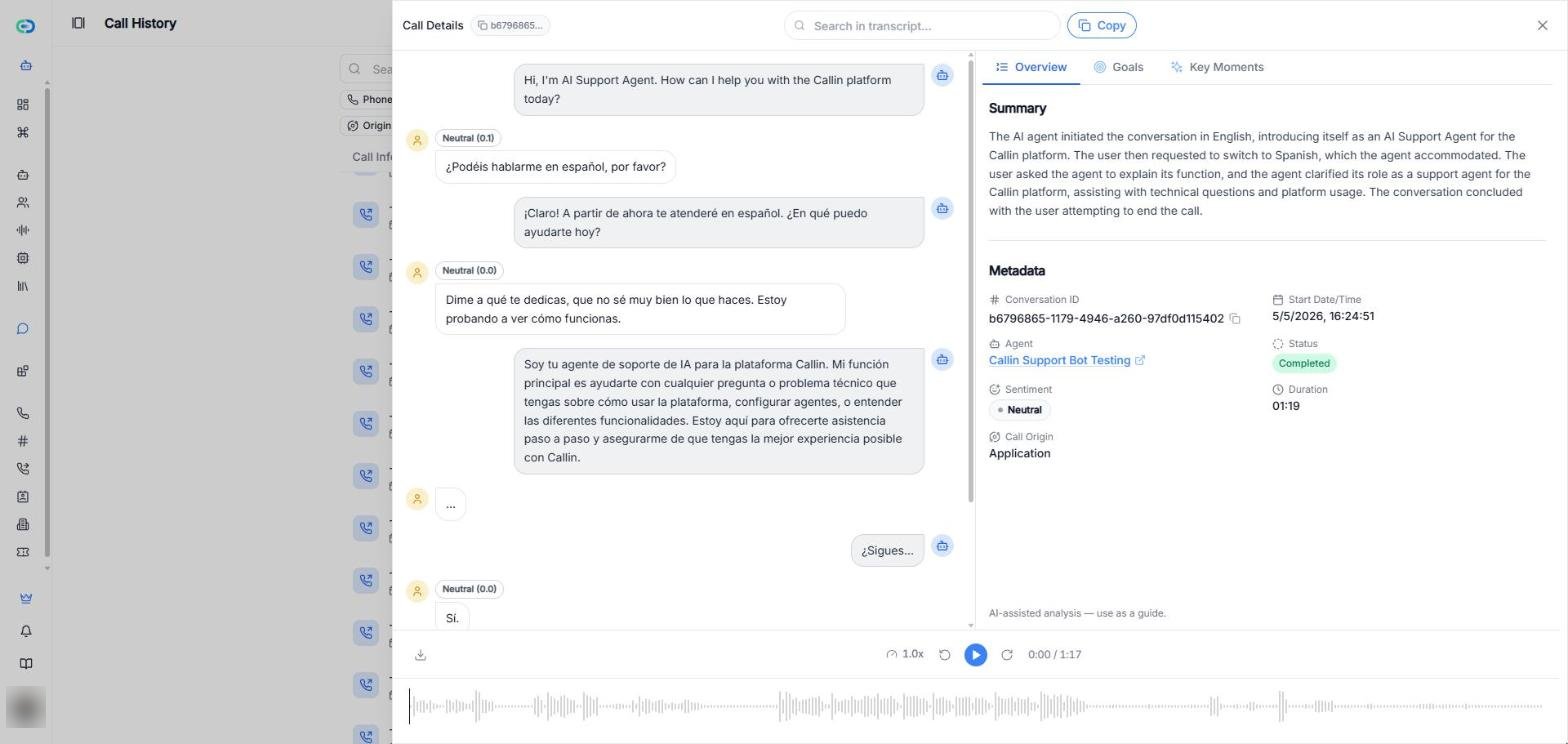
Haz clic en cualquier fila de la tabla. Se abre el panel **Detalles de la llamada**.

En la parte superior del panel encontrarás:

* El **ID de la llamada**. Haz clic en él para copiarlo.
* **Buscar en la transcripción...**: encuentra una palabra o frase en la conversación.
* **Copiar**: copia la transcripción.

### Transcripción

A la izquierda se muestra la conversación completa, turno a turno. Junto a cada mensaje de quien llama, una etiqueta indica el **sentimiento** de ese turno (**Positivo**, **Neutral** o **Negativo**) con su puntuación.

### Pestañas de análisis

A la derecha tienes estas pestañas:

| Pestaña | Qué encontrarás |
| - | - |
| **Resumen** | Un **Resumen** de la llamada y sus **Metadatos**: ID de conversación, fecha y hora de inicio, agente (haz clic para abrir el agente), estado, sentimiento, duración y origen de la llamada. |
| **Datos extraídos** | Los campos que el agente capturó durante la llamada, con cuántos tienen valor. Los campos vacíos muestran **No capturado**. Haz clic en **Copiar como JSON** para copiarlos. Solo aparece cuando el agente extrae datos. |
| **Objetivos** | Si se cumplió cada objetivo del agente en esta llamada. Si el agente no tiene objetivos, verás **No se evaluaron objetivos para esta llamada**. |
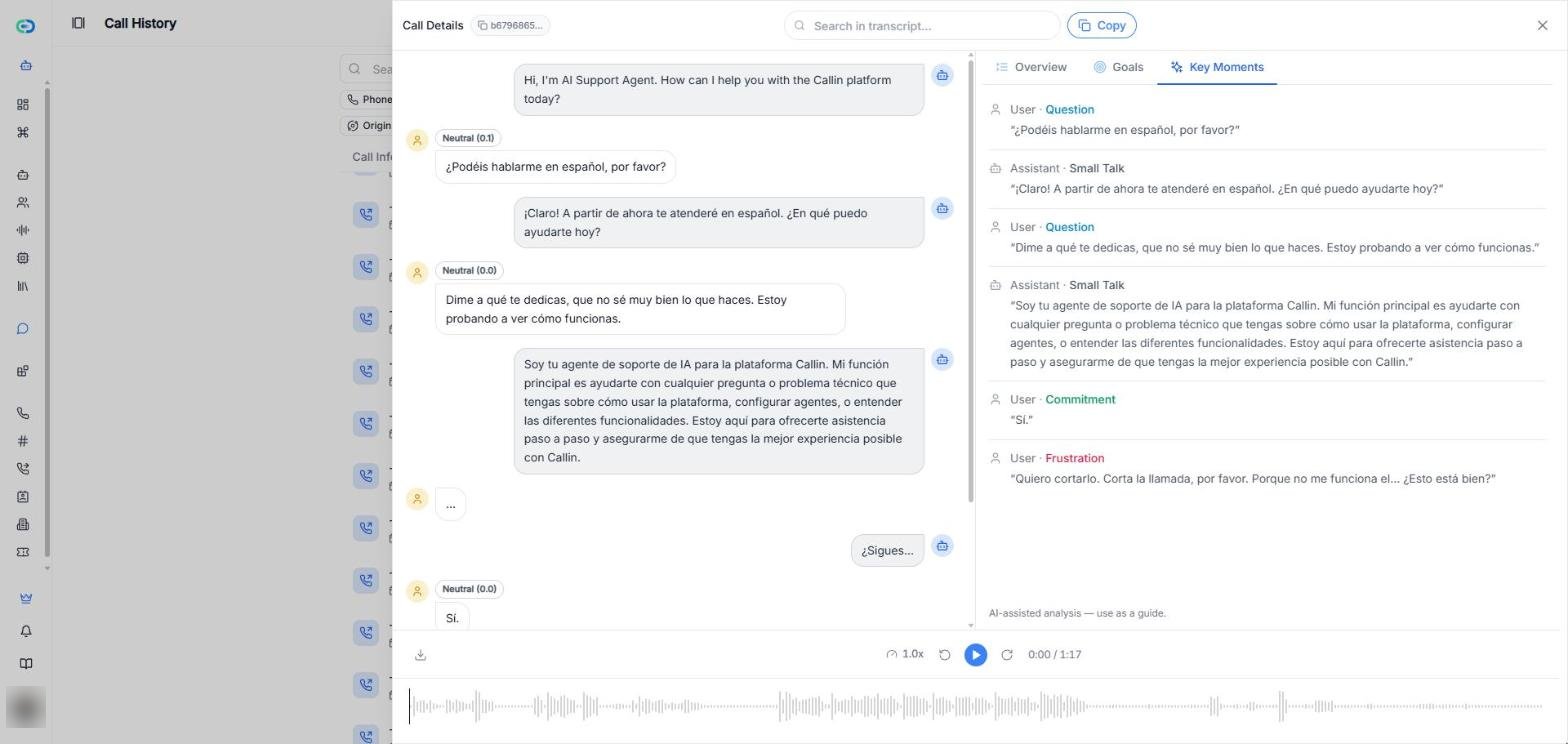
| **Momentos clave** | Los momentos más importantes de la llamada. Cada uno muestra quién lo dijo (**Usuario** o **Asistente**), su tipo (por ejemplo **Pregunta**, **Compromiso**, **Objeción**, **Señal de compra** o **Frustración**) y las palabras exactas. |

> **Importante:** El resumen, el sentimiento, los objetivos y los momentos clave los genera la IA. Como indica el panel, son un **análisis asistido por IA: úsalo como orientación**.
<div style={{ border:"2px solid #e5e7eb", borderRadius:"12px", padding:"8px", boxShadow:"0 4px 12px rgba(0,0,0,0.10)", maxWidth:"100%", overflow:"hidden", backgroundColor:"#0b0b0b", marginBottom:"0.75rem" }}>
  <img src="https://mintcdn.com/lechusai/dQXn8y9Md4KRfvlC/images/callhistory2.png?fit=max&auto=format&n=dQXn8y9Md4KRfvlC&q=85&s=41faf53c1175b1e7f56e087eaa33ce45" alt="Panel Detalles de la llamada con la transcripción a la izquierda, la pestaña Resumen con el resumen y los metadatos a la derecha, y el reproductor de la grabación abajo." style={{ width:"100%", display:"block" }} width="1568" height="744" data-path="images/callhistory2.png" />
</div>

<p style={{ marginTop:"0", marginBottom:"1.5rem", color:"#6b7280", fontSize:"0.95rem" }}>
  Captura: el panel Detalles de la llamada muestra la transcripción, las pestañas de análisis y el reproductor de la grabación.
</p>

<div style={{ border:"2px solid #e5e7eb", borderRadius:"12px", padding:"8px", boxShadow:"0 4px 12px rgba(0,0,0,0.10)", maxWidth:"100%", overflow:"hidden", backgroundColor:"#0b0b0b", marginBottom:"0.75rem" }}>
  <img src="https://mintcdn.com/lechusai/dQXn8y9Md4KRfvlC/images/call-history-key-moments.png?fit=max&auto=format&n=dQXn8y9Md4KRfvlC&q=85&s=b848e9ef8bb423fe2b9e835e2db66ad1" alt="Pestaña Momentos clave en los detalles de la llamada, con momentos etiquetados como Pregunta, Pequeña conversación, Compromiso y Frustración." style={{ width:"100%", display:"block" }} width="1568" height="744" data-path="images/call-history-key-moments.png" />
</div>

<p style={{ marginTop:"0", marginBottom:"1.5rem", color:"#6b7280", fontSize:"0.95rem" }}>
  Captura: Momentos clave muestra quién dijo qué y qué tipo de momento fue.
</p>

> **Consejo:** Usa **Buscar en la transcripción...** para encontrar rápidamente una frase o momento concreto de la llamada.

## Descargar el audio de la llamada (grabación)

El reproductor de la grabación está en la parte inferior del panel **Detalles de la llamada**. Desde ahí puedes:

* Hacer clic en **Reproducir** para escuchar la llamada, y usar los botones de cada lado para retroceder o avanzar.
* Hacer clic en el botón de velocidad (**1.0x**) para cambiar la velocidad de reproducción: 0.5x, 0.75x, 1x, 1.25x, 1.5x o 2x.
* Hacer clic en el icono de **descarga** de la izquierda para **Descargar grabación**.

> **Importante:** Si no ves el reproductor o el icono de descarga, esa llamada no tiene grabación. La grabación se puede desactivar en los ajustes del agente.


This documentation is built and hosted on [Mintlify](https://mintlify.com), a developer documentation platform.