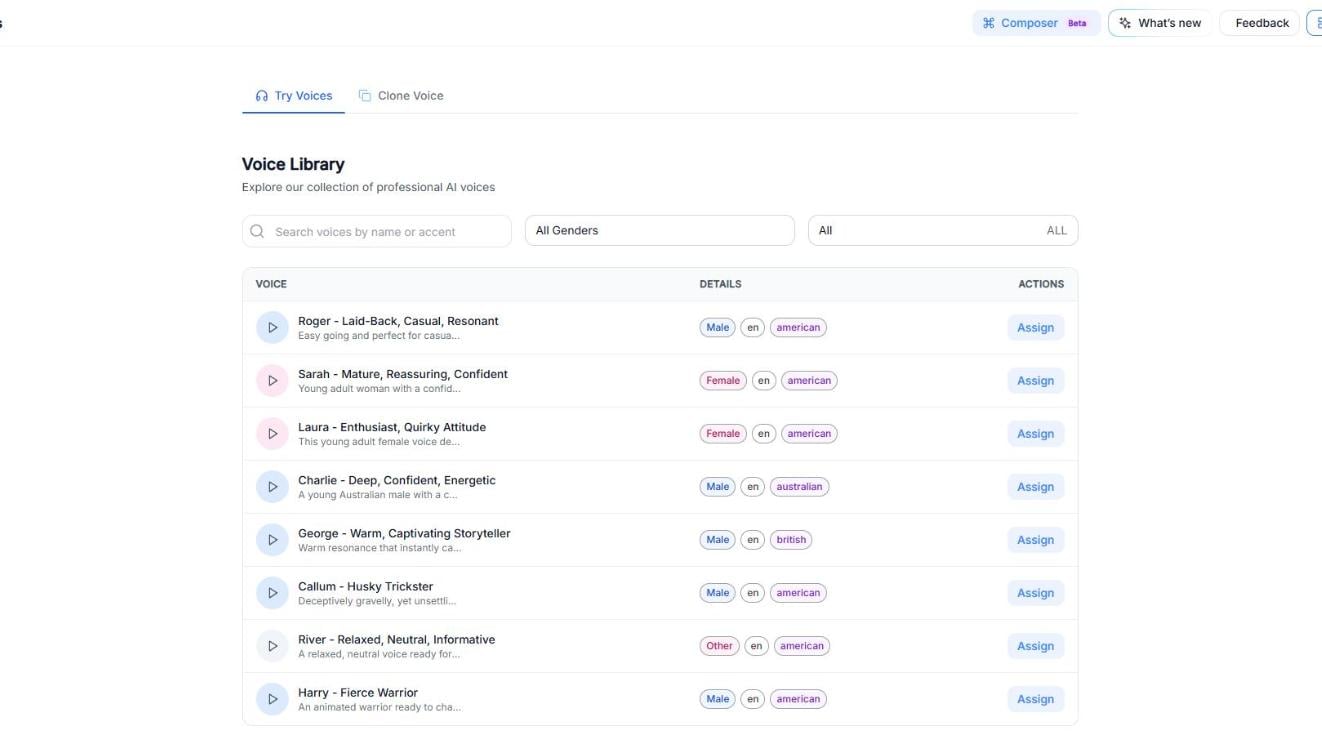
Captura: la Biblioteca de Voces en la pestaña Probar Voces, con la barra de búsqueda y los filtros de género e idioma.
## Explorar y probar voces (biblioteca) Por defecto, entrarás en **Probar Voces**. Es la **Biblioteca de Voces**: una colección de voces profesionales de IA (más de 150), repartida en páginas. Cada fila incluye: * Un botón de **reproducir** para escuchar la voz * El **nombre de la voz** y una breve descripción de su estilo (por ejemplo: “relajada”, “tranquilizadora”, “enérgica”) * Etiquetas de **Detalles**: género, idioma y acento (por ejemplo: masculino, inglés (**en**) y acento americano) * Un botón **Asignar** a la derecha para usar esa voz con un agente Usa los controles de encima de la lista para acotarla: * **Buscar voces por nombre o acento**: escribe un nombre (por ejemplo “Sarah”) o un acento (por ejemplo “british”). * **Género**: **Todos los Géneros**, **Masculino**, **Femenino** u **Otro**. * **Idioma**: elige un idioma de la lista. Puedes buscarlo por nombre o por código (por ejemplo “Español” o “es”). Elige **Todos** para volver a ver todos los idiomas. > **Consejo:** Al probar voces, usa siempre el mismo guion corto para que sea fácil compararlas. > > Ejemplo: “¡Hola! Soy Maya de Lakeside Dental. Llamo para confirmar tu cita del jueves a las 3:00 p. m.” ## Asignar una voz a un agente Para que un agente hable con una voz concreta: 1. En **Probar Voces**, busca la voz que quieres. Usa los filtros para llegar antes. 2. Haz clic en **Asignar**, a la derecha de esa voz. 3. Se abre la ventana **Asignar Voz al Agente**. Arriba verás la ficha de la voz: su nombre, una descripción completa y etiquetas como el género, el idioma, el acento, la edad y el uso. 4. En **Selecciona un agente para asignar esta voz**, busca el agente que quieres actualizar y haz clic en el botón **Asignar** que tiene al lado.Vídeo: filtra la biblioteca por género e idioma, haz clic en Asignar y elige el agente.
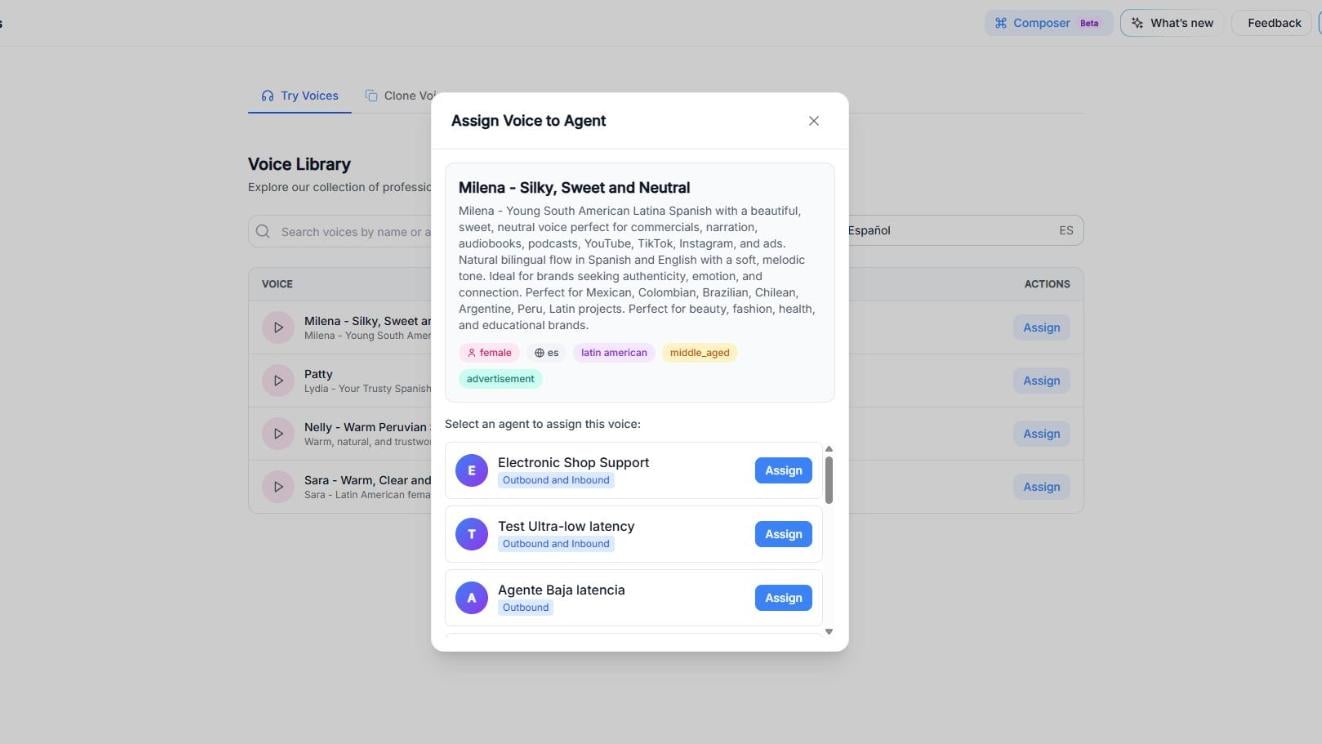
Captura: la ventana Asignar Voz al Agente. Cada agente de la lista tiene su propio botón Asignar.
Una vez asignada, el agente usará esa voz al hablar en las llamadas. > **Importante:** Las voces se configuran por agente (no de forma global). Para cambiar más adelante la voz de un agente, asigna otra desde aquí o abre el agente y cámbiala en la pestaña **Agente** → **Voz**. Consulta [Agentes de IA](/es/Create-AI-Agent/Create-Agent-Enchanced). ## Clonar una voz (clonación) Si quieres un sonido más personalizado (para la voz de tu marca o un personaje concreto), usa **Clonar Voz**. 1. Abre la pestaña **Clonar Voz**. 2. Haz clic en **Clonar Voz**. 3. En la ventana **Vista Previa de Voz**, rellena: * **Nombre de la Voz** (obligatorio) * **Descripción** (opcional) * **Idioma** (obligatorio): inglés, italiano, francés, alemán, portugués, español, neerlandés, hindi o árabe * **Género** (obligatorio): Masculino, Femenino u Otro 4. Añade una **Muestra de Voz** (obligatoria) con una de las opciones: * **Subir Audio**: haz clic en **Seleccionar Archivo** o arrastra y suelta un archivo de audio (máx. 4MB) * **Grabar Voz**: graba la muestra directamente en el navegador 5. Haz clic en **Clonar** para enviar la muestra. Cuando la voz clonada esté creada, aparecerá en la pestaña **Clonar Voz** y podrás asignarla como cualquier otra voz.Vídeo: abre Clonar Voz, rellena el nombre, la descripción, el idioma y el género, y añade la muestra de voz.
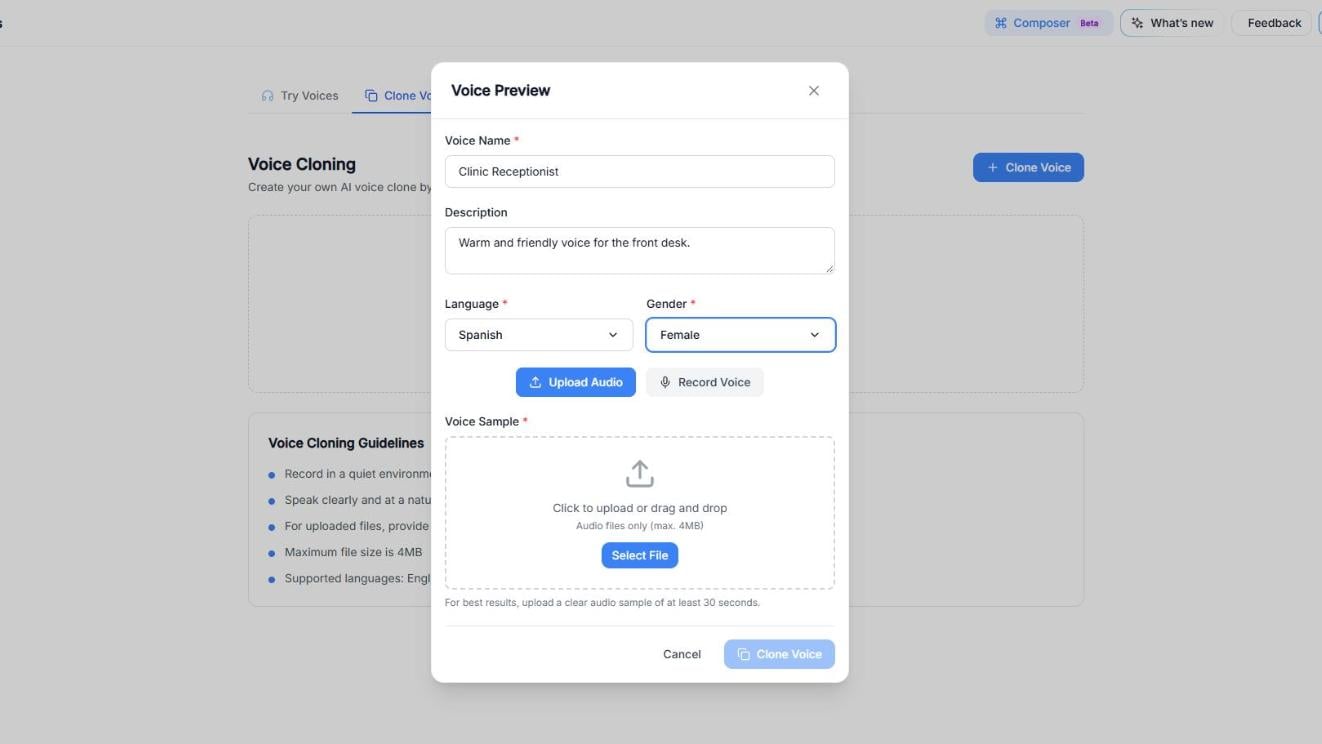
Captura: la ventana Vista Previa de Voz, lista para añadir la muestra de voz.
> **Error común:** Subir un clip demasiado corto o con ruido de fondo. Tu clon sonará notablemente peor si la muestra no es limpia. ## Recomendaciones y buenas prácticas para clonar voces Al grabar o subir tu muestra, sigue estas recomendaciones (también aparecen al final de la pestaña **Clonar Voz**): * Graba en un **entorno silencioso**, con el mínimo ruido de fondo * **Habla con claridad** y a un ritmo natural * En los archivos subidos, incluye **al menos 30 segundos** de habla continua * El tamaño máximo del archivo es de **4MB** * Idiomas admitidos: **inglés, italiano, francés, alemán, portugués, español, neerlandés, hindi y árabe** > **Importante:** Solo sube audio que tengas permiso para usar (por ejemplo, tu propia voz o una voz con licencia). This documentation is built and hosted on [Mintlify](https://mintlify.com), a developer documentation platform.