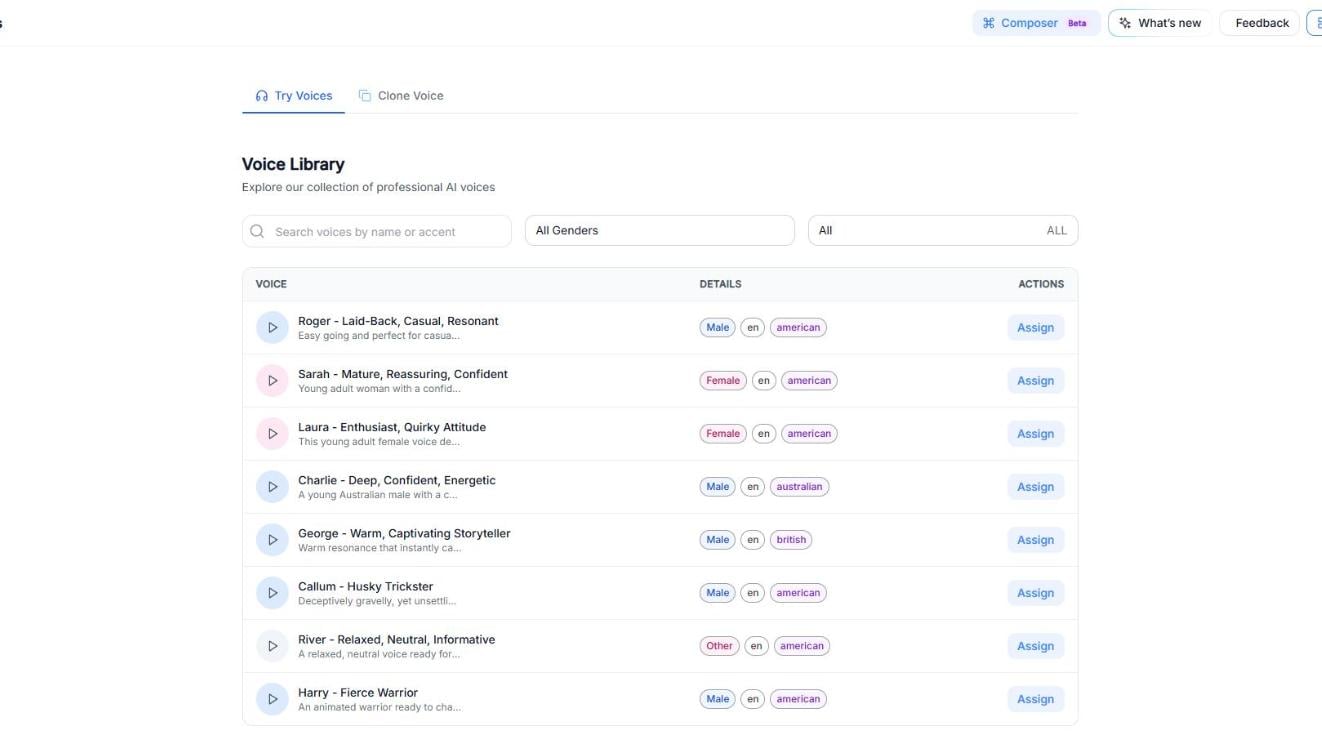
Capture d’écran : la Bibliothèque de Voix dans l’onglet Essayer des Voix, avec la barre de recherche et les filtres de genre et de langue.
## Parcourir et écouter les voix Par défaut, vous arrivez sur **Essayer des Voix**. C’est la **Bibliothèque de Voix** : une collection de voix IA professionnelles (plus de 150), répartie sur plusieurs pages. Chaque ligne comprend : * Un bouton de **lecture** pour écouter la voix * Le **nom de la voix** et une courte description de son style (par exemple : « détendue », « rassurante », « énergique ») * Les étiquettes **Détails** : genre, langue et accent (par exemple : masculin, anglais (**en**) et accent américain) * Un bouton **Attribuer** à droite pour utiliser cette voix avec un agent Utilisez les contrôles au-dessus de la liste pour l’affiner : * **Rechercher des voix par nom ou accent** : saisissez un nom (par exemple « Sarah ») ou un accent (par exemple « british »). * **Genre** : **Tous les Genres**, **Masculin**, **Féminin** ou **Autre**. * **Langue** : choisissez une langue dans la liste. Vous pouvez la chercher par nom ou par code (par exemple « Français » ou « fr »). Choisissez **Tout** pour revoir toutes les langues. > **Astuce :** Pour comparer les voix, utilisez toujours le même petit script. > > Exemple : « Bonjour ! Ici Maya de NovaDent. Je vous appelle pour confirmer votre rendez-vous de jeudi à 15 h. » ## Assigner une voix à un agent Pour qu’un agent parle avec une voix précise : 1. Dans **Essayer des Voix**, trouvez la voix souhaitée. Utilisez les filtres pour aller plus vite. 2. Cliquez sur **Attribuer**, à droite de cette voix. 3. La fenêtre **Attribuer une Voix à un Agent** s’ouvre. En haut, vous voyez la fiche de la voix : son nom, une description complète et des étiquettes comme le genre, la langue, l’accent, l’âge et l’usage. 4. Sous **Sélectionnez un agent pour attribuer cette voix**, trouvez l’agent à mettre à jour et cliquez sur le bouton **Attribuer** à côté.Vidéo : filtrez la bibliothèque par genre et par langue, puis cliquez sur Attribuer et choisissez l’agent.
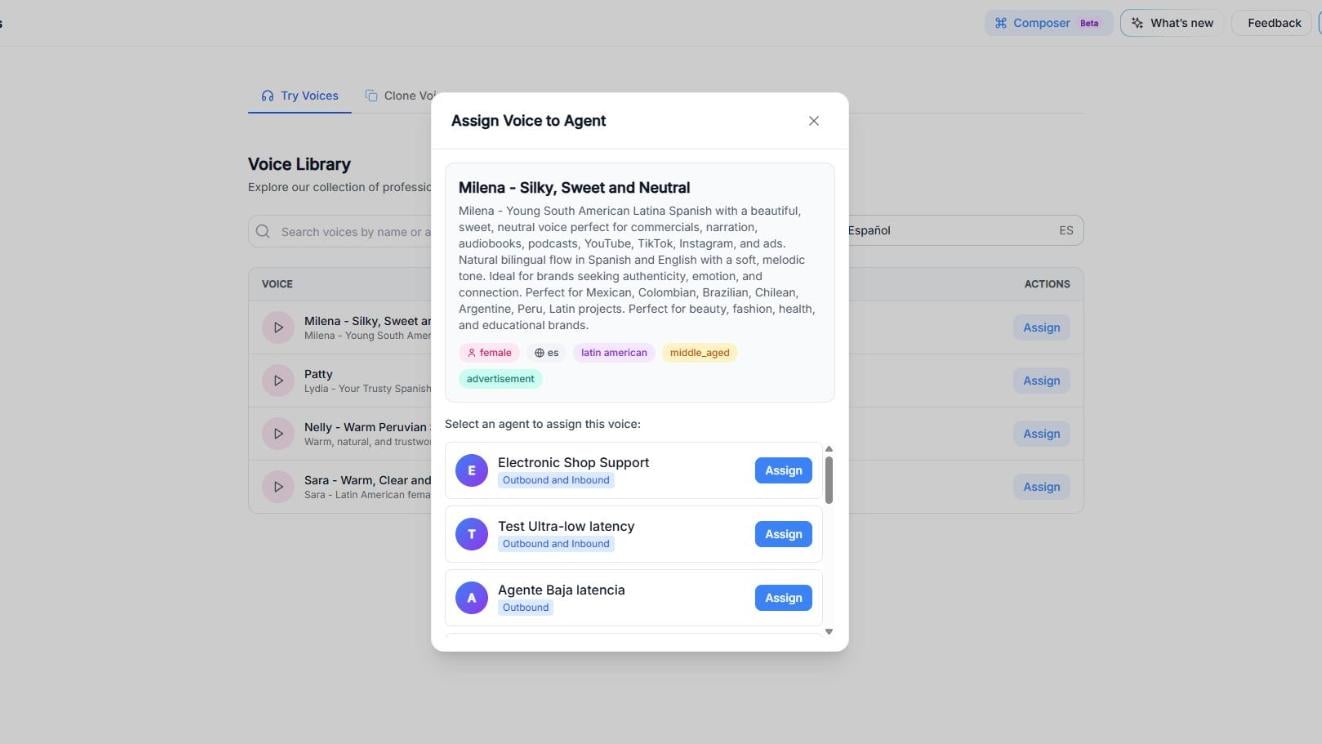
Capture d’écran : la fenêtre Attribuer une Voix à un Agent. Chaque agent de la liste a son propre bouton Attribuer.
Une fois la voix attribuée, l’agent l’utilisera pour parler pendant les appels. > **Important :** La voix se règle par agent (et non de façon globale). Pour changer plus tard la voix d’un agent, attribuez-en une autre depuis cette page, ou ouvrez l’agent et modifiez-la dans l’onglet **Agent** → **Voix**. Voir [Agents IA](/fr/Create-AI-Agent/Create-Agent-Enchanced). ## Cloner une voix Si vous voulez un rendu plus personnalisé (pour la voix de votre marque ou un personnage précis), utilisez **Cloner la Voix**. 1. Ouvrez l’onglet **Cloner la Voix**. 2. Cliquez sur **Cloner la Voix**. 3. Dans la fenêtre **Aperçu de la Voix**, remplissez : * **Nom de la Voix** (obligatoire) * **Description** (facultative) * **Langue** (obligatoire) : anglais, italien, français, allemand, portugais, espagnol, néerlandais, hindi ou arabe * **Genre** (obligatoire) : Masculin, Féminin ou Autre 4. Ajoutez un **Échantillon Vocal** (obligatoire) avec l’une des options : * **Importer Audio** : cliquez sur **Sélectionner Fichier** ou glissez-déposez un fichier audio (4MB max.) * **Enregistrer Voix** : enregistrez l’échantillon directement dans votre navigateur 5. Cliquez sur **Cloner** pour envoyer l’échantillon. Une fois la voix clonée créée, elle apparaît dans l’onglet **Cloner la Voix** et vous pouvez l’attribuer comme n’importe quelle autre voix.Vidéo : ouvrez Cloner la Voix, remplissez le nom, la description, la langue et le genre, puis ajoutez l’échantillon vocal.
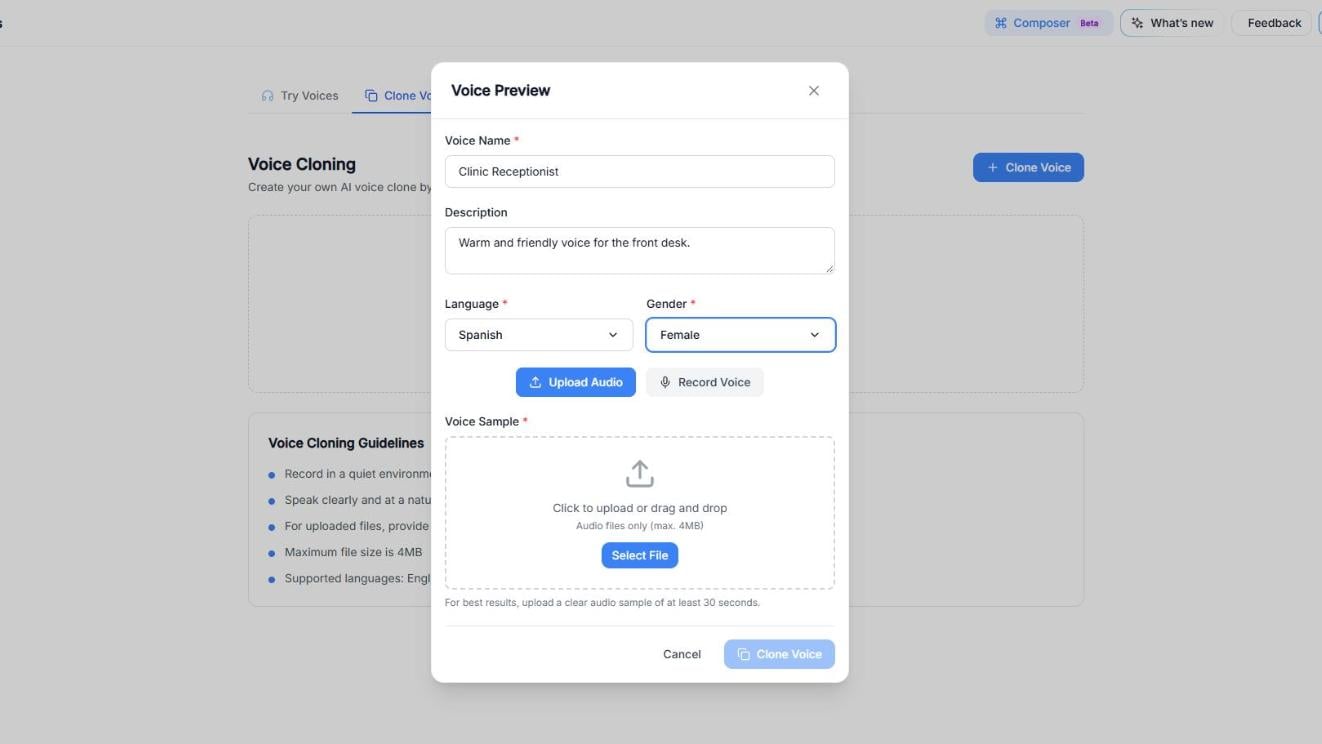
Capture d’écran : la fenêtre Aperçu de la Voix, prête pour l’échantillon vocal.
> **Erreur fréquente :** Utiliser un échantillon trop court ou avec du bruit de fond. Un enregistrement propre change vraiment le résultat. ## Règles et bonnes pratiques pour le clonage de voix Quand vous enregistrez ou importez votre échantillon, suivez ces règles (elles figurent aussi en bas de l’onglet **Cloner la Voix**) : * Enregistrez dans un **endroit calme**, avec le moins de bruit de fond possible * **Parlez clairement**, à un rythme naturel * Pour les fichiers importés, fournissez **au moins 30 secondes** de parole continue * La taille maximale du fichier est de **4MB** * Langues prises en charge : **anglais, italien, français, allemand, portugais, espagnol, néerlandais, hindi et arabe** > **Important :** Ne téléversez que de l’audio que vous avez le droit d’utiliser (par exemple votre propre voix ou une voix sous licence). This documentation is built and hosted on [Mintlify](https://mintlify.com), a developer documentation platform.