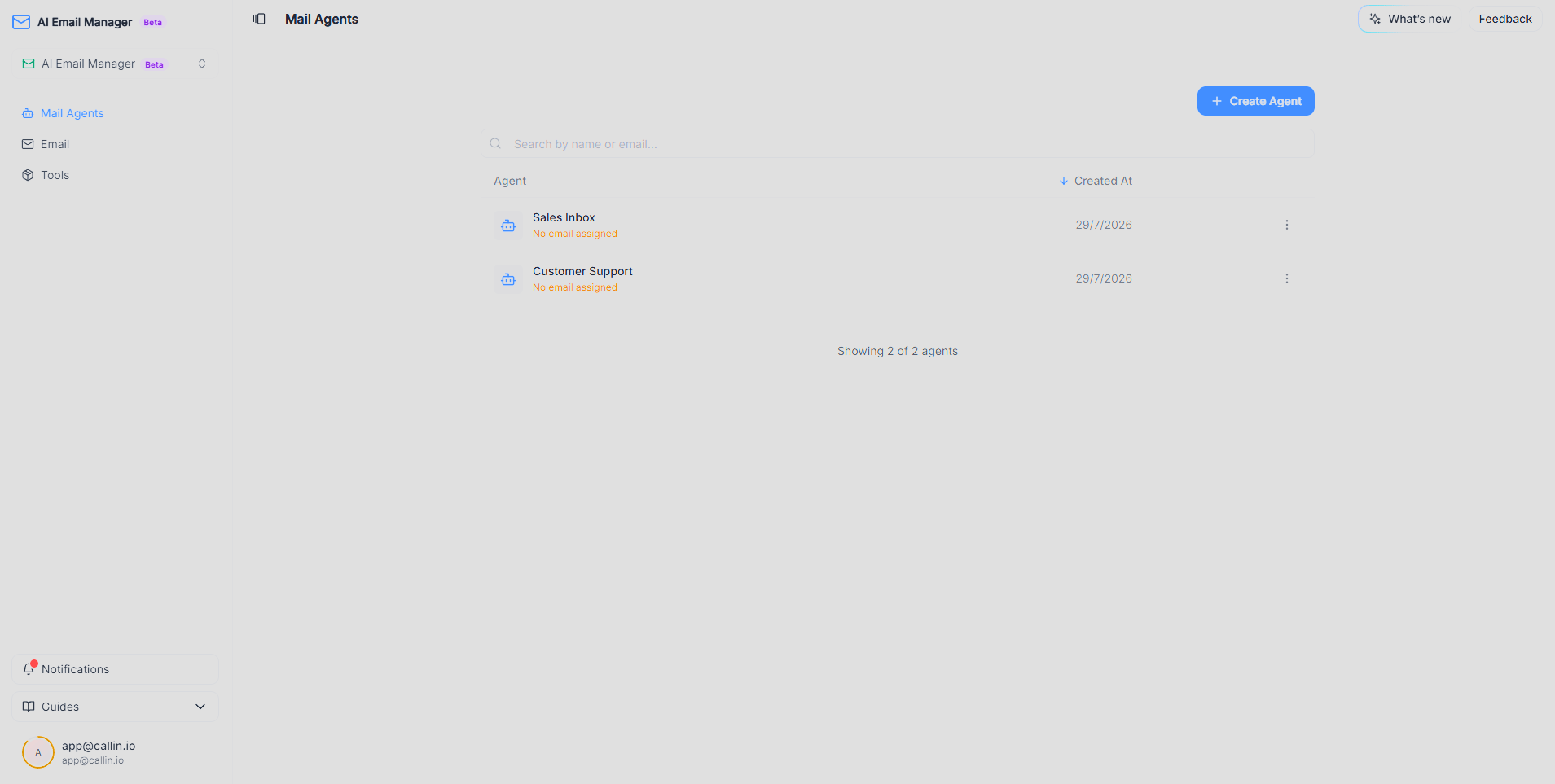
L'elenco degli agenti email. Ogni agente mostra il nome, la data di creazione e un avviso in arancione finché non ha nessuna casella collegata.
Si apre una breve procedura guidata che ti accompagna attraverso le stesse impostazioni descritte nei prossimi passi di questa guida: nome, istruzioni, categorie, regole di automazione e casella. Non preoccuparti di fare tutto perfetto al primo colpo: tutti i passaggi tranne il nome si possono saltare, e in seguito puoi modificare qualsiasi cosa dalle schede di configurazione dell'agente. Dagli un nome che ti dica a colpo d'occhio di cosa si occupa, ad esempio "Assistenza clienti" o "Casella vendite". Hai fino a 50 caratteri, e questo nome compare ovunque compaia l'agente, quindi meglio chiaro che ingegnoso. Puoi cambiarlo quando vuoi dal campo di testo nella parte superiore della schermata dell'agente. Sotto il nome, nell'elenco, vedrai **Nessuna email assegnata** in arancione. È normale: significa solo che non c'è ancora nessuna casella collegata. Lo risolverai al passo 4. Ogni riga dell'elenco ha inoltre un menu **⋮** con tre azioni: **Copia ID** copia l'identificativo unico dell'agente, **Modifica** apre la sua configurazione ed **Elimina** cancella l'agente in modo permanente dopo una conferma. Eliminare un agente cancella solo la sua configurazione e il suo collegamento: il tuo account di posta e i messaggi che contiene non vengono toccati. Una volta creato l'agente, la sua configurazione si organizza in quattro schede: **Agente**, **Categorie**, **Casella di posta** e **Avanzate**. I prossimi passi le percorrono in questo ordine. ## Passo 2 — Spiega all'agente come comportarsi Apri la scheda **Agente**. Qui definisci la personalità e il criterio dell'agente. ### Prompt di conversazione Il **prompt di conversazione** è un riquadro in cui scrivi, in linguaggio normale, come l'agente deve gestire la posta. Non c'è nessuna sintassi speciale: lo scrivi come spiegheresti il lavoro a un collega nuovo il suo primo giorno. Un esempio breve: > Rispondi in modo professionale e inoltra le domande sulla fatturazione a una persona. Più sei preciso, più il risultato sarà prevedibile. Una versione più utile per uno studio dentistico sarebbe: "Rispondi a nome dello Studio Dentistico Demo. Sii cordiale e breve. Rispondi alle domande su orari, indirizzo e prezzi. Se qualcuno chiede di spostare un appuntamento, digli che oggi stesso gli scriverà una persona del team e non promettere un orario preciso". Il contatore nell'angolo in basso a destra del riquadro ti indica quanto spazio hai usato dei 4000 caratteri disponibili. È più che sufficiente per istruzioni molto dettagliate. Qualsiasi modifica salvata qui si applica subito alla nuova posta in arrivo. > **Suggerimento:** Scrivi anche ciò che l'agente **non** deve fare, non solo ciò che deve fare. Frasi come "non confermare mai appuntamenti", "non promettere mai rimborsi" o "non parlare mai di prezzi via email" ti evitano quasi tutte le sorprese. ### Intelligenza IA (LLM) Sulla destra della stessa scheda vedrai **Intelligenza IA (LLM)**. Un **LLM** (modello linguistico di grandi dimensioni) è il motore che legge e scrive testo: è la parte che davvero capisce l'email e redige la risposta. Fai clic sulla scheda del modello per aprire un pannello laterale con le opzioni disponibili. Accanto a ogni modello vedrai un'etichetta che indica il suo livello di ragionamento, cioè quanto il modello "pensa" prima di scrivere. Più ragionamento porta più sfumature, ma anche più tempo e più costo per risposta. | Modello | Livello di ragionamento | Per cosa va bene | | ------------- | ----------------------- | --------------------------------------------------------------------- | | GPT 5.4 Mini | Basso | L'opzione predefinita, equilibrata tra qualità, velocità e costo | | Claude Sonnet | Medio | Risposte in cui il tono conta di più, con una voce curata e naturale | | GPT 5.4 Nano | Basso | Grandi volumi di posta semplice, dove contano di più velocità e costo | | GPT 4.1 Mini | Basso | Un'opzione stabile ed equilibrata per un traffico alto e costante | Nello stesso pannello trovi la **temperatura**, un cursore da 0 a 1 che parte da 0,7. Regola quanto le risposte dell'agente sono creative o prevedibili. I valori bassi mantengono una scrittura costante e ripetibile, utile quando le risposte devono seguire un modello. I valori alti rendono la scrittura più varia e naturale, in cambio di più differenze tra messaggi simili. > **Se è la prima volta:** Non devi toccare niente di tutto questo. Il modello e la temperatura predefiniti funzionano bene per la maggior parte delle caselle. Torna più avanti: se le risposte suonano robotiche, prova Claude Sonnet o alza un po' la temperatura; se variano troppo, abbassala. ## Passo 3 — Organizza la tua posta con le categorie Apri la scheda **Categorie**. Le categorie sono etichette facoltative che aiutano l'agente a capire con che tipo di messaggio ha a che fare: fatture, reclami, richieste di appuntamento, ecc. Ogni categoria esistente compare come una scheda con la sua etichetta, la sua descrizione e un'icona a matita per modificarla o a cestino per eliminarla. Vale la pena configurarle perché ti permettono di trattare ogni tipo di posta in modo diverso. Magari vuoi che l'agente risponda da solo a una domanda semplice sugli orari, ma che si limiti a preparare una bozza quando il messaggio parla di soldi. Fai clic su **Aggiungi categoria**. Si apre una finestra con questi campi: | Campo | Cosa fa | Esempio | | --------------------- | ----------------------------------------------------------- | ---------------------------- | | Nome della categoria | L'etichetta breve che vedrai su ogni email | Fatturazione | | Descrizione | Indica all'agente quando usare questa categoria | Fatture, pagamenti, rimborsi | | Colore dell'etichetta | Il colore dell'etichetta, per riconoscerla a colpo d'occhio | Rosa | Puoi scegliere uno dei colori predefiniti o crearne uno tuo con il campione **+**. Sotto ci sono due interruttori: * **Genera bozza di risposta per questa categoria**: attivo per impostazione predefinita. L'agente prepara la risposta e te la lascia pronta da rivedere prima che parta. * **Risposta automatica per questa categoria**: disattivo per impostazione predefinita. L'agente invia la risposta da solo, senza revisione. Se li disattivi entrambi, l'agente continua a etichettare il messaggio con la categoria ma non scrive nessuna risposta. È utile per la posta che vuoi sempre far gestire a una persona da zero, come reclami o questioni legali. > **Errore comune:** Scrivere una descrizione troppo vaga, tipo "cose importanti". L'agente usa quel testo per decidere quali email finiscono qui, quindi descrivi il contenuto reale: "messaggi che chiedono una fattura, un rimborso o un cambio di metodo di pagamento". Se vedi che le email finiscono nella categoria sbagliata, affinare la descrizione è di solito la soluzione più rapida. > **Importante:** Inizia con **Genera bozza di risposta** attivo e **Risposta automatica** disattivo. Leggi le bozze per qualche giorno. Quando avrai verificato che l'agente azzecca il tono e i dati, attiva la risposta automatica nelle categorie in cui un errore non avrebbe conseguenze. ## Passo 4 — Collega la casella Apri la scheda **Casella di posta**. Qui colleghi l'account di posta reale di cui si occuperà l'agente. Finché non lo fai, l'agente è configurato ma fermo. Hai tre opzioni: * **Gmail**: collega il tuo account Google. Approvi il collegamento nella consueta schermata di autorizzazione di Google, senza configurare nulla a mano. * **Outlook**: collega Microsoft 365, nello stesso modo di Gmail. * **Altra email (IMAP e SMTP)**: collega qualsiasi altro provider. **IMAP** è lo standard che permette all'agente di leggere la posta della tua casella, e **SMTP** è quello che gli permette di inviare le risposte. Il tuo provider pubblica entrambi i dati nelle sue pagine di assistenza. Se scegli l'opzione manuale, il modulo ti chiede: | Campo | Cosa inserire | | ---------------------------- | --------------------------------------------------------------------------------------------------- | | Indirizzo email | La casella da cui l'agente leggerà e da cui invierà | | Password | La tua password o, meglio, una password per le app se il tuo account ha la verifica in due passaggi | | Server IMAP | Il server di lettura, qualcosa come imap.tuoprovider.com | | Porta IMAP | Di solito 993, che il modulo suggerisce per impostazione predefinita | | Giorni di posta da importare | Quanto indietro guarda l'agente al primo collegamento, da 1 a 45 giorni | | Server SMTP | Il server di invio, qualcosa come smtp.tuoprovider.com | | Porta SMTP | Di solito 587, che il modulo suggerisce per impostazione predefinita | Sotto le opzioni, la schermata ti ricorda che le tue credenziali vengono salvate cifrate e in modo sicuro. > **Nota:** Puoi saltare questo passo e collegare la casella più tardi. Tutto ciò che hai configurato nei passi precedenti resta salvato. Ricorda però che l'agente non elaborerà assolutamente nulla finché non ci sarà una casella collegata. ## Passo 5 — Regola il comportamento (facoltativo) Apri la scheda **Avanzate**. Tutto ciò che c'è qui è facoltativo, ed entrambe le regole partono disattivate. Se questo è il tuo primo agente, puoi saltare tranquillamente al passo 6 e tornare un altro giorno. ### Regole di automazione **Rispondi solo a un mittente specifico.** Quando lo attivi e scrivi un indirizzo in **Indirizzo email del mittente**, l'agente elabora e risponde solo ai messaggi che arrivano da quell'indirizzo. Tutti gli altri mittenti vengono ignorati del tutto, e le categorie diventano facoltative. È perfetto per automazioni ristrette e con un unico scopo — rispondere sempre a un sistema automatico o a un contatto specifico — ed è anche il modo più sicuro per provare un agente in una casella reale: puntalo sul tuo indirizzo e osserva cosa fa, senza toccare nessun cliente. **Copia le risposte automatiche.** Invia una copia di ogni risposta automatica a un indirizzo aggiuntivo, che scrivi in **Email del destinatario in copia**. In **Tipo di invio** scegli come viaggia quella copia: * **CC (visibile)**: la persona che riceve la risposta vede quell'indirizzo nella riga di copia. * **CCN (nascosta)**: la copia viene inviata in silenzio e il destinatario non vede nulla. È utile quando un responsabile vuole seguire da vicino ciò che l'agente invia. > **Suggerimento:** Se attivi la risposta automatica in qualche categoria, attiva anche la copia, almeno finché non avrai preso fiducia in ciò che scrive l'agente. > **Attenzione:** Se la copia va a un collega interno, scegli **CCN (nascosta)**. Con **CC (visibile)**, il tuo cliente vede l'email del tuo collega in ogni messaggio. ### Priorità degli agenti Quando più agenti condividono la stessa casella, il primo agente che corrisponde a un'email è quello che se ne occupa: il messaggio non passa agli altri. Questa sezione ti permette di riordinare gli agenti con le frecce su e giù. Ordinali dal più specifico al più generale: un agente limitato a un solo mittente dovrebbe stare sopra un agente generico di assistenza, così l'agente pigliatutto non si prende tutti i messaggi. Potrai cambiare l'ordine solo quando ci sarà una casella collegata. Fino ad allora, la schermata ti indica di collegarne una nella scheda **Casella di posta**. ## Passo 6 — Salva le modifiche Quando hai modifiche non salvate compare una barra nella parte inferiore dello schermo con due pulsanti: **Annulla**, che cancella tutto ciò che hai appena cambiato, e **Salva**, che lo memorizza. > **Importante:** Non uscire dalla schermata mentre quella barra è visibile. Se te ne vai senza fare clic su **Salva**, perdi le modifiche. ## La sezione Email: leggi e rispondi in un unico posto Apri **Email** nella barra laterale sinistra. Questa è la casella unificata: qui compaiono i messaggi elaborati dai tuoi agenti, da tutte le caselle collegate, con la categoria ricevuta da ciascuno. È anche il posto dove rivedi, modifichi e invii le bozze preparate dai tuoi agenti. Se non hai ancora collegato nessuna casella, la schermata ti spiega esattamente cosa manca e come risolverlo in tre passi: apri **Agenti email** e seleziona un agente, collega la casella nella scheda **Casella di posta** con Google, con Microsoft o tramite IMAP, e torna qui per leggere e rispondere ai messaggi. I due pulsanti di quella schermata, **Vai ad Agenti email** e **Crea agente email**, ti portano direttamente lì.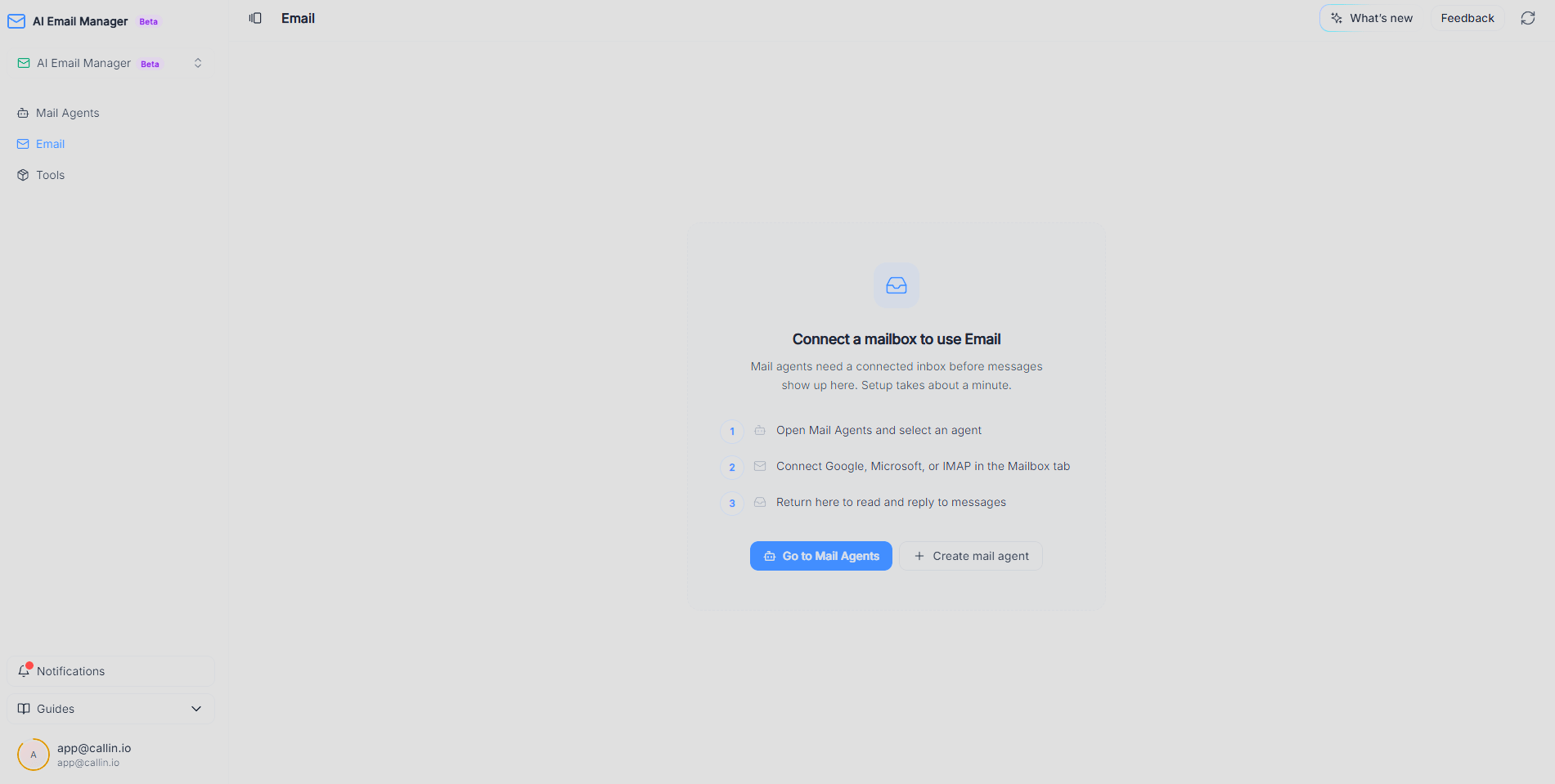
La sezione Email prima di collegare qualsiasi casella. La schermata stessa ti guida attraverso i tre passi che mancano.
Quando ci sarà una casella collegata, i messaggi in arrivo compariranno qui pochi minuti dopo l'arrivo, insieme alle bozze e alle risposte preparate dal tuo agente. ## La sezione Strumenti: dai superpoteri ai tuoi agenti Apri **Strumenti** nella barra laterale sinistra. Qui colleghi servizi esterni che ampliano ciò che i tuoi agenti possono fare con ogni email, dando loro accesso a dati in tempo reale che non si trovano nella conversazione stessa. ### Amazon Seller API Con questa integrazione collegata, quando l'email di un cliente contiene un numero d'ordine Amazon, l'agente consulta automaticamente i dettagli dell'ordine e può usarli nella sua risposta, invece di chiedere al cliente informazioni che il sistema ha già.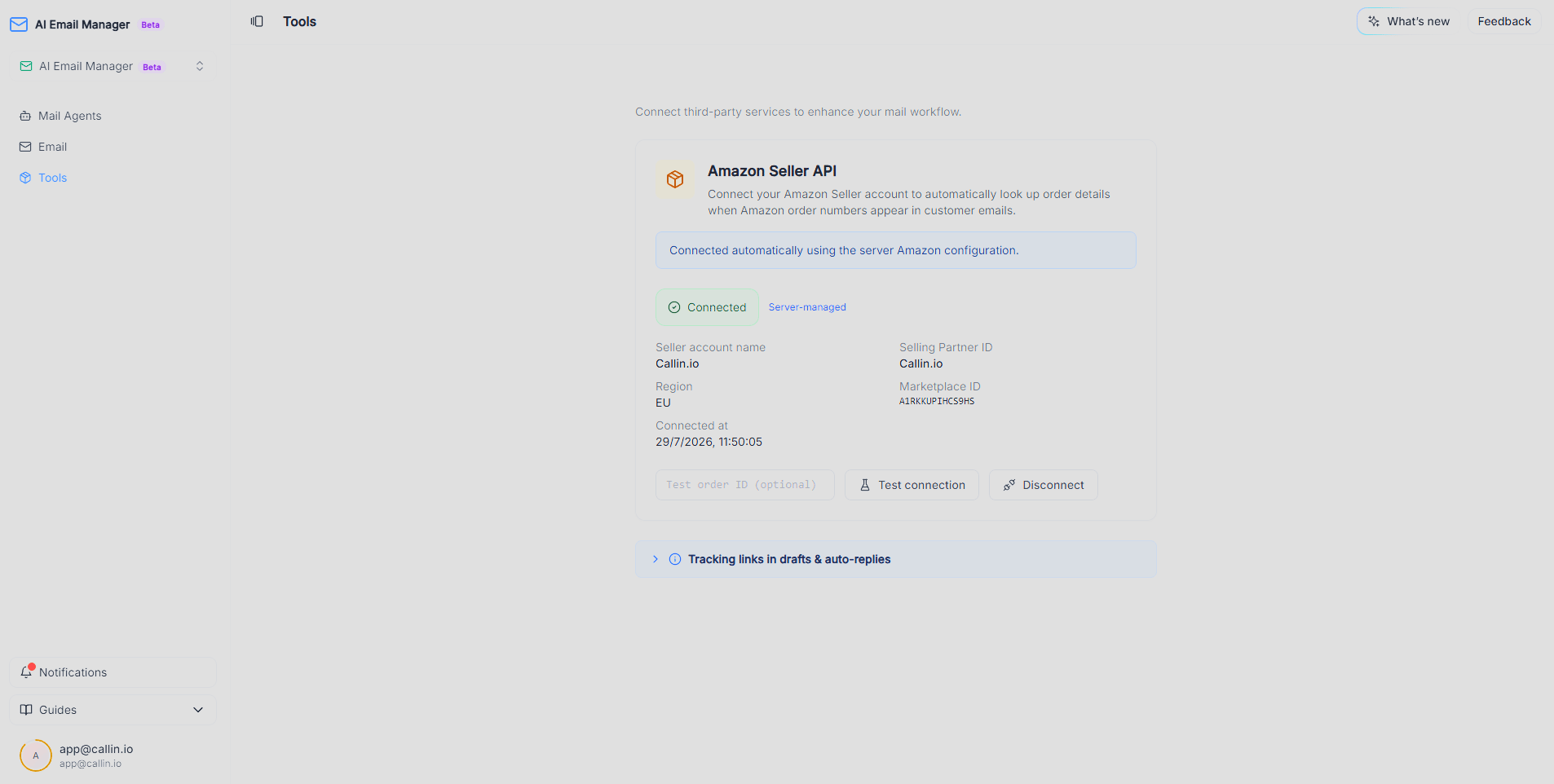
La sezione Strumenti con l'integrazione Amazon Seller API collegata. La scheda mostra i dati dell'account e lo stato della connessione.
Quando l'integrazione è attiva, la sua scheda mostra un badge verde **Collegato** insieme ai dettagli della connessione: il nome dell'account venditore, l'identificativo del partner di vendita, la regione, il mercato e la data del collegamento. Dalla stessa scheda puoi scrivere un numero d'ordine reale in **ID ordine di prova** e premere **Prova connessione** per verificare che tutto funzioni senza aspettare l'email di un cliente, oppure usare **Disconnetti** per scollegarla. In alcuni account questa integrazione si configura automaticamente con una configurazione gestita dal server. Se la tua scheda dice già **Collegato** e menziona la configurazione del server, non devi fare nulla. ### Aggiungere link di tracciamento alle risposte I dati dell'ordine sono a disposizione dell'agente, ma non compariranno in una risposta se non gli dici di usarli. Per farlo, menzionali nel prompt di conversazione usando le variabili: segnaposto tra doppie parentesi graffe che vengono sostituiti dal valore reale di ogni ordine. Ad esempio, aggiungi questo al prompt: > Quando il cliente chiede della spedizione o della consegna, includi questo link di tracciamento: {{amazon_tracking_url}} Queste sono le variabili disponibili: | Variabile | Con cosa viene sostituita | | ----------------------------- | ------------------------- | | Il numero d'ordine Amazon | | | | Lo stato dell'ordine | | Il mercato o paese di vendita | | | Il paese di destinazione | | | Il paese di spedizione | | | Il numero di tracciamento | | | Il link di tracciamento | | | Il corriere | | | Il servizio di spedizione | | > **Nota:** Perché il link di tracciamento si compili, l'integrazione deve essere collegata, la conversazione email deve contenere un numero d'ordine Amazon riconoscibile e l'ordine deve essere già stato spedito: i dati di tracciamento esistono solo quando Amazon li genera. Ci si aspetta che arrivino altri strumenti in questa sezione man mano che il Gestore Email con IA uscirà dalla fase Beta. ## Come verificare che funziona Tre segnali rapidi che tutto è al suo posto: 1. Nell'elenco **Agenti email**, il tuo agente non mostra più **Nessuna email assegnata** sotto il nome. 2. Invia un'email di prova alla casella collegata da un altro tuo indirizzo, con un testo che corrisponda a una delle tue categorie. 3. Aspetta qualche minuto e apri la sezione **Email**. A seconda di come hai configurato quella categoria, dovresti trovare una bozza pronta da rivedere o una risposta già inviata. Se non succede nulla, verifica tre cose in ordine: che la casella sia davvero collegata, che non sia attivo **Rispondi solo a un mittente specifico** puntato su un indirizzo diverso da quello usato nella prova, e che la tua email di prova corrisponda davvero alla descrizione di una categoria: la risposta automatica parte solo quando il messaggio viene classificato in una categoria con la risposta automatica attiva. ## Cosa fare dopo * Crea un paio di categorie in più ora che hai visto l'agente in azione. Le email reali suggeriscono sempre etichette a cui non avevi pensato. * Visita la sezione **Email** ogni giorno durante la prima settimana per rivedere le bozze del tuo agente e affinare il prompt di conversazione con ciò che impari. * Dai un'occhiata a **Strumenti** ogni tanto: possono comparire nuove integrazioni man mano che il prodotto cresce.