> ## Documentation Index
> Fetch the complete documentation index at: https://support.callin.io/llms.txt
> Use this file to discover all available pages before exploring further.

# Cronologia chiamate

> Filtra, esporta e analizza le chiamate passate. Apri i dettagli di una chiamata per consultare la registrazione, la trascrizione e le analisi, e scaricare l’audio quando disponibile.

## Panoramica

La **Cronologia chiamate** è dove rivedi tutte le chiamate passate del tuo spazio di lavoro. Da questa pagina puoi:

* **Cercare nelle trascrizioni** e **filtrare** le chiamate (per numero di telefono, agente, squad, stato, data, sentimento e altro).
* **Vedere i risultati della chiamata** a colpo d’occhio: segreteria rilevata, dati estratti e chiamata trasferita.
* **Esportare** l’elenco in **CSV**, scegliendo esattamente quali colonne includere.
* **Aprire i dettagli della chiamata** per leggere la trascrizione, vedere il riepilogo e il sentimento, controllare i dati estratti e gli obiettivi, e rivedere i momenti chiave.
* **Ascoltare** e **scaricare** la registrazione della chiamata.

Usa questo link diretto per aprire la pagina:
[Apri la cronologia chiamate](https://app.callin.io/call-history)

> **Suggerimento:** Salva il link qui sopra nei preferiti se rivedi le chiamate ogni giorno.

## Aprire la cronologia chiamate

1. Nella barra laterale sinistra, vai su **Valuta**.
2. Fai clic su **Storico chiamate**.

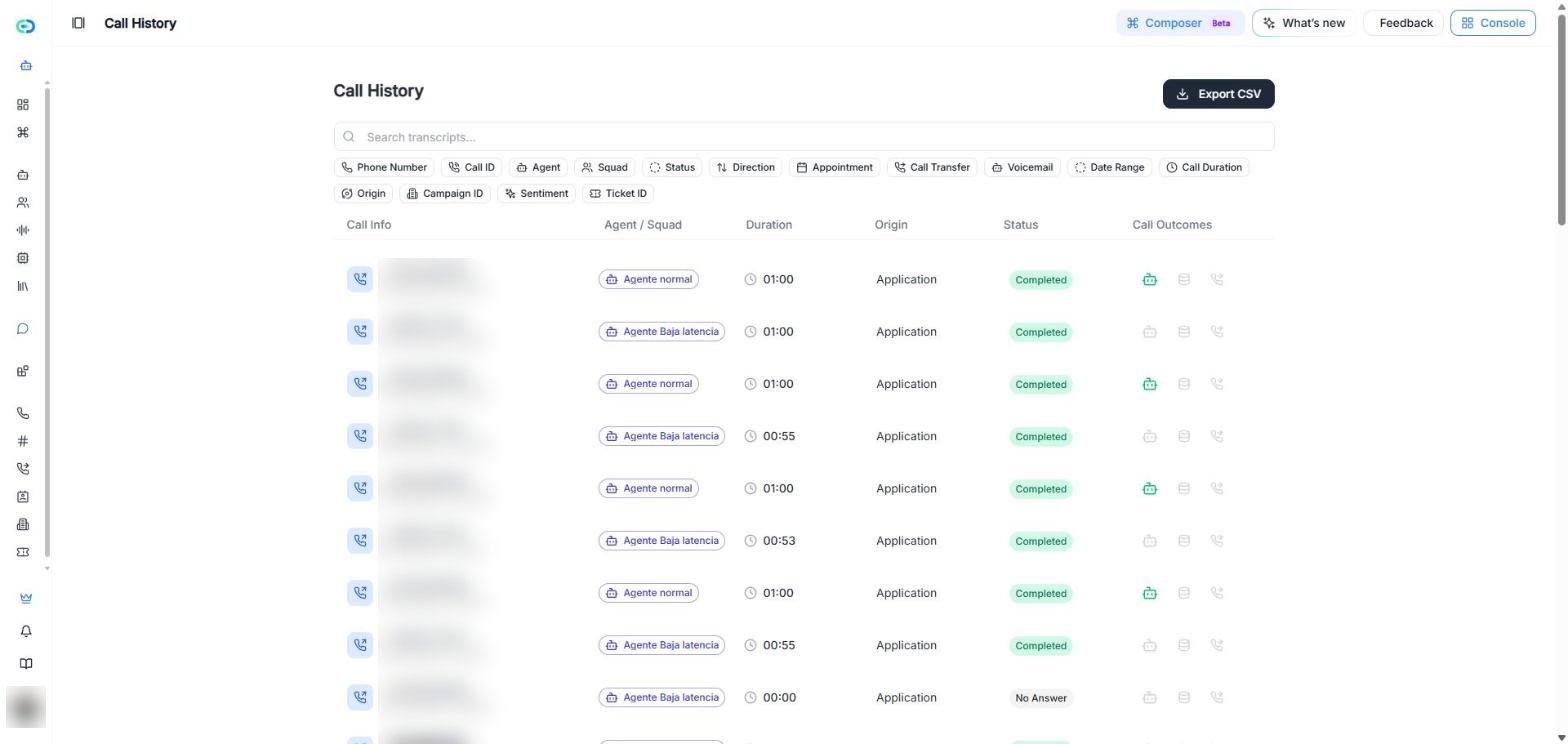
La tabella mostra una riga per chiamata, dalla più recente:

| Colonna | Cosa mostra |
| - | - |
| **Info chiamata** | Il numero di telefono di chi chiama e la data e l’ora della chiamata. Le chiamate di prova fatte dal browser non hanno un numero di telefono. |
| **Agente / Squad** | L’agente o lo squad che ha gestito la chiamata. |
| **Durata** | Quanto è durata la chiamata. |
| **Origine** | Da dove è arrivata la chiamata, per esempio **Applicazione**. |
| **Stato** | Lo stato finale della chiamata, per esempio **Completato** o **Nessuna risposta**. |
| **Risultati chiamata** | Icone che riassumono cosa è successo durante la chiamata. Vedi sotto. |

## Filtrare e cercare le chiamate

In alto nella pagina trovi:

* **Cerca nelle trascrizioni...**: scrivi una parola o una frase per trovare le chiamate in cui è stata detta.
* **Pulsanti dei filtri**: fai clic su uno per aprirne le opzioni. Puoi combinarne diversi.
* **Esporta CSV**: scarica le chiamate che stai vedendo.

| Filtro | A cosa serve | Opzioni |
| - | - | - |
| **Numero di telefono** | Trovare le chiamate di un numero specifico | Scrivi il numero |
| **ID chiamata** | Andare direttamente a una chiamata specifica | Incolla l’ID della chiamata |
| **Agente** | Vedere le chiamate gestite da un agente | Scegli dall’elenco (con ricerca) |
| **Squad** | Vedere le chiamate gestite da uno squad | Scegli dall’elenco |
| **Stato** | Filtrare per stato della chiamata | **In corso**, **Completato**, **Annullato**, **Occupato**, **Nessuna risposta**, **Sconosciuto** |
| **Direzione** | Separare le chiamate in entrata e in uscita | **In entrata**, **In uscita** |
| **Appuntamento** | Trovare le chiamate in cui è stato fissato un appuntamento | **Sì**, **No** |
| **Trasferimento chiamata** | Trovare le chiamate trasferite | **Sì**, **No** |
| **Segreteria telefonica** | Trovare le chiamate in cui è stata rilevata una segreteria | **Sì**, **No** |
| **Intervallo di date** | Concentrarti su un periodo di tempo | **Oggi**, **Ieri**, **Ultimi 7 giorni**, **Ultimi 30 giorni**, **Questa settimana**, **Questo mese**, **Mese scorso**, **Intervallo personalizzato** |
| **Durata chiamata** | Filtrare per durata | **Meno di 1 minuto**, **1 - 5 minuti**, **5 - 10 minuti**, **Oltre 10 minuti** |
| **Origine** | Vedere da dove è arrivata la chiamata | **Applicazione**, **Zapier**, **Make**, **N8N**, **Google Meet**, **Webhook personalizzato** |
| **ID campagna** | Vedere le chiamate di una campagna | Incolla l’ID della campagna |
| **Sentimento** | Trovare le chiamate in base all’umore generale di chi chiama | **Positivo**, **Neutrale**, **Negativo** |
| **ID ticket** | Trovare la chiamata collegata a un ticket | Incolla l’ID del ticket |

> **Errore comune:** Applicare troppi filtri contemporaneamente può non restituire risultati. Se la tabella è vuota, rimuovi un filtro e riprova.

<div style={{ border:"2px solid #e5e7eb", borderRadius:"12px", padding:"8px", boxShadow:"0 4px 12px rgba(0,0,0,0.10)", maxWidth:"100%", overflow:"hidden", backgroundColor:"#0b0b0b", marginBottom:"0.75rem" }}>
  <img src="https://mintcdn.com/lechusai/dQXn8y9Md4KRfvlC/images/callhistory1.png?fit=max&auto=format&n=dQXn8y9Md4KRfvlC&q=85&s=b23240b328d6ed399a770da081bfe369" alt="Pagina della cronologia chiamate con la ricerca nelle trascrizioni, i pulsanti dei filtri (Numero di telefono, ID chiamata, Agente, Squad, Stato e altri), il pulsante Esporta CSV e l’elenco delle chiamate." style={{ width:"100%", display:"block" }} width="1568" height="744" data-path="images/callhistory1.png" />
</div>

<p style={{ marginTop:"0", marginBottom:"1.5rem", color:"#6b7280", fontSize:"0.95rem" }}>
  Schermata: cerca nelle trascrizioni o usa i pulsanti dei filtri per restringere le chiamate prima di esportarle o aprirne i dettagli.
</p>

## Capire gli esiti della chiamata (icone)

La colonna **Risultati chiamata** mostra tre icone per ogni chiamata. Un’icona si colora quando quel risultato si è verificato:

* **Icona del robot (verde)**: è stata rilevata una **segreteria telefonica**.
* **Icona del database (viola)**: l’agente ha **estratto dei dati** durante la chiamata. Apri la chiamata per vederli nella scheda **Dati estratti**.
* **Icona del telefono con freccia**: la chiamata è stata **trasferita** a un altro numero o agente.

Le icone grigie indicano che quel risultato non si è verificato in quella chiamata.

> **Suggerimento:** Per trovare le chiamate in cui è stato fissato un appuntamento, usa il filtro **Appuntamento**.

## Esportare la cronologia chiamate in CSV

Puoi esportare le chiamate che stai vedendo, compresi i filtri che hai applicato.

1. Fai clic su **Esporta CSV**.
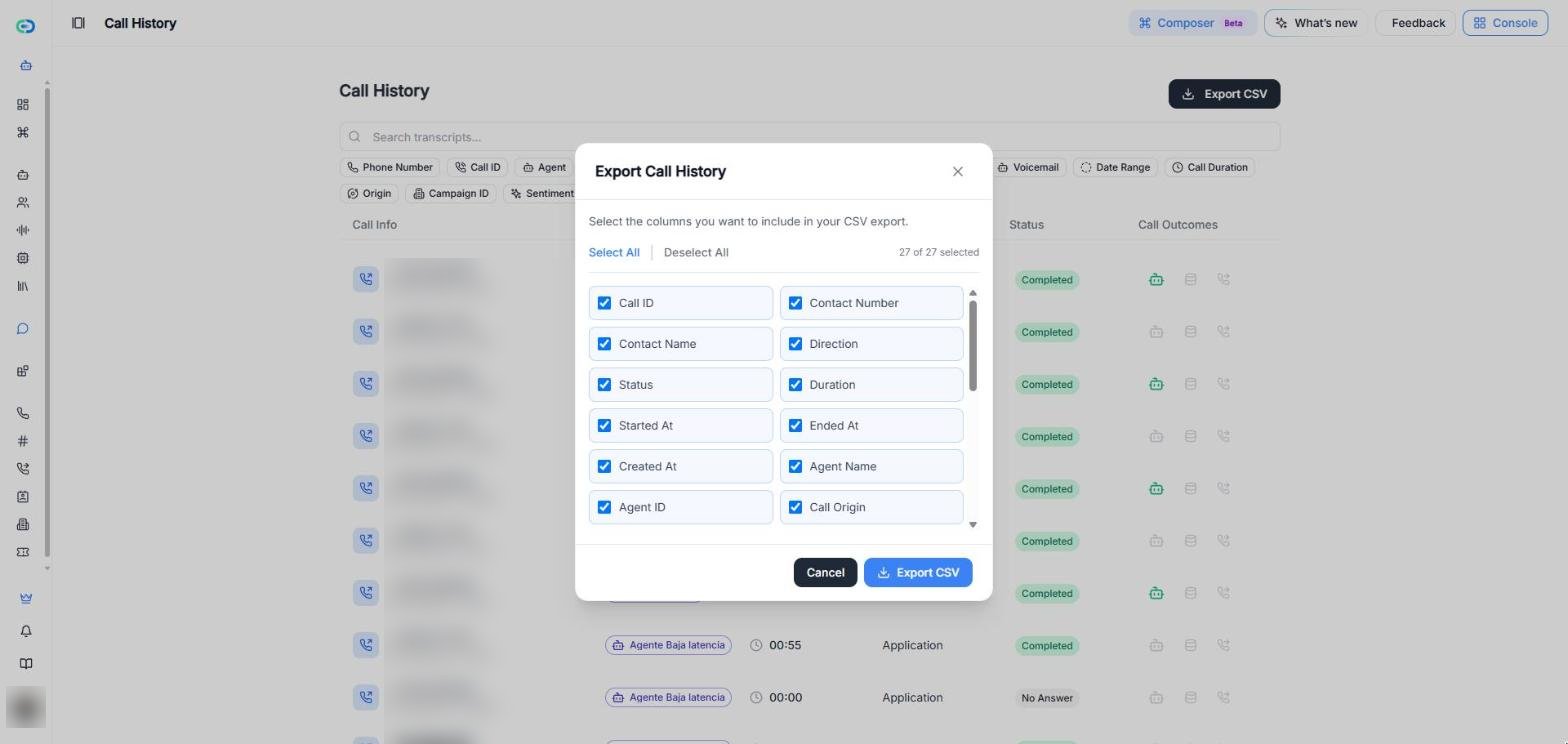
2. Nella finestra **Esporta cronologia chiamate**, seleziona le colonne da includere. Tutte le 27 colonne sono selezionate per impostazione predefinita.
   * Usa **Seleziona tutto** o **Deseleziona tutto** per fare prima.
3. Fai clic su **Esporta CSV** per scaricare il file.

Le colonne disponibili sono:

* **Dati della chiamata**: ID chiamata, Numero contatto, Nome contatto, Email cliente, Direzione, Stato, Durata, Iniziata il, Terminata il, Creata il, Origine chiamata, ID campagna, ID ticket.
* **Agente**: Nome agente, ID agente.
* **Risultati**: Segreteria rilevata, Appuntamento programmato, Chiamata trasferita, Dati estratti.
* **Trasferimento chiamata**: Durata chiamata trasferita, Stato chiamata trasferita, URL registrazione trasferimento, Trascrizione trasferimento, Numero di trasferimento, Nome agente trasferimento.
* **Contenuto**: URL registrazione, Trascrizione.
<div style={{ border:"2px solid #e5e7eb", borderRadius:"12px", padding:"8px", boxShadow:"0 4px 12px rgba(0,0,0,0.10)", maxWidth:"100%", overflow:"hidden", backgroundColor:"#0b0b0b", marginBottom:"0.75rem" }}>
  <img src="https://mintcdn.com/lechusai/dQXn8y9Md4KRfvlC/images/call-history-export.png?fit=max&auto=format&n=dQXn8y9Md4KRfvlC&q=85&s=dfcad018f9b66caca40b74c357187e1e" alt="Finestra Esporta cronologia chiamate con Seleziona tutto, Deseleziona tutto, le caselle delle colonne e il pulsante Esporta CSV." style={{ width:"100%", display:"block" }} width="1568" height="744" data-path="images/call-history-export.png" />
</div>

<p style={{ marginTop:"0", marginBottom:"1.5rem", color:"#6b7280", fontSize:"0.95rem" }}>
  Schermata: scegli le colonne del tuo file CSV, poi fai clic su Esporta CSV.
</p>

> **Suggerimento:** Se vuoi “tutte le chiamate”, rimuovi i filtri prima di esportare.

## Aprire i dettagli della chiamata per analizzarla

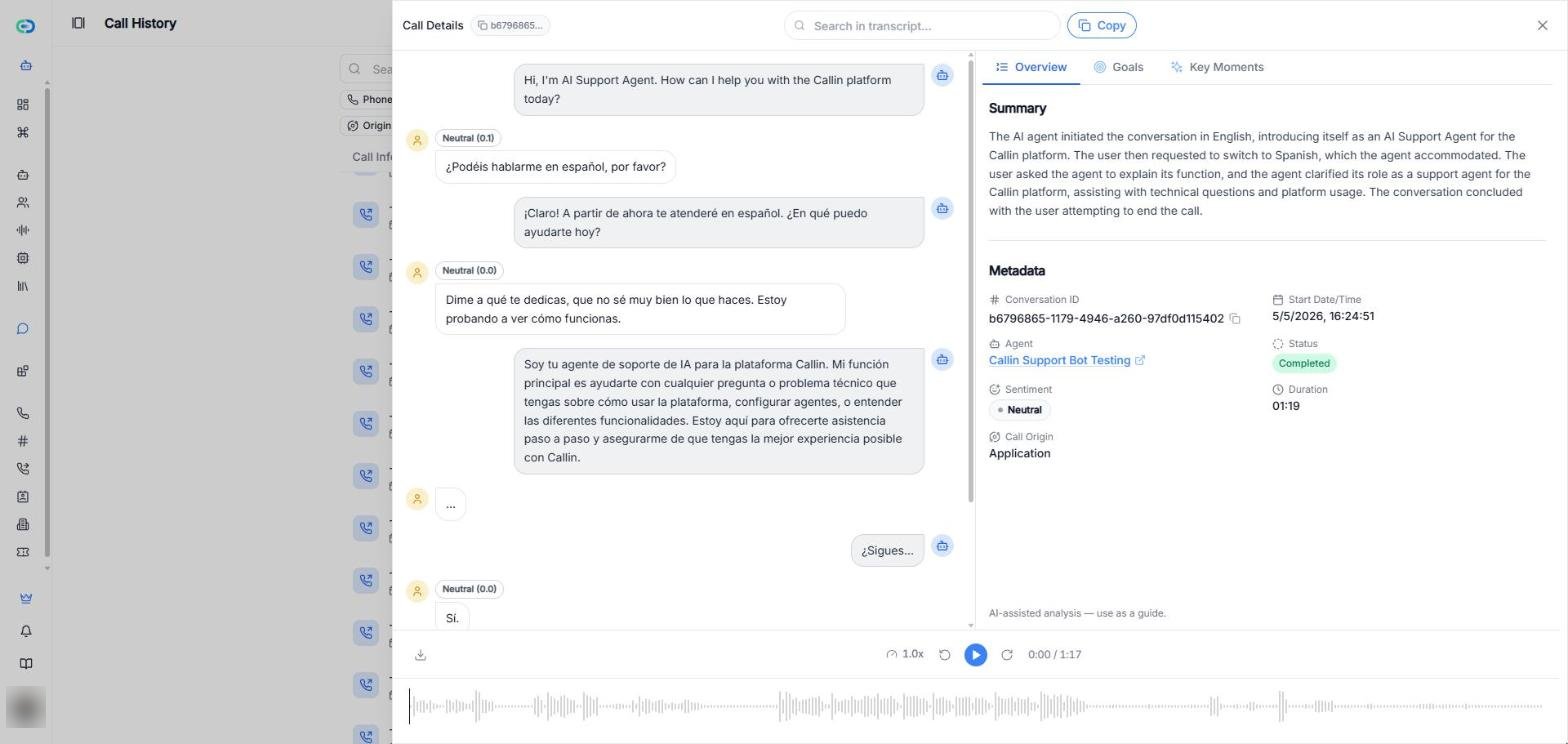
Fai clic su una qualsiasi riga della tabella. Si apre il pannello **Dettagli chiamata**.

In alto nel pannello trovi:

* L’**ID della chiamata**. Fai clic per copiarlo.
* **Cerca nella trascrizione...**: trova una parola o una frase nella conversazione.
* **Copia**: copia la trascrizione.

### Trascrizione

A sinistra c’è la conversazione completa, turno per turno. Accanto a ogni messaggio di chi chiama, un’etichetta mostra il **sentimento** di quel turno (**Positivo**, **Neutrale** o **Negativo**) con il suo punteggio.

### Schede di analisi

A destra trovi queste schede:

| Scheda | Cosa trovi |
| - | - |
| **Panoramica** | Un **Riepilogo** della chiamata e i suoi **Metadati**: ID conversazione, data e ora di inizio, agente (fai clic per aprire l’agente), stato, sentimento, durata e origine della chiamata. |
| **Dati estratti** | I campi che l’agente ha raccolto durante la chiamata, con quanti hanno un valore. I campi vuoti mostrano **Non catturato**. Fai clic su **Copia come JSON** per copiarli. Compare solo quando l’agente estrae dati. |
| **Obiettivi** | Se ogni obiettivo dell’agente è stato raggiunto in questa chiamata. Se l’agente non ha obiettivi, vedrai **Nessun obiettivo è stato valutato per questa chiamata**. |
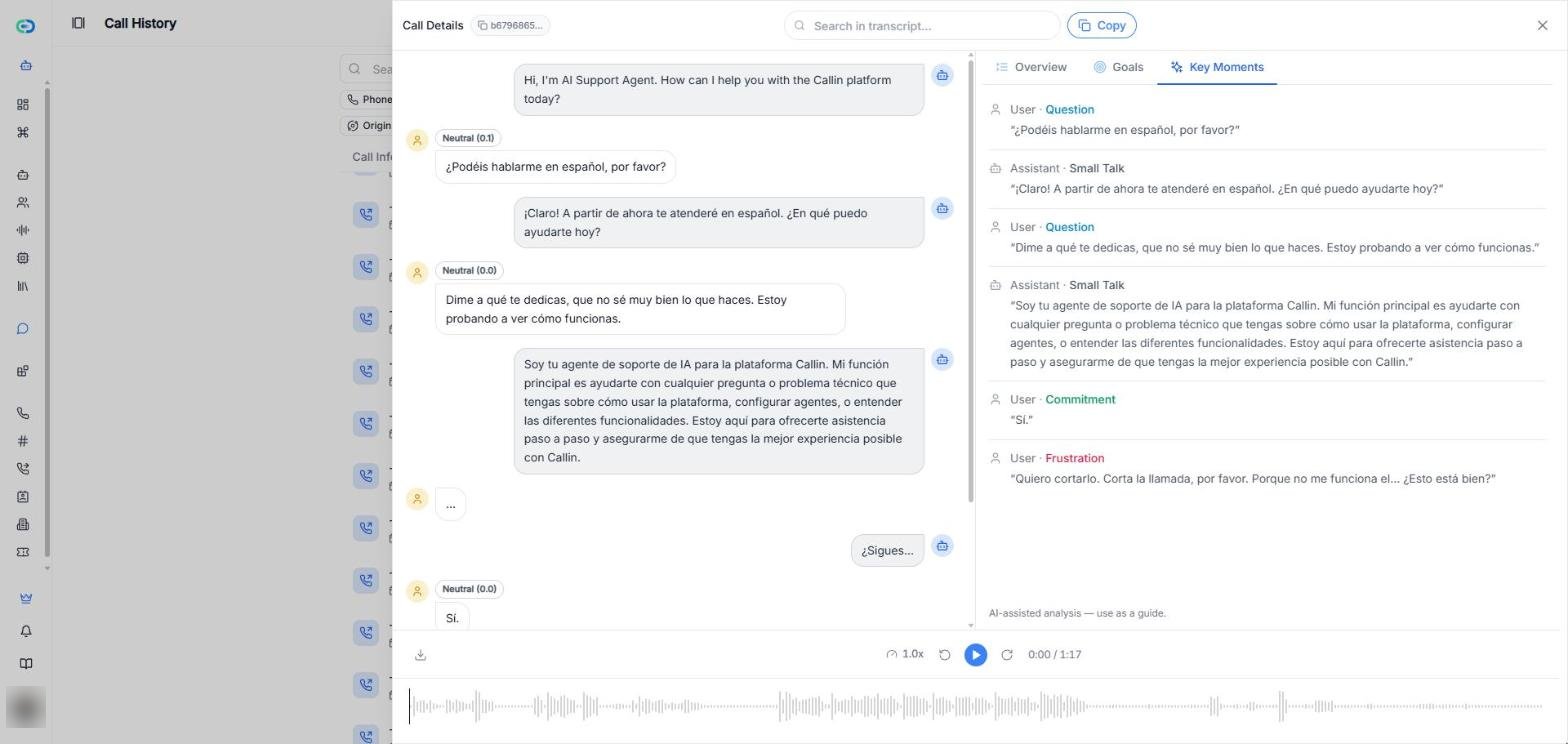
| **Momenti chiave** | I momenti più importanti della chiamata. Ognuno mostra chi l’ha detto (**Utente** o **Assistente**), il tipo (per esempio **Domanda**, **Impegno**, **Obiezione**, **Segnale di acquisto** o **Frustrazione**) e le parole esatte. |

> **Importante:** Riepilogo, sentimento, obiettivi e momenti chiave sono generati dall’IA. Come indica il pannello, sono un’**analisi assistita dall’IA: usala come guida**.
<div style={{ border:"2px solid #e5e7eb", borderRadius:"12px", padding:"8px", boxShadow:"0 4px 12px rgba(0,0,0,0.10)", maxWidth:"100%", overflow:"hidden", backgroundColor:"#0b0b0b", marginBottom:"0.75rem" }}>
  <img src="https://mintcdn.com/lechusai/dQXn8y9Md4KRfvlC/images/callhistory2.png?fit=max&auto=format&n=dQXn8y9Md4KRfvlC&q=85&s=41faf53c1175b1e7f56e087eaa33ce45" alt="Pannello Dettagli chiamata con la trascrizione a sinistra, la scheda Panoramica con il riepilogo e i metadati a destra, e il lettore della registrazione in basso." style={{ width:"100%", display:"block" }} width="1568" height="744" data-path="images/callhistory2.png" />
</div>

<p style={{ marginTop:"0", marginBottom:"1.5rem", color:"#6b7280", fontSize:"0.95rem" }}>
  Schermata: il pannello Dettagli chiamata mostra la trascrizione, le schede di analisi e il lettore della registrazione.
</p>

<div style={{ border:"2px solid #e5e7eb", borderRadius:"12px", padding:"8px", boxShadow:"0 4px 12px rgba(0,0,0,0.10)", maxWidth:"100%", overflow:"hidden", backgroundColor:"#0b0b0b", marginBottom:"0.75rem" }}>
  <img src="https://mintcdn.com/lechusai/dQXn8y9Md4KRfvlC/images/call-history-key-moments.png?fit=max&auto=format&n=dQXn8y9Md4KRfvlC&q=85&s=b848e9ef8bb423fe2b9e835e2db66ad1" alt="Scheda Momenti chiave nei dettagli della chiamata, con momenti etichettati come Domanda, Piccolo talk, Impegno e Frustrazione." style={{ width:"100%", display:"block" }} width="1568" height="744" data-path="images/call-history-key-moments.png" />
</div>

<p style={{ marginTop:"0", marginBottom:"1.5rem", color:"#6b7280", fontSize:"0.95rem" }}>
  Schermata: Momenti chiave mostra chi ha detto cosa e che tipo di momento era.
</p>

> **Suggerimento:** Usa **Cerca nella trascrizione...** per trovare rapidamente una frase o un momento specifico della chiamata.

## Scaricare l’audio della chiamata (registrazione)

Il lettore della registrazione si trova in basso nel pannello **Dettagli chiamata**. Da lì puoi:

* Fare clic su **Riproduci** per ascoltare la chiamata, e usare i pulsanti ai lati per tornare indietro o andare avanti.
* Fare clic sul pulsante della velocità (**1.0x**) per cambiare la velocità di riproduzione: 0.5x, 0.75x, 1x, 1.25x, 1.5x o 2x.
* Fare clic sull’icona per **scaricare** a sinistra per **Scarica registrazione**.

> **Importante:** Se non vedi il lettore o l’icona per scaricare, quella chiamata non ha una registrazione. La registrazione si può disattivare nelle impostazioni dell’agente.


This documentation is built and hosted on [Mintlify](https://mintlify.com), a developer documentation platform.