

Qué es la Gestión de subcuentas
Cada cliente que añades a tu White Label tiene su propia cuenta: una subcuenta. La Gestión de subcuentas te permite revisar desde un solo sitio los agentes de IA que han creado tus clientes y las llamadas que hacen y reciben. La encontrarás al final del menú de la Plataforma white label (ábrela aquí). Tiene dos pestañas: Agentes de IA e Historial de llamadas.Consejo: Úsala cuando un cliente te pida ayuda: puedes ver la configuración de su agente y sus llamadas sin entrar en su cuenta.
Agentes de IA
La pestaña Agentes de IA muestra los agentes de todas tus subcuentas.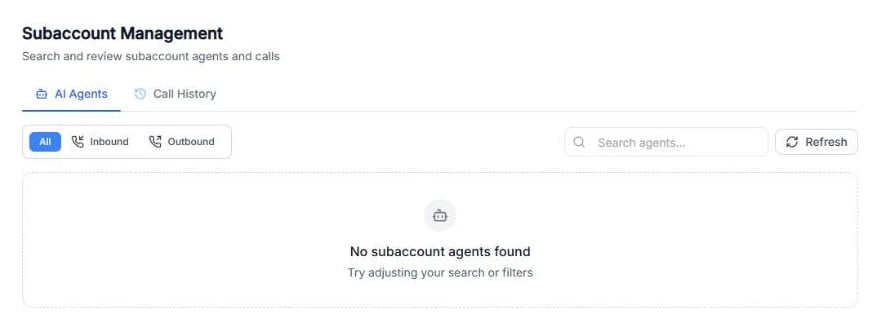
Captura: la pestaña Agentes de IA. Cuando tus clientes crean agentes, aparecen aquí.
- Usa Todos, Entrante y Saliente para filtrar por tipo de agente.
- Usa el buscador para encontrar un agente.
- Haz clic en Actualizar para cargar los últimos cambios.
Detalles del agente
Abre un agente para ver sus Detalles del agente, en modo solo lectura:- Metadatos del agente: categoría, plantilla, objetivo, web, modo, etiquetas y Número asignado.
- El Mensaje de saludo y el Prompt.
- Funciones y configuración: por ejemplo Transferencia de llamada, Duración máxima de llamada, Grabar llamadas, Detección de buzón de voz y El usuario habla primero.
- Configuración de IA: LLM, Temperatura, Voz, Idiomas y Base de conocimientos.
- Las acciones del agente, como Programar en Google, Transferir llamada, Enviar un correo y Excluir llamadas, y su Extracción de datos, su Webhook posterior a la llamada y su Configuración de reintento.
Límite de minutos de llamada
Con Límite de uso puedes limitar cuántos minutos de llamada puede usar un agente. No cambia la facturación de la suscripción del cliente: es un límite adicional. La ventana Límite de minutos de llamada tiene cuatro pestañas:-
Configuración: activa Limitar los minutos de llamada de este agente y elige ¿Cómo debe funcionar el límite?:
- Se reinicia cada mes: los minutos vuelven a empezar cada mes. Elige ¿Cuándo empieza cada mes?.
- Cupo fijo hasta el vencimiento: un número de minutos hasta una fecha. Elige ¿Cuándo debe terminar este límite?.
- Añadir minutos: suma minutos sin borrar el uso ya contado. Si las llamadas estaban bloqueadas, vuelven a funcionar al guardar.
- Restablecer uso: pone el uso a cero y fija un nuevo cupo, por ejemplo al empezar un periodo nuevo.
- Historial: cada cambio, con los minutos añadidos o quitados y el Motivo que escribiste.
Importante: Con Cupo fijo hasta el vencimiento, las llamadas también se paran al pasar la fecha de fin. Pon una fecha nueva o cambia a Se reinicia cada mes.
Historial de llamadas
La pestaña Historial de llamadas muestra las llamadas de todas tus subcuentas, con los mismos filtros que el Historial de llamadas de los agentes.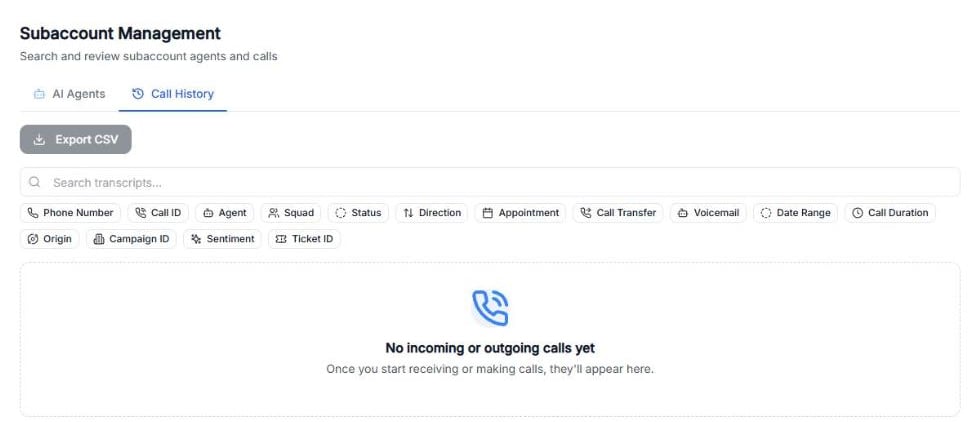
Captura: la pestaña Historial de llamadas y sus filtros.
- El buscador de transcripciones encuentra llamadas por lo que se dijo.
- Filtra por número de teléfono, ID de llamada, agente, Squad, estado, dirección, cita, transferencia de llamada, buzón de voz, rango de fechas, duración, origen, ID de campaña, sentimiento o ID del ticket.
- Haz clic en Exportar CSV para descargar las llamadas que estás viendo.
Solución de problemas
Problema: La lista dice No se encontraron agentes de subcuenta.Causa: Tus clientes todavía no han creado agentes, o el buscador o el filtro los ocultan.
Solución: Borra la búsqueda, elige Todos y haz clic en Actualizar. Problema: Un cliente dice que su agente ha dejado de llamar.
Causa: El agente puede haber llegado a su límite de minutos (Llamadas bloqueadas) o a su fecha de fin.
Solución: Abre el Límite de uso del agente y usa Añadir minutos, Restablecer uso o pon una fecha de fin nueva.