

Visión general
El Historial de llamadas es donde revisas todas las llamadas anteriores de tu espacio de trabajo. Desde esta página puedes:- Buscar en las transcripciones y filtrar llamadas (por número de teléfono, agente, squad, estado, fecha, sentimiento y más).
- Ver los resultados de la llamada de un vistazo: buzón de voz detectado, datos extraídos y llamada transferida.
- Exportar la lista a CSV, eligiendo exactamente qué columnas incluir.
- Abrir los detalles de la llamada para leer la transcripción, ver el resumen y el sentimiento, consultar los datos extraídos y los objetivos, y revisar los momentos clave.
- Escuchar y descargar la grabación de la llamada.
Consejo: Guarda el enlace anterior en favoritos si revisas llamadas todos los días.
Abrir el Historial de llamadas
- En la barra lateral izquierda, ve a Evaluar.
- Haz clic en Historial de llamadas.
Filtrar y buscar llamadas
En la parte superior de la página encontrarás:- Buscar transcripciones…: escribe una palabra o frase para encontrar las llamadas en las que se dijo.
- Botones de filtro: haz clic en uno para abrir sus opciones. Puedes combinar varios.
- Exportar CSV: descarga las llamadas que estás viendo.
Error común: Aplicar demasiados filtros a la vez puede devolver cero resultados. Si la tabla aparece vacía, quita un filtro y prueba de nuevo.
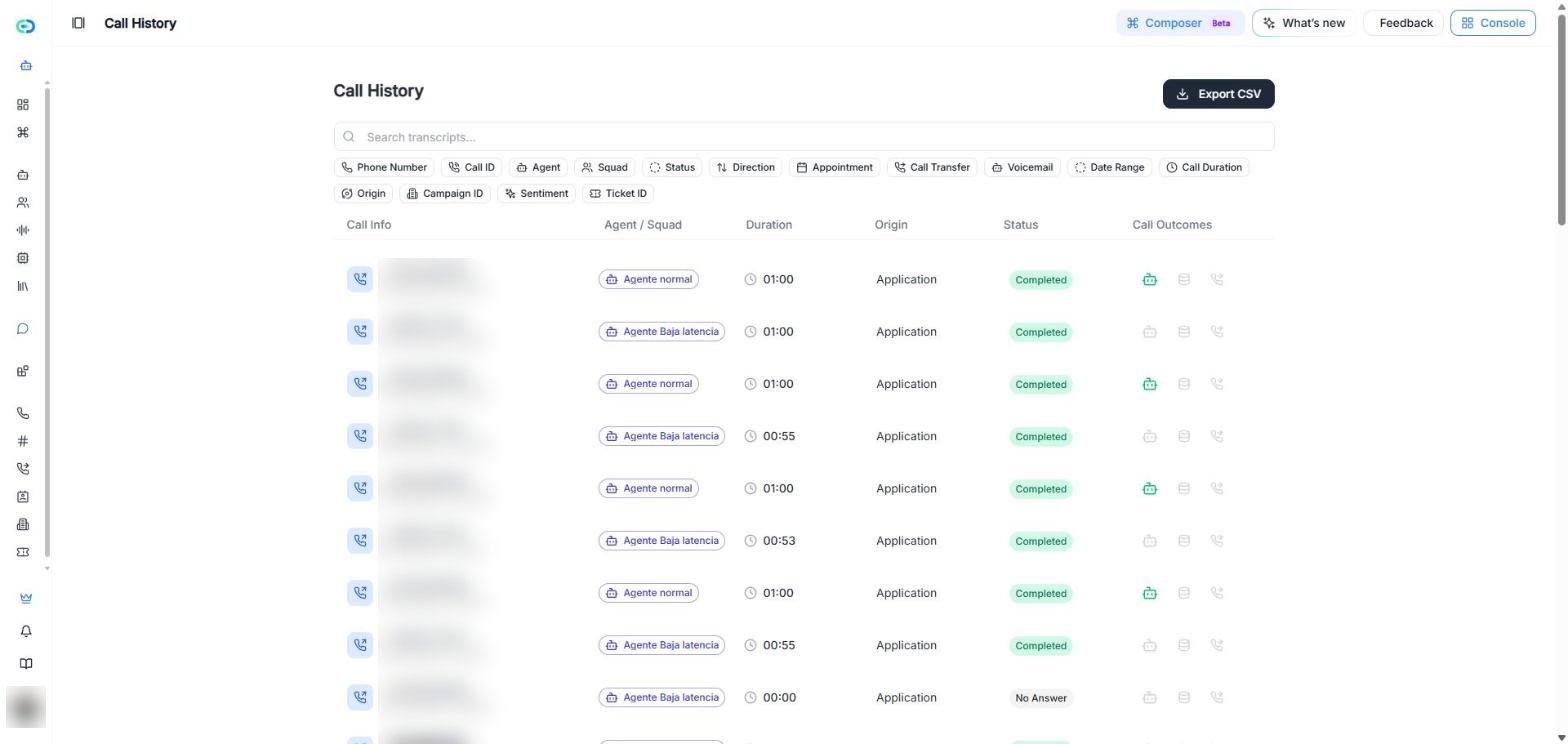
Captura: busca en las transcripciones o usa los botones de filtro para acotar las llamadas antes de exportarlas o abrir sus detalles.
Entender los resultados de la llamada (iconos)
La columna Resultados de la llamada muestra tres iconos por llamada. Un icono se ilumina en color cuando ocurrió ese resultado:- Icono de robot (verde): se detectó un buzón de voz o un contestador.
- Icono de base de datos (morado): el agente extrajo datos durante la llamada. Abre la llamada para verlos en la pestaña Datos extraídos.
- Icono de teléfono con flecha: la llamada se transfirió a otro número o agente.
Consejo: Para encontrar las llamadas en las que se programó una cita, usa el filtro Cita.
Exportar el Historial de llamadas a CSV
Puedes exportar las llamadas que estás viendo, incluidos los filtros que hayas aplicado.- Haz clic en Exportar CSV.
- En la ventana Exportar historial de llamadas, selecciona las columnas que quieres incluir. Las 27 columnas vienen seleccionadas por defecto.
- Usa Seleccionar todo o Deseleccionar todo para ir más rápido.
- Haz clic en Exportar CSV para descargar el archivo.
- Datos de la llamada: ID de llamada, Número de contacto, Nombre del contacto, Correo del cliente, Dirección, Estado, Duración, Iniciada en, Finalizada en, Creada en, Origen de la llamada, ID de campaña, ID de Ticket.
- Agente: Nombre del agente, ID del agente.
- Resultados: Máquina detectada, Cita programada, Llamada transferida, Datos extraídos.
- Transferencia de llamada: Duración de llamada transferida, Estado de llamada transferida, URL de grabación transferida, Transcripción de llamada transferida, Número de transferencia, Nombre del agente de transferencia.
- Contenido: URL de grabación, Transcripción.
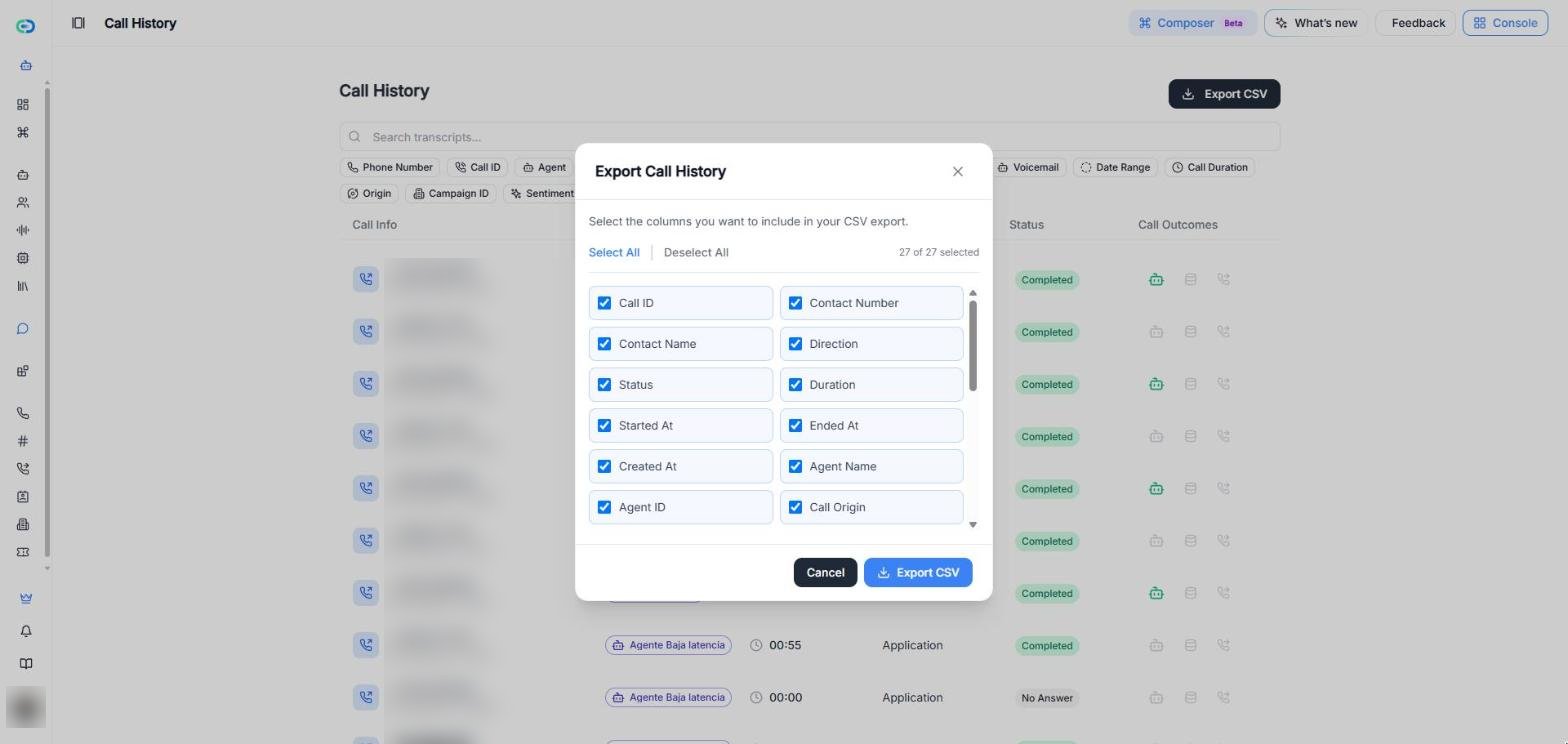
Captura: elige las columnas de tu archivo CSV y haz clic en Exportar CSV.
Consejo: Si necesitas “todas las llamadas”, limpia los filtros antes de exportar.
Abrir los detalles de una llamada para analizarla
Haz clic en cualquier fila de la tabla. Se abre el panel Detalles de la llamada. En la parte superior del panel encontrarás:- El ID de la llamada. Haz clic en él para copiarlo.
- Buscar en la transcripción…: encuentra una palabra o frase en la conversación.
- Copiar: copia la transcripción.
Transcripción
A la izquierda se muestra la conversación completa, turno a turno. Junto a cada mensaje de quien llama, una etiqueta indica el sentimiento de ese turno (Positivo, Neutral o Negativo) con su puntuación.Pestañas de análisis
A la derecha tienes estas pestañas:Importante: El resumen, el sentimiento, los objetivos y los momentos clave los genera la IA. Como indica el panel, son un análisis asistido por IA: úsalo como orientación.
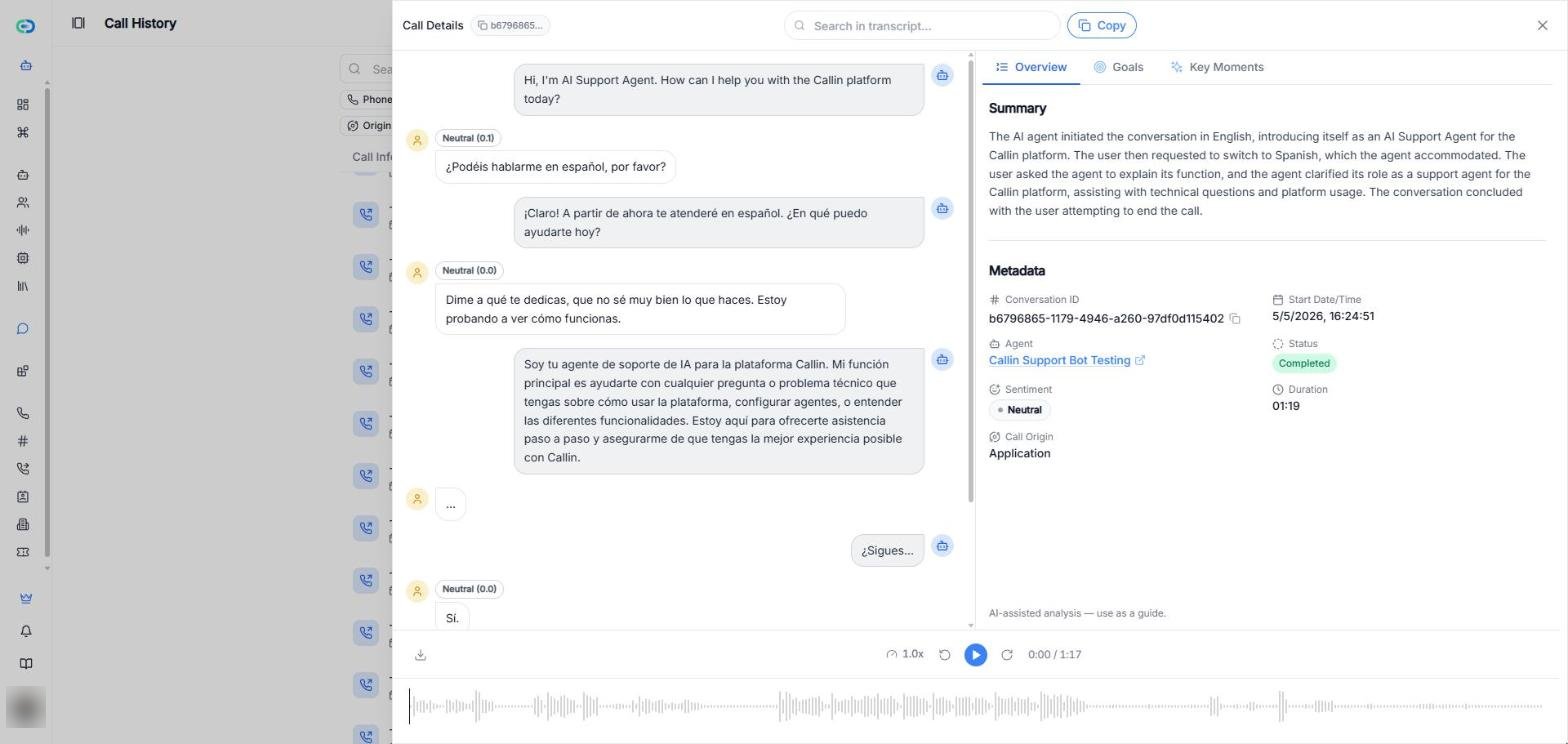
Captura: el panel Detalles de la llamada muestra la transcripción, las pestañas de análisis y el reproductor de la grabación.
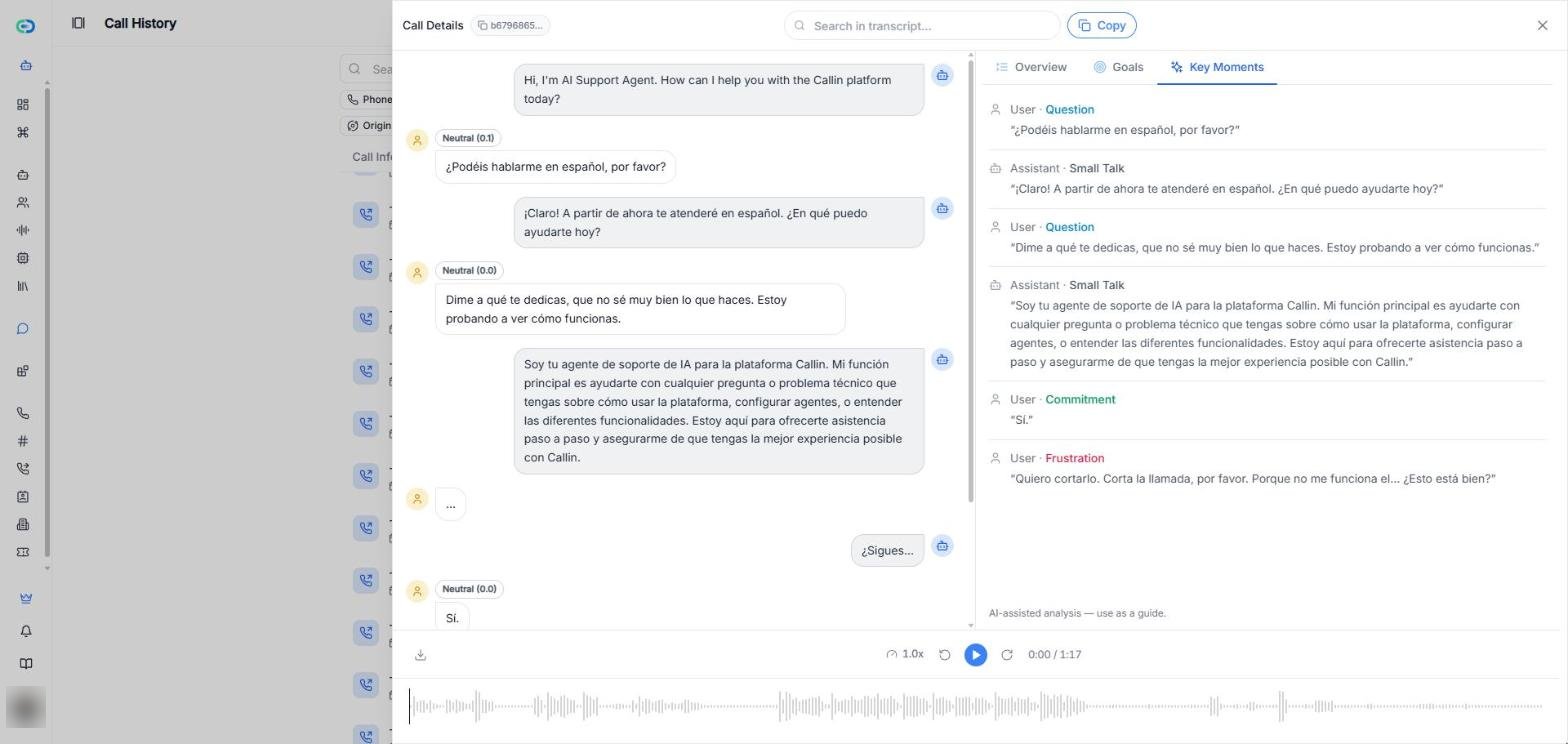
Captura: Momentos clave muestra quién dijo qué y qué tipo de momento fue.
Consejo: Usa Buscar en la transcripción… para encontrar rápidamente una frase o momento concreto de la llamada.
Descargar el audio de la llamada (grabación)
El reproductor de la grabación está en la parte inferior del panel Detalles de la llamada. Desde ahí puedes:- Hacer clic en Reproducir para escuchar la llamada, y usar los botones de cada lado para retroceder o avanzar.
- Hacer clic en el botón de velocidad (1.0x) para cambiar la velocidad de reproducción: 0.5x, 0.75x, 1x, 1.25x, 1.5x o 2x.
- Hacer clic en el icono de descarga de la izquierda para Descargar grabación.
Importante: Si no ves el reproductor o el icono de descarga, esa llamada no tiene grabación. La grabación se puede desactivar en los ajustes del agente.