

Descripción general
Los números de teléfono son el puente entre tus agentes de IA y las llamadas reales. En Callin.io los gestionas en dos lugares:- Números: compra números a través de Callin.io, impórtalos de otros proveedores o verifica un número personal.
- BYOC (troncal SIP): usa tu propio operador conectando Telnyx o cualquier proveedor SIP.
- Ir a Números: Abrir Números
- Ir a BYOC (troncal SIP): Abrir BYOC
Consejo: Si quieres empezar rápido, compra un número de Estados Unidos o Canadá (es instantáneo). Si necesitas un número internacional, prepárate para enviar documentación (las reglas cambian según el país).
Números
La página Números muestra todos los números conectados a tu espacio de trabajo (comprados, importados, personales, de Telnyx o de BYOC). Desde aquí puedes añadir números nuevos y comprobar el estado de cada uno.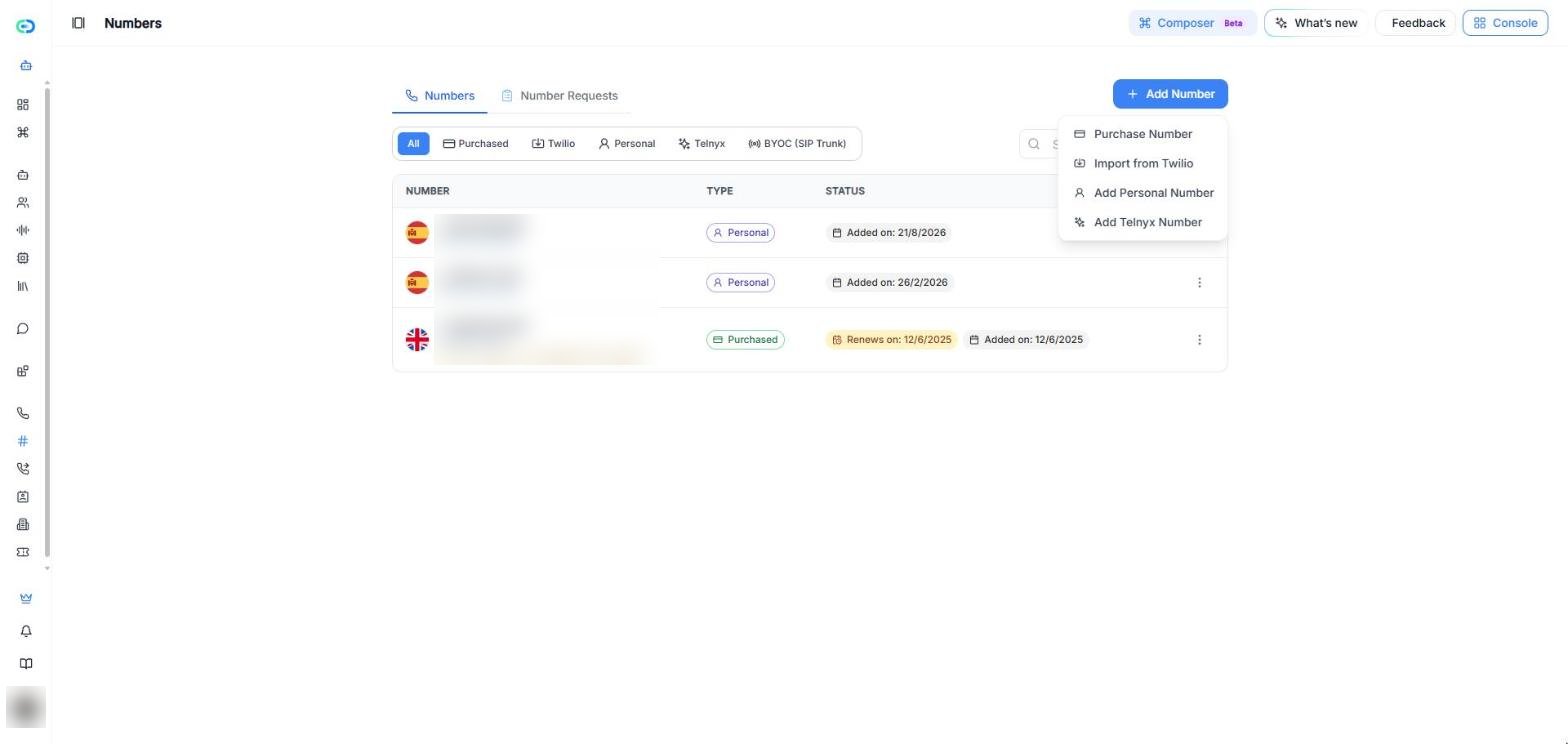
Captura: la página Números, donde puedes filtrar por tipo y pulsar + Agregar número para comprar o importar números.
Qué puedes hacer desde Números
La página tiene dos pestañas:- Números: todos los números de tu espacio de trabajo, con su Tipo y su Estado (por ejemplo, cuándo se añadió y cuándo se renueva).
- Solicitudes de Números: tus solicitudes de compra para países fuera de Estados Unidos y Canadá. Consulta la sección Seguir tus solicitudes, más abajo.
- Comprar número (a través de Callin.io)
- Importar desde Twilio
- Agregar número personal
- Agregar número de Telnyx (después de conectar Telnyx)
Opción A: Comprar un número a través de Callin.io
Comprar números a través de Callin.io es la forma más sencilla de empezar.Estados Unidos y Canadá: compra instantánea
Para Estados Unidos y Canadá, la compra es instantánea:Vídeo: + Agregar número → Comprar número → Buscar números → seleccionar un número.
- Ve a Abrir Números.
- Pulsa + Agregar número → Comprar número.
- Elige el País. Puedes buscar en la lista por nombre, código ISO o prefijo.
- Elige el tipo:
- Local: código de área local estándar.
- Gratuito: prefijos como 800 u 888.
- (Opcional) Usa Buscar por código de área (ejemplo:
415). - Pulsa Buscar números.
- Selecciona un número de la lista. Cada uno muestra su estado o provincia (por ejemplo,
NV). - Pulsa Comprar número seleccionado.
Importante: Después de la compra, el número debería aparecer en tu lista. Si ves el aviso Este número no está asignado a ningún agente, todavía tienes que asignarlo a un agente antes de usarlo.
Otros países: solicitud + documentación
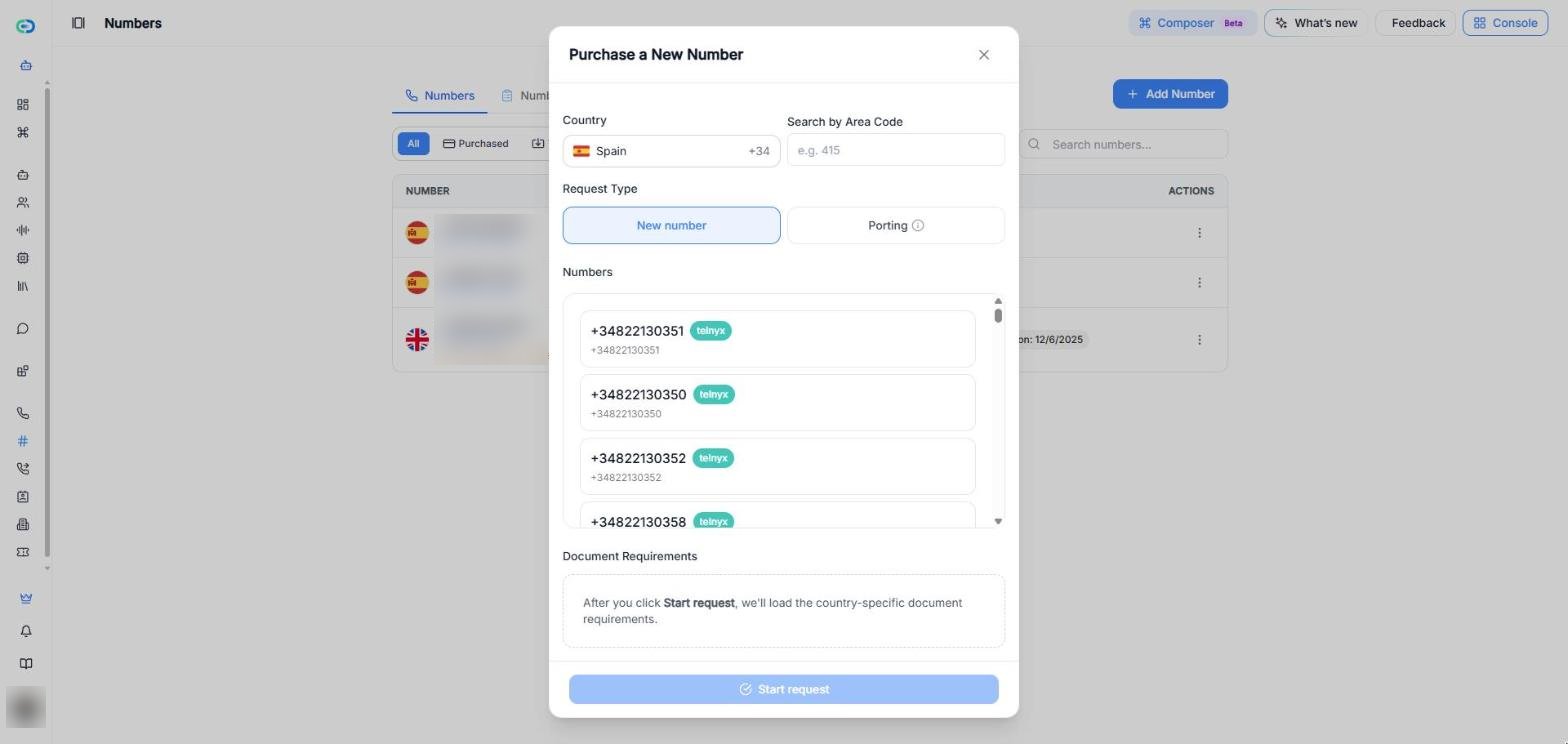
Captura: en los países fuera de Estados Unidos y Canadá, eliges el tipo de solicitud y un número, y pulsas Iniciar solicitud para cargar los documentos del país.
En los países fuera de Estados Unidos y Canadá, la compra sigue un flujo basado en solicitud en lugar de una compra instantánea:- Pulsa + Agregar número → Comprar número y elige el País.
- Elige el Tipo de solicitud:
- Nuevo número: conseguir un número nuevo.
- Portabilidad: conservar tu número actual (ver más abajo).
- Elige uno de los números disponibles. Cada uno muestra el operador que lo proporciona (por ejemplo, telnyx). Según el país, también puedes elegir el tipo de número (por ejemplo, Local o Móvil).
- Pulsa Iniciar solicitud. La plataforma carga entonces la información y los Requisitos de documentos específicos del país.
- Completa los campos obligatorios, sube los documentos y guarda cada elemento.
- Envía la solicitud y paga las tarifas necesarias. Después, un operador revisa la solicitud.
Portar un número que ya tienes
La Portabilidad te permite traer un número que ya tienes con otro proveedor, para que tus clientes sigan llamando al mismo número.- En Comprar un número nuevo, elige el País y selecciona Portabilidad como Tipo de solicitud.
- Escribe tu número en Número a portar y pulsa Verificar portabilidad.
- Si el número se puede portar, pulsa Iniciar solicitud y completa los Requisitos de documentos, igual que con un número nuevo.
Consejo: La portabilidad suele tardar más que comprar un número nuevo, porque tu proveedor actual tiene que liberarlo. No des de baja tu línea actual hasta que el número aparezca en tu lista de Números.Esta parte del proceso es importante porque los requisitos no siempre son los mismos. Pueden cambiar según el país, el tipo de número y si la solicitud la hace un particular, un autónomo o una empresa.
Cómo funciona el paso de documentación
Después de pulsar Iniciar solicitud, el formulario puede mostrar una combinación de:- Campos de texto que debes completar a mano
- Campos para subir documentos justificativos
- Un botón Guardar para cada requisito
- Un estado Pendiente hasta que ese elemento se guarde o se suba correctamente
- Tipo de documento de identidad
- Número de documento de identidad
- Fecha de nacimiento
- Lugar de nacimiento
- Emisor del documento de identidad
- Fecha de caducidad del documento de identidad
- Dirección local en el mismo país
- Código fiscal personal
- Número de IVA
- Código fiscal de la empresa
- Tipo de cliente IT
- Comprobante de domicilio
- Copia de pasaporte/DNI
- Certificado de registro de la empresa
- Solo para entidades legales
- Solo para entidades legales y autónomos
- Solo para personas físicas y autónomos
Consejo: En el formulario de solicitud, algunos campos tienen su propio botón Guardar. Escribir un valor no siempre es suficiente: el elemento puede seguir mostrando Pendiente hasta que pulses Guardar correctamente.
Requisitos documentales habituales (ejemplos)
Los requisitos exactos dependen del país y del tipo de número, pero es posible que te pidan cosas como estas:Comprobante de domicilio: lo que suele causar problemas
El comprobante de domicilio es uno de los motivos más habituales por los que se retrasa una solicitud. En muchos países, el comprobante que subas debe cumplir todas estas condiciones:- Mostrar claramente el mismo nombre que aparece en la solicitud, o el nombre de la empresa si la solicitud es de empresa
- Mostrar claramente la misma dirección introducida en el formulario
- Ser reciente
- Estar completo y ser legible
- No estar recortado de forma que oculte datos importantes
- Una factura de suministros de los últimos 3 meses
- Un extracto bancario de los últimos 3 meses
- Una carta oficial de la administración o de Hacienda de los últimos 3 meses
Importante: Cuando subas una factura o un extracto bancario como comprobante de domicilio, asegúrate de que tenga menos de 3 meses. Si es más antiguo, la solicitud puede quedarse pendiente o ser rechazada en la revisión.
Cómo preparar los documentos antes de subirlos
Para evitar retrasos, revisa cada documento antes de subirlo. Un buen documento debe ser:- Claro y legible
- Completo, sin bordes cortados
- Coherente con los datos del formulario
- Actual, sobre todo si es un comprobante de domicilio
- Adecuado al tipo de solicitante, particular o empresa
- La dirección del formulario no coincide con la del documento subido
- La factura subida tiene más de 3 meses
- La copia del pasaporte o del DNI está borrosa
- Una solicitud de empresa se envía solo con documentos personales
- Un campo está completado, pero no se pulsó Guardar
- Se subió un documento, pero su estado sigue mostrando Pendiente
Error común: Subir el archivo correcto no siempre basta. Después de cada subida o texto, comprueba que el requisito ya no muestra Pendiente.
Tarifas + revisión
Algunos países muestran un paso de pago después de completar la documentación. Puede incluir:- Una tarifa única de activación
- El coste mensual del número
- Recibirás un ID de solicitud
- Un operador revisará la solicitud
- Cuando se apruebe, el número aparecerá en tu lista de Números
Importante: El tiempo de aprobación varía según el país, las reglas del proveedor y la calidad de los documentos. Si necesitas el número para un lanzamiento o una campaña, envía la solicitud lo antes posible con documentos recientes y bien legibles.
Seguir tus solicitudes (Solicitudes de Números)
La pestaña Solicitudes de Números muestra tus solicitudes de compra y de portabilidad para países fuera de Estados Unidos y Canadá.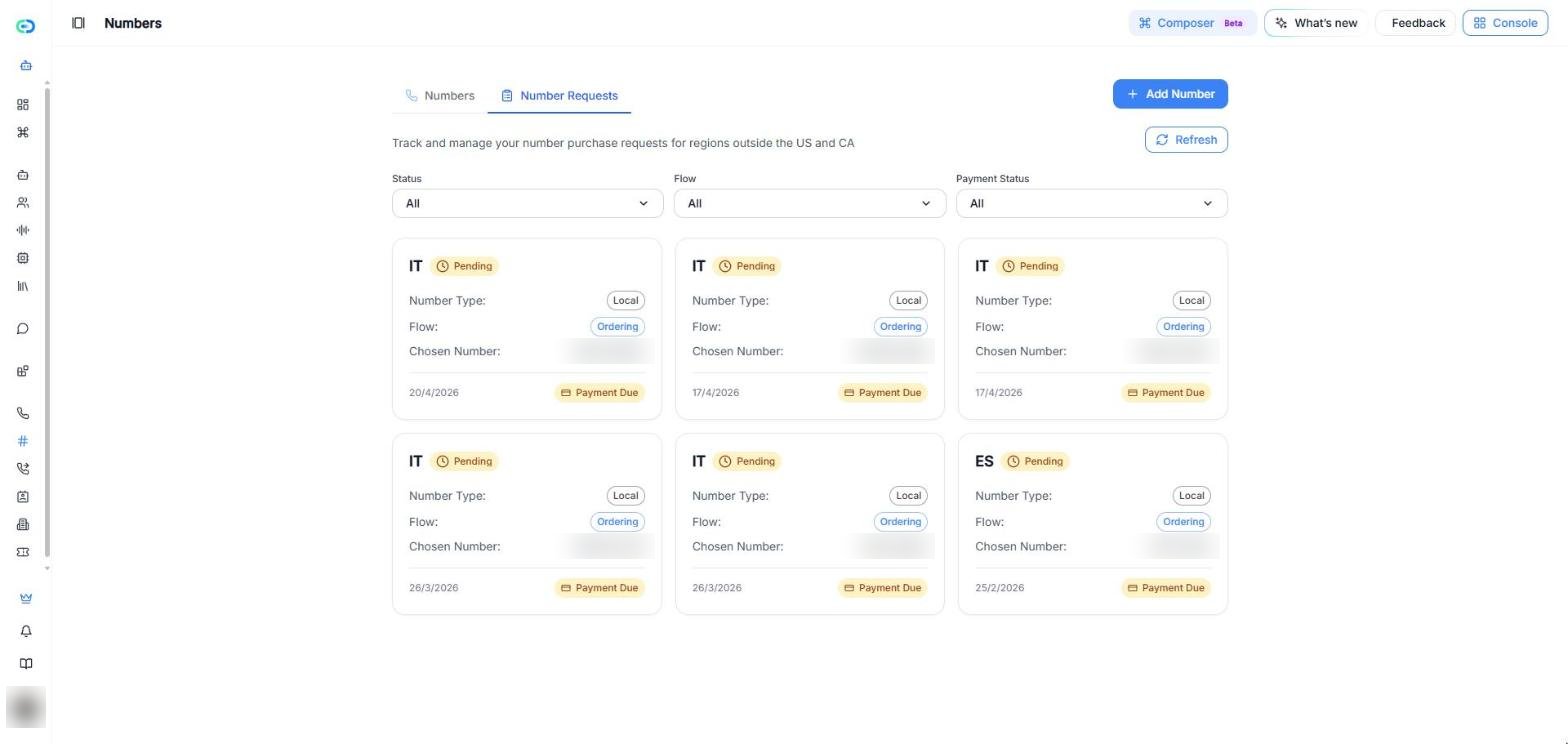
Captura: cada tarjeta es una solicitud. Usa los filtros para encontrar las que necesitan tu atención.
Cada tarjeta muestra el país, el estado de la solicitud, el Tipo de Número, el Flujo, el Número Elegido, la fecha y el estado del pago. Usa los filtros para acotar la lista:Consejo: Revisa esta pestaña con frecuencia mientras tengas una solicitud abierta. Una solicitud en Necesita Info espera que corrijas o añadas algo, y Pago Pendiente significa que no avanzará hasta que pagues.
Opción B: Importar números desde Twilio
Si ya tienes números en Twilio, puedes importarlos a Callin.io:- Ve a Abrir Números.
- Pulsa + Agregar número → Importar desde Twilio.
- Introduce tu Twilio Account SID y tu Twilio Auth Token.
- Pulsa Buscar números de Twilio y selecciona los números que quieres importar.
- Asigna los números importados a un agente de IA cuando quieras usarlos.
Error común: Copiar las credenciales de Twilio equivocadas (por ejemplo, unas de prueba en lugar de las reales). Si no aparece ningún número, revisa tu proyecto de Twilio y sus permisos.
Opción C: Añadir un número personal (solo llamadas salientes)
Un número personal es útil cuando quieres hacer llamadas salientes desde tu propio número, pero no puede recibir llamadas entrantes en Callin.io.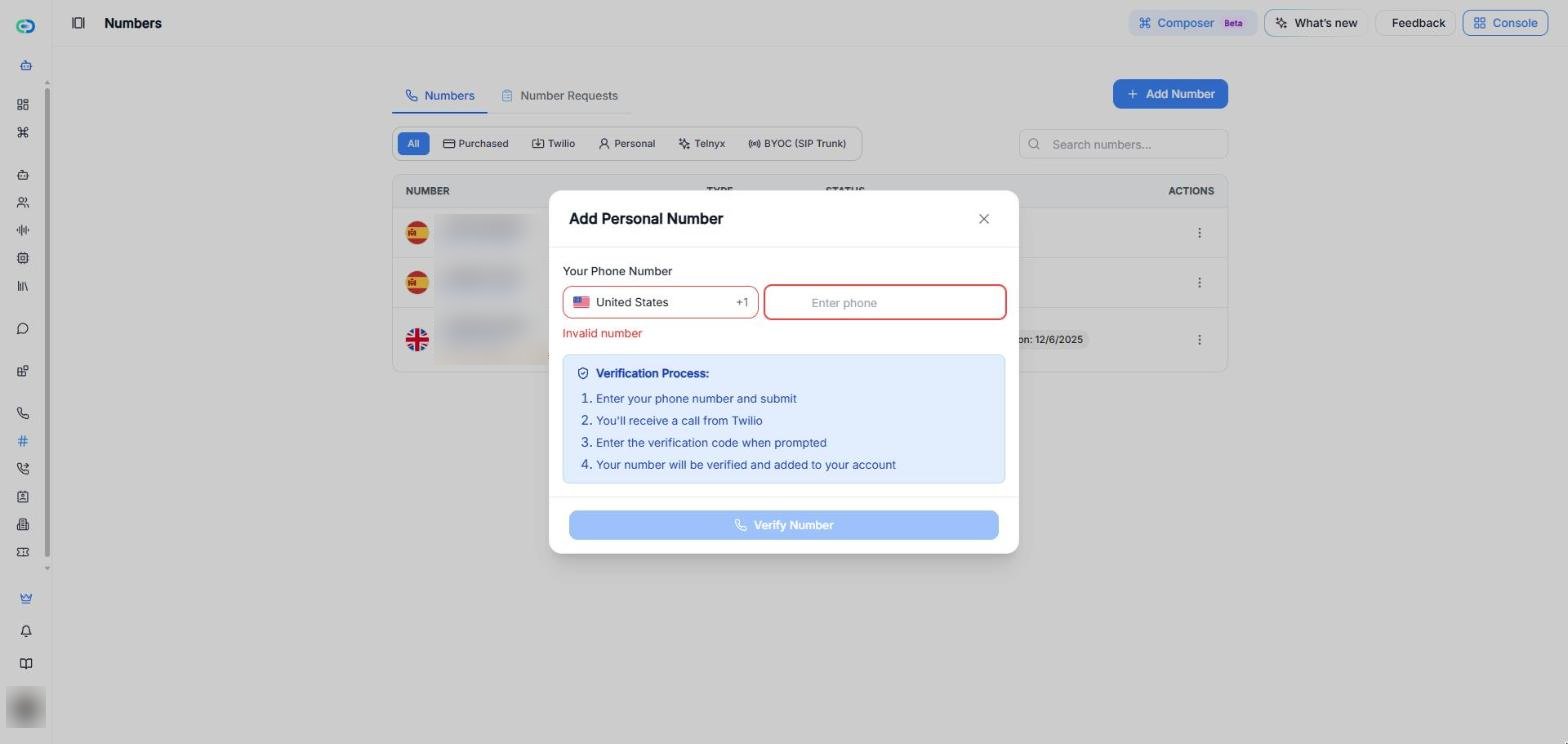
Captura: la ventana Agregar número personal, con el campo del teléfono y el proceso de verificación (recibes una llamada e introduces el código).
Cómo verificar tu número personal
- Ve a Abrir Números.
- Pulsa + Agregar número → Agregar número personal.
- Elige el país e introduce tu número de teléfono.
- Pulsa Verificar número.
- Recibirás una llamada de verificación de Twilio.
- Introduce el código de verificación cuando se te pida.
- Tras la verificación, el número se añade a tu cuenta.
Importante: Los números personales son solo para llamadas salientes. Si necesitas recibir llamadas, usa un número comprado o importado, o BYOC.
Opción D: Añadir/Importar números de Telnyx
Si tu cuenta de Telnyx está conectada (desde BYOC), puedes importar tus números activos de Telnyx a Callin.io:- Ve a Abrir Números.
- Pulsa + Agregar número → Agregar número de Telnyx.
- Usa Buscar números… para encontrarlos y marca la casilla Seleccionar de cada número que quieras. Seleccionar visibles marca todos los números de la lista.
- Pulsa Importar y después asígnalos a tus agentes cuando lo necesites.
Importante: Si todavía no has conectado Telnyx, la ventana muestra un error por falta de la clave API de Telnyx y ningún número. Conecta Telnyx primero en BYOC (troncal SIP).
Gestionar tus números
En la lista de Números, pulsa el menú ⋮ de un número para gestionarlo:- Editar etiqueta: ponle al número un nombre reconocible, por ejemplo el cliente o la campaña para la que es.
- Cancelar suscripción (números comprados): deja de renovar un número que compraste a través de Callin.io.
- Eliminar (números personales): borra un número personal de tu cuenta.
Importante: Antes de cancelar o eliminar un número, asigna otro número a los agentes que lo usan, para que puedan seguir haciendo y recibiendo llamadas.
Asignar un número a un agente
Comprar o importar un número es solo el primer paso: tu agente todavía tiene que usarlo. Si la lista de Números muestra Este número no está asignado a ningún agente, asígnalo antes de empezar a llamar:- Ve a Agentes de IA.
- Pulsa el menú ⋮ del agente y elige Asignar número.
- En la ventana de asignación, busca el número (puedes buscar por número, etiqueta u operador) y pulsa Asignar.
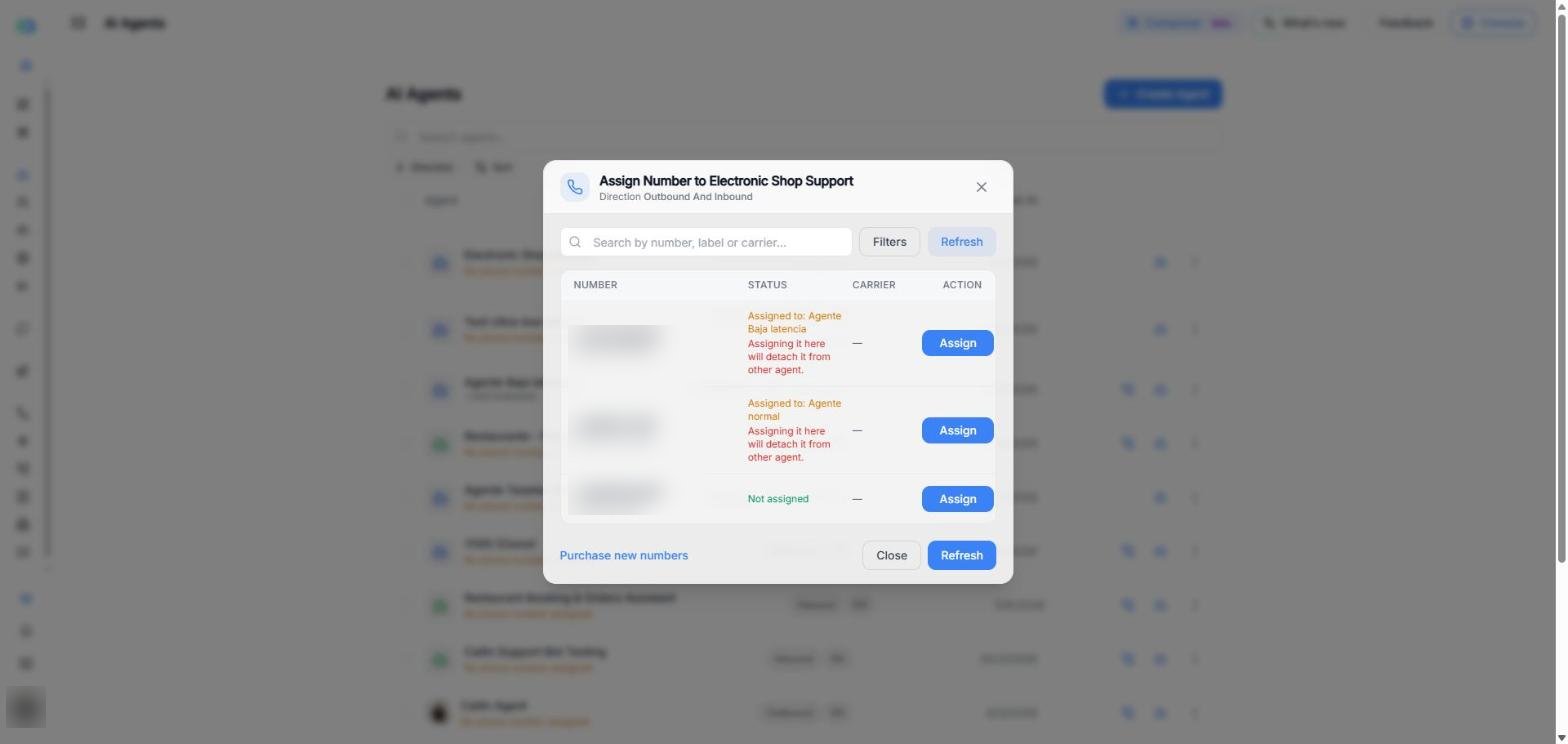
Captura: la ventana Asignar número muestra qué números están libres y cuáles usa ya otro agente.
La columna Estado indica si cada número está No asignado o ya está asignado a otro agente. Si no tienes un número adecuado, pulsa Comprar números nuevos.Error común: Asignar un número que está usando otro agente. Como avisa la ventana, si lo asignas aquí se desvinculará del otro agente, que dejará de usar ese número.
Consejo: Mantén un número “de pruebas” separado del de producción mientras ajustas las instrucciones y los flujos de llamada.
BYOC (troncal SIP)
BYOC significa Bring Your Own Carrier, es decir, usar tu propio operador. En lugar de comprar números a través de Callin.io, conectas tu proveedor de telefonía mediante una troncal SIP. Motivos habituales para usar BYOC:- Ya tienes un contrato con un operador (telefonía de empresa)
- Necesitas un enrutamiento a medida, control del SBC o cumplir requisitos normativos
- Quieres evitar las reglas de la telefonía gestionada por Callin usando tu propio proveedor
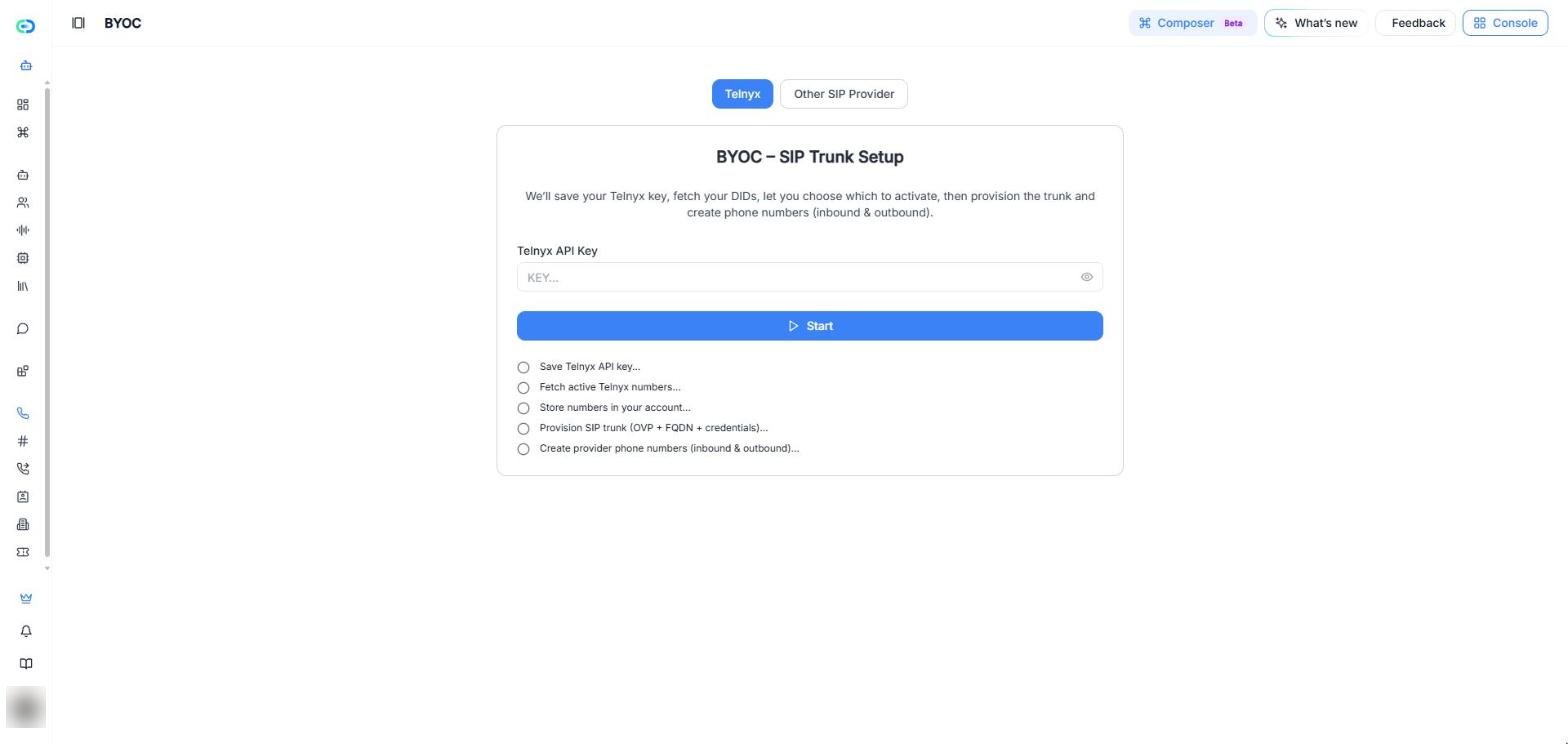
Captura: la configuración de BYOC, donde puedes conectar Telnyx y sincronizar tus números con Callin.io.
Qué es una troncal SIP (en sencillo)
Una troncal SIP es una conexión entre un operador telefónico y tu sistema de llamadas. Piensa en ella como una “línea de teléfono por internet” que puede gestionar llamadas entrantes y salientes, muy usada por las empresas.Opción 1: Conectar Telnyx
Si usas Telnyx, Callin.io te guía en la configuración con una clave API:- Ve a Abrir BYOC.
- Abre la pestaña Telnyx.
- Pega tu Clave de Telnyx.
- Pulsa Comenzar.
- Guardar la clave API de Telnyx
- Obtener los números activos de Telnyx (DID)
- Guardar los números en tu cuenta de Callin.io
- Aprovisionar la troncal SIP (entrante y saliente)
- Crear los números de teléfono del proveedor
Importante: Si tu clave de Telnyx no tiene permiso para leer los números (DID), Callin.io no podrá obtenerlos.
Opción 2: Conectar otro proveedor (troncal SIP genérica)
Si tu proveedor no es Telnyx, usa la pestaña Otro proveedor SIP (Troncal SIP genérica / Extensión PBX (cualquier proveedor)). Sirve para un número de troncal SIP (DID) y también para una extensión de tu centralita (PBX). Configurarás tres pestañas: Básico, Entrante y Saliente.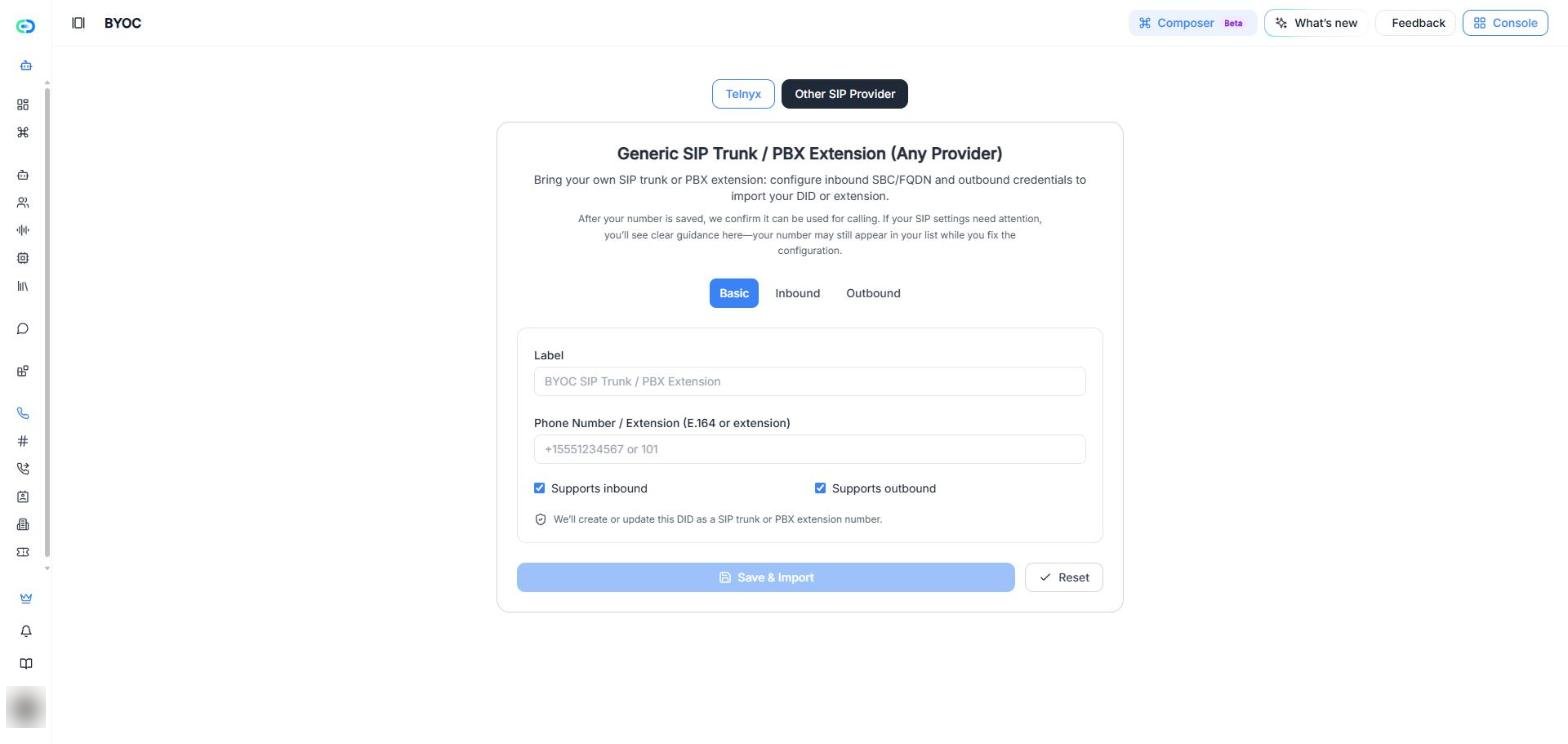
Captura: el formulario de troncal SIP genérica / extensión PBX. Completa Básico, Entrante y Saliente, y pulsa Guardar e importar.
Básico
- Etiqueta: un nombre fácil de reconocer (ejemplo: “Troncal SIP oficina central”)
- Número de teléfono / Extensión (E.164 o extensión): el número completo en formato internacional (ejemplo:
+15551234567) o la extensión de la centralita (ejemplo:101) - Admite llamadas entrantes y Admite llamadas salientes: marca las direcciones que gestionará este número
Entrante
Las llamadas entrantes van del operador a tu sistema.- SBC / FQDN entrante: tu dirección SIP (ejemplo:
sip.example.com:5061) - Transporte: TLS, TCP o UDP
- Cifrado de medios: Permitido, Requerido o Deshabilitado
Consejo: Las llamadas entrantes a menudo no necesitan credenciales. Muchos operadores las autentican por lista de IP permitidas o por la configuración de la troncal.
Saliente
Las llamadas salientes van de Callin.io a tu operador.- SBC / FQDN saliente: el servidor SIP de tu proveedor
- Transporte y Cifrado de medios (las mismas opciones que en Entrante)
- Usuario y Contraseña: tus credenciales SIP
- Países permitidos (saliente): Mundial o una Lista personalizada
Error común: Usar un SBC/FQDN o unas credenciales incorrectas. Si fallan las llamadas salientes, revisa tu usuario y contraseña SIP y si tu proveedor exige un puerto o un transporte concreto.
Minutos y facturación (lo más importante)
La facturación puede tener dos partes: el uso de Callin y los costes del operador telefónico. Lo que veas depende de cómo conectes los números.Minutos de cómputo de Callin
Los minutos de cómputo son el tiempo en que tu agente de IA está activo (escuchando, procesando y respondiendo). Es la métrica principal de uso de las llamadas con IA.Aviso de facturación importante (primer minuto)
Cuando haces llamadas con la telefonía gestionada por Callin (por ejemplo, números comprados a través de Callin.io y enrutados por el operador de Callin), se aplica una regla de facturación del primer minuto:- El cobro mínimo es de 1 minuto
- A partir del primer minuto, se factura la duración real de la llamada
- Esta regla no se aplica a:
- Llamadas de prueba en el navegador
- Numeración propia importada (Telnyx o Twilio)
- Troncal SIP externa (BYOC)
Importante: El comportamiento exacto puede variar según tu configuración y el enrutamiento del proveedor. Si quieres evitar las reglas de la telefonía gestionada por Callin, importa tus propios números o usa BYOC.
Recordatorio: facturación con número personal
Los números personales son solo para llamadas salientes, y las llamadas que hagas con ellos pueden seguir las reglas de la telefonía gestionada por Callin, según cómo se enruten las llamadas de tu cuenta.Solución de problemas
“No puedo hacer llamadas”
- Comprueba que tienes al menos un número activo
- Asegúrate de que el número está asignado a un agente
- Si usas BYOC, confirma que la configuración de tu troncal SIP es correcta (SBC/FQDN, transporte, credenciales)
“Mi número personal no recibe llamadas entrantes”
- Es lo esperado: los números personales son solo para llamadas salientes
- Usa un número comprado o importado, o BYOC, para recibir llamadas
“Mis números importados no aparecen”
- Revisa las credenciales (Twilio Account SID y Auth Token, o la clave de Telnyx)
- Confirma que los números están activos en la cuenta del proveedor
- Vuelve a intentarlo y comprueba que usas el proyecto o la subcuenta correctos del proveedor