

Vídeo: un recorrido rápido por las nueve pestañas del editor del agente.
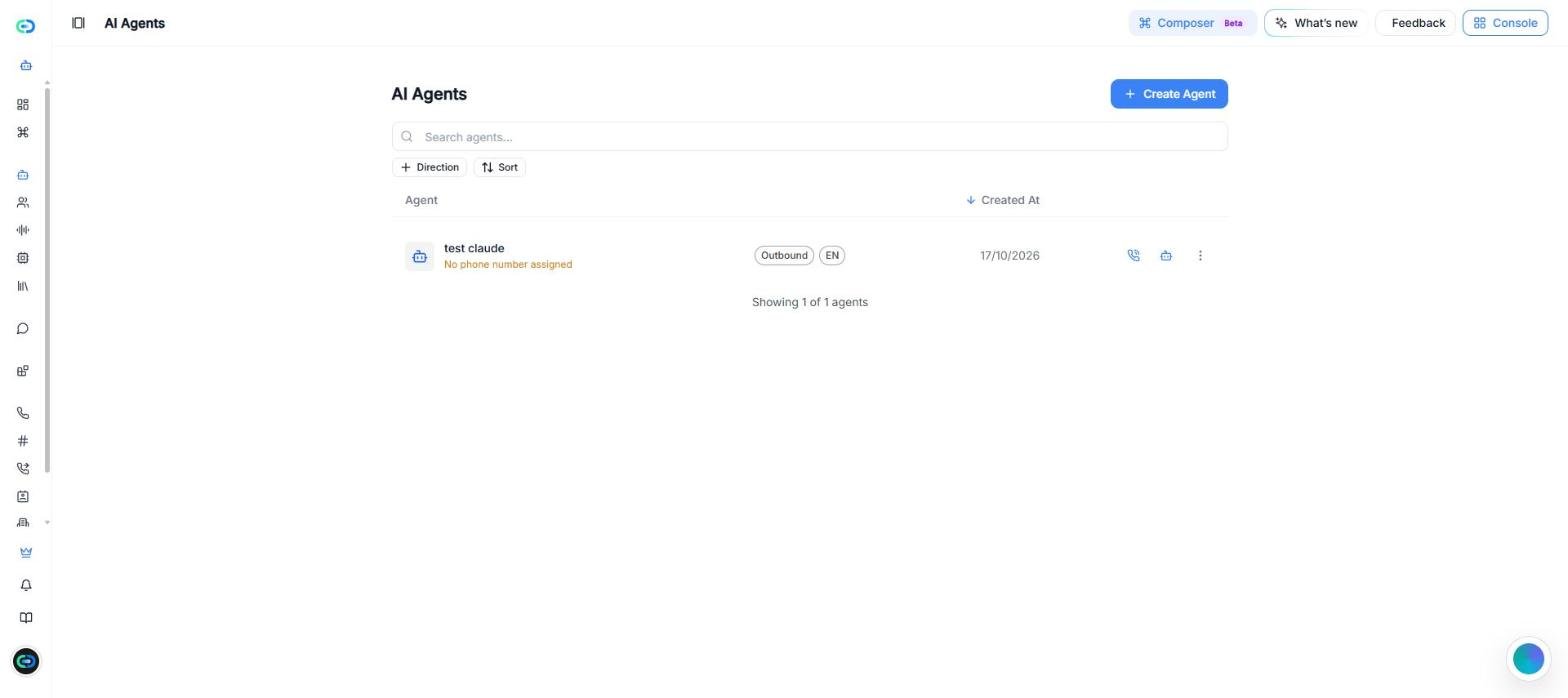
Captura: la página de Agentes de IA. Cada fila es un agente, con acciones rápidas a la derecha.
La lista de agentes
Cada agente de tu cuenta aparece como una fila con su nombre, el número de teléfono asignado (o Sin número telefónico asignado), su dirección de llamada, su idioma y la fecha de creación.- Buscar agentes… — encuentra un agente por su nombre.
- Dirección — muestra solo los agentes Entrante, Saliente o Ambos.
- Ordenar — ordena la lista por Más recientes primero, Más antiguos primero, Nombre A–Z, Nombre Z–A u Orden personalizado.
- Probar llamada — hace una llamada de prueba con el agente.
- Probar agente de IA — te permite hablar con el agente desde el navegador.
- Más opciones (⋮) — Copiar ID, Clonar, Editar, Asignar número, Ver calendario de eventos y Eliminar.
Consejo: Usa Clonar para probar cambios en una copia antes de tocar un agente que ya está atendiendo llamadas reales.
Crear un agente nuevo
Haz clic en Crear agente, arriba a la derecha. Callin.io te pregunta cómo quieres empezar.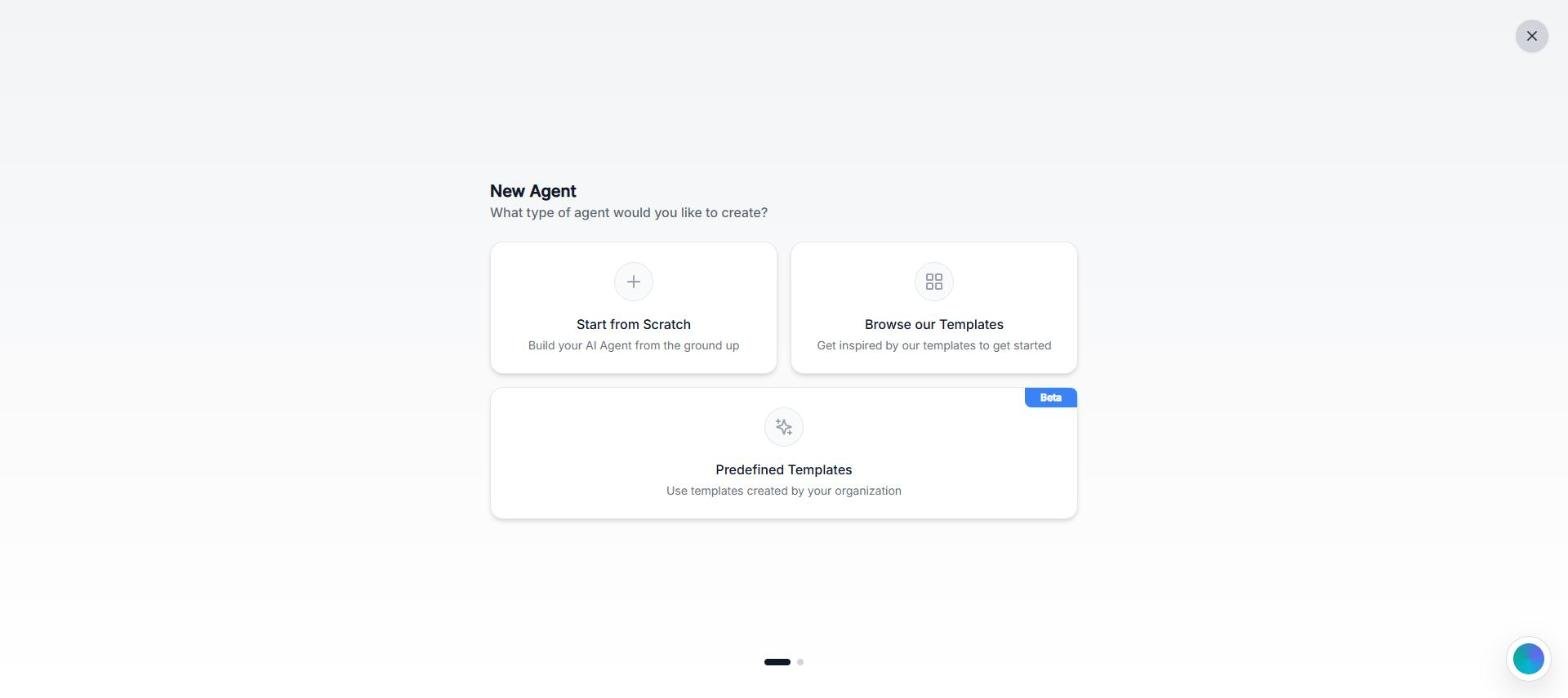
Captura: elige cómo empezar tu agente nuevo.
Comenzar desde cero crea un agente con un prompt y un saludo básicos que luego adaptas en el editor. Elígelo cuando ya sabes lo que debe hacer el agente. Solo tienes que escribir el Nombre del agente (hasta 50 caracteres) y elegir el Stack del agente. Explorar nuestras plantillas parte de un agente ya preparado para un tipo de negocio y un caso de uso concretos. Es la forma más rápida de tener una primera versión que funcione:- Sector — elige el que mejor describe tu negocio: Retail y E-commerce, Salud y medicina, Finanzas y banca, Bienes raíces, Educación y formación, Hostelería y viajes, Automotriz, Servicios profesionales, Tecnología y software, Gobierno y sector público, Alimentos y bebidas, Manufactura, Fitness y bienestar, Servicios legales, Sin fines de lucro o Medios y entretenimiento.
- Caso de uso — elige en qué ayudará el agente. Las opciones dependen del sector. Por ejemplo, Salud y medicina ofrece Atención al cliente, Programación de citas, Admisión de pacientes, Verificación de seguros, Recordatorios de recetas y más.
- Completa tu agente — escribe el Nombre del agente, elige el Stack del agente y rellena:
- Sitio web (opcional) — la dirección de tu web. Callin.io solo lee la información pública para personalizar el agente.
- Objetivo principal — en hasta 300 caracteres, lo que el agente debe conseguir en cada llamada.
Vídeo: Explorar nuestras plantillas → sector → caso de uso → completar el agente.
Consejo: Escribe el Objetivo principal como un único resultado claro, por ejemplo “Reservar, confirmar o cambiar citas de pacientes y responder preguntas sobre el horario”. Cuanto más claro sea el objetivo, mejor será la primera versión del prompt.Plantillas predefinidas (Beta) usa plantillas creadas por tu propia organización, para que cada agente nuevo empiece con la configuración estándar de tu empresa. Cada tarjeta muestra el nombre de la plantilla, una breve descripción y cuántos campos rellena (por ejemplo Nombre del agente, Prompt, Mensaje de bienvenida, Dirección). Elige una, revisa el Nombre del agente, elige el Stack del agente y haz clic en Crear agente. Si tu organización todavía no ha creado plantillas, la lista aparece vacía.
Elegir el stack del agente
El Stack del agente decide qué voz y qué tecnología de IA utiliza el agente:- Voz premium — voces naturales de Callin.io, listas para desplegar en minutos. Es la opción por defecto y la adecuada para la mayoría de agentes.
- Stack personalizado (Alpha) — usa tu propio LLM, TTS y STT para tener control total sobre cada parte de la voz.
- Ultra baja latencia — respuestas casi instantáneas para conversaciones fluidas en directo.
Importante: Las secciones siguientes describen un agente creado con el stack Voz premium. Los agentes con otros stacks pueden mostrar opciones diferentes.
Guardar los cambios
Cuando cambias cualquier cosa en el editor, aparece abajo una barra con el mensaje Tienes cambios sin guardar:- Guardar — guarda todos los cambios.
- Borrar — descarta todos los cambios sin guardar y recupera la última versión guardada.
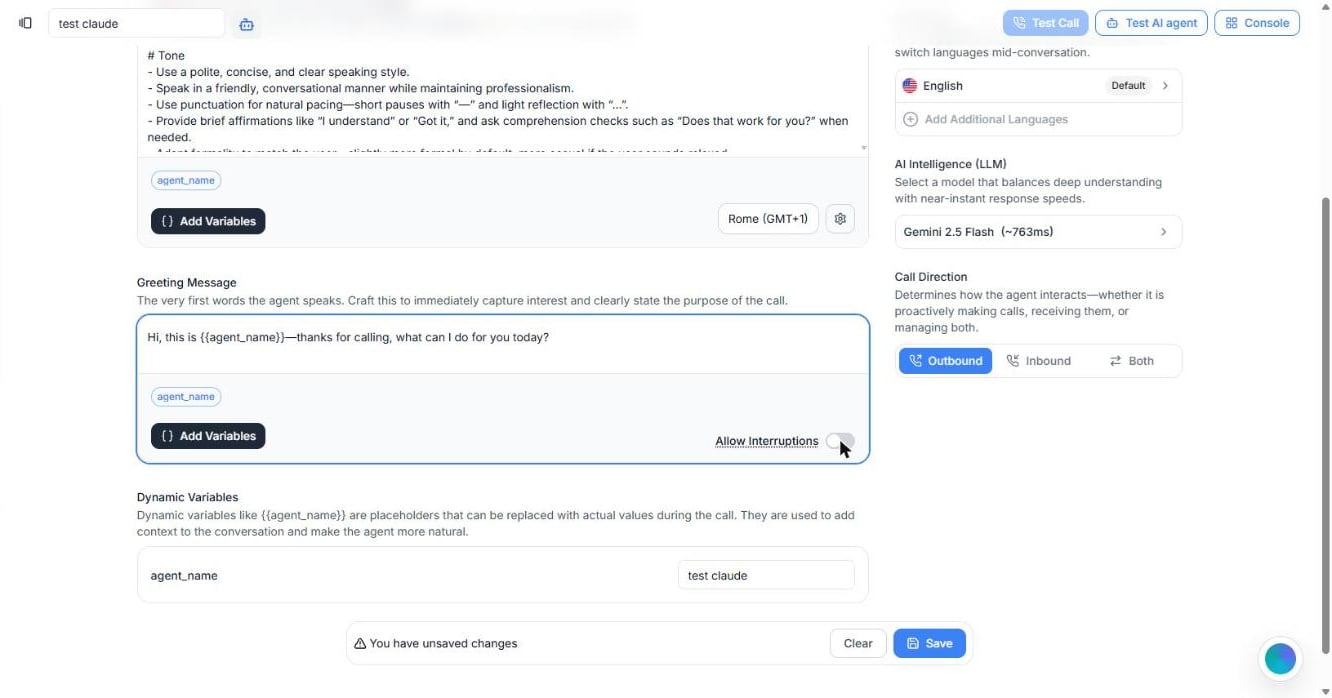
Captura: la barra de cambios sin guardar. Guarda para conservar los cambios o descártalos.
Probar tu agente
Usa los botones de arriba a la derecha del editor para probar sin salir de la página:- Probar llamada — hace una llamada real con el agente.
- Probar agente de IA — te permite hablar con el agente desde el navegador.
- Consola — abre la consola de desarrollador.
Consejo: La primera vez, recorre las pestañas en orden y prueba después de cada cambio importante. Un buen agente tiene que sonar bien en una llamada real, no solo verse bien en el editor.
Sección 1: Agente
La pestaña Agente es donde defines la identidad y el comportamiento principal de tu asistente: lo que dice, qué voz e idioma usa, qué modelo de IA lo impulsa y si atiende llamadas entrantes, hace llamadas salientes o ambas.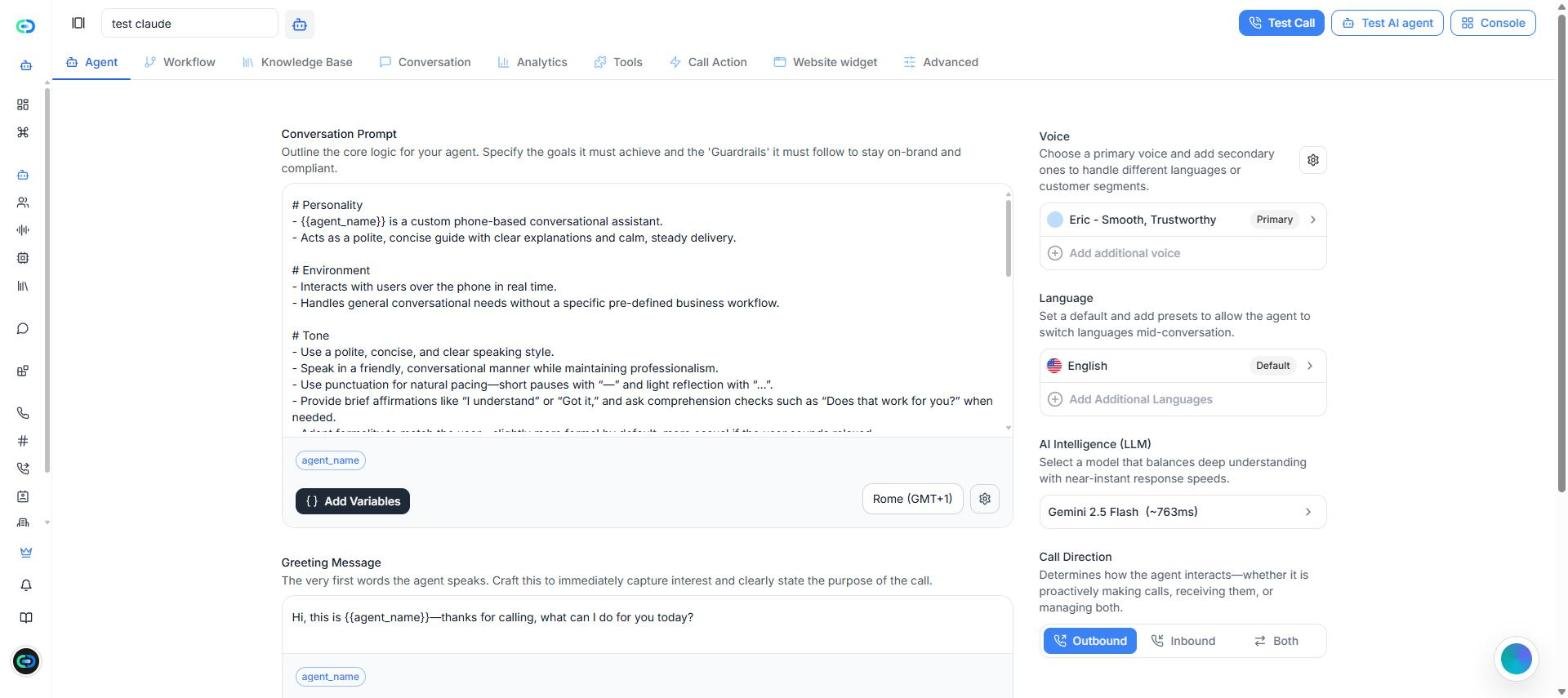
Captura: la pestaña Agente, donde configuras el prompt, la voz, el idioma, el modelo y la dirección de la llamada.
Prompt de conversación
El Prompt de conversación es el conjunto principal de instrucciones que sigue tu agente durante la llamada: los objetivos que debe conseguir y los límites que debe respetar para mantenerse fiel a tu marca y cumplir la normativa. Piensa en él como el manual del agente. Un agente nuevo empieza con una plantilla organizada en tres secciones que debes adaptar:- Personalidad — quién es el agente y qué papel desempeña.
- Entorno — el contexto en el que trabaja (llamada de soporte, reserva de citas, recepción, etc.).
- Tono — cómo debe sonar (tranquilo, cercano, profesional, breve).
- Haz una sola pregunta aclaratoria cada vez.
- Lleva siempre al usuario hacia el siguiente paso útil.
- Usa la base de conocimiento para las respuestas de referencia.
- Responde de forma breve salvo que el usuario pida más detalle.
- No inventes respuestas. Si la información no está clara, dilo.
Consejo: Escribe el prompt como si estuvieras explicando el trabajo a un empleado nuevo en su primer día. Operativo y claro, no decorativo.
Agregar variables y variables dinámicas
El botón Agregar variables, debajo del editor del prompt (y debajo del saludo), inserta marcadores que se sustituyen por valores reales durante la llamada. El menú tiene dos grupos:- Variables del sistema — valores que Callin.io rellena automáticamente:
system__agent_id,system__called_number,system__time_utc,system__time,system__timezoneysystem__call_id. - Variables personalizadas — tus propias variables, como
agent_name. Haz clic en Nueva variable para crear una.
{{agent_name}} toma por defecto el nombre del agente.
Es lo adecuado cuando quieres reutilizar el mismo agente para distintas marcas, ubicaciones o servicios sin reescribir el prompt cada vez.
Zona horaria
Junto a Agregar variables hay un selector de zona horaria (por ejemplo, Roma (GMT+1)), con un buscador para encontrar cualquier ciudad. Es la referencia horaria que usa el agente cuando habla de hoy, mañana, esta tarde o de cualquier hora concreta durante la llamada. Configura siempre la zona horaria real del negocio al que representa el agente. Una zona horaria incorrecta provoca horas de cita incorrectas.Personalidad por defecto
El icono de engranaje junto a la zona horaria abre el interruptor Personalidad predeterminada. Viene desactivado. Si lo activas, Callin.io añade al prompt unas pautas generales, por ejemplo: no repetir quién eres si no te lo preguntan, dar respuestas útiles e informativas, hacer preguntas aclaratorias cuando haga falta y ser educado, profesional, claro y conciso. Actívalo si tu prompt es breve y quieres que se añadan estas buenas prácticas. Si tu prompt ya las cubre, déjalo desactivado.Mensaje de bienvenida
El Mensaje de bienvenida es lo primero que dice el agente cuando empieza la llamada. Un buen saludo le dice al llamante con quién está hablando y qué tipo de ayuda puede recibir, en una frase corta. También puedes usar variables, por ejemploHola, soy {{agent_name}}. Gracias por llamar, ¿en qué puedo ayudarte?
Algunos ejemplos:
- Soporte: “Hola, soy el asistente de soporte. Cuéntame qué pasa y te ayudo paso a paso.”
- Citas: “Hola, soy el asistente de reservas. Puedo ayudarte a reservar, cambiar o cancelar una cita.”
- Recepción: “Hola, gracias por llamar. Soy el asistente virtual y te ayudo con tu consulta.”
Permitir interrupciones
Permitir interrupciones, junto al saludo, permite que el llamante interrumpa al agente mientras dice el primer mensaje. Viene activado, lo que resulta natural en la mayoría de flujos de soporte, recepción y atención al cliente.Error común: Dejar las interrupciones activadas cuando tu saludo incluye información que el llamante tiene que oír entera, como un aviso legal o el aviso de grabación. En ese caso, desactívalas.
Voz
La Voz controla cómo suena tu agente. No cambia lo que dice, pero influye mucho en cómo se siente el llamante durante la llamada: claridad, confianza e impresión general. Haz clic en la voz seleccionada (marcada como Principal) para abrir el panel de voz:- Voz — haz clic para abrir Seleccionar voz, que tiene tres pestañas:
- Explorar — el catálogo de voces disponibles, con buscador y filtros por idioma y género.
- Clonado — las voces que has clonado en tu cuenta.
- Añadir — importa una voz de ElevenLabs pegando su enlace compartido de VoiceLab y poniéndole un nombre.
- Modo expresivo — activado por defecto. Permite que el agente exprese el habla con etiquetas de audio, como una emoción, una velocidad o un acento.
- Etiquetas de audio sugeridas — hasta 20 etiquetas que la voz puede usar para dar matices emocionales, como entusiasmado, preocupado, paciente, susurrando, acento estadounidense o riendo. Haz clic en una etiqueta para añadirla e indica cuándo debe usarla el agente, o haz clic en Añadir para crear la tuya. Son sugerencias: el agente también puede usar etiquetas que no estén en la lista.
Añadir voz adicional
Haz clic en Añadir voz adicional para incorporar voces secundarias, útiles cuando un mismo agente atiende varios idiomas o distintos segmentos de clientes. Para cada una defines:- Voz — la voz que se usará.
- Etiqueta — un identificador único que usa el modelo para referirse a esta voz.
- Idioma — el idioma de esta voz (por defecto, Igual que el agente).
- Descripción — cuándo debe usar el agente esta voz, por ejemplo “Para cualquier palabra en español” o “Siempre que hable Joe”.
Ajustes comunes de voz
El icono de engranaje junto a Voz abre los Ajustes comunes de voz, dos controles de audio compartidos por todas las voces del agente:- Formato de salida TTS — el formato del audio generado: PCM 8000 Hz, PCM 16000 Hz (recomendado), PCM 22050 Hz, PCM 24000 Hz, PCM 44100 Hz, PCM 48000 Hz o ulaw 8000 Hz (telefonía). PCM 16000 Hz es un buen equilibrio entre calidad de audio y velocidad de procesamiento.
- Optimizar latencia de streaming — una escala de 0 a 4 (por defecto 3). Los valores altos hacen que el agente empiece a hablar antes, a costa de una calidad de audio algo menor.
Idioma
Idioma define el idioma por defecto del agente (marcado como Predeterminado). Haz clic en él para elegir otro de la lista con buscador. Haz clic en Añadir idiomas adicionales para elegir los otros idiomas a los que el agente puede cambiar durante la conversación. El panel tiene un buscador y la opción Seleccionar todos los idiomas. Activa solo los idiomas que realmente necesitas. Añadir idiomas “por si acaso” suele hacer el comportamiento menos predecible. Para cambiar de idioma automáticamente, también tiene que estar activada la herramienta del sistema Cambio de idioma (consulta la Sección 6: Herramientas).Inteligencia de IA (LLM)
Inteligencia de IA (LLM) es el modelo de lenguaje que impulsa al agente. El LLM (Large Language Model) es lo que entiende al llamante, sigue las reglas de tu prompt, usa la base de conocimiento y genera cada respuesta. Haz clic en el modelo seleccionado para abrir el panel LLM, y vuelve a hacer clic para ver la lista. Cada modelo muestra una breve descripción y su latencia aproximada, como ~179ms. Los modelos disponibles son Neuron 1.0, Neuron 2.0, Neuron 3.0, GPT-OSS 120B, GLM-4.5 Air, GPT-4.1 Nano, GPT-5 Nano, Gemini 2.5 Flash Lite y Gemini 2.5 Flash (el modelo por defecto). El modelo influye directamente en tres cosas:- Lo bien que el agente entiende lo que quiere decir el llamante.
- Lo rápido que responde.
- Lo coherente que se mantiene en conversaciones largas.
Presupuesto de razonamiento y temperatura
El panel LLM también incluye dos ajustes:- Presupuesto de razonamiento — controla cuántos tokens internos de razonamiento puede usar el modelo antes de responder. Viene desactivado. Más razonamiento puede mejorar las respuestas complejas, pero añade latencia, así que pruébalo en llamadas reales.
- Temperatura — controla lo creativas o deterministas que son las respuestas (por defecto 0.5). Los valores bajos hacen al agente más centrado y predecible; los altos, más creativo y menos predecible.
Dirección de la llamada
Dirección de la llamada decide cómo participa el agente en el flujo de llamadas:- Saliente — el agente hace llamadas (campañas, recordatorios, confirmaciones, seguimientos). Es la opción por defecto de un agente nuevo.
- Entrante — el agente atiende llamadas entrantes (soporte, recepción, atención al cliente).
- Ambos — el mismo agente sirve para llamadas entrantes y salientes.
Sección 2: Flujo de trabajo
La pestaña Flujo de trabajo es donde decides cómo avanza la conversación. Mientras la pestaña Agente define quién es el asistente, el Flujo de trabajo define el camino que sigue la llamada: ramas según lo que quiere el llamante, transferencias, uso de herramientas y cierres limpios. Lo construyes en un lienzo visual colocando nodos y conectándolos. Usa los botones de arriba a la izquierda para acercar, alejar y ajustar todo el flujo a la pantalla, y los de arriba a la derecha para ver a pantalla completa o eliminar el flujo.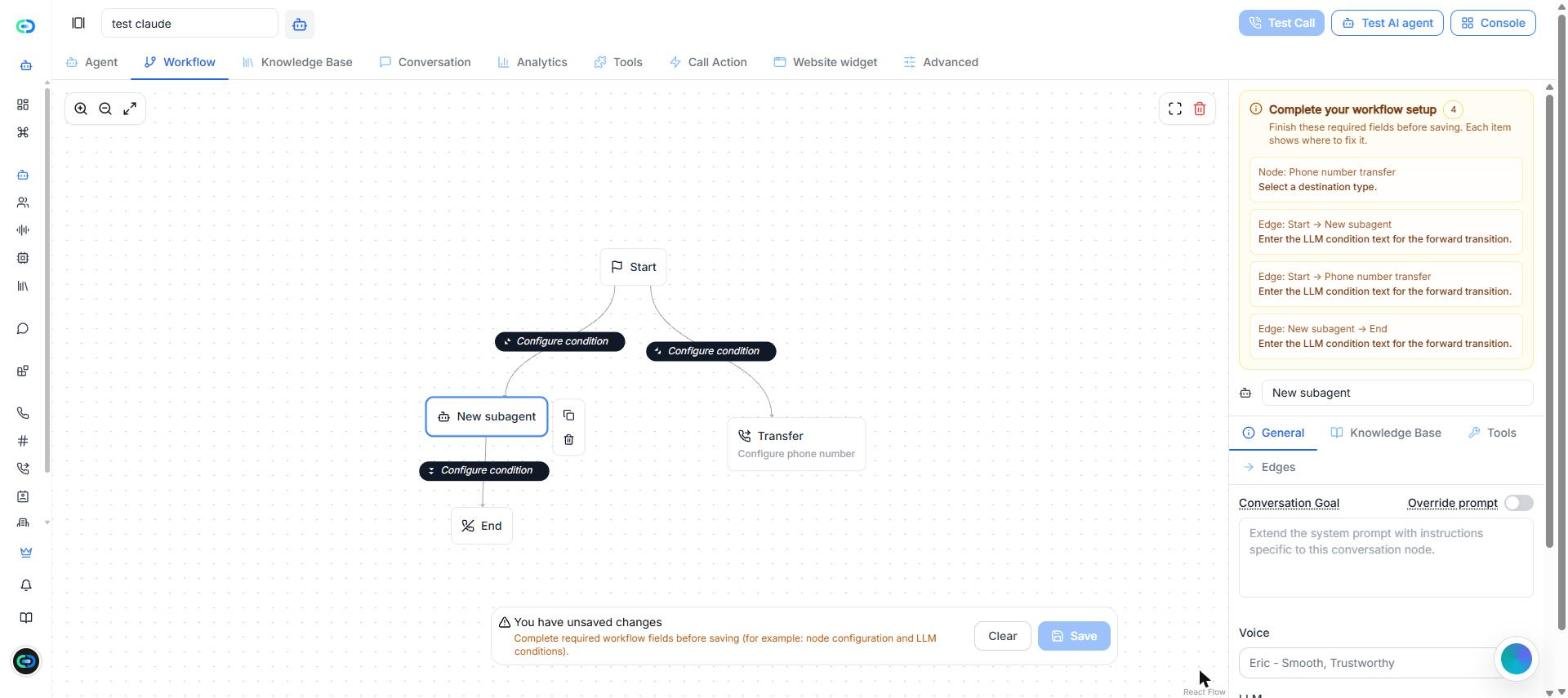
Captura: un flujo con dos rutas desde el inicio. El panel de la derecha muestra lo que falta y los ajustes del nodo seleccionado.
Qué puedes construir aquí
Desde un único punto de partida puedes:- Crear varias rutas dentro de la misma conversación.
- Enviar la llamada a un Subagente para una etapa especializada.
- Transferir la llamada a otro agente.
- Transferir la llamada a un número de teléfono.
- Usar una herramienta que ya existe.
- Terminar la conversación con un nodo Fin.
- Controlar qué ruta se aplica mediante condiciones LLM.
Añadir nodos
Para añadir un nodo, arrastra una conexión desde un nodo existente (por ejemplo, desde la parte inferior de Inicio) y suéltala en una zona vacía del lienzo. También puedes hacer clic en el botón + debajo de un nodo seleccionado. Se abre un menú con los tipos de nodo: Subagente, Transferencia a agente, Transferencia a número de teléfono, Herramienta y Fin. El nodo nuevo aparece conectado al anterior y sus ajustes se abren en el panel de la derecha.Vídeo: crea un flujo con dos rutas desde Inicio: un Subagente que reserva citas y después termina la llamada, y una transferencia a un número de teléfono.
Inicio
Inicio es el punto de entrada. Toda conversación empieza aquí. El nodo no habla ni actúa: solo lanza la ruta y envía la llamada al siguiente nodo. El panel lateral de Inicio tiene dos pestañas:- Resumen — explica su función.
- Aristas — lista todas las rutas que salen de Inicio, con su etiqueta y su destino.
Transiciones y condiciones LLM
Una transición es la línea que une un nodo con el siguiente. Haz clic en su etiqueta para abrir sus ajustes. La pestaña Adelante define la transición:- Tipo de transición — Condición LLM (el modelo decide cuándo tomar esta ruta), Ninguna o Expresión (todavía no se puede editar en este panel).
- Etiqueta — el nombre que se ve en el lienzo.
- Condición LLM — un texto breve que le dice al modelo cuándo debe aplicarse esta ruta.
- “Usa esta ruta cuando el usuario necesite ayuda técnica con la plataforma.”
- “Usa esta ruta cuando el usuario pida hablar con una persona.”
- “Usa esta ruta cuando la consulta esté resuelta y la conversación deba terminar.”
Completar la configuración del flujo
El panel Completa la configuración del flujo lista exactamente lo que falta para poder guardar el flujo. Cada elemento indica el nodo o la arista que hay que corregir y lo que necesita. Hasta que la lista esté vacía, Guardar sigue desactivado. Elementos habituales que señala:- Un nodo Transferencia a agente sin agente de destino.
- Un nodo Transferencia a número de teléfono sin tipo de destino.
- Un nodo Herramienta sin herramienta seleccionada.
- Una transición sin texto de condición LLM.
Subagente
Un Subagente es una etapa especializada dentro del mismo flujo. Úsalo cuando una parte de la conversación necesita su propio objetivo, voz, modelo o comportamiento, distinto del agente principal. Ponle un nombre en la parte superior del panel y configura sus pestañas:- General — Objetivo de conversación (instrucciones que amplían el prompt principal para esta etapa), Sobrescribir prompt (para sustituir el prompt principal en lugar de ampliarlo), Voz, LLM, Prontitud y Paciencia al deletrear.
- Base de conocimiento — Heredar base de conocimiento viene activado. Desactívalo para usar otra.
- Herramientas — Heredar herramientas personalizadas viene activado. Usa Agregar herramienta para añadir herramientas concretas.
- Aristas — las rutas que salen de este nodo.
Nodo de herramienta
El nodo Herramienta (que aparece como Enrutamiento de herramienta en el panel lateral) lleva la conversación a una etapa en la que el agente usa una herramienta existente. Usa Agregar herramienta en su pestaña Herramientas para elegir al menos una. Este nodo no crea herramientas: solo apunta a herramientas que ya existen.Transferencia a agente
Transferencia a agente pasa la conversación a otro agente de tu cuenta. Úsalo cuando la llamada debe pasar a un asistente especializado en otra tarea, idioma o flujo. Puedes configurar:- Agente — el agente de destino.
- Retraso (ms) — cuánto esperar antes de la transferencia, en milisegundos.
- Mensaje de transferencia — un mensaje opcional que dice el agente durante la transferencia.
- Activar primer mensaje — si el agente de destino dice su saludo después de la transferencia.
- “Te paso con el agente adecuado para esta consulta.”
- “Te conecto con el asistente especializado en este tipo de preguntas.”
Transferencia a número de teléfono
Transferencia a número de teléfono envía la llamada a un número de teléfono. Úsalo cuando la conversación tiene que salir del agente y continuar en una línea concreta. El Tipo de destino puede ser:- Número de teléfono — un número fijo, ideal para recepción, una línea comercial o una línea de soporte dedicada.
- Teléfono (variable dinámica) — el destino sale de una variable dinámica que se decide durante la llamada.
Fin
El nodo Fin cierra la conversación: la llamada termina cuando se llega a este nodo. Úsalo cuando:- La consulta está totalmente resuelta.
- Una rama debe cerrarse de forma limpia.
- Una etapa ha terminado y no debe continuar.
Duplicar y eliminar
Al seleccionar un nodo aparecen junto a él dos iconos para duplicarlo o eliminarlo. Duplicar viene bien para crear ramas parecidas más rápido. Antes de eliminar, revisa las transiciones conectadas a ese nodo para no romper una ruta activa.Ajustes globales
Cuando no hay ningún nodo seleccionado, el panel de la derecha muestra los Ajustes globales. Evitar bucles infinitos impide que el flujo pase continuamente de un nodo a otro en bucle cuando todas las condiciones se cumplen. Para desactivar un flujo sin borrarlo, desconecta el nodo Inicio. Sin un inicio conectado, el flujo no tiene punto de entrada y no se ejecuta.Error común: Un flujo que parece completo en el lienzo puede fallar en la práctica. Prueba cada ruta con una conversación real antes de publicarlo.
Sección 3: Base de conocimiento
La pestaña Base de conocimiento da a tu agente información adicional para responder preguntas. Es ideal para contenido extenso o detallado —como manuales, preguntas frecuentes o políticas— que no cabe en el prompt principal.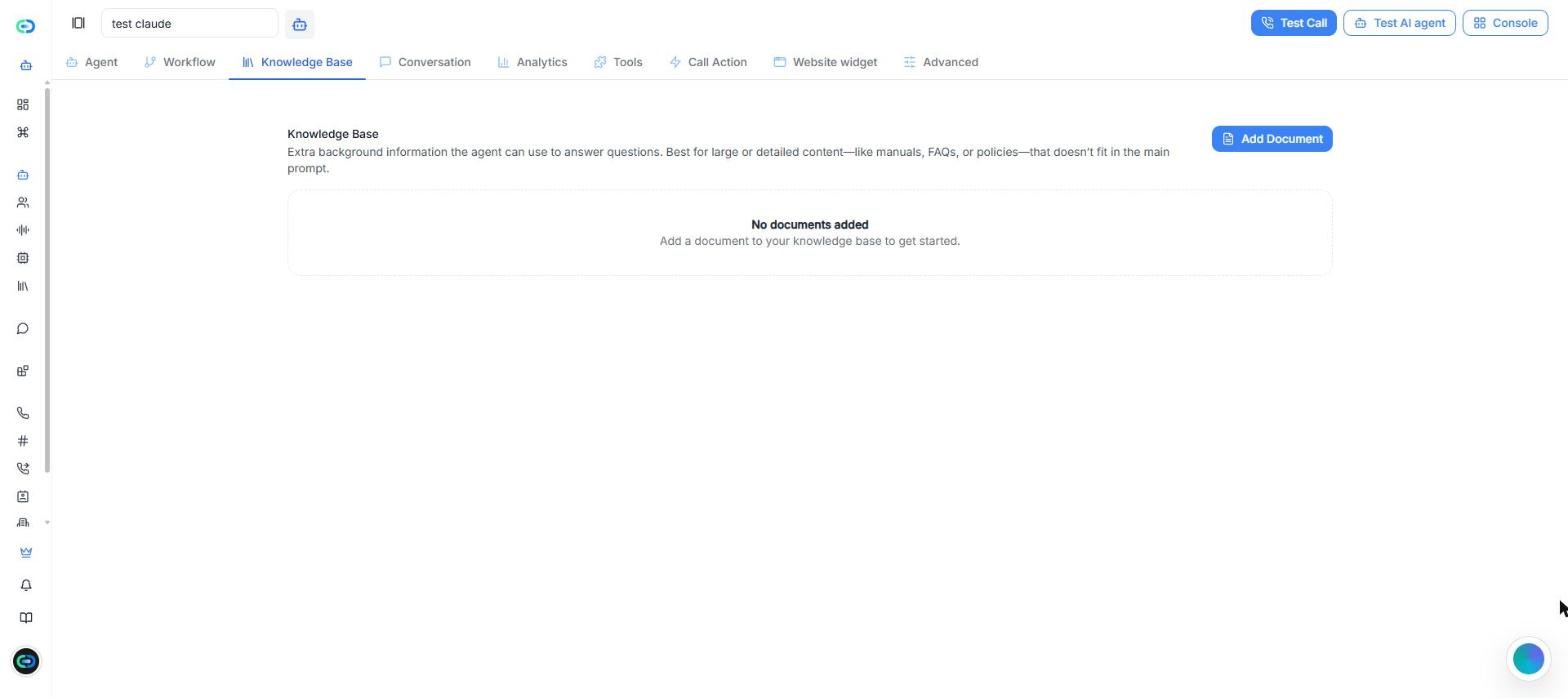
Captura: la pestaña Base de conocimiento. Añade los documentos que este agente puede usar para responder.
Para qué sirve esta pestaña
Esta pestaña conecta documentos de tu Base de conocimiento global con un agente concreto. No crea contenido: eso se hace en el gestor de la Base de conocimiento. Acceso rápido: Una forma útil de verlo:- El prompt define cómo debe comportarse el agente.
- La base de conocimiento define el contenido de referencia que el agente puede consultar al responder.
Cuándo usar una base de conocimiento
Úsala cuando el contenido es:- Largo (manuales, políticas, documentación interna).
- Actualizado con frecuencia.
- Ya publicado como artículos o páginas.
- Más fácil de mantener separado del prompt.
Fuentes de contenido soportadas
El gestor de la Base de conocimiento organiza el contenido en dos tipos de fuentes:- Archivos — documentos subidos.
- Web — páginas publicadas o documentación online.
Lo que ves cuando hay una base vinculada
La pestaña lista todos los documentos que puede usar el agente. Si todavía no hay ninguno, muestra No hay documentos añadidos.Acciones principales
Haz clic en Añadir documento para abrir el selector de documentos:- Usa el buscador para encontrar un documento de tu Base de conocimiento y selecciónalo para que este agente pueda usarlo.
- Si el documento todavía no existe, haz clic en Añadir documento al final del selector. Te lleva al gestor de la Base de conocimiento, donde puedes crearlo.
Panel de selección de base de conocimiento
En el gestor de la Base de conocimiento puedes cambiar entre Archivos y Web, buscar tu contenido y usar Crear base de conocimiento para organizar los documentos en grupos. Una vez que un documento está ahí, aparece en el selector de documentos del agente.Flujo recomendado
La forma más ordenada de trabajar es separar la creación de la selección:- Crea y organiza tus documentos en el gestor de la Base de conocimiento.
- Vuelve a esta pestaña y añade los documentos que necesita el agente.
Consejo: Mantén las reglas de comportamiento en el prompt y el contenido de referencia en la Base de conocimiento. Esa separación hace mucho más fáciles las actualizaciones.
Sección 4: Conversación
La pestaña Conversación lista todas las llamadas que ha atendido este agente, entrantes y salientes. Es donde revisas lo que pasó en cada llamada. Tiene dos subpestañas: Conversaciones (llamadas telefónicas y web) y Sesiones de Google Meet.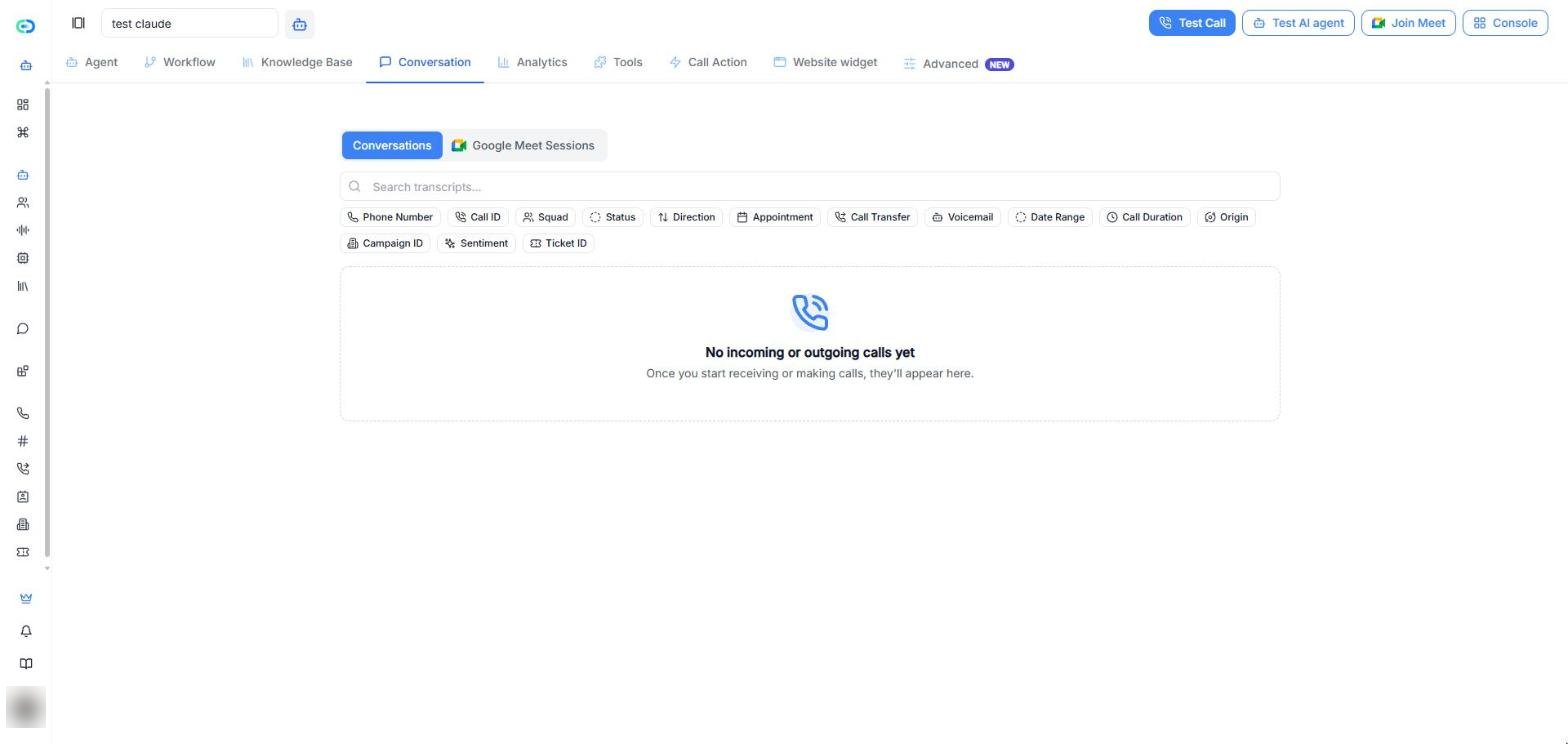
Captura: la pestaña Conversación. Busca en las transcripciones y filtra las llamadas del agente.
Búsqueda y filtros
- Buscar transcripciones… — encuentra llamadas por lo que se dijo durante la conversación.
- Filtros — reduce la lista por Número de teléfono, ID de llamada, Squad, Estado, Dirección, Cita, Transferencia de llamada, Buzón de voz, Rango de fechas, Duración de la llamada, Origen, ID de campaña, Sentimiento o ID del ticket.
Sesiones de Google Meet
Esta subpestaña lista las reuniones de Google Meet a las que se ha unido el agente (con el botón Unirse a Meet, arriba en el editor). Busca por la URL o el código de acceso de la reunión y filtra la lista por Estado. Si el agente no se ha unido a ninguna reunión, verás No se encontraron sesiones de Google Meet.Consejo: Después de cambiar el prompt o el flujo, haz unas cuantas llamadas de prueba y revísalas aquí. Leer las transcripciones es la forma más rápida de ver dónde se desvía el agente.
Sección 5: Análisis
La pestaña Análisis muestra cómo está funcionando este agente, comparado con el periodo anterior de la misma duración.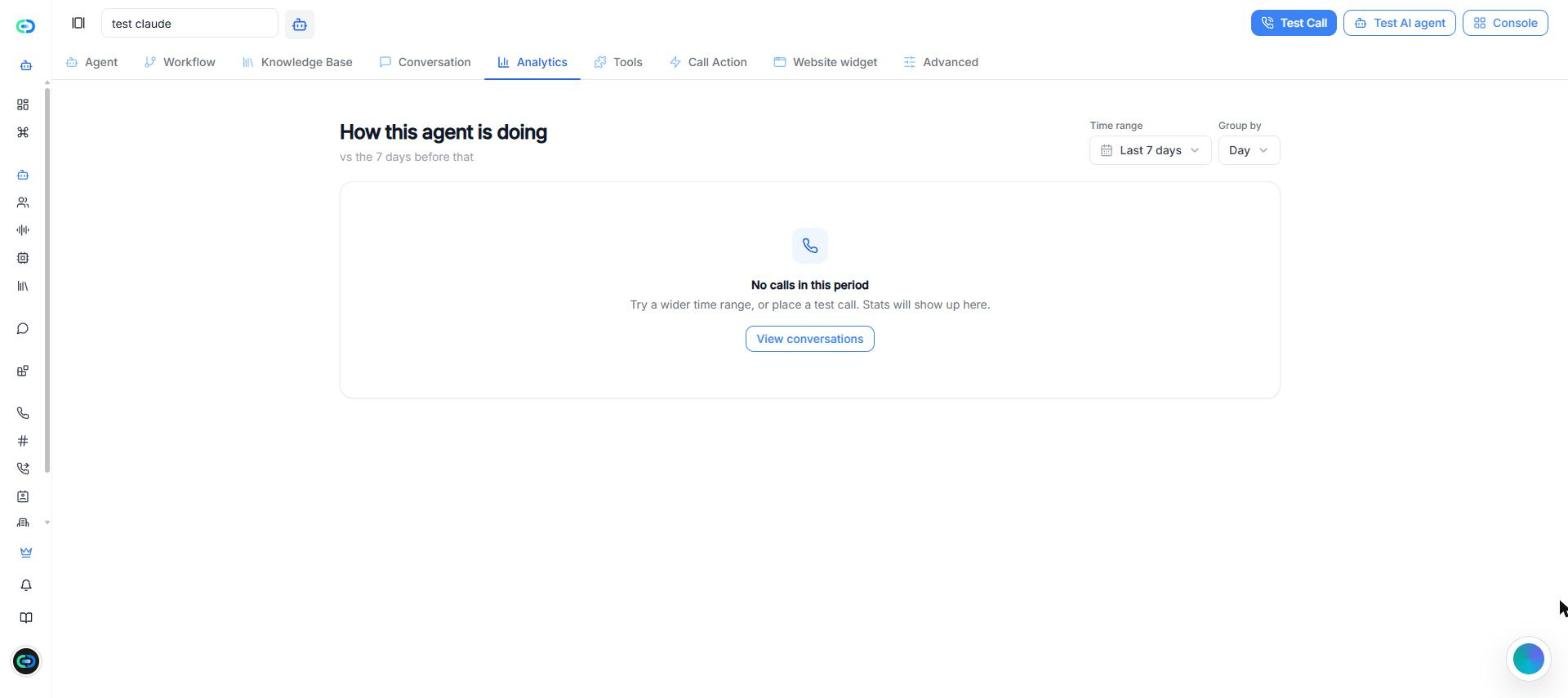
Captura: la pestaña Análisis. Elige el periodo y cómo agrupar los datos.
Periodo y agrupación
- Periodo — Últimas 24 horas, Últimos 7 días (por defecto), Últimos 30 días, Últimos 90 días o Rango personalizado.
- Agrupar por — Hora, 4 horas, Día, Semana o Mes.
Sección 6: Herramientas
La pestaña Herramientas decide lo que tu agente puede hacer durante la llamada, más allá de conversar. Mientras el prompt define cómo habla y el flujo define cómo avanza la llamada, las herramientas permiten al agente actuar en el momento adecuado. La pestaña tiene dos subpestañas: Herramientas, para tus herramientas personalizadas y las Herramientas del sistema, y MCP, para servidores MCP.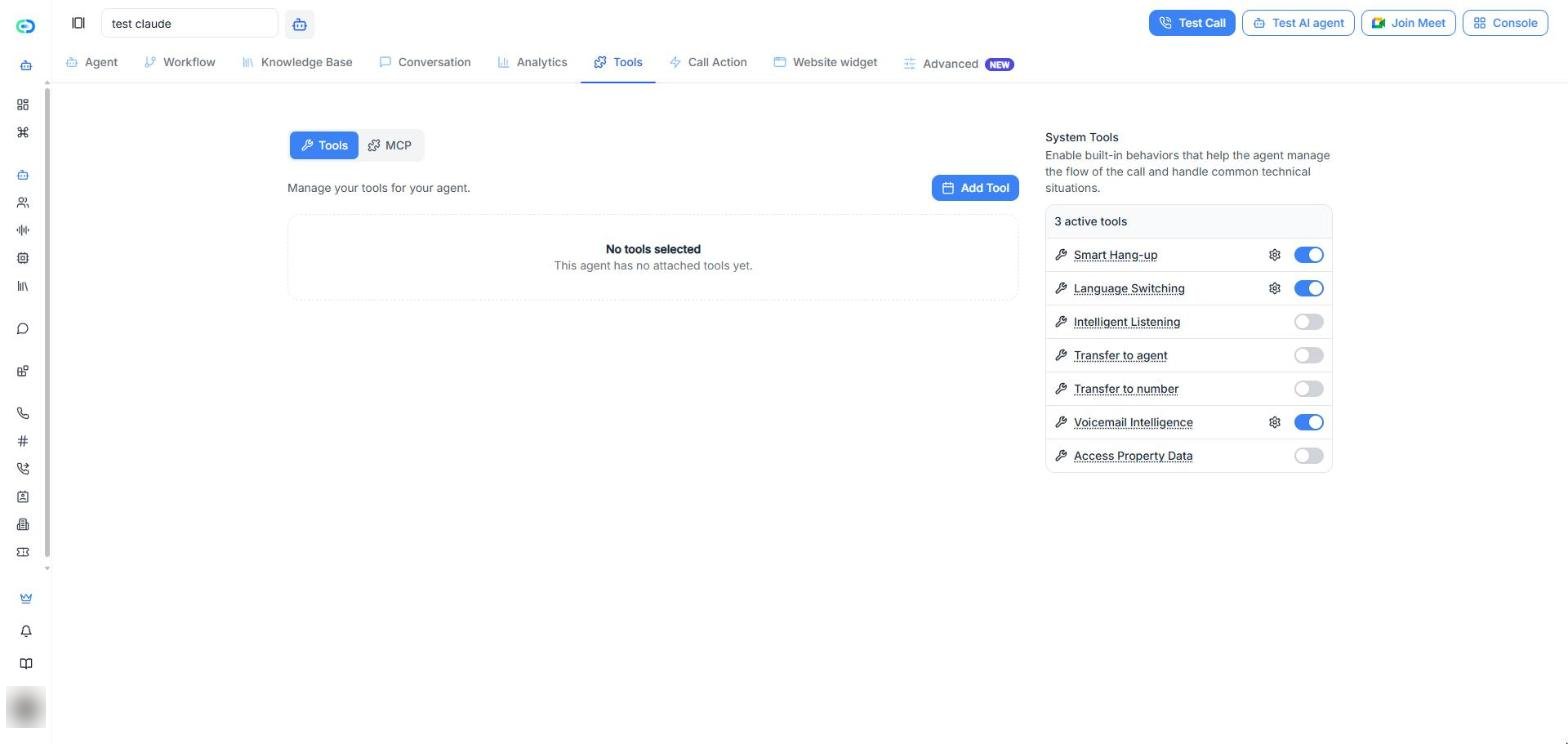
Captura: la pestaña Herramientas. Añade herramientas personalizadas a la izquierda y activa o desactiva las del sistema a la derecha.
Acceso rápido:Herramientas personalizadas
Las herramientas personalizadas son herramientas que crea tu equipo para casos concretos. No se crean dentro del agente: primero las creas en la sección global Herramientas y luego vuelves aquí para añadirlas. Cosas típicas que puede hacer una herramienta personalizada:- Consultar un sistema externo.
- Ejecutar una automatización.
- Enviar o recibir datos mediante un webhook (una URL a la que llama tu herramienta cuando ocurre algo).
- Lanzar lógica propia de tu negocio.
- Conectar el agente con otro servicio.
Servidores MCP
La subpestaña MCP te permite conectar servidores MCP (Model Context Protocol) para dar a tu agente herramientas e integraciones adicionales sin tener que crearlas una a una.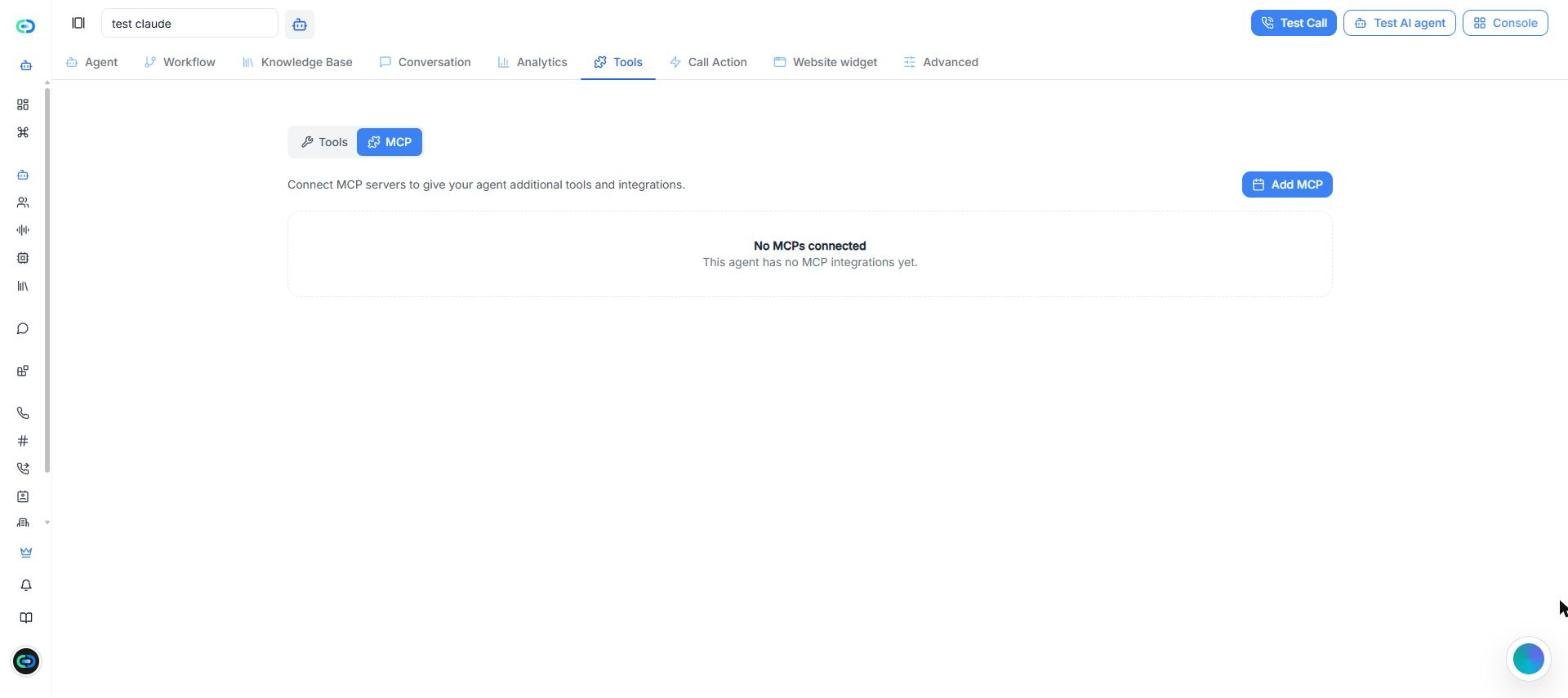
Captura: la subpestaña MCP. Conecta servidores MCP al agente.
Haz clic en Agregar MCP para buscar los servidores MCP disponibles en tu cuenta y conectar uno al agente. Si todavía no hay ninguno, haz clic en Gestionar MCP para configurarlos.Herramientas del sistema
Las Herramientas del sistema son herramientas integradas que resuelven situaciones habituales de las llamadas sin que tengas que crear nada. Cada una se puede activar o desactivar. Un agente nuevo empieza con tres activadas —Colgado inteligente, Cambio de idioma y Detección de buzón— y el contador de la parte superior de la lista indica cuántas están activas. Las herramientas activas con ajustes adicionales muestran un icono de engranaje. El panel de ajustes de cada herramienta incluye:- Descripción (opcional) — le explica al modelo cómo y cuándo usar la herramienta. Déjala en blanco para usar el prompt optimizado por defecto.
- Desactivar interrupciones — impide que el llamante interrumpa mientras la herramienta se está ejecutando.
Colgado inteligente
Permite al agente terminar la llamada con educación cuando se ha cumplido el objetivo de la conversación o el llamante se despide. Su descripción ya incluye ejemplos de despedidas explícitas (“adiós”, “eso es todo”, “no, gracias”) e implícitas (respuestas mínimas cuando ya se ha resuelto lo que necesitaba, “tengo que irme”). Así se evita mantener la línea abierta más de lo necesario.Cambio de idioma
Permite al agente reconocer el idioma preferido del llamante y cambiar a él durante la llamada. Solo funciona con los idiomas que has añadido en Idioma, en la pestaña Agente.Escucha inteligente
Hace que el agente se quede en silencio cuando el llamante dice cosas como “dame un segundo” o “espera”, para evitar interrupciones incómodas mientras consulta algo.Transferir a agente
Pasa la llamada a un agente de IA más especializado cuando lo que pide el llamante queda fuera del ámbito del agente actual; por ejemplo, de un asistente general a un agente comercial. Al activarla, su panel incluye Reglas de transferencia. Haz clic en Añadir regla para definir cada una:- Agente — el agente al que se transfiere.
- Condición — cuándo debe producirse esta transferencia.
- Retraso antes de transferir (ms) — cuánto esperar antes de transferir.
- Mensaje de transferencia — la frase exacta que se dice antes de transferir.
- Activar primer mensaje — si el agente de destino dice su saludo después de la transferencia.
Transferir a número
Conecta al llamante con una persona del equipo cuando hace falta el trato humano o el llamante lo pide: recepción, centralita, ventas o una oficina concreta.Reglas de transferencia humana
El panel de Transferir a número incluye Reglas de transferencia humana, donde defines las condiciones para transferir a operadores humanos. Haz clic en Añadir regla para cada una:- Tipo de destino — un Número de teléfono fijo o un número que llega a través de una variable dinámica.
- Número de teléfono — el número al que se transfiere.
- Condición — cuándo debe aplicarse esta regla.
Detección de buzón
Reconoce cuándo una llamada llega a un buzón de voz automático y actúa en consecuencia. Es clave en los agentes salientes, donde muchas llamadas acaban en el buzón. En sus ajustes, Mensaje de buzón (opcional) decide qué pasa:- Déjalo en blanco para colgar en cuanto se detecte el buzón.
- Escribe un mensaje (por ejemplo, “Hola, esta es una llamada automática. Llámenos cuando le venga bien. Gracias.”) para que se reproduzca antes de colgar.
Acceso a datos inmobiliarios
Permite al agente usar, durante la conversación, las URL de feeds XML por HTTPS que hayas configurado con anuncios de inmuebles. Está pensada para agentes inmobiliarios que tienen que responder preguntas sobre los inmuebles disponibles. Viene desactivada por defecto.Descripción y desactivar interrupciones
Como hemos visto, el panel de todas las herramientas del sistema incluye Descripción y Desactivar interrupciones. Escribe una descripción solo cuando necesites que la herramienta se comporte de forma distinta a la predeterminada; por ejemplo, para indicar a Colgado inteligente que no cuelgue hasta confirmar una reserva.Cómo elegir las herramientas
No actives todo. Elige lo que encaja con tu caso:- Un agente de soporte entrante suele usar Colgado inteligente, Cambio de idioma y Escucha inteligente.
- Un agente que deriva a personas usa Transferir a número con reglas de transferencia claras.
- Un agente saliente suele usar Detección de buzón, Colgado inteligente y Cambio de idioma.
Error común: Activar demasiadas herramientas a la vez. El comportamiento se vuelve más difícil de predecir, de probar y de mantener.
Sección 7: Acción de llamada
La pestaña Acción de llamada es donde el agente deja de ser solo una voz y empieza a producir resultados útiles: reservas, correos de seguimiento, tickets, datos estructurados y registros sincronizados, durante y después de la llamada.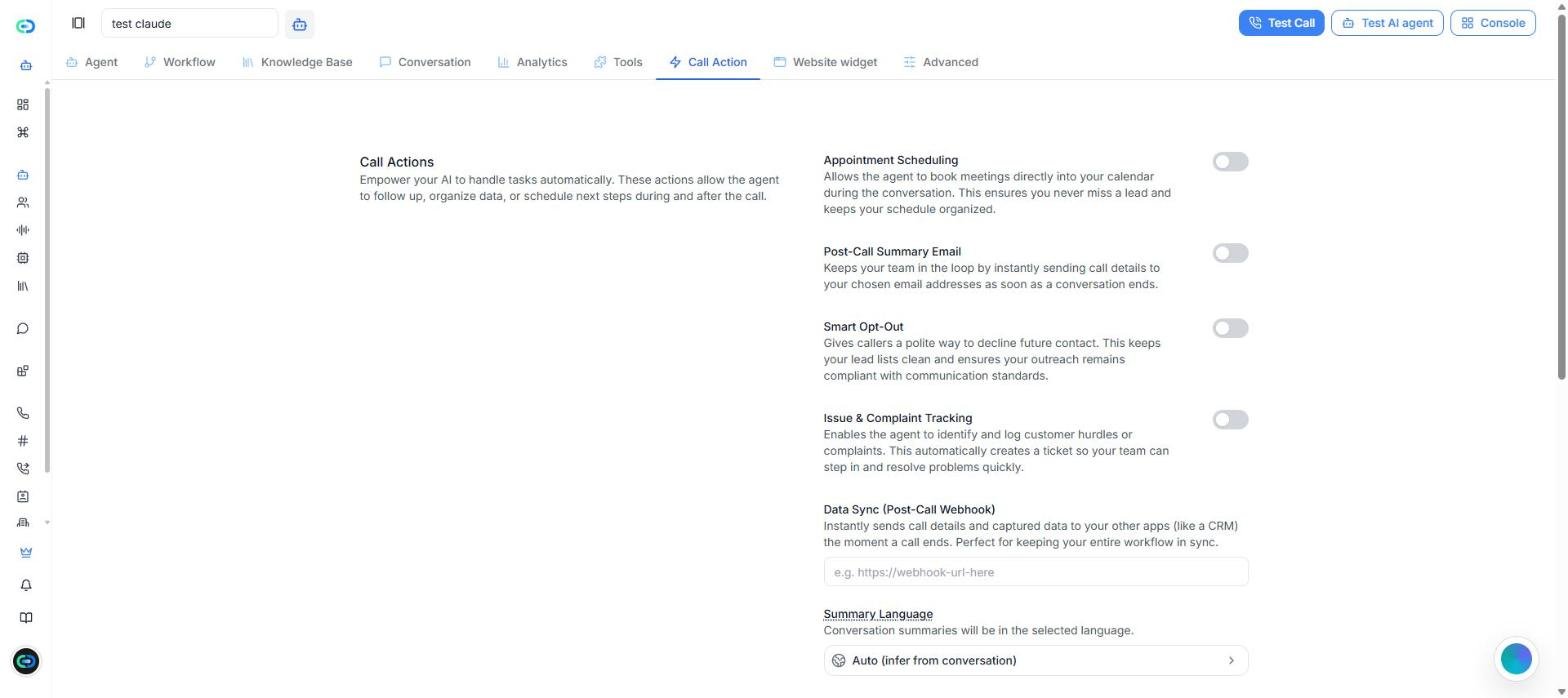
Captura: la pestaña Acción de llamada. Activa solo las acciones que tu equipo vaya a usar.
Acceso rápido:Programación de citas
Permite al agente reservar reuniones directamente en tu calendario durante la llamada. Es especialmente útil en ventas, onboarding y cualquier flujo en el que reservar en el momento te ahorra perseguir al cliente después. Al activarla, el panel Configuración de citas te pide un Proveedor de citas:- Google Calendar — lo mejor si quieres reservar directamente en un calendario de Google conectado.
- Cal.com — lo mejor si tus reservas ya funcionan con Cal.com.
Importante: La zona horaria del agente y la del calendario deben coincidir. Si no, el agente ofrecerá o confirmará horas incorrectas.
Correo resumen tras la llamada
Envía automáticamente los detalles de la llamada a las direcciones de correo que elijas en cuanto termina la conversación, para que los responsables o los equipos estén al día sin seguimiento manual. Al activarlo, se abre el panel Configuración de correo tras la llamada. Elige un tipo de plantilla:- Plantilla predeterminada — rellena Destinatarios (escribe una dirección y pulsa Enter o haz clic en Añadir), Asunto y Mensaje.
- Plantilla personalizada — escribe el correo completo en HTML en Cuerpo de la plantilla. Usa Agregar variables para insertar datos de la llamada como
userName,phoneNumber,direction,agent_name,duration,extractedDataHtml,keyMomentsHtml,transcriptHtmlyrawDataHtml. Formatear HTML ordena el código y Vista previa del correo muestra el resultado.
- Idioma del correo — el idioma del correo.
- Incluir datos de la llamada — añade los datos de la llamada al correo.
- Incluir campos extraídos — añade los datos capturados con la Captura de información (ver más abajo).
Baja inteligente de contacto
Exclusión inteligente ofrece a los llamantes una forma educada de rechazar futuros contactos. Es importante en los flujos salientes: mantiene limpias tus listas de leads y hace que tu comunicación cumpla la normativa.Registro de incidencias y quejas
Seguimiento de incidencias y quejas detecta problemas o quejas durante la llamada y crea automáticamente un ticket, para que tu equipo pueda revisarlo, hacer seguimiento o escalarlo desde la sección Tickets. Actívalo cuando quieras que cada conversación pueda generar un caso que gestionar después.Sincronización de datos (webhook posterior a la llamada)
Envía los detalles de la llamada y los datos capturados a otro sistema en cuanto termina la llamada. Es la opción adecuada si trabajas con un CRM, una plataforma de automatización o cualquier herramienta interna que necesite los datos sin copiar y pegar. Para configurarla, escribe la URL del webhook que debe recibir los datos y confirma antes qué sistema los recibirá y cómo los procesará.Idioma del resumen
Define el idioma de los resúmenes de la conversación. La opción por defecto, Automático (inferir de la conversación), escribe cada resumen en el idioma en que se hizo la llamada. Elige un idioma fijo de la lista con buscador si tu equipo siempre necesita los resúmenes en el mismo idioma.Captura de información (extracción de datos)
Convierte la conversación en datos estructurados: nombres, fechas, preferencias, ciudades, productos de interés, motivos de contacto, etc. Haz clic en Añadir entidad para definir cada dato que quieres capturar. El panel Configurar extracción de datos te pide:- Tipo de dato — Cadena, Booleano, Número o Entero.
- Identificador — el nombre interno con el que se guarda.
- Descripción — exactamente qué debe extraer el sistema. Se pasa al modelo, así que describe con detalle cómo encontrarlo en la transcripción.
- Valores enum (opcional) — una lista cerrada de valores entre los que puede elegir el modelo. Si no añades ninguno, el modelo puede usar cualquier valor.
Guardar datos en el contacto
Cuando Capturar y Guardar Datos de Contacto está activado, la información extraída se guarda en el perfil del contacto. Es útil si quieres reutilizar estos datos en próximas llamadas o tener un registro más completo de cada contacto.Reintentos de llamada
Persistencia y conexión (reintento de llamada) configura reintentos automáticos cuando una llamada no se contesta o salta el buzón. Se usa sobre todo en agentes salientes. Puedes configurar:- Intentos de reintento (número de reintentos) — cuántas veces debe volver a intentarlo el sistema antes de parar (por defecto 0, sin reintentos).
- Tiempo de espera entre intentos (retardo de reintento) — cuántos minutos esperar entre intentos (por defecto 30).
Consejo: Activa solo las acciones que tu equipo vaya a usar de verdad. Cada automatización que activas es un pequeño compromiso de mantenimiento. Pocas acciones bien elegidas son mejores que una larga lista a medio usar.
Sección 8: Widget para sitio web
La pestaña Widget para sitio web te permite publicar tu agente en una página web. Los visitantes pueden hablar con él por voz, por chat o de las dos formas, directamente desde tu web, una landing, tu página de soporte o tu portal de clientes. Esta pestaña combina dos cosas: el fragmento técnico de inserción y la personalización visual y de textos de la experiencia.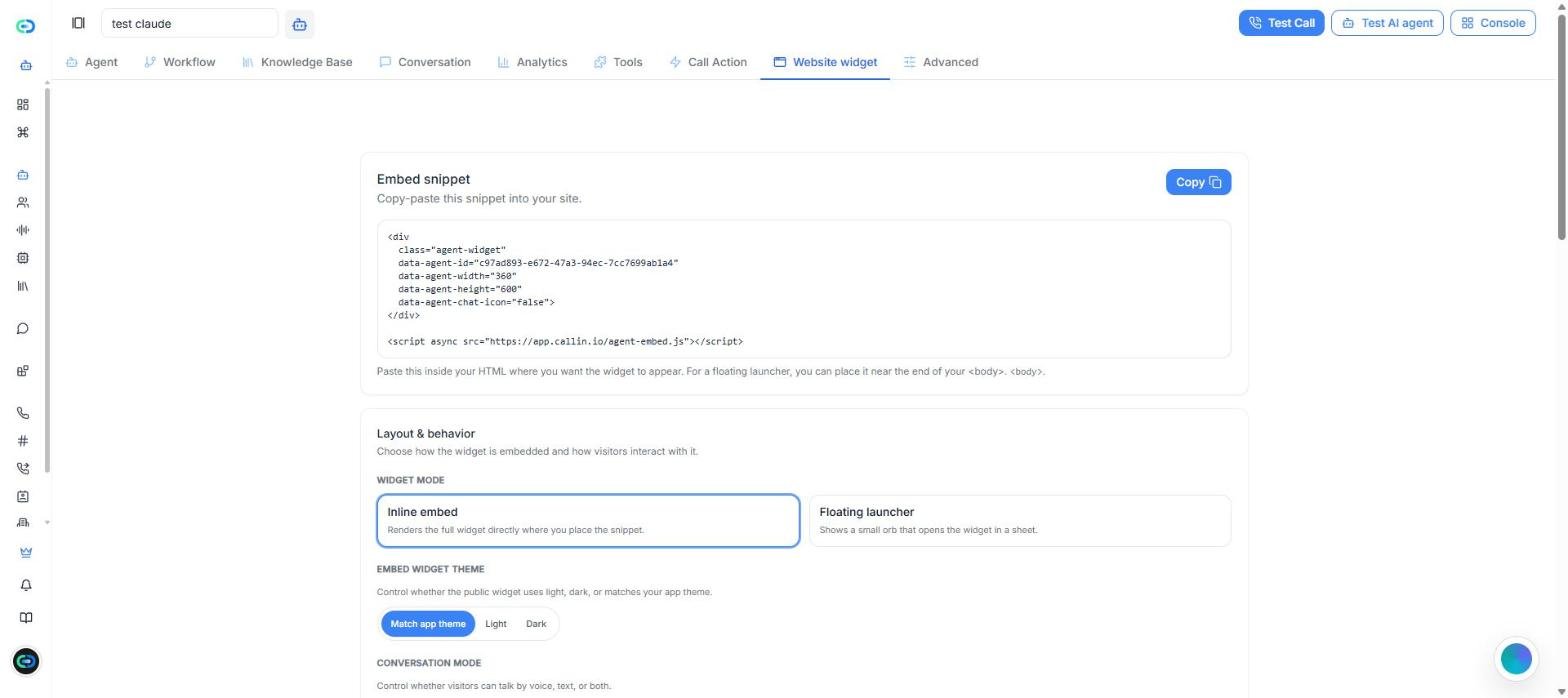
Captura: la pestaña Widget para sitio web. Copia el fragmento y personaliza el aspecto y el comportamiento del widget.
Fragmento de integración
El Fragmento de inserción es el trozo de código que copias en el HTML de tu web para que aparezca el widget. Ya incluye el ID de tu agente. El botón Copiar lo copia para que puedas pegarlo directamente. Dónde pegarlo depende del modo del widget:- Incrustación en línea — pégalo justo donde quieres que se muestre el widget en la página.
- Lanzador flotante — pégalo cerca del final del body de la página para que quede como un acceso flotante.
Diseño y comportamiento
Este bloque decide cómo se inserta el widget y cómo interactúan con él los visitantes.Modo del widget
Cómo aparece el widget en tu web:- Incrustación en línea — muestra el widget completo dentro de la página, donde has colocado el fragmento.
- Lanzador flotante — muestra una pequeña esfera que abre el widget en un panel al hacer clic.
Tema del widget incrustado
Controla el aspecto general:- Coincidir con el tema de la app — sigue el tema que use tu web.
- Claro — modo claro.
- Oscuro — modo oscuro.
Modo de conversación
Cómo pueden interactuar los visitantes:- Solo voz — solo por voz.
- Solo chat — solo por texto.
- Voz + Chat — de las dos formas.
Apariencia
Controla el estilo visual del dial y del lanzador.Variante del widget y tamaño del dial
- Variante del widget — tamaño visual base del widget: Muy pequeño, Compacto o Completo.
- Tamaño del dial (px) — el diámetro mínimo y máximo del dial, en píxeles.
Transcripción en tiempo real y botón de silencio
- Transcripción en tiempo real — muestra la transcripción en directo mientras dura la conversación.
- Mostrar botón de silencio — permite a los visitantes silenciar y activar su micrófono durante la llamada.
Colores de la esfera
- Color primario de la esfera y Color secundario de la esfera — los colores principales del widget.
Etiquetas del dial
Textos que aparecen en el centro del dial según el estado de la conversación:- Centro (inactivo)
- Centro (conectando)
- Centro (escuchando)
- Centro (interrumpir)
Etiquetas de texto
Sobrescribe algunos textos importantes de la interfaz. Los que dejes vacíos usan el valor predeterminado:- Etiqueta principal
- Iniciar llamada
- Iniciar chat
- Finalizar llamada
- Estado de chat
- Marcador (nueva conversación)
Etiquetas de la interfaz de chat
Textos propios de la experiencia de chat:- Etiqueta de pestaña de voz
- Etiqueta de pestaña de chat
- Título del chat
- Subtítulo del chat
- Estado del chat (inactivo), Estado del chat (conectando) y Estado del chat (en vivo)
- Etiqueta de iniciar chat
- Etiqueta de finalizar chat
- Estado vacío del chat
- Marcador de entrada (inactivo) y Marcador de entrada (activo)
- Etiqueta de enviar
Adaptar el widget a tu caso
Algunas combinaciones que funcionan bien:- Landing comercial — Incrustación en línea, tema claro o coincidente, Voz + Chat, variante Completo y textos orientados al contacto.
- Soporte en la web — Lanzador flotante, Solo chat o Voz + Chat, variante Compacto y textos orientados a la ayuda.
- Experiencia centrada en la voz — Incrustación en línea, Solo voz, dial más grande, botón de silencio visible y etiquetas cortas y directas.
Consejo: Antes de publicar, revisa siempre el widget en la página real. Los tamaños, colores y textos suelen verse distintos fuera del editor.
Sección 9: Avanzado
La pestaña Avanzado es donde afinas el agente: cómo capta el audio, cómo gestiona los silencios y los tiempos de espera, cómo trata los datos de las llamadas y cómo funciona en escenarios de telefonía saliente. La mayoría de agentes funcionan bien sin tocar nada aquí. Abre esta pestaña cuando quieras más precisión o cuando algo concreto no termine de ir bien.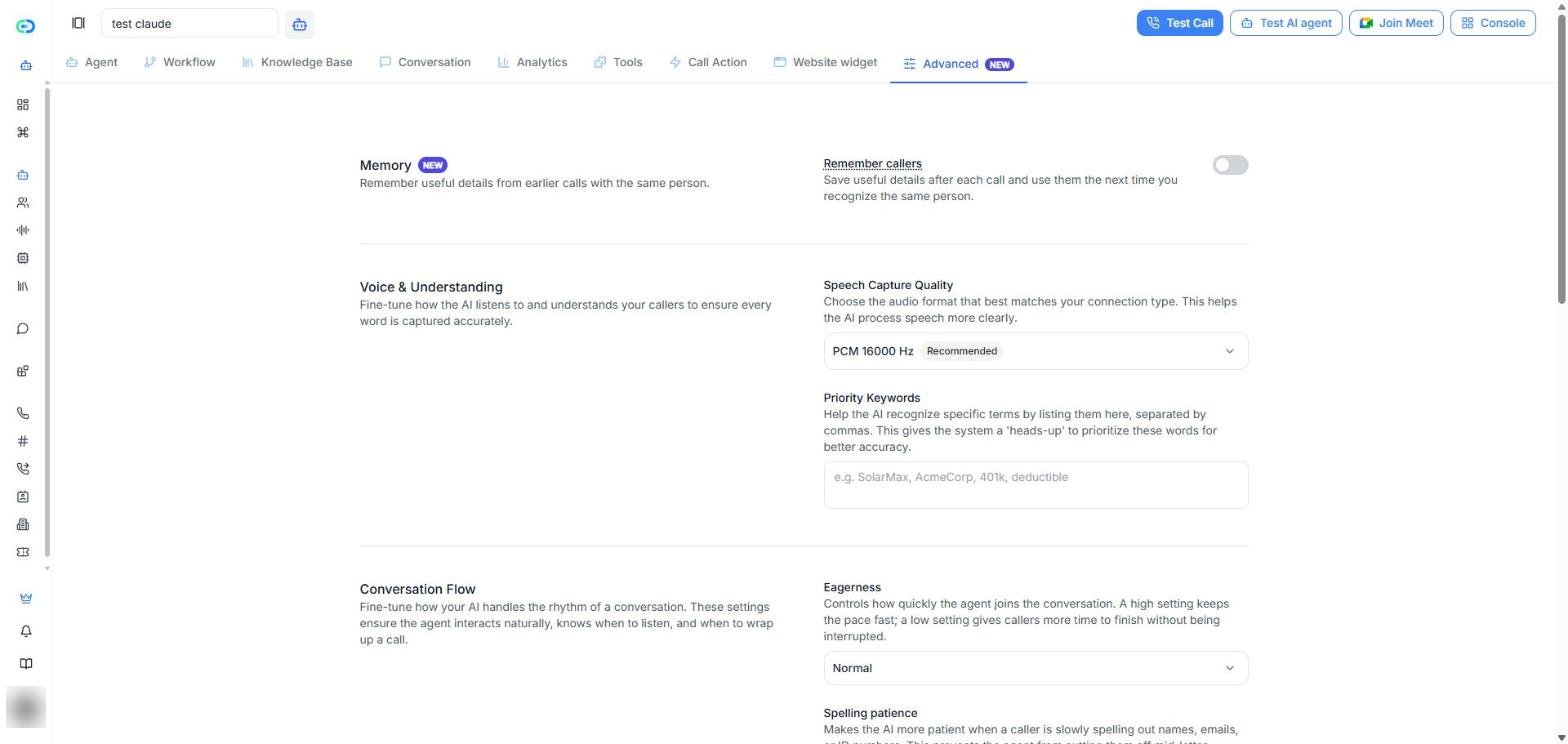
Captura: la pestaña Avanzado. La mayoría de agentes funcionan bien con los valores por defecto.
La pestaña se divide en siete bloques: Memoria, Voz y comprensión, Flujo de conversación, Sonido de fondo, Tiempo de espera suave, Privacidad y datos y Extras de telefonía.Memoria
Recordar a quien llama guarda datos útiles después de cada llamada y los usa la próxima vez que el agente reconoce a la misma persona. Por defecto, cada persona se reconoce por el número desde el que llama. Viene desactivado por defecto.Consejo: Actívalo en agentes que hablan a menudo con los mismos clientes, como los de soporte o de citas, para que no tengan que repetir sus datos.
Voz y comprensión
Ajusta cómo capta el audio el agente y qué términos prioriza.Calidad de captura de voz
Define el formato de audio que se usa para procesar el habla. Las opciones son PCM 8000 Hz, PCM 16000 Hz (recomendado), PCM 22050 Hz, PCM 24000 Hz, PCM 44100 Hz, PCM 48000 Hz y ulaw 8000 Hz. En la mayoría de casos, déjalo en PCM 16000 Hz. Es el mejor equilibrio entre calidad de audio y velocidad de procesamiento. ulaw 8000 Hz está pensado específicamente para telefonía.Palabras clave prioritarias
Te permite listar, separados por comas, los términos que el agente debe priorizar al reconocer el habla. Es útil para nombres de marca, productos, términos técnicos, siglas, códigos o apellidos poco comunes que el modelo podría entender mal; por ejemplo SolarMax, AcmeCorp, IBAN, franquicia.Flujo de conversación
Controla el ritmo del agente: lo rápido que interviene, lo paciente que es con quien habla despacio y cuándo debe colgar tras un silencio.Prontitud
Lo rápido que interviene el agente cuando el llamante deja de hablar:- Paciente — espera más antes de responder.
- Normal — equilibrado (por defecto).
- Ávido — responde rápido.
Paciencia al deletrear
Hace que el agente sea más paciente cuando el llamante deletrea algo despacio —nombres, correos, números de identificación— para no cortarle a mitad de palabra. Opciones:- Auto — la opción por defecto, recomendada si el agente suele recoger datos deletreados.
- Desactivado — mantiene los tiempos normales.
Tomar la palabra tras el silencio
Cuántos segundos espera el agente después de que el llamante deje de hablar antes de tomar su turno (por defecto 7). Los valores bajos dan más agilidad; los altos dejan más margen al llamante para pensar.Terminar conversación tras silencio
Cuántos segundos de silencio deben pasar para que la llamada termine automáticamente cuando el llamante deja de responder. Ayuda a controlar costes y mantiene ordenado el registro de llamadas. El valor por defecto, -1, significa que la llamada nunca termina por silencio.Duración máxima de conversación
La duración máxima de una llamada, en minutos (por defecto 10). Es una red de seguridad para que las llamadas sean concisas y no se alarguen indefinidamente.Consejo: Si no sabes qué poner en los campos de silencio y duración, déjalos con su valor por defecto y ajústalos solo después de probar llamadas reales.
Sonido de fondo
Reproduce un sonido de fondo continuo durante la conversación, mezclado con la voz del agente. Activa Activar sonido de fondo y configura:- Sonido — Oficina (silenciosa) (por defecto), Oficina (activa), Restaurante, Ciudad, Teclado y varias opciones de Ascensor. Usa el botón de reproducir para escucharlo.
- Volumen — el volumen del sonido respecto a la voz del agente (por defecto 60%).
- Bucle con fundido — suaviza el punto en el que el sonido se repite, para evitar chasquidos.
Tiempo de espera suave
Da al llamante una respuesta sonora inmediata cuando el modelo tarda más de lo esperado en generar una respuesta, para que la línea nunca parezca muerta. Activa Activar tiempo de espera suave y configura:- Duración del tiempo de espera — cuántos segundos esperar la respuesta del modelo antes de reproducir un mensaje (por defecto 3).
- Usar mensaje generado por LLM — genera con el modelo una frase de relleno adaptada al contexto.
- Mensaje — la frase de respaldo que se usa si no se genera ninguna a tiempo (por defecto “Mmm… a ver.”).
- Mensajes de relleno adicionales — usa Añadir mensaje para añadir frases para el 2.º, 3.º y siguientes tiempos de espera dentro de la misma respuesta, para que el agente no se repita.
Privacidad y datos
Grabar llamadas
Activado por defecto. Guarda de forma segura las transcripciones y el audio de cada llamada, para que puedas revisar el rendimiento del agente, cumplir la normativa y tener un historial de tus interacciones con clientes. Desactívalo solo si no es compatible con tus políticas internas de privacidad, almacenamiento y cumplimiento.Extras de telefonía
Ajustes específicos de telefonía, pensados sobre todo para mejorar el rendimiento de las llamadas salientes.Rotación de números
Rotación de Números va alternando automáticamente entre tus números de teléfono disponibles. Ayuda a evitar que un número se marque como spam, reparte el volumen de llamadas y mejora la entrega. Necesita números de teléfono en tu cuenta: si no hay ninguno, un aviso te pide que los añadas primero.Seleccionar números y llamadas por número
Cuando Rotación de Números está activada y tu cuenta tiene números, eliges:- Seleccionar números de teléfono — qué números van a rotar. Hace falta al menos uno.
- Llamadas por número — cuántas llamadas hacer desde un número antes de pasar al siguiente.
Restricción por estado
Restricción por Estado aumenta la tasa de respuesta haciendo que el agente llame a cada contacto con un número de su mismo estado. Por ahora solo admite números locales de EE. UU.: confirma que tu cuenta tiene numeración local compatible antes de activarla.Importante: Cambia los ajustes avanzados solo cuando tengas un motivo claro y puedas probar el resultado con llamadas reales. Los cambios al azar suelen crear problemas nuevos en lugar de resolver el anterior.