

Qu’est-ce que la Gestion de sous-comptes
Chaque client que vous ajoutez à votre White Label a son propre compte : un sous-compte. La Gestion de sous-comptes vous permet de consulter depuis un seul endroit les agents IA créés par vos clients et les appels qu’ils passent et reçoivent. Vous la trouverez en bas du menu de la Plateforme white label (ouvrez-la ici). Elle a deux onglets : Agents IA et Historique des appels.Astuce : Utilisez-la quand un client vous demande de l’aide : vous voyez la configuration de son agent et ses appels sans vous connecter à son compte.
Agents IA
L’onglet Agents IA liste les agents de tous vos sous-comptes.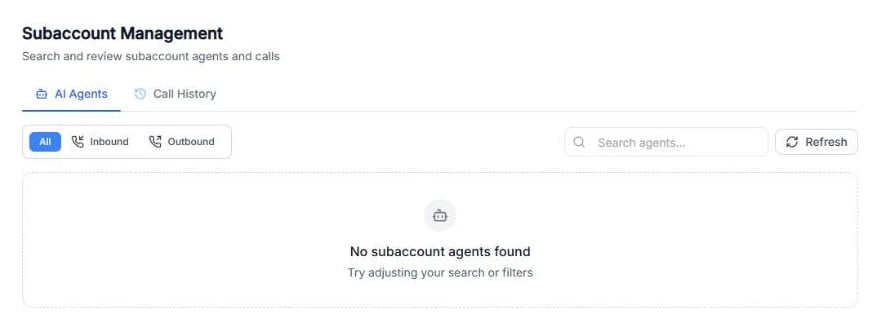
Capture d’écran : l’onglet Agents IA. Quand vos clients créent des agents, ils apparaissent ici.
- Utilisez Tous, Entrant et Sortant pour filtrer par type d’agent.
- Utilisez la recherche pour trouver un agent.
- Cliquez sur Actualiser pour charger les dernières modifications.
Détails de l’agent
Ouvrez un agent pour voir ses Détails de l’agent, en lecture seule :- Métadonnées de l’agent : catégorie, modèle, objectif, site web, mode, étiquettes et Numéro attribué.
- Le Message d’accueil et le Prompt.
- Fonctionnalités et paramètres : par exemple Transfert d’appel, Durée maximale d’appel, Enregistrer les appels, Détection de messagerie vocale et L’utilisateur parle en premier.
- Configuration IA : LLM, Température, Voix, Langues et Base de connaissances.
- Les actions de l’agent, comme Planifier sur Google, Transférer l’appel, Envoyer un e-mail et Refus d’appels, ainsi que son Extraction de données, son Webhook post-appel et sa Configuration de nouvelle tentative.
Limite de minutes d’appel
Avec Plafond d’utilisation, vous pouvez limiter le nombre de minutes d’appel qu’un agent peut utiliser. Cela ne change pas la facturation de l’abonnement du client : c’est une limite supplémentaire. La fenêtre Limite de minutes d’appel a quatre onglets :-
Paramètres : activez Limiter les minutes d’appel de cet agent et choisissez Comment la limite doit-elle fonctionner ? :
- Se réinitialise chaque mois : les minutes repartent chaque mois. Choisissez Quand commence chaque mois ?.
- Enveloppe fixe jusqu’à expiration : un nombre de minutes jusqu’à une date. Choisissez Quand cette limite doit-elle se terminer ?.
- Ajouter des minutes : ajoute des minutes sans effacer l’utilisation déjà comptée. Si les appels étaient bloqués, ils fonctionnent de nouveau après l’enregistrement.
- Réinitialiser l’usage : remet l’utilisation à zéro et fixe un nouveau quota, par exemple au début d’une nouvelle période.
- Historique : chaque modification, avec les minutes ajoutées ou retirées et le Motif que vous avez saisi.
Important : Avec Enveloppe fixe jusqu’à expiration, les appels s’arrêtent aussi une fois la date de fin passée. Fixez une nouvelle date ou passez à Se réinitialise chaque mois.
Historique des appels
L’onglet Historique des appels affiche les appels de tous vos sous-comptes, avec les mêmes filtres que l’Historique des appels des agents.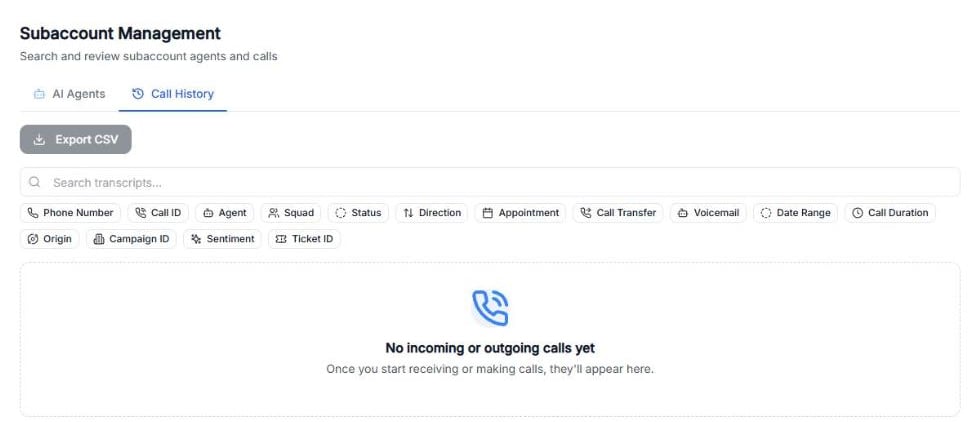
Capture d’écran : l’onglet Historique des appels et ses filtres.
- La recherche dans les transcriptions trouve des appels selon ce qui a été dit.
- Filtrez par numéro de téléphone, ID d’appel, agent, Squad, statut, direction, rendez-vous, transfert d’appel, messagerie vocale, période, durée, origine, ID de campagne, sentiment ou ID de ticket.
- Cliquez sur Exporter CSV pour télécharger les appels affichés.
Dépannage
Problème : La liste indique Aucun agent de sous-compte trouvé.Cause : Vos clients n’ont pas encore créé d’agents, ou la recherche ou le filtre les masquent.
Solution : Effacez la recherche, choisissez Tous et cliquez sur Actualiser. Problème : Un client dit que son agent a cessé d’appeler.
Cause : L’agent a peut-être atteint sa limite de minutes (Appels bloqués) ou sa date de fin.
Solution : Ouvrez le Plafond d’utilisation de l’agent et utilisez Ajouter des minutes, Réinitialiser l’usage ou fixez une nouvelle date de fin.