

Ce que signifie le « White Label » dans Callin
Le White Label dans Callin est conçu pour les équipes (en particulier les agences) qui souhaitent revendre la technologie de Callin sous leur propre marque. Au lieu d’envoyer vos clients vers « Callin », vous pouvez présenter l’expérience comme votre produit : votre nom, votre domaine, votre identité visuelle et votre modèle de facturation, tandis que Callin fait tourner l’infrastructure en coulisses.Conseil : Pensez-y comme à « Callin à l’intérieur, votre marque à l’extérieur ».
Où accéder au White Label
Toutes les options White Label se gèrent depuis la Console.- Dans l’application principale, cliquez sur Console en haut à droite.
- Ouvrez ensuite Configuration White Label.
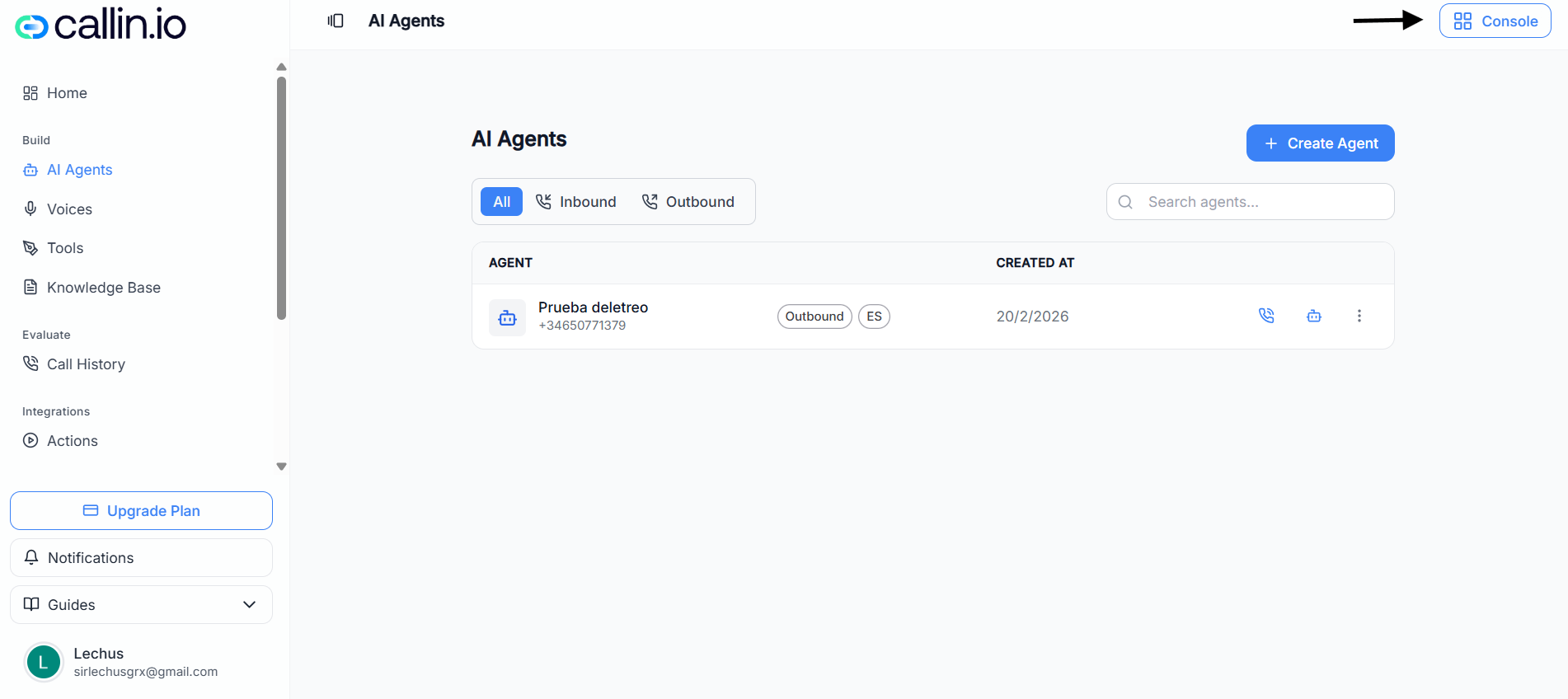
Capture : la page de configuration White Label dans la Console, où vous définissez le nom de votre app, votre domaine et d’autres valeurs par défaut visibles par vos clients.
Important : Certaines options peuvent varier selon votre offre et vos permissions.
Ce que vous pouvez faire en tant qu’agence avec le White Label
Le White Label est conçu pour vous permettre d’opérer comme une entreprise produit, même si vous êtes une agence. Avec la Console, vous pouvez :- Proposer une plateforme à votre marque à vos clients (votre nom et votre présentation, pas « Callin »).
- Utiliser votre propre domaine pour que vos clients aient l’impression d’être dans votre écosystème.
- Créer des plans d’abonnement que vous vendez à vos clients (par exemple « Starter », « Pro », « Enterprise »).
- Encaisser via Stripe (une fois connecté) pour gérer la facturation selon votre organisation.
- Gérer vos clients et votre équipe au même endroit, sans multiplier les outils.
Un exemple réaliste
Imaginez que vous dirigez une agence appelée Northwind Voice Studio. Vous voulez vendre un produit « réceptionniste IA » à des cliniques locales.- Votre client voit la plateforme sous la marque Northwind Reception.
- Il y accède via un domaine comme app.northwindreception.com.
- Vous lui vendez un abonnement mensuel que vous avez créé dans la Console.
- Les paiements passent par Stripe, et vous gérez l’accès du client depuis Utilisateurs.
Aperçu rapide de ce qui est configurable dans la Console
Voici une vue d’ensemble des zones que vous utiliserez le plus souvent pour exploiter un White Label.Configuration White Label
C’est ici que vous définissez les éléments essentiels visibles côté client pour votre app à votre marque.- Nom de l’app : le nom affiché dans la navigation et les titres de pages.
- Domaine personnalisé : le domaine/sous-domaine que vos clients utiliseront (la configuration DNS se fait via l’action Configuration DNS).
- Devise : utilisée pour les prix et l’affichage de la facturation.
- Langue de l’app : la langue par défaut de l’expérience client.
- Onglet Apparence : permet d’ajuster la présentation visuelle (les options disponibles peuvent varier selon le compte/l’offre).
Intégrations
Les intégrations connectent votre White Label aux services tiers essentiels. Dans la Console, vous pouvez voir des intégrations comme :- Stripe (paiements)
- Twilio (SMS et appels vocaux ; parfois indiqué comme requis)
- SendGrid (envoi/automatisation d’emails)
- Intercom, Brevo Chat (communication client)
- Clés API d’analytique et de suivi (suivi et attribution)
Conseil : Si la facturation fait partie de votre modèle, connectez Stripe tôt pour tester votre parcours client de bout en bout.
Utilisateurs
C’est votre zone de gestion des clients et des membres de l’équipe. Ici, vous pouvez généralement :- Rechercher et consulter des utilisateurs
- Créer des utilisateurs
- Gérer l’accès et le statut
Abonnements
Cette section vous permet de consulter et gérer les abonnements de vos clients.Elle vous aide à savoir qui est abonné et à quel plan (selon votre configuration et vos intégrations).
Plans d’abonnement
C’est ici que vous créez et gérez les plans que vous vendez. Vous y verrez généralement :- Nom du plan
- Périodicité de facturation (par exemple mensuelle)
- Prix
- Statut (actif/inactif)
Analytique UTM
L’analytique UTM vous aide à comprendre l’attribution marketing — par exemple, quelles sources ou campagnes ont généré des inscriptions. Vous pouvez généralement :- Filtrer par période
- Exporter les résultats (par exemple en CSV)
- Consulter des répartitions comme la source et la campagne (lorsque des données existent)
Ordre de configuration recommandé (pour ne rien oublier)
Pour un premier lancement en White Label, cet ordre facilite une mise en place fluide :- Définissez le Nom de l’app, la Devise et la Langue de l’app dans Configuration White Label.
- Ajoutez votre Domaine personnalisé et terminez la Configuration DNS.
- Connectez les Intégrations indispensables (surtout Stripe si vous facturez vos clients).
- Créez vos Plans d’abonnement.
- Ajoutez/gérez vos clients et votre équipe dans Utilisateurs.
- Suivez l’acquisition et les canaux dans Analytique UTM.