

À quoi sert cette page
La page Intégrations est l’endroit où vous connectez votre White Label aux services qui rendent l’exploitation quotidienne possible :- Paiements et abonnements (pour facturer vos clients)
- Voix et SMS (pour activer les appels et la messagerie)
- Envoi d’emails (pour que vos clients reçoivent les emails importants)
- Chat en direct (pour offrir du support en temps réel dans l’app)
- Suivi marketing (pour mesurer l’acquisition et les conversions)
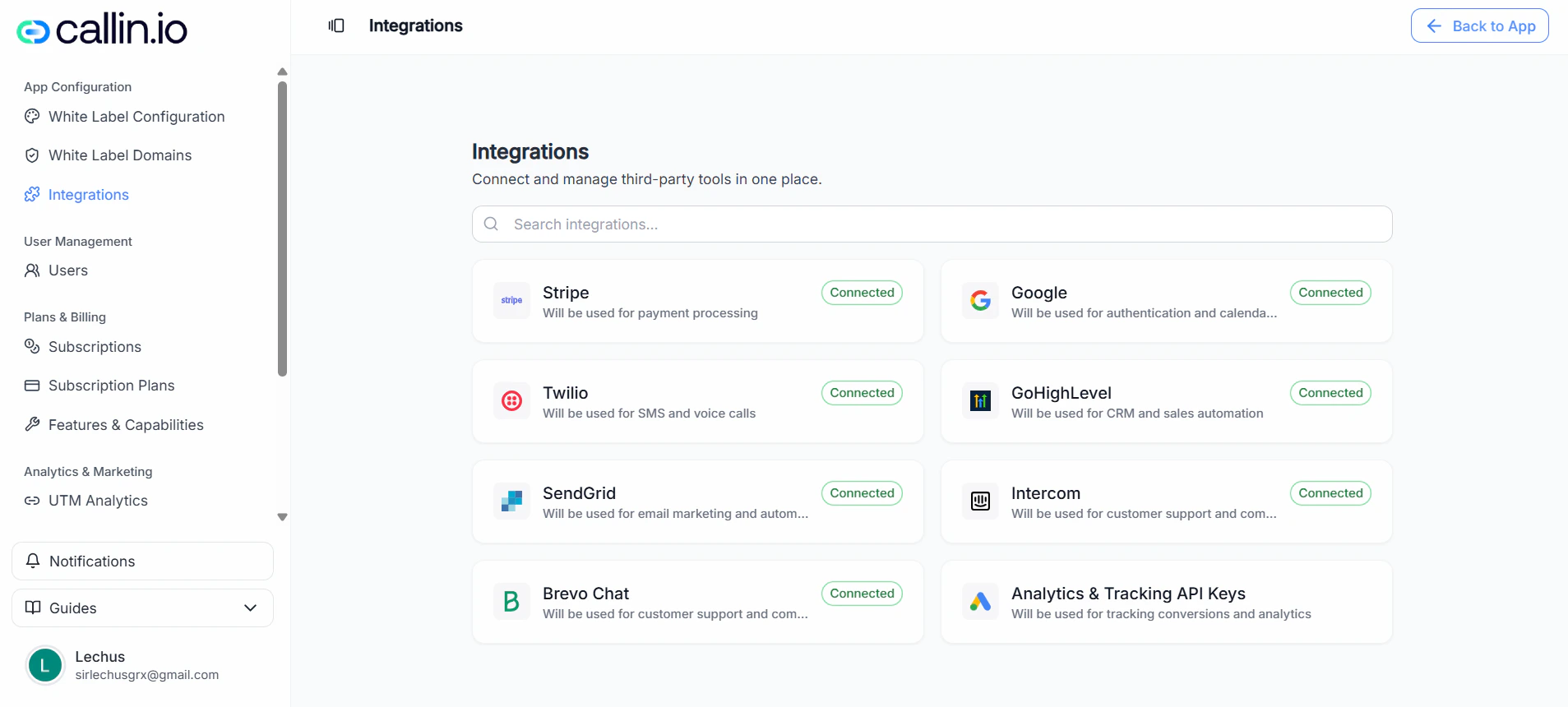
Capture : vue d’ensemble des intégrations. Chaque carte ouvre un panneau avec les champs exacts à compléter.
Important : Les badges d’état visibles sur les cartes (par exemple « connecté » ou « requis ») reflètent votre configuration actuelle et peuvent varier selon votre compte et votre offre.
Avant de connecter quoi que ce soit
Quelques bonnes pratiques rendent la configuration plus simple (et plus sûre) :- Utilisez le bon compte administrateur chez chaque fournisseur (Stripe, Twilio, etc.) pour accéder aux clés et paramètres.
- Stockez les clés en sécurité (traitez-les comme des mots de passe).
- Limitez l’accès aux personnes qui en ont besoin. Évitez de coller des clés dans des documents partagés ou des chats.
Conseil : Si une intégration ne fonctionne pas du premier coup, vérifiez d’abord qu’il n’y a pas d’espace au début ou à la fin d’une clé.
Comment se connecte une intégration
La plupart des intégrations suivent le même schéma :- Cliquez sur une carte (par exemple Twilio ou SendGrid).
- Un panneau latéral s’ouvre avec des champs obligatoires (marqués par
*). - Copiez les valeurs depuis le tableau de bord du fournisseur.
- Collez-les dans Callin et enregistrez.
Stripe
À quoi ça sert : Stripe sert au traitement des paiements. C’est l’intégration la plus courante pour gérer une activité par abonnement : encaisser, facturer vos clients et gérer les abonnements. Quand vous en avez besoin : Si vous comptez créer des offres payantes et facturer vos clients (mensuel, annuel, etc.), configurez Stripe en tout premier.Ce dont vous aurez besoin (comme indiqué dans le panneau)
- Clé secrète*
- Secret de webhook*
- Secret de webhook (Connect)*
- ID client*
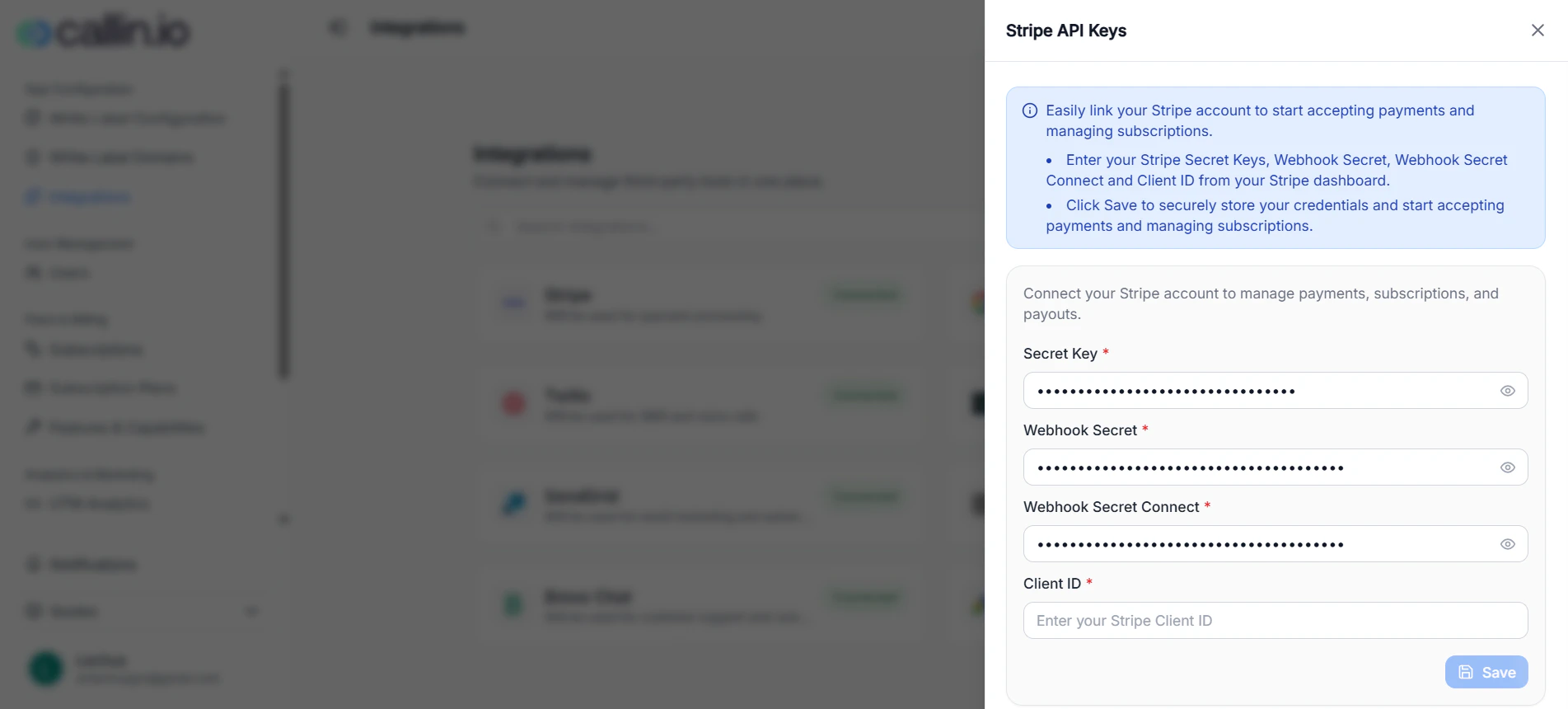
Capture : configuration Stripe avec quatre valeurs requises à saisir puis à enregistrer.
Comment connecter Stripe
- Ouvrez la carte Stripe.
- Dans votre tableau de bord Stripe, copiez les valeurs demandées.
- Collez chaque valeur dans le champ correspondant dans Callin.
- Enregistrez.
Important : Si vous régénérez des clés ou modifiez des webhooks dans Stripe plus tard, vous devrez revenir ici et mettre à jour ces valeurs.
Twilio
À quoi ça sert : Twilio active les appels vocaux et les SMS. C’est l’intégration qui rend possibles les fonctionnalités d’appels/messagerie et qui prend en charge la gestion des numéros. Quand vous en avez besoin : Si votre White Label inclut des appels entrants/sortants ou des SMS, Twilio est généralement indispensable et peut apparaître comme « requis ».Ce dont vous aurez besoin (comme indiqué dans le panneau)
- Identifiant du compte (SID)*
- Jeton d’authentification*
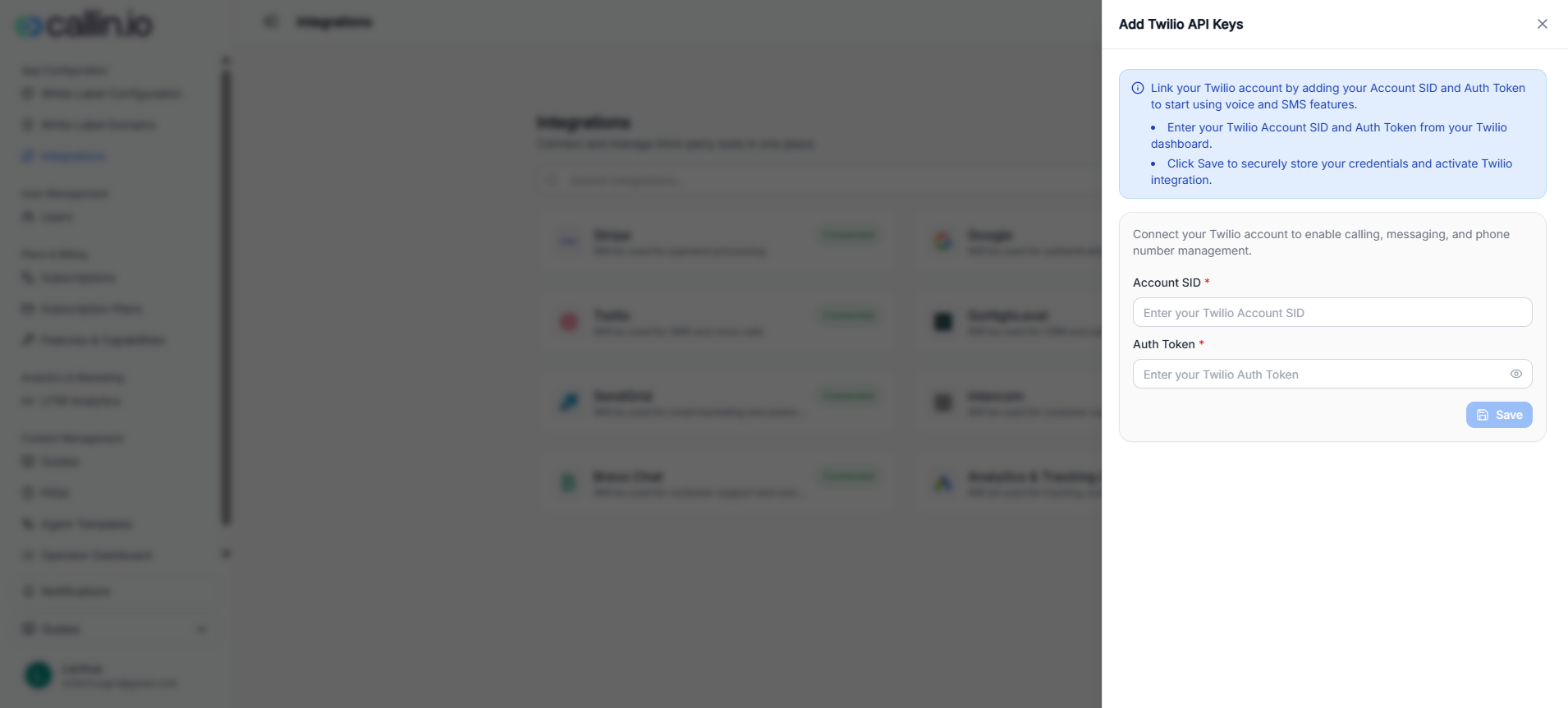
Capture : configuration Twilio avec l’identifiant du compte et le jeton d’authentification à renseigner.
Comment connecter Twilio
- Ouvrez la carte Twilio.
- Dans votre tableau de bord Twilio, récupérez l’identifiant du compte (SID) et le jeton d’authentification.
- Collez-les dans Callin.
- Enregistrez.
Conseil : Si les appels ou les SMS ne fonctionnent plus ensuite, Twilio est souvent la première intégration à vérifier.
SendGrid
À quoi ça sert : SendGrid sert à envoyer des emails depuis votre White Label, notamment des emails automatiques et des notifications dont vos clients ont besoin (par exemple des messages système). Quand vous en avez besoin : Si votre expérience sous marque doit envoyer des emails aux clients, configurez SendGrid tôt.Ce dont vous aurez besoin (comme indiqué dans le panneau)
- Clé API*
- Email expéditeur* (un expéditeur vérifié)
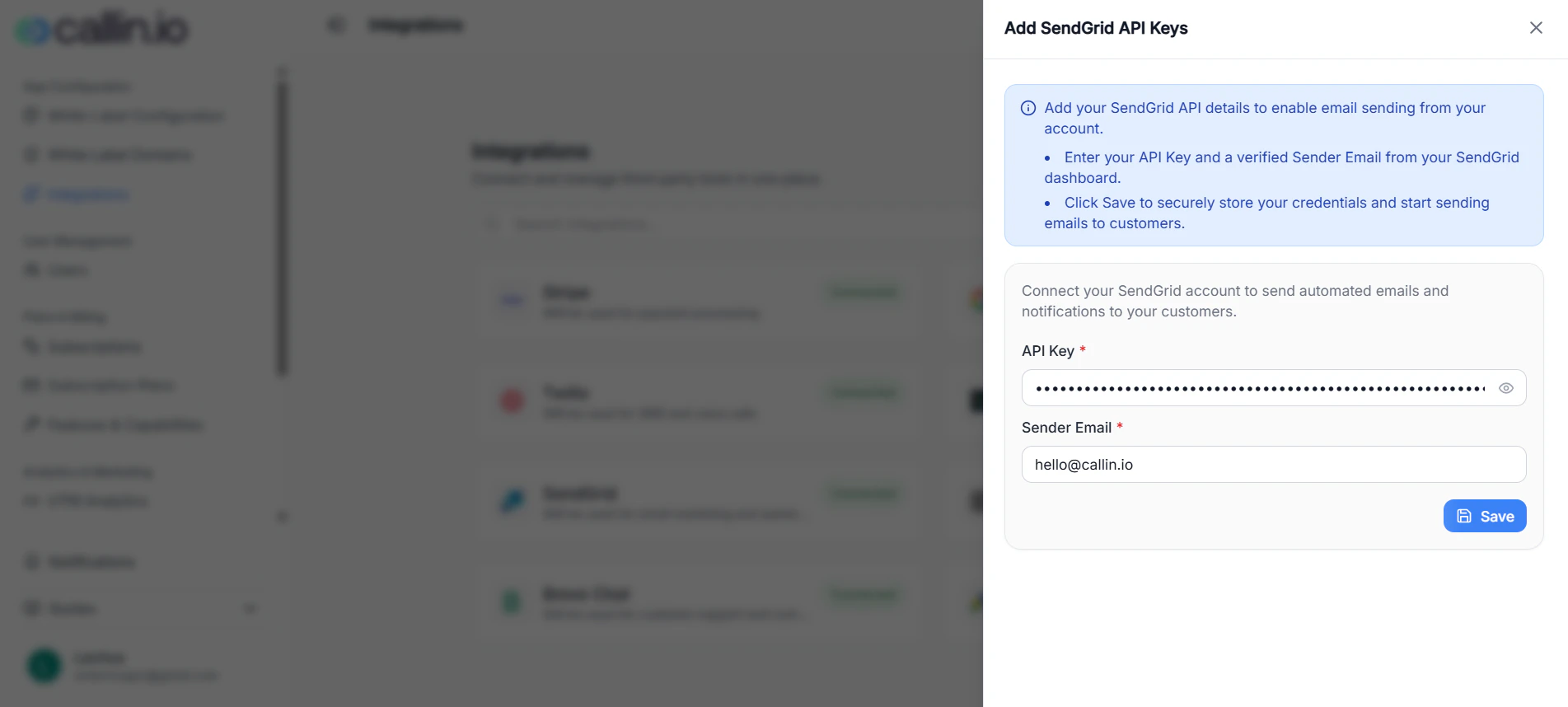
Capture : configuration SendGrid avec une clé API et un email expéditeur à saisir.
Comment connecter SendGrid
- Ouvrez la carte SendGrid.
- Copiez votre clé API depuis SendGrid.
- Renseignez un email expéditeur qui est vérifié dans SendGrid.
- Enregistrez.
Erreur fréquente : Utiliser un expéditeur non vérifié. Si les emails ne partent pas, vérifiez d’abord l’expéditeur dans SendGrid.
Intercom
À quoi ça sert : Intercom active le chat en direct et le support client dans l’app. C’est un choix fréquent si vous voulez que les clients contactent votre équipe sans quitter le produit. Quand vous en avez besoin : Si le support et l’onboarding font partie de ce que vous vendez, Intercom aide votre White Label à paraître plus « prêt à l’emploi ».Ce dont vous aurez besoin (comme indiqué dans le panneau)
- ID d’application* (depuis les paramètres de votre espace Intercom)
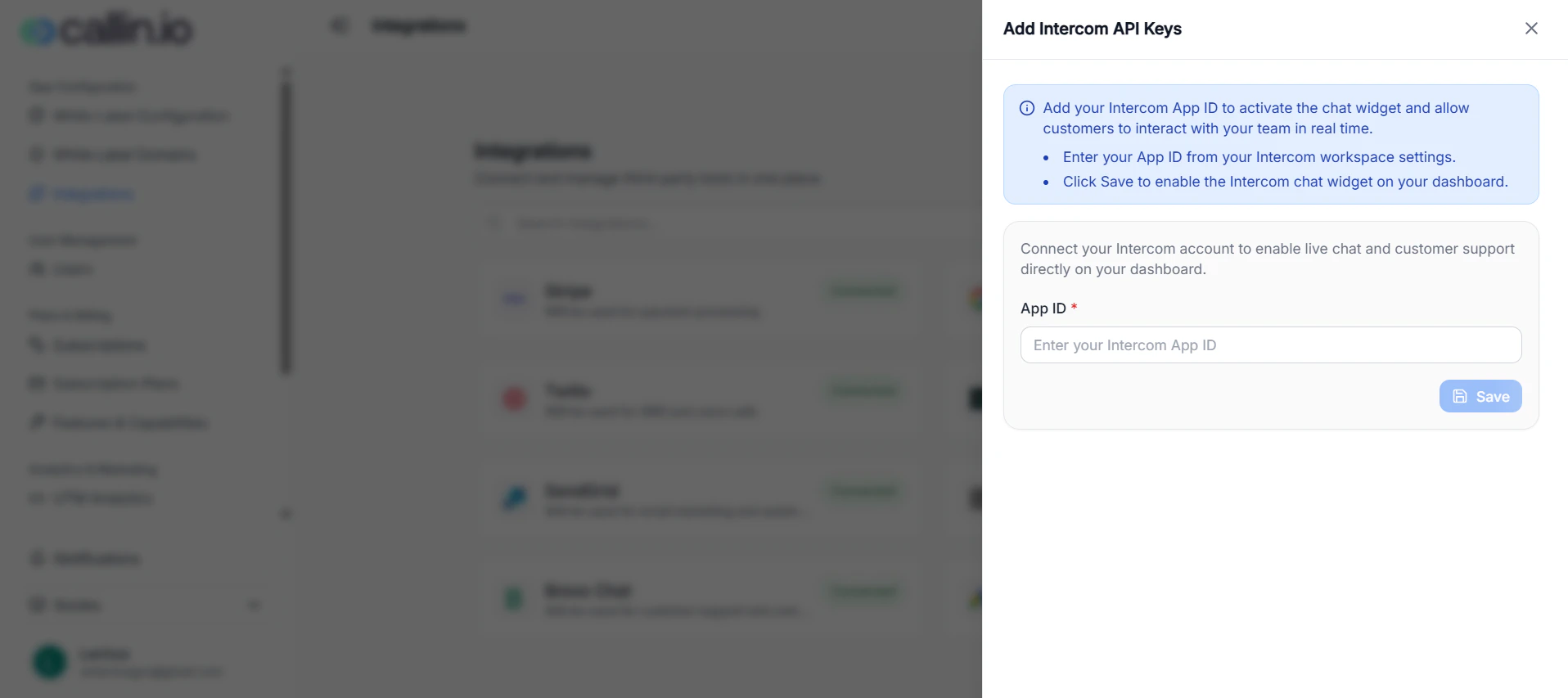
Capture : configuration Intercom avec l’ID d’application à renseigner.
Comment connecter Intercom
- Ouvrez la carte Intercom.
- Dans Intercom, trouvez l’ID d’application dans les paramètres de votre espace.
- Collez-le dans Callin et enregistrez.
Conseil : Choisissez l’espace Intercom qui correspond à votre équipe support, pour que les messages arrivent au bon endroit.
Brevo Chat
À quoi ça sert : Brevo Chat active un widget de chat pour des conversations en temps réel. Le panneau fait référence à Brevo (anciennement Sendinblue) et l’activation se fait via une clé de widget. Quand vous en avez besoin : Si vous préférez un widget de chat plus léger (plutôt qu’Intercom), Brevo Chat est une option.Ce dont vous aurez besoin (comme indiqué dans le panneau)
- Clé de widget de chat* (également décrite comme clé de widget/clé API)
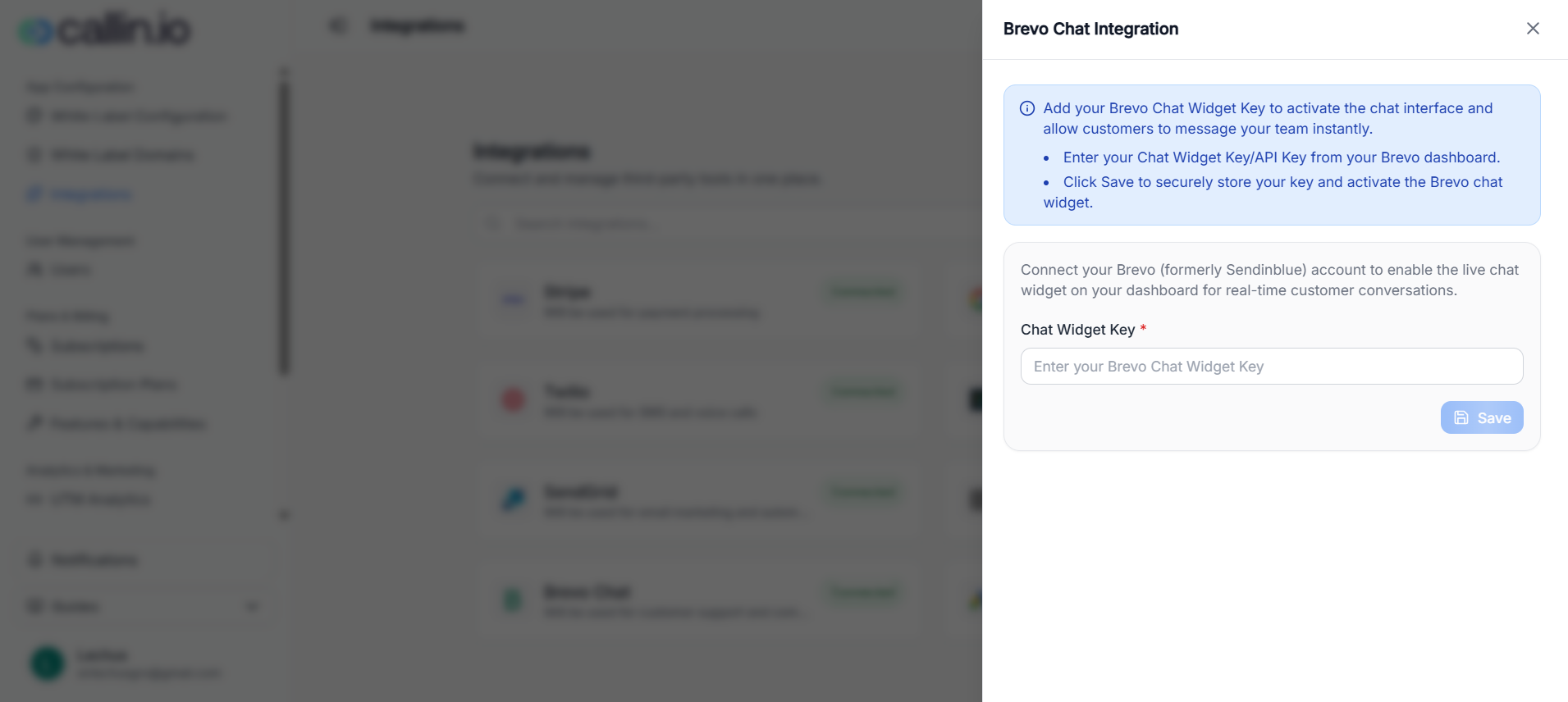
Capture : configuration Brevo Chat avec la clé du widget à saisir.
Comment connecter Brevo Chat
- Ouvrez la carte Brevo Chat.
- Dans Brevo, copiez la clé du widget de chat.
- Collez-la dans Callin et enregistrez.
Important : Gardez cette clé confidentielle. Toute personne qui y a accès pourrait tenter de la réutiliser dans un autre environnement.
Analytics & Tracking API Keys
À quoi ça sert : Cette intégration connecte votre White Label au suivi marketing et à l’analytique. D’après les instructions affichées dans le panneau, elle prend en charge :- Le suivi Google Ads via un identifiant de pixel
- Le suivi Google Analytics (GA4) via un identifiant de mesure
Ce dont vous aurez besoin (comme indiqué dans le panneau)
- Identifiant de pixel Google Ads (format exemple :
AW-123456789) - Identifiant de mesure Google Analytics (GA4) (format exemple :
G-XXXXXXXXXX)
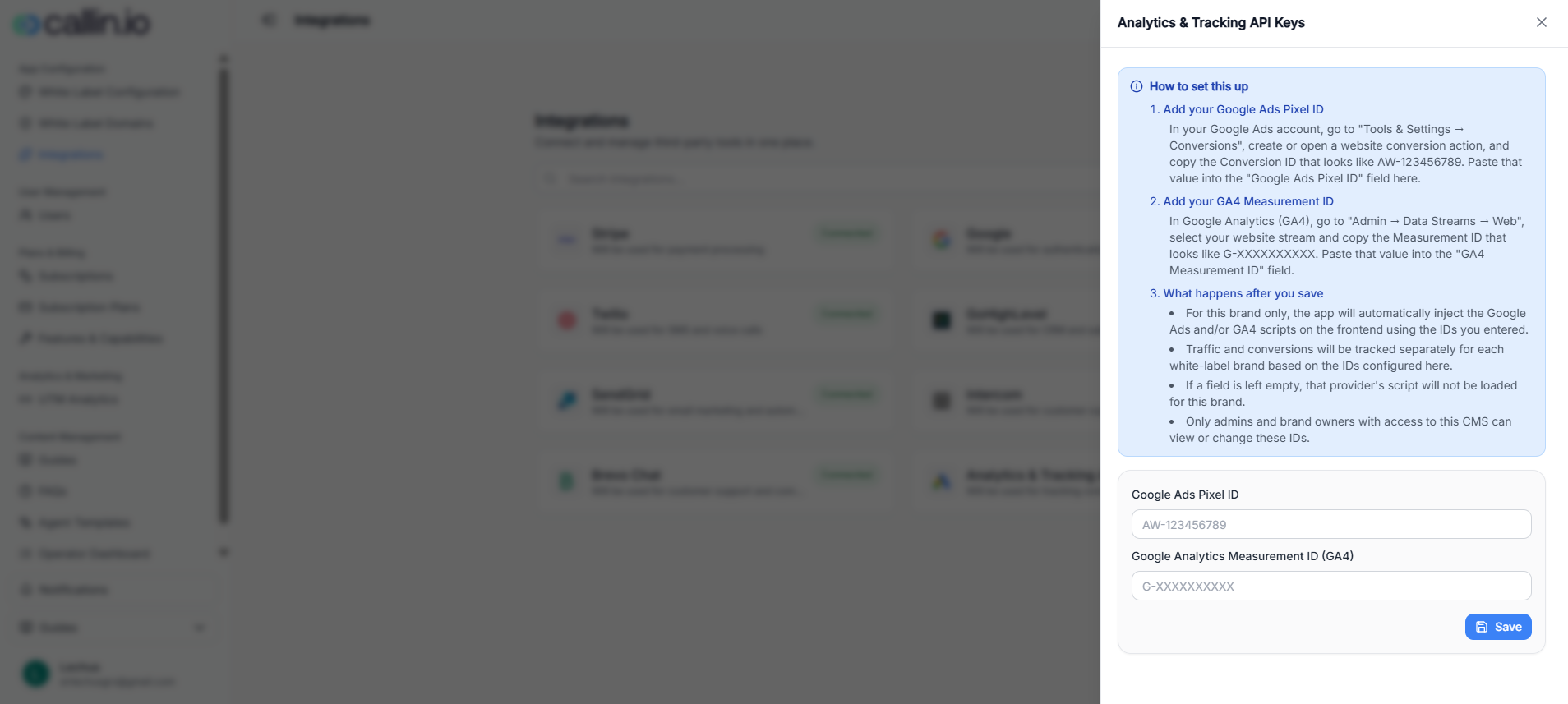
Capture : configuration du tracking où vous collez les identifiants Google Ads et GA4 puis enregistrez.
Comment connecter le tracking
- Ouvrez Analytics & Tracking API Keys.
- Dans Google Ads, copiez l’identifiant de pixel et collez-le dans le champ correspondant.
- Dans Google Analytics (GA4), copiez l’identifiant de mesure et collez-le dans le champ GA4.
- Enregistrez.
Ce qui se passe après l’enregistrement (tel que décrit dans le panneau)
- Des scripts de suivi peuvent être injectés à partir des identifiants que vous avez saisis (pour cette marque).
- Si un champ est laissé vide, le script du fournisseur correspondant ne devrait pas se charger pour cette marque.
- L’accès pour voir ou modifier ces identifiants est limité aux utilisateurs ayant le niveau d’accès requis (comme indiqué dans le panneau).
Conseil : Connectez le tracking dès le lancement d’une marque pour éviter de perdre des données d’attribution dès le jour 1.