

À quoi sert cette section
Analyse UTM vous aide à comprendre quels liens et campagnes marketing amènent des utilisateurs dans votre environnement en marque blanche. Elle affiche l’attribution UTM capturée quand un utilisateur s’inscrit et quand il démarre un essai gratuit. Utile pour répondre à des questions comme :- « Quelle campagne génère réellement des inscriptions ? »
- « Les utilisateurs viennent-ils d’annonces, de partenaires ou de sources organiques ? »
- « Quelle page d’atterrissage convertit le mieux ? »
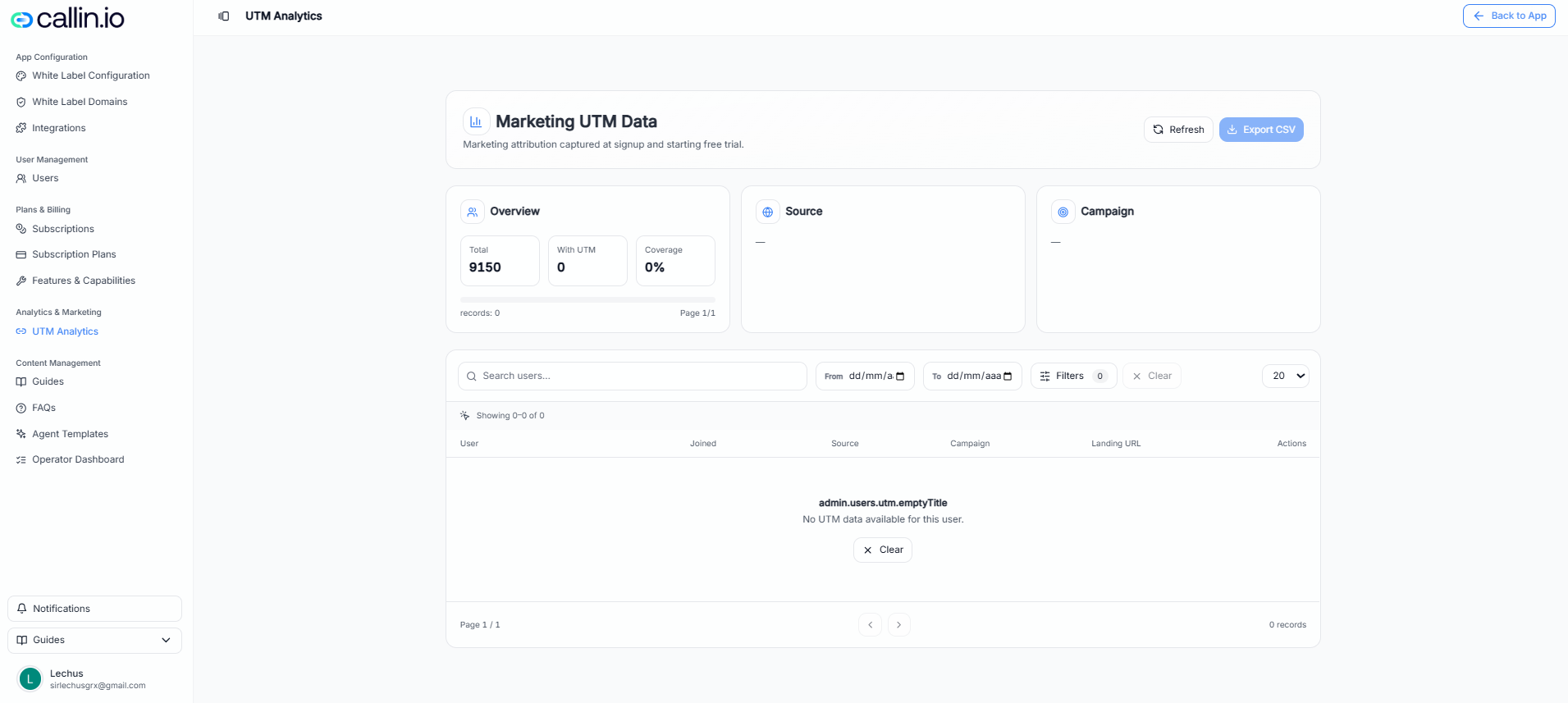
Capture : tableau de bord des données UTM avec indicateurs, répartition par source/campagne, filtres et liste d’utilisateurs.
Astuce : Si vous voyez 0 enregistrement ou « aucune donnée UTM », cela signifie généralement que les utilisateurs se sont inscrits sans paramètres UTM dans le lien, ou que la campagne n’a pas encore généré d’inscriptions.
Important : Les libellés exacts et les options disponibles peuvent varier selon votre compte, votre formule et la langue configurée.
Comment lire le tableau de bord
En haut, vous verrez souvent des indicateurs de synthèse comme :- Total : nombre total d’utilisateurs/inscriptions dans la vue actuelle.
- Avec UTM : combien d’inscriptions ont une attribution UTM.
- Couverture : pourcentage d’inscriptions avec UTM sur le total.
- Actualiser : recharger les données les plus récentes.
- Exporter en CSV : télécharger la liste pour vos rapports.
Rechercher et filtrer
Rechercher des utilisateurs
Utilisez la barre de recherche pour retrouver un utilisateur (par exemple par e-mail ou par nom).Filtrer par période
Utilisez les sélecteurs Du et Au pour vous concentrer sur une période (par exemple « 7 derniers jours » ou « ce mois-ci »).Appliquer des filtres
Utilisez Filtres pour affiner par source ou campagne (les options peuvent varier selon votre compte).Réinitialiser
Utilisez Effacer pour revenir à la vue par défaut.Signification des champs UTM (simplement)
Les paramètres UTM sont des étiquettes ajoutées à un lien pour identifier l’origine du trafic. Champs courants :- Source : la plateforme d’origine (ex.
google,facebook,newsletter). - Campagne : le nom de la campagne (ex.
promo_ete,lancement_2026). - URL d’atterrissage : la page sur laquelle l’utilisateur arrive (ex.
/tarifs,/inscription,/promo).
Erreur fréquente : Utiliser des noms incohérents (ex.fb). Définissez une convention et tenez-vous-y pour des rapports propres.
Exemples pratiques
Exemple 1 : Mesurer une annonce payante
Pour une annonce, vous pouvez utiliser un lien étiqueté :- Source :
facebook - Campagne :
offre_starter
Exemple 2 : Comparer deux pages d’atterrissage
Créez deux liens avec des campagnes différentes :- Campagne A :
test_tarifs - Campagne B :
test_accueil
Quand un client demande « d’où vient cette inscription ? »
Checklist rapide :- Recherchez l’utilisateur dans Analyse UTM.
- Vérifiez Source et Campagne.
- Si c’est vide, confirmez que le bon lien (avec paramètres UTM) a été utilisé.
Astuce : Définissez une règle de nommage interne (par exemple : sources en minuscules, campagnes avec des tirets bas, sans espaces).