

Ce que vous trouverez sur cette page
Configuration White Label est le centre de contrôle de votre application sous votre marque. En haut, vous verrez deux onglets :- Configuration : les paramètres de base qui influencent le fonctionnement de votre app (surtout le domaine et le DNS).
- Apparence : l’identité visuelle que verront vos clients (couleurs, logos, favicon et thème par défaut).
Capture : l’onglet « Configuration » où vous définissez le nom de l’app, le domaine personnalisé et des valeurs par défaut comme la devise et la langue.
Important : Certains paramètres peuvent varier selon votre offre et vos permissions.
Configuration
Nom de l’app
Le Nom de l’app est ce que vos clients reconnaîtront dans l’expérience : par exemple dans la navigation et dans les titres de page. Bonne règle : utilisez le même nom que dans vos supports de vente.Exemple : si vous vendez « Northwind Reception », définissez le nom de l’app sur Northwind Reception.
Domaine personnalisé (recommandé : utiliser un sous-domaine)
Dans Domaine personnalisé, saisissez le domaine que vos clients utiliseront pour accéder à l’app. Callin recommande d’utiliser un sous-domaine que vous contrôlez, par exemple :app.votredomaine.com
- Votre domaine racine (comme
votredomaine.com) héberge généralement votre site marketing, vos landing pages, votre blog et vos scripts de suivi. - Garder le produit sur
app.votredomaine.comaide à éviter les conflits et à maintenir votre site indépendant.
Conseil : Choisissez un sous-domaine facile à mémoriser :app,portaloudashboard.
Configuration DNS
Après avoir saisi votre domaine personnalisé, cliquez sur Configuration DNS. Cela ouvre une fenêtre avec deux façons de configurer le DNS :- Fournisseur (configuration assistée/automatique)
- Manuel (vous ajoutez vous-même les enregistrements)
Fournisseur (configuration assistée/automatique)
Utilisez Fournisseur lorsque votre fournisseur DNS est pris en charge. L’idée : vous sélectionnez votre fournisseur et Callin vous aide à « découvrir » ce qu’il faut pour que votre domaine fonctionne. Ce que vous faites :- Ouvrez l’onglet Fournisseur.
- Dans Fournisseur DNS, sélectionnez votre fournisseur (exemples : Cloudflare, GoDaddy et Namecheap).
- Cliquez sur Discover.
- Callin tentera de vous guider pour finaliser la configuration DNS du domaine que vous avez indiqué.
- En cas d’échec, vous pouvez voir une bannière d’erreur du type « Something went wrong… » ; cela signifie généralement que la configuration du domaine ou les enregistrements DNS ne correspondent pas encore à ce qui est attendu.
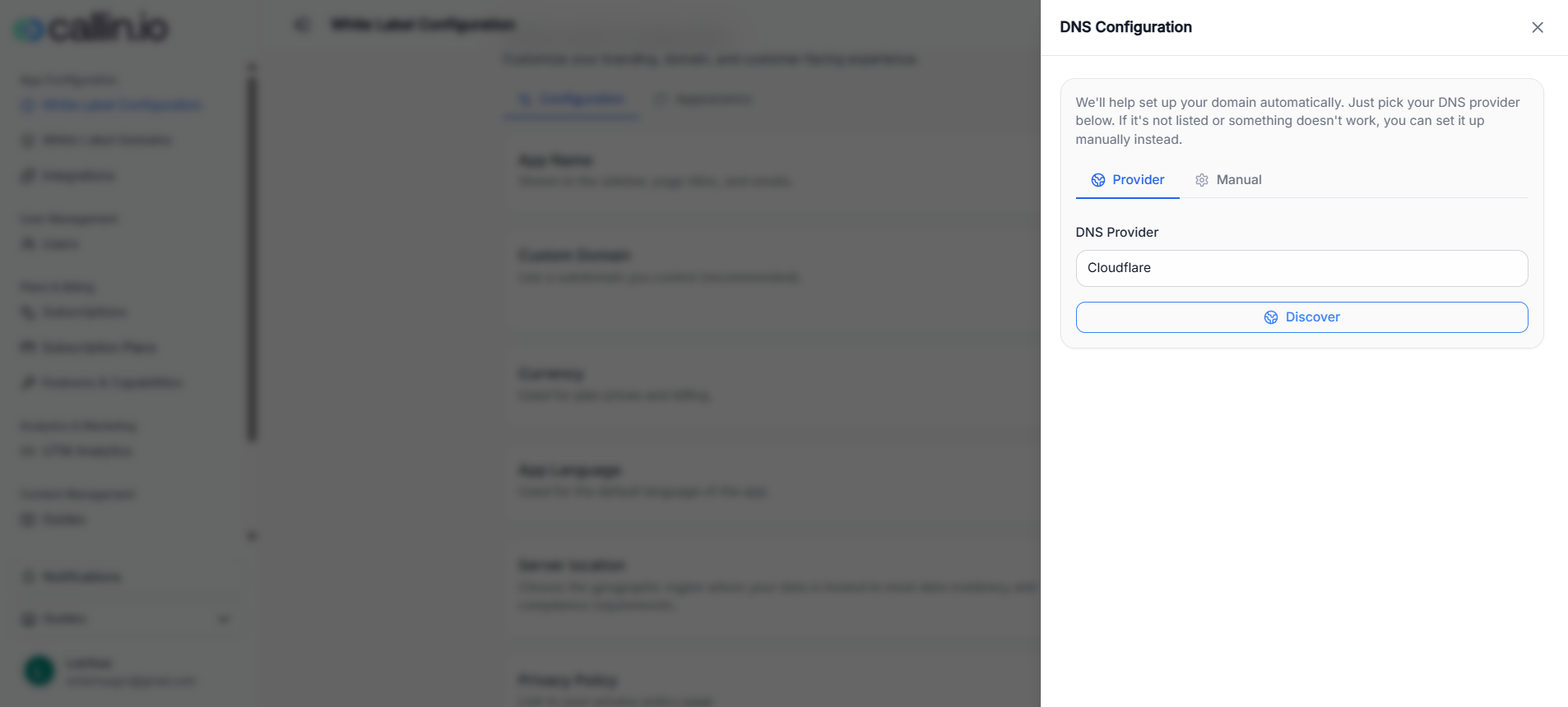
Capture : configuration DNS par fournisseur, où vous choisissez le fournisseur et lancez Discover pour un flux assisté.
Erreur fréquente : Les changements DNS ne s’appliquent pas instantanément. Si vous venez de modifier des enregistrements, attendez un peu puis réessayez.
Manuel (ajouter vous-même les enregistrements DNS)
Utilisez Manuel si :- votre fournisseur n’apparaît pas dans la liste, ou
- le flux par fournisseur échoue, ou
- vous préférez gérer le DNS vous-même.
- Type (par exemple, A ou CNAME)
- Nom (par exemple,
@ouapp) - Valeur (la destination)
- TTL (souvent « 300 ou auto » selon votre fournisseur)
- Ouvrez Manuel.
- Ajoutez chaque enregistrement DNS exactement comme indiqué dans le tableau.
- Une fois terminé, cliquez sur Install SSL pour finaliser.
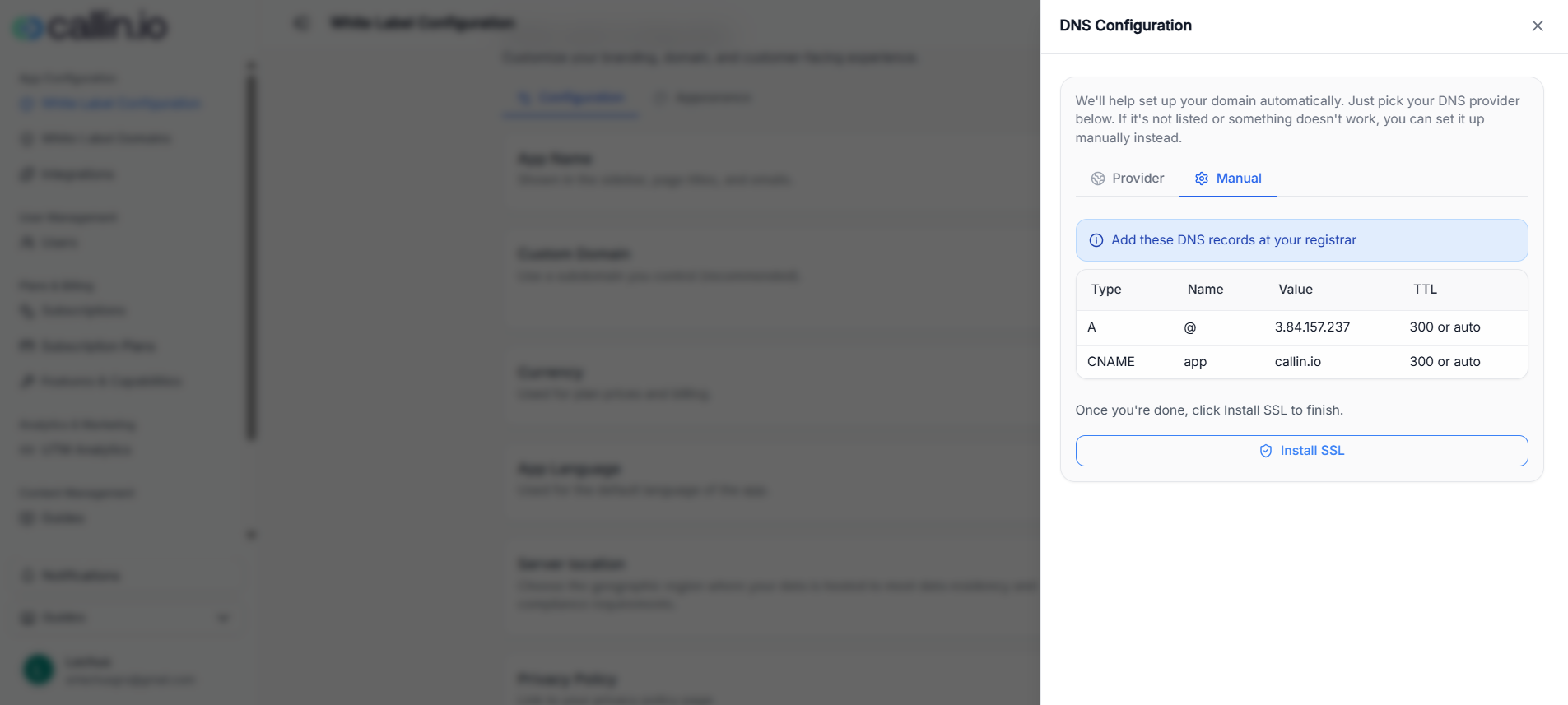
Capture : configuration DNS manuelle avec les enregistrements exacts à ajouter et le bouton Install SSL pour finaliser.
Important : Ne cliquez sur Install SSL qu’après avoir ajouté les enregistrements DNS et après leur propagation. Le temps de propagation dépend de votre fournisseur DNS.
Conseil : Si vous ne savez pas où ajouter les enregistrements, cherchez dans la documentation de votre fournisseur « ajouter un enregistrement A » et « ajouter un enregistrement CNAME ». Les libellés des champs peuvent varier.
Devise
La Devise est utilisée pour les prix des plans et l’affichage de la facturation. Définissez-la pour qu’elle corresponde à la façon dont vous comptez facturer vos clients (par exemple EUR ou USD). C’est particulièrement important si vous allez créer des plans d’abonnement et facturer via un prestataire de paiement (comme Stripe), car les clients attendent une cohérence entre le prix et la facturation.Langue de l’app
La Langue de l’app définit la langue par défaut que verront vos clients dans l’interface. Si vous servez des clients dans plusieurs pays, choisissez la langue qui correspond à votre audience principale. (Les préférences peuvent ensuite varier selon votre configuration et les langues disponibles.)Emplacement du serveur
L’Emplacement du serveur vous permet de choisir la région géographique où les données sont hébergées afin de répondre aux exigences de résidence des données et de conformité. Si vous travaillez avec des clients ayant des exigences strictes (santé, finance, secteur public), alignez ce paramètre sur ce que vous avez promis contractuellement.Politique de confidentialité et Conditions d’utilisation
Ces champs permettent de lier vos pages légales :- Politique de confidentialité : comment vous gérez les données personnelles.
- Conditions d’utilisation : les règles que les clients acceptent lorsqu’ils utilisent votre service.
Conseil : Même si vous êtes une agence, traitez cela comme un produit : publiez ces pages sur votre site principal (domaine racine) et liez-les ici.
Apparence
Une fois votre domaine et vos paramètres de base prêts, passez à l’onglet Apparence pour aligner l’interface avec votre marque.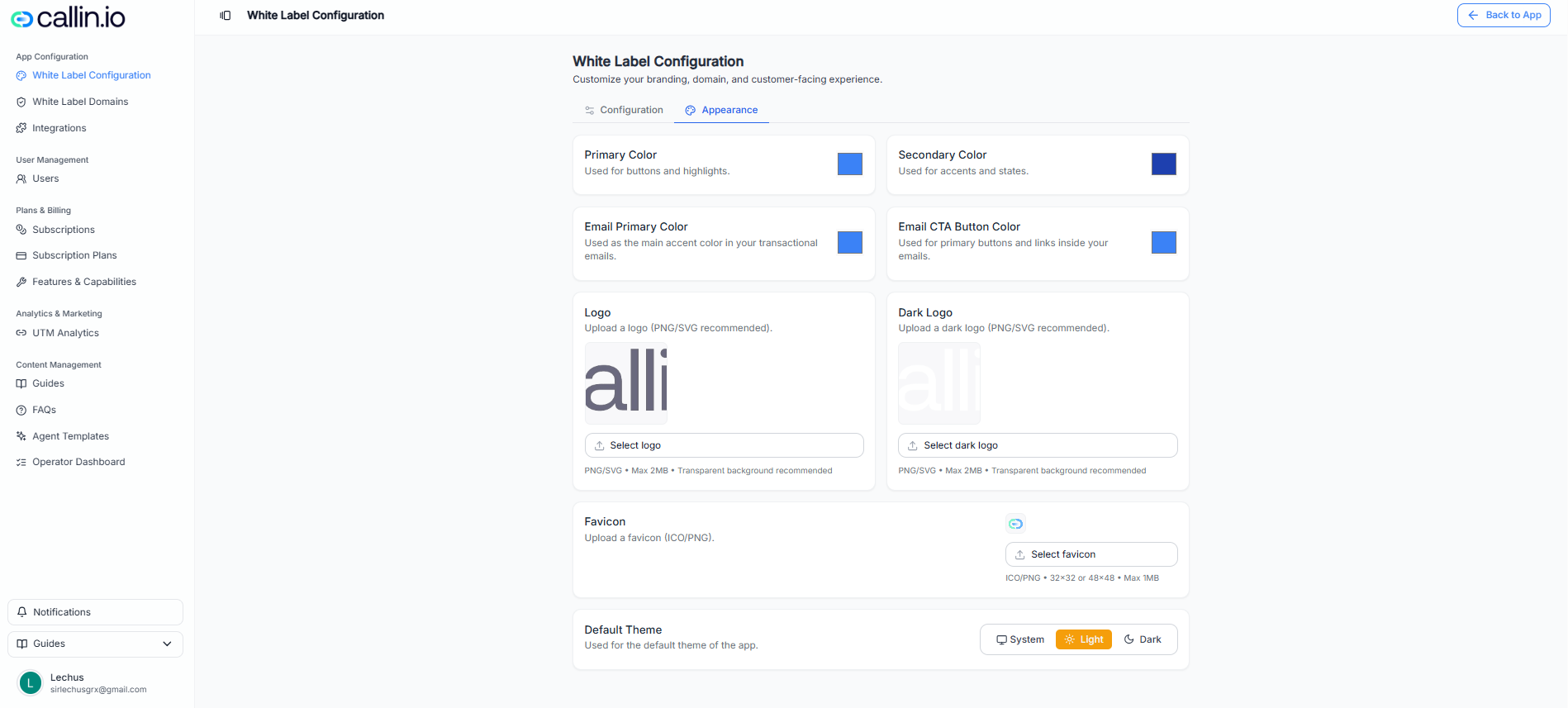
Capture : l’onglet Apparence où vous personnalisez les couleurs, les logos, le favicon et le thème par défaut.
Couleurs
Vous verrez généralement des contrôles de couleur comme :- Couleur principale : utilisée pour les boutons et les mises en avant clés.
- Couleur secondaire : utilisée pour les accents et les états de l’interface.
- Couleur principale des emails : couleur d’accent principale dans les emails transactionnels.
- Couleur du bouton CTA des emails : couleur utilisée pour les boutons principaux et les liens dans les emails.
Conseil : Si votre marque a déjà une charte, commencez par votre couleur principale, puis choisissez une couleur secondaire qui reste lisible sur fond clair comme sur fond sombre.
Logos (clair et sombre)
Vous téléverserez généralement :- Logo : pour les arrière-plans clairs
- Dark Logo : pour les arrière-plans sombres
Important : Utilisez du PNG (idéalement avec un fond transparent) ou du SVG si disponible. Si votre logo apparaît minuscule, c’est souvent parce que l’image téléversée contient une grande marge/cadre blanc autour du logo : Callin réduit l’image entière pour l’adapter. Un PNG transparent bien « recadré » règle généralement le problème.
Favicon
Le Favicon est la petite icône affichée dans l’onglet du navigateur et les favoris. Utilisez un ICO ou un PNG adapté (tailles courantes : 32×32 ou 48×48).Thème par défaut
Le Thème par défaut définit l’apparence initiale de l’app :- Système : suit le thème de l’appareil de l’utilisateur
- Clair : force le mode clair
- Sombre : force le mode sombre