

À quoi sert cette section
Les Forfaits d’abonnement permettent à un compte en marque blanche de définir les forfaits qui seront disponibles pour ses sous-comptes (vos clients). Ensuite, ces sous-comptes peuvent proposer ces forfaits à leurs propres utilisateurs finaux : par exemple, vendre des minutes mensuelles, autoriser l’achat de minutes supplémentaires ou distinguer des niveaux (Basique, Pro, etc.). Concrètement, cette section vous aide à :- Créer des niveaux clairs avec des minutes incluses et un prix.
- Contrôler si des minutes supplémentaires sont possibles une fois les minutes incluses consommées.
- Mettre en avant un forfait comme “recommandé” (si cette option est disponible sur votre compte).
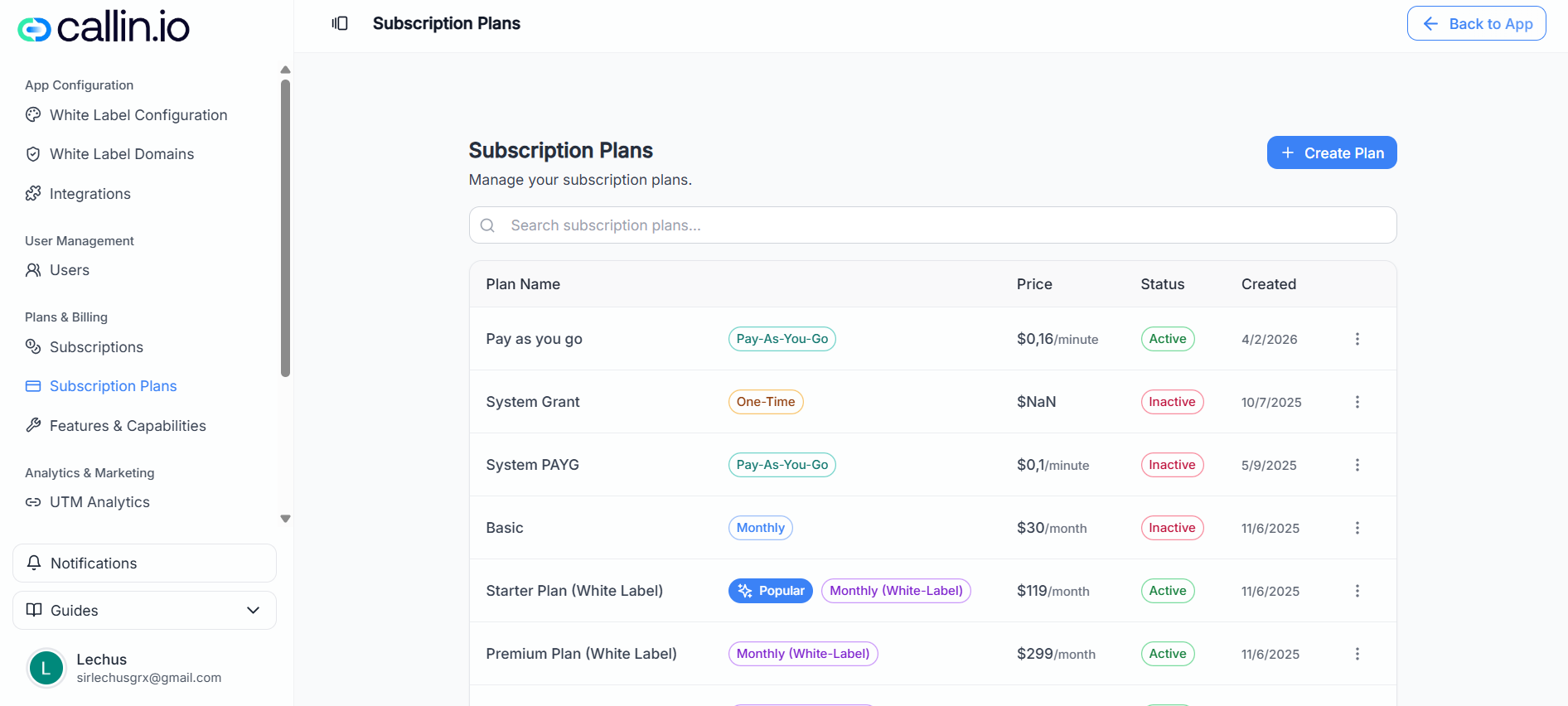
Capture : liste des forfaits, avec recherche, création de forfaits et un menu d’actions pour gérer chaque forfait.
Créer un nouveau forfait d’abonnement
Depuis Facturation et abonnements → Forfaits d’abonnement, cliquez sur le bouton pour créer un forfait. Un assistant guidé s’ouvre avec plusieurs étapes.Astuce : Avant de créer vos forfaits, définissez vos niveaux et vos prix sur un brouillon (par exemple : “Basique : 400 minutes/mois pour 300”). Cela évite les ajustements de dernière minute.
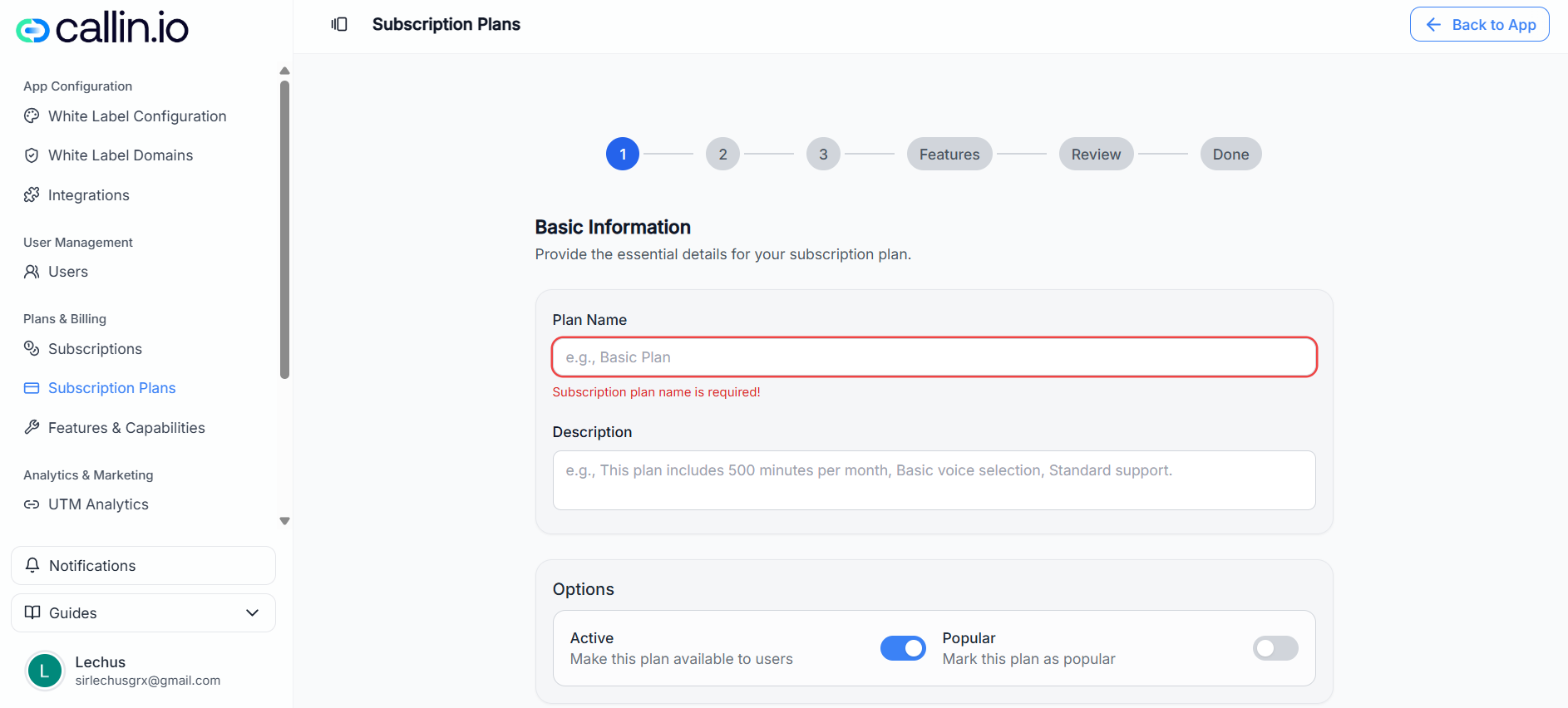
Capture : première étape de l’assistant, où vous nommez le forfait, décrivez ce qu’il inclut et définissez sa disponibilité.
Étape 1 : Informations de base
Renseignez l’essentiel :- Nom du forfait : Obligatoire. C’est ce que verront vos clients (par exemple : Basique, Pro, Entreprise).
- Description : Recommandée. Expliquez en une phrase ce que le forfait inclut.
- Actif : Si activé, le forfait pourra être proposé aux nouveaux utilisateurs.
- Mis en avant : Si activé, le forfait peut être mis en évidence (selon votre configuration).
- Nom du forfait : Basique
- Description : “Inclut 400 minutes par mois. Idéal pour les petites équipes qui veulent une couverture d’appels avec un prix fixe.”
- Actif : Activé
- Mis en avant : Activé (uniquement pour le forfait que vous souhaitez mettre en avant)
Erreur fréquente : Laisser la description vide. Une description claire réduit les questions et les demandes au support.
Étape 2 : Type de forfait
Choisissez le modèle de facturation. Vous verrez généralement des options comme :- Abonnement mensuel : Facturation récurrente mensuelle avec minutes et prix fixes.
- Achat unique : Paiement unique pour une quantité fixe de minutes.
- Paiement à l’usage : Facturation à la minute avec usage flexible.
Important : Les options disponibles peuvent varier selon votre compte ou votre formule.
Étape 3 : Prix et minutes
La configuration dépend du type de forfait. Pour un abonnement mensuel, on configure généralement :- Minutes disponibles par mois : Minutes incluses chaque mois (par exemple : 400).
- Prix : Montant mensuel (par exemple : 300).
- Minutes supplémentaires : Permet d’acheter des minutes en plus une fois les minutes incluses dépassées.
- Si activé, définissez le prix par minute supplémentaire (par exemple : 0,30 par minute).
- Facturation annuelle : Propose une facturation annuelle avec remise (si disponible).
- Minutes incluses : 400 minutes/mois
- Prix mensuel : 300/mois
- Minutes supplémentaires : Activé
- Prix par minute supplémentaire : 0,30/min
- Le client paie 300 par mois et reçoit 400 minutes.
- S’il consomme 430 minutes, les 30 minutes en plus sont facturées à 0,30/min (30 × 0,30 = 9).
Étape 4 : Configurer les fonctionnalités
À l’étape des fonctionnalités, vous attribuez des valeurs aux fonctionnalités disponibles sur votre plateforme (souvent définies dans “Fonctions et capacités”). Selon la fonctionnalité, vous pouvez configurer :- Un interrupteur (oui/non)
- Une limite numérique
- Une valeur textuelle
- Fonctionnalité : “Minutes du forfait”
- Valeur : 400
Étape 5 : Vérifier et créer
Avant de finaliser, un récapitulatif affiche :- Informations de base (nom, description, statut)
- Type de forfait
- Prix et minutes
- Fonctionnalités
Astuce : Vérifiez toujours “minutes incluses” et “prix” ensemble. Les erreurs les plus fréquentes viennent d’un mauvais alignement entre niveaux.
Modifier un forfait existant
Dans la liste, ouvrez le menu à trois points du forfait à modifier puis choisissez l’option pour modifier. Dans l’éditeur, vous verrez généralement des onglets comme :- Informations de base : Modifier le nom, la description et des options comme actif ou mis en avant.
- Fonctionnalités : Ajuster les valeurs incluses dans le forfait.
- Prix et minutes : Modifier les minutes incluses, le prix et les minutes supplémentaires.
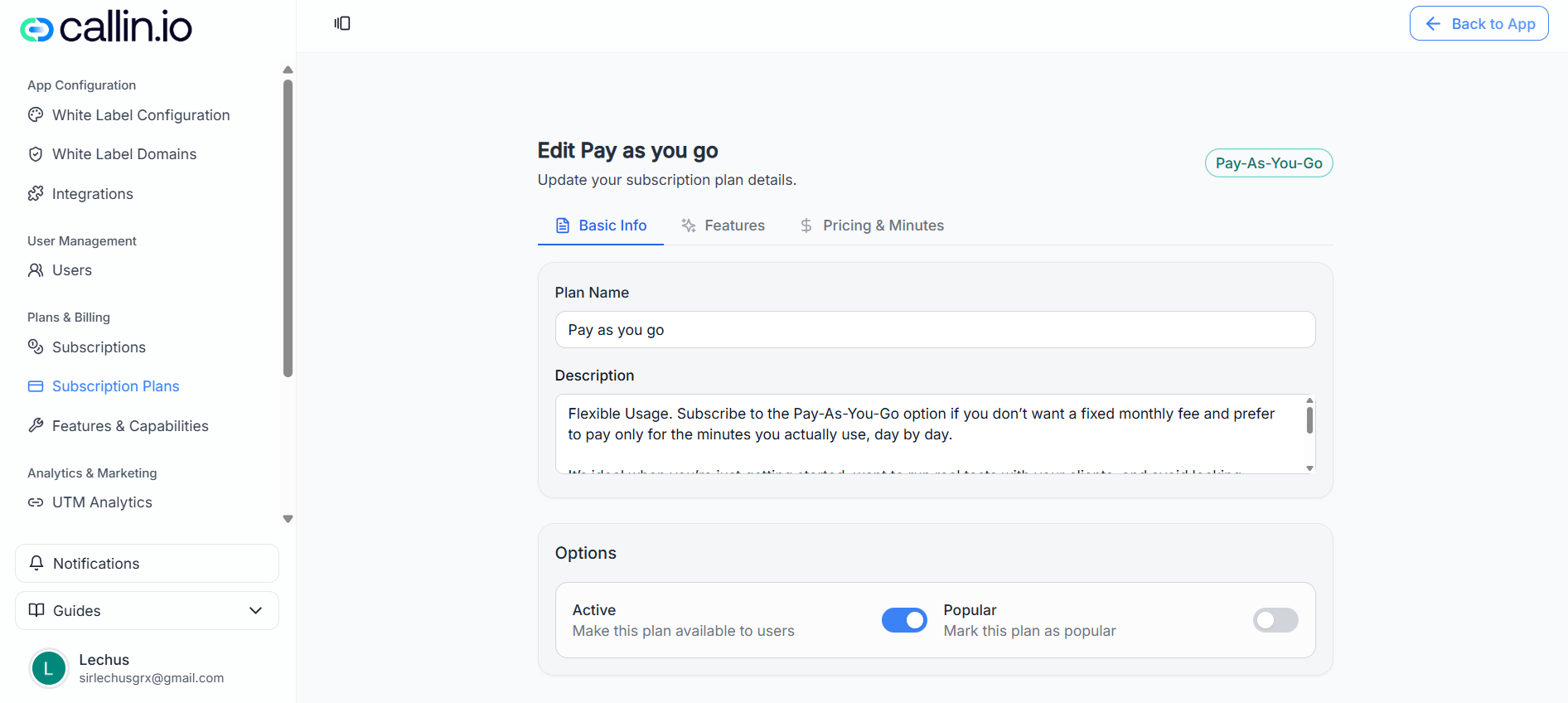
Capture : modification du prix et des minutes, y compris les minutes supplémentaires et un avertissement lié à la création d’un nouveau prix dans Stripe.
Important : En changeant le prix, la plateforme peut créer un nouveau prix dans Stripe. Les abonnés existants peuvent conserver leur prix actuel et ne pas être affectés (cela peut varier selon votre configuration).
Gestion de base (rechercher, copier l’identifiant, désactiver)
Depuis la liste, vous pouvez généralement :- Rechercher un forfait par nom via la barre de recherche.
- Copier l’identifiant du forfait pour le support ou des vérifications internes.
- Désactiver un forfait pour qu’il ne soit plus proposé aux nouveaux utilisateurs.
Erreur fréquente : Désactiver un forfait sans en créer un de remplacement. Si vous devez le retirer, créez d’abord le nouveau forfait, puis désactivez l’ancien.