

Die Seite „Stimmen“ öffnen
Im Bereich Stimmen legst du fest, wie deine Agenten klingen. Hier kannst du:- Die Stimmenbibliothek durchsuchen (sofort nutzbare Stimmen)
- Stimmen anhören, bevor du sie verwendest
- Eine Stimme einem bestimmten Agenten zuweisen
- Eine Stimme klonen (damit dein Agent mit einer eigenen Stimme spricht)
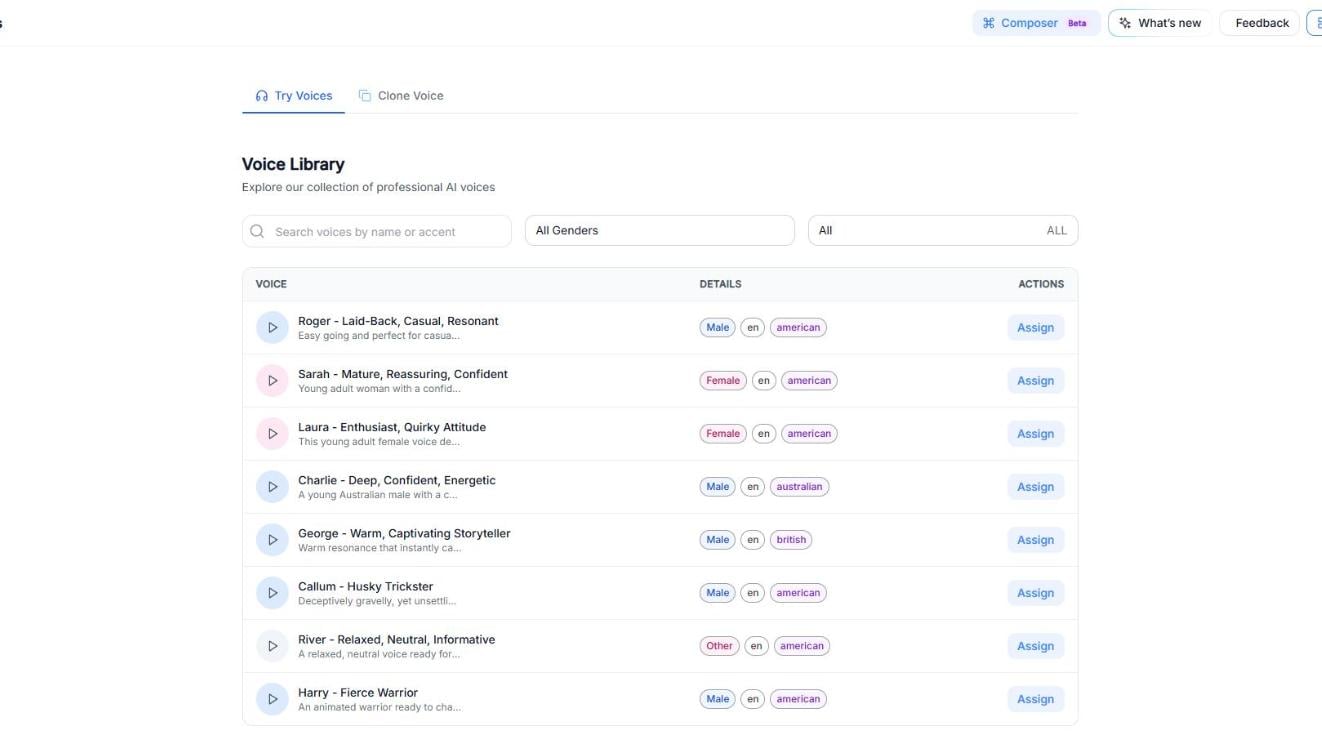
Screenshot: Die Stimmenbibliothek im Tab Stimmen testen, mit der Suchleiste und den Filtern für Geschlecht und Sprache.
Stimmen durchsuchen und anhören
Standardmäßig landest du in Stimmen testen. Das ist die Stimmenbibliothek: eine Sammlung professioneller KI-Stimmen (mehr als 150), auf mehrere Seiten verteilt. Jede Zeile enthält:- Eine Wiedergabe-Schaltfläche zum Anhören der Stimme
- Den Namen der Stimme und eine kurze Beschreibung ihres Stils (zum Beispiel: „entspannt“, „beruhigend“, „energisch“)
- Die Details-Tags: Geschlecht, Sprache und Akzent (zum Beispiel: männlich, Englisch (en) und amerikanischer Akzent)
- Eine Schaltfläche Zuweisen rechts, um die Stimme mit einem Agenten zu nutzen
- Stimmen nach Name oder Akzent suchen: Gib einen Namen (zum Beispiel „Sarah“) oder einen Akzent (zum Beispiel „british“) ein.
- Geschlecht: Alle Geschlechter, Männlich, Weiblich oder Andere.
- Sprache: Wähle eine Sprache aus der Liste. Du kannst sie nach Name oder Code suchen (zum Beispiel „Deutsch“ oder „de“). Wähle Alle, um wieder alle Sprachen zu sehen.
Tipp: Nutze beim Vergleichen immer denselben kurzen Beispieltext, damit du Stimmen leichter beurteilen kannst. Beispiel: „Hallo! Ich bin Maya von NovaDent. Ich rufe an, um Ihren Termin am Donnerstag um 15:00 Uhr zu bestätigen.“
Eine Stimme einem Agenten zuweisen
So spricht ein Agent mit einer bestimmten Stimme:- Suche in Stimmen testen die gewünschte Stimme. Mit den Filtern geht es schneller.
- Klicke rechts neben der Stimme auf Zuweisen.
- Das Fenster Stimme einem Agenten zuweisen öffnet sich. Oben siehst du die Karte der Stimme: ihren Namen, eine ausführliche Beschreibung und Tags wie Geschlecht, Sprache, Akzent, Alter und Einsatzzweck.
- Suche unter Wählen Sie einen Agenten aus, um diese Stimme zuzuweisen den Agenten, den du ändern möchtest, und klicke auf die Schaltfläche Zuweisen daneben.
Video: Filtere die Bibliothek nach Geschlecht und Sprache, klicke dann auf Zuweisen und wähle den Agenten.
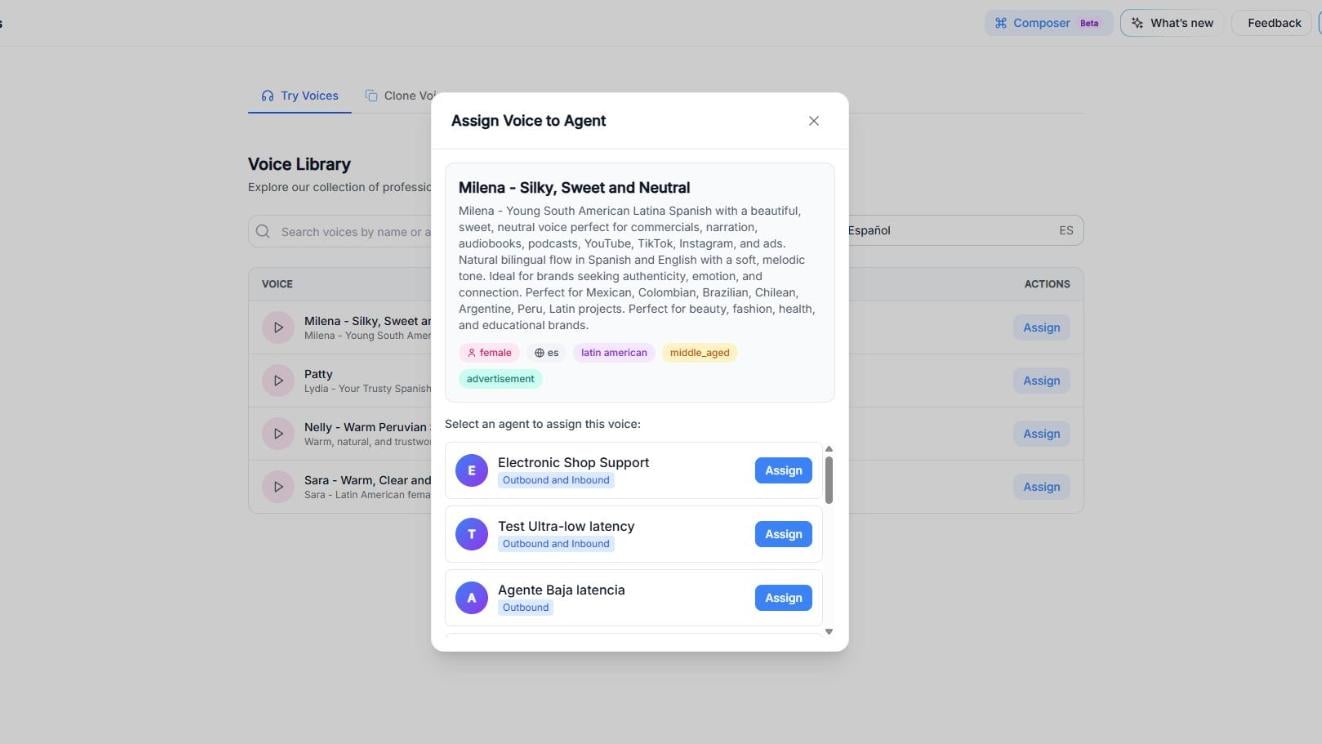
Screenshot: Das Fenster Stimme einem Agenten zuweisen. Jeder Agent in der Liste hat seine eigene Schaltfläche Zuweisen.
Nach der Zuweisung verwendet der Agent diese Stimme in seinen Anrufen.Wichtig: Die Stimme wird pro Agent festgelegt (nicht global). Um die Stimme eines Agenten später zu ändern, weise hier eine andere zu oder öffne den Agenten und ändere sie im Tab Agent → Stimme. Siehe KI-Agenten.
Eine Stimme klonen
Wenn du einen individuelleren Klang möchtest (für die Stimme deiner Marke oder eine bestimmte Persona), nutze Stimme klonen.- Öffne den Tab Stimme klonen.
- Klicke auf Stimme klonen.
- Fülle im Fenster Stimmenvorschau Folgendes aus:
- Stimmenname (Pflichtfeld)
- Beschreibung (optional)
- Sprache (Pflichtfeld): Englisch, Italienisch, Französisch, Deutsch, Portugiesisch, Spanisch, Niederländisch, Hindi oder Arabisch
- Geschlecht (Pflichtfeld): Männlich, Weiblich oder Andere
- Füge ein Sprachbeispiel hinzu (Pflichtfeld), mit einer der Optionen:
- Audio hochladen: Klicke auf Datei auswählen oder ziehe eine Audiodatei hinein (max. 4MB)
- Stimme aufnehmen: Nimm das Beispiel direkt im Browser auf
- Klicke auf Klonen, um das Beispiel zu senden. Sobald die geklonte Stimme erstellt ist, erscheint sie im Tab Stimme klonen und du kannst sie wie jede andere Stimme zuweisen.
Video: Öffne Stimme klonen, gib Name, Beschreibung, Sprache und Geschlecht ein und füge dann das Sprachbeispiel hinzu.
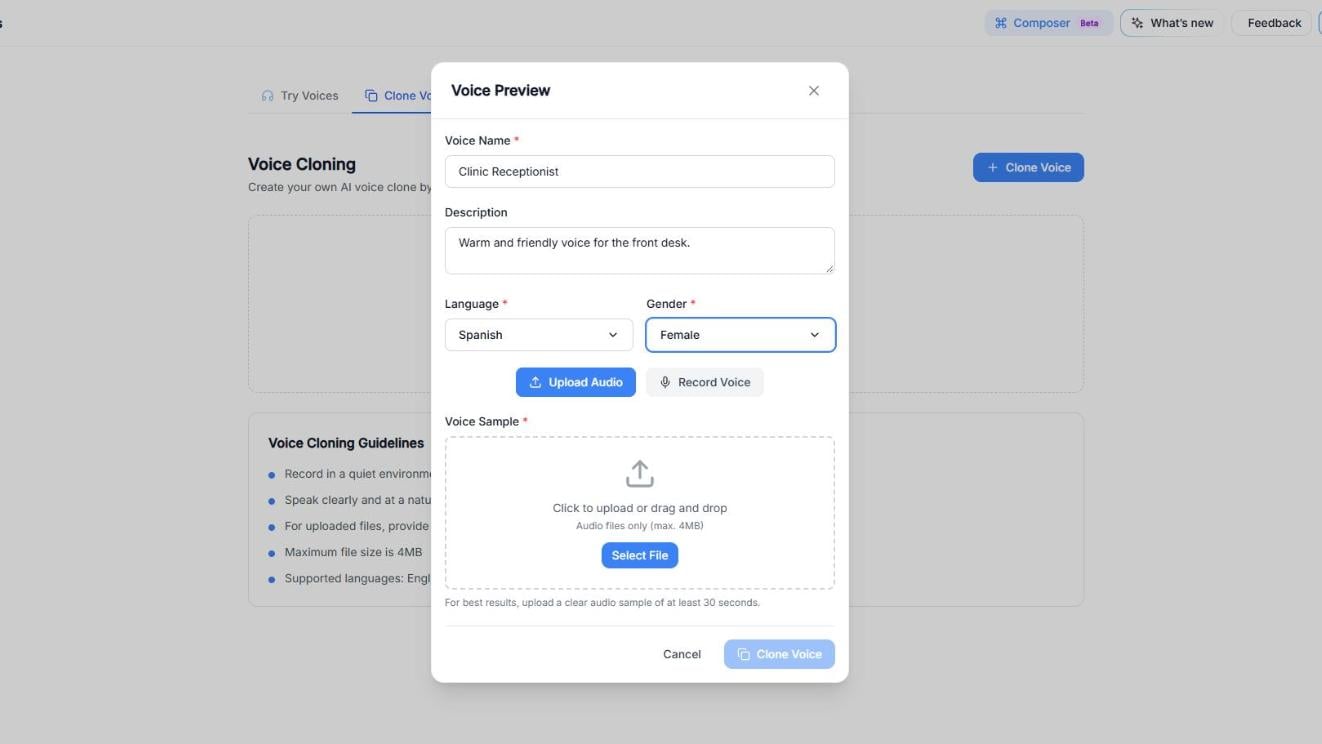
Screenshot: Das Fenster Stimmenvorschau, bereit für das Sprachbeispiel.
Häufiger Fehler: Ein zu kurzes Beispiel oder eine Aufnahme mit Hintergrundgeräuschen. Eine saubere Aufnahme verbessert das Ergebnis deutlich.
Richtlinien und Tipps zum Klonen
Beachte beim Aufnehmen oder Hochladen deines Beispiels diese Richtlinien (sie stehen auch unten im Tab Stimme klonen):- Nimm in einer ruhigen Umgebung mit möglichst wenig Hintergrundgeräuschen auf
- Sprich deutlich und in natürlichem Tempo
- Hochgeladene Dateien sollten mindestens 30 Sekunden durchgehende Sprache enthalten
- Die maximale Dateigröße beträgt 4MB
- Unterstützte Sprachen: Englisch, Italienisch, Französisch, Deutsch, Portugiesisch, Spanisch, Niederländisch, Hindi und Arabisch
Wichtig: Lade nur Audio hoch, das du verwenden darfst (z. B. deine eigene Stimme oder eine Stimme, für die du eine Lizenz hast).