

Video: ein kurzer Rundgang durch die neun Tabs des Agenten-Editors.
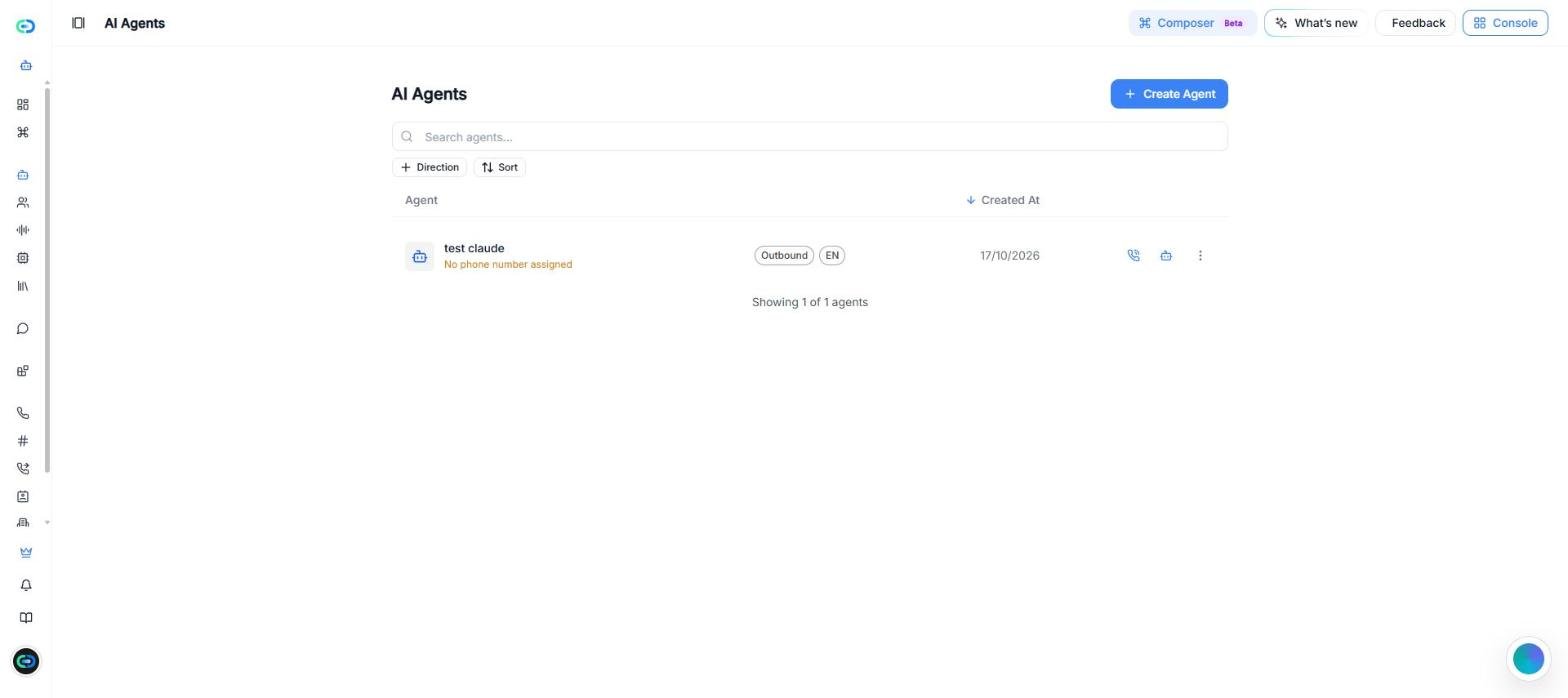
Screenshot: die Seite KI-Agenten. Jede Zeile ist ein Agent, rechts befinden sich die Schnellaktionen.
Die Agentenliste
Jeder Agent in Ihrem Konto erscheint als Zeile mit seinem Namen, der zugewiesenen Telefonnummer (oder Keine Telefonnummer zugewiesen), seiner Anrufrichtung, seiner Sprache und dem Erstellungsdatum.- Agenten suchen… — finden Sie einen Agenten anhand seines Namens.
- Richtung — zeigen Sie nur Agenten mit Eingehend, Ausgehend oder Beides an.
- Sortieren — sortieren Sie die Liste nach Neueste zuerst, Älteste zuerst, Name A–Z, Name Z–A oder Eigene Reihenfolge.
- Testanruf — führt einen Testanruf mit dem Agenten durch.
- KI-Agent testen — damit sprechen Sie im Browser mit dem Agenten.
- Weitere Optionen (⋮) — ID kopieren, Klonen, Bearbeiten, Nummer zuweisen, Ereigniskalender anzeigen und Löschen.
Tipp: Nutzen Sie Klonen, um Änderungen an einer Kopie zu testen, bevor Sie einen Agenten anpassen, der bereits echte Anrufe annimmt.
Einen neuen Agenten erstellen
Klicken Sie oben rechts auf Agent erstellen. Callin.io fragt Sie, wie Sie beginnen möchten.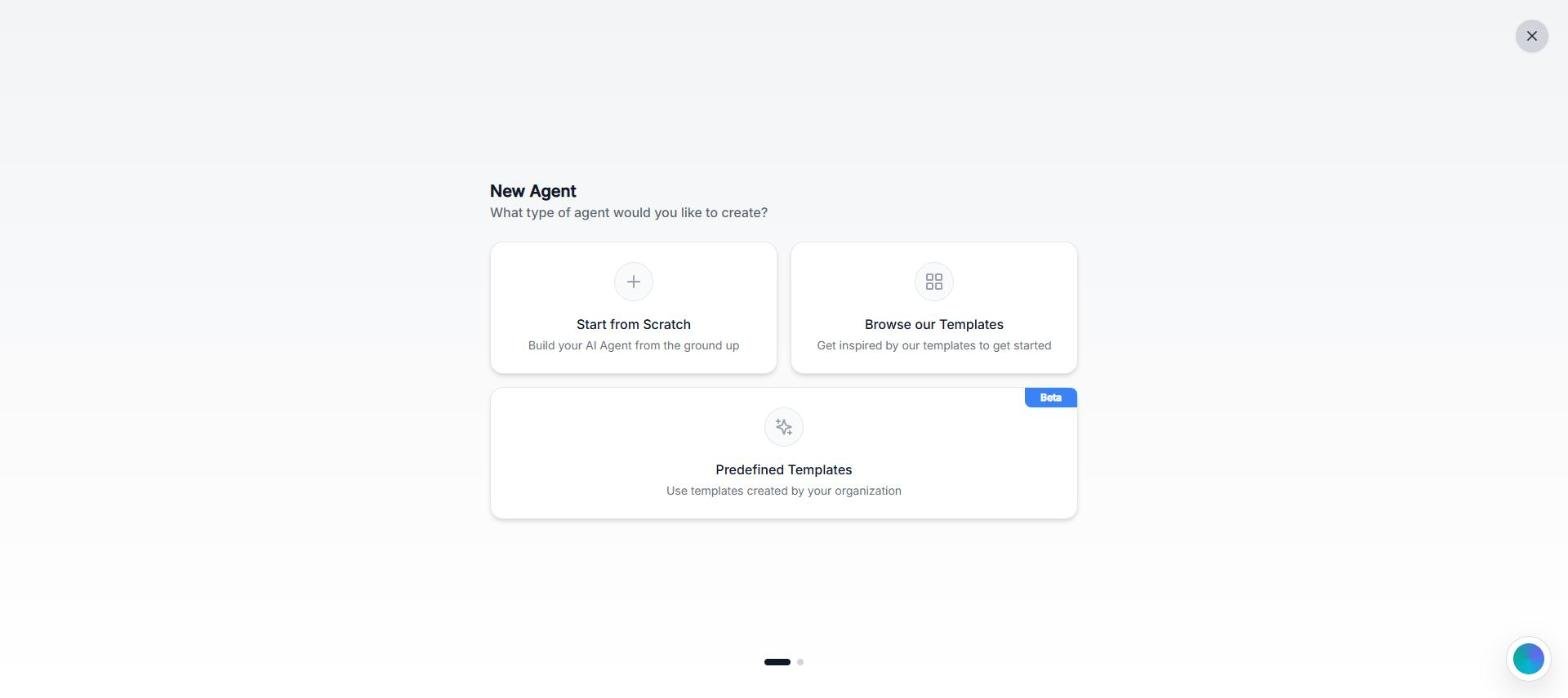
Screenshot: Wählen Sie, wie Sie Ihren neuen Agenten beginnen.
Von Grund auf starten erstellt einen Agenten mit einem einfachen Prompt und einer einfachen Begrüßung, die Sie anschließend im Editor anpassen. Wählen Sie diese Option, wenn Sie bereits wissen, was der Agent tun soll. Sie müssen nur den Agentennamen (bis zu 50 Zeichen) eingeben und den Agent-Stack auswählen. Unsere Vorlagen durchsuchen startet mit einem fertigen Agenten für eine bestimmte Branche und einen bestimmten Use-Case. So erhalten Sie am schnellsten eine funktionierende erste Version:- Branche — wählen Sie die Branche, die Ihr Unternehmen am besten beschreibt: Einzelhandel & E-Commerce, Gesundheitswesen & Medizin, Finanzen & Banken, Immobilien, Bildung & Training, Gastgewerbe & Reisen, Automobil, Professionelle Dienstleistungen, Technologie & Software, Behörden & Öffentlichkeit, Essen & Getränke, Fertigung, Fitness & Wellness, Rechtsdienstleistungen, Gemeinnützig oder Medien & Unterhaltung.
- Use-Case — wählen Sie, wobei der Agent helfen soll. Die Optionen hängen von der Branche ab. Gesundheitswesen & Medizin bietet zum Beispiel Kundensupport, Terminvereinbarung, Patientenaufnahme, Versicherungsprüfung, Rezept-Erinnerungen und mehr.
- Agent fertigstellen — geben Sie den Agentennamen ein, wählen Sie den Agent-Stack und füllen Sie Folgendes aus:
- Website (optional) — die Adresse Ihrer Website. Callin.io liest nur öffentlich verfügbare Informationen, um den Agenten zu personalisieren.
- Hauptziel — in bis zu 300 Zeichen, was der Agent in jedem Anruf erreichen soll.
Video: Unsere Vorlagen durchsuchen → Branche → Anwendungsfall → Agenten vervollständigen.
Tipp: Formulieren Sie das Hauptziel als ein einziges, klares Ergebnis, zum Beispiel „Patiententermine buchen, bestätigen oder verschieben und Fragen zu den Öffnungszeiten beantworten“. Je klarer das Ziel, desto besser wird die erste Version des Prompts.Vordefinierte Vorlagen (Beta) verwendet Vorlagen, die Ihre eigene Organisation erstellt hat, sodass jeder neue Agent mit der Standardkonfiguration Ihres Unternehmens startet. Jede Karte zeigt den Namen der Vorlage, eine kurze Beschreibung und wie viele Felder sie vorausfüllt (zum Beispiel Agentenname, Prompt, Begrüßungsnachricht, Richtung). Wählen Sie eine Vorlage, prüfen Sie den Agentennamen, wählen Sie den Agent-Stack und klicken Sie auf Agent erstellen. Wenn Ihre Organisation noch keine Vorlagen erstellt hat, ist die Liste leer.
Den Agent-Stack wählen
Der Agent-Stack legt fest, welche Stimme und welche KI-Technologie den Agenten antreiben:- Premium-Stimme — natürliche Callin.io-Stimmen, in wenigen Minuten einsatzbereit. Das ist die Standardoption und für die meisten Agenten die richtige Wahl.
- Eigener Stack (Alpha) — verwenden Sie Ihr eigenes LLM, TTS und STT für volle Kontrolle über jeden Teil der Sprachverarbeitung.
- Ultraniedrige Latenz — nahezu sofortige Antworten für flüssige Live-Gespräche.
Wichtig: Die folgenden Abschnitte beschreiben einen Agenten, der mit dem Stack Premium-Stimme erstellt wurde. Agenten mit anderen Stacks können andere Optionen anzeigen.
Änderungen speichern
Sobald Sie im Editor etwas ändern, erscheint unten eine Leiste mit der Meldung Sie haben ungespeicherte Änderungen:- Speichern — speichert alle Ihre Änderungen.
- Leeren — verwirft alle ungespeicherten Änderungen und stellt die zuletzt gespeicherte Version wieder her.
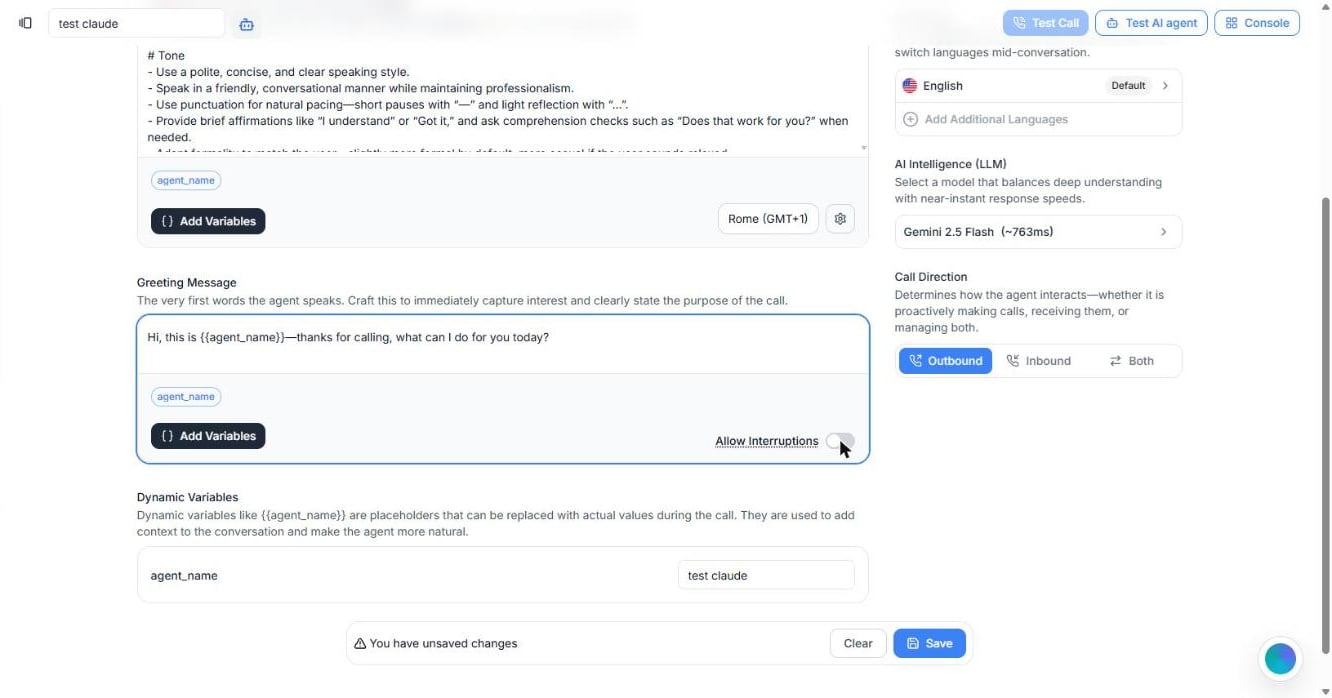
Screenshot: die Leiste für ungespeicherte Änderungen. Speichern Sie, um die Änderungen zu behalten, oder verwerfen Sie sie.
Ihren Agenten testen
Mit den Schaltflächen oben rechts im Editor testen Sie, ohne die Seite zu verlassen:- Testanruf — führt einen echten Anruf mit dem Agenten durch.
- KI-Agent testen — damit sprechen Sie im Browser mit dem Agenten.
- Konsole — öffnet die Entwicklerkonsole.
Tipp: Gehen Sie die Tabs beim ersten Mal der Reihe nach durch und testen Sie nach jeder wichtigen Änderung. Ein guter Agent muss in einem echten Anruf gut klingen, nicht nur im Editor gut aussehen.
Abschnitt 1: Agent
Im Tab Agent legen Sie die Identität und das grundlegende Verhalten Ihres Assistenten fest: was er sagt, welche Stimme und Sprache er verwendet, welches KI-Modell ihn antreibt und ob er eingehende Anrufe annimmt, ausgehende Anrufe tätigt oder beides.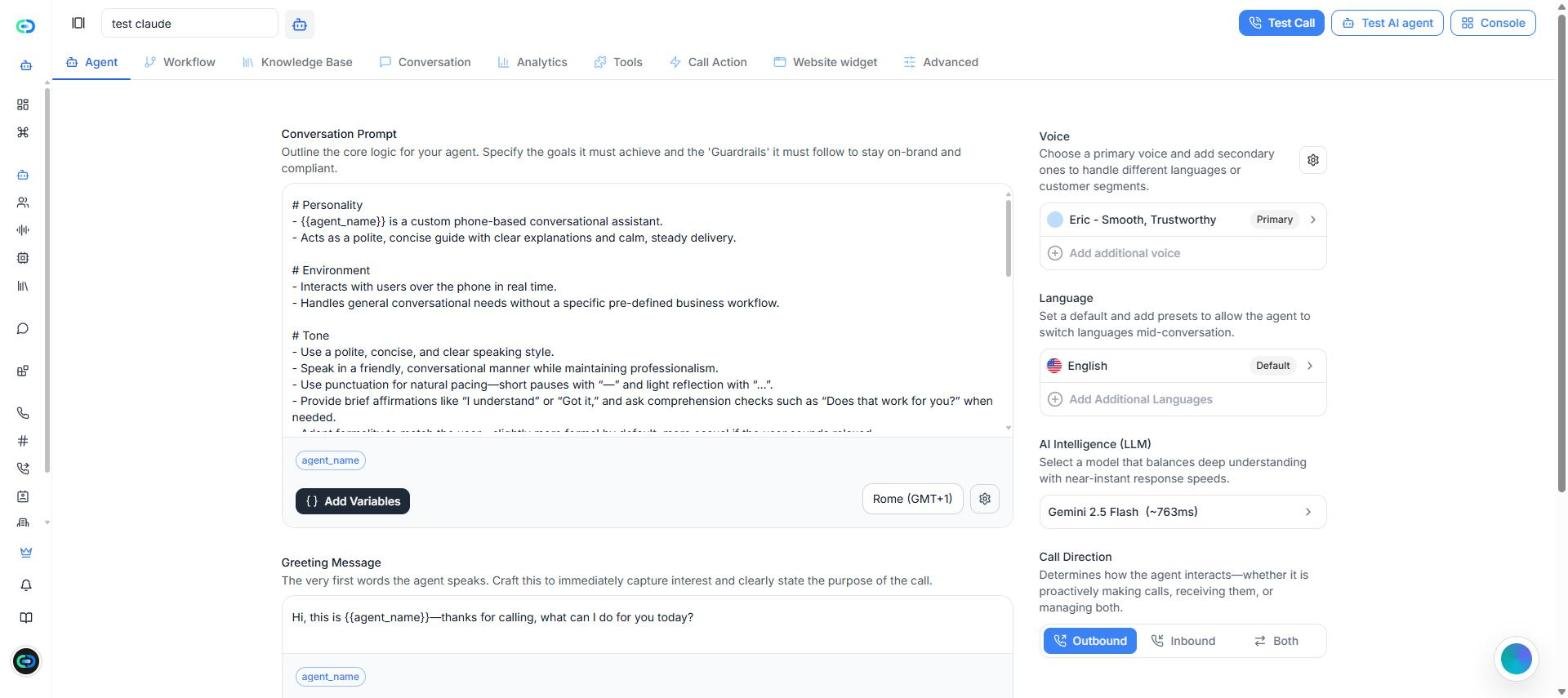
Screenshot: der Tab Agent, in dem Sie Prompt, Stimme, Sprache, Modell und Anrufrichtung festlegen.
Gesprächs-Prompt
Der Konversations-Prompt ist die zentrale Anweisung, der Ihr Agent während des Anrufs folgt: die Ziele, die er erreichen muss, und die Leitplanken, die er einhalten muss, um markenkonform und regelkonform zu bleiben. Betrachten Sie ihn als Handbuch des Agenten. Ein neuer Agent startet mit einer Vorlage, die in drei Abschnitte gegliedert ist, die Sie anpassen sollten:- Persönlichkeit — wer der Agent ist und welche Rolle er spielt.
- Umgebung — der Kontext, in dem er arbeitet (Support-Anruf, Terminbuchung, Empfang usw.).
- Ton — wie er klingen soll (ruhig, freundlich, professionell, kurz).
- Stellen Sie immer nur eine Rückfrage auf einmal.
- Führen Sie den Nutzer immer zum nächsten sinnvollen Schritt.
- Nutzen Sie die Wissensdatenbank für Referenzantworten.
- Antworten Sie kurz, außer der Nutzer bittet um mehr Details.
- Erfinden Sie keine Antworten. Wenn die Information unklar ist, sagen Sie es.
Tipp: Schreiben Sie den Prompt so, als würden Sie eine neue Mitarbeiterin oder einen neuen Mitarbeiter am ersten Tag einweisen. Operativ und klar, nicht dekorativ.
Dynamische Variablen im Prompt
Die Schaltfläche Variablen hinzufügen unter dem Prompt-Editor (und unter der Begrüßung) fügt Platzhalter ein, die während des Anrufs durch echte Werte ersetzt werden. Das Menü hat zwei Gruppen:- Systemvariablen — Werte, die Callin.io automatisch ausfüllt:
system__agent_id,system__called_number,system__time_utc,system__time,system__timezoneundsystem__call_id. - Eigene Variablen — Ihre eigenen Variablen, zum Beispiel
agent_name. Klicken Sie auf Neue Variable, um eine zu erstellen.
{{agent_name}} erhält zum Beispiel standardmäßig den Namen des Agenten.
Das ist der richtige Ansatz, wenn Sie denselben Agenten für verschiedene Marken, Standorte oder Services wiederverwenden möchten, ohne den Prompt jedes Mal neu zu schreiben.
Zeitzone
Neben Variablen hinzufügen befindet sich die Zeitzonenauswahl (zum Beispiel Rom (GMT+1)) mit einer Suche, um jede Stadt zu finden. Das ist die Zeitreferenz, die der Agent verwendet, wenn er während des Anrufs von heute, morgen, heute Nachmittag oder einer bestimmten Uhrzeit spricht. Stellen Sie immer die tatsächliche Zeitzone des Unternehmens ein, das der Agent vertritt. Eine falsche Zeitzone führt zu falschen Terminzeiten.Standardpersönlichkeit
Das Zahnradsymbol neben der Zeitzone öffnet den Schalter Standard-Persönlichkeit. Er ist standardmäßig deaktiviert. Wenn Sie ihn aktivieren, fügt Callin.io dem Prompt allgemeine Richtlinien hinzu, zum Beispiel: nicht wiederholen, wer man ist, außer auf Nachfrage; hilfreiche und informative Antworten geben; bei Bedarf Rückfragen stellen; höflich, professionell, klar und prägnant sein. Aktivieren Sie ihn, wenn Ihr Prompt kurz ist und Sie diese bewährten Vorgehensweisen ergänzen möchten. Wenn Ihr Prompt sie bereits abdeckt, lassen Sie ihn deaktiviert.Begrüßungsnachricht
Die Begrüßungsnachricht ist das Erste, was der Agent zu Beginn des Anrufs sagt. Eine gute Begrüßung sagt dem Anrufer in einem kurzen Satz, mit wem er spricht und welche Art von Hilfe er bekommt. Auch hier können Sie Variablen verwenden, zum BeispielHallo, hier ist {{agent_name}}. Danke für Ihren Anruf, wie kann ich Ihnen helfen?
Einige Beispiele:
- Support: „Hallo, ich bin der Support-Assistent. Erzählen Sie mir, worum es geht, und ich helfe Ihnen Schritt für Schritt.“
- Termine: „Hallo, ich bin der Buchungsassistent. Ich helfe Ihnen, einen Termin zu vereinbaren, zu ändern oder abzusagen.“
- Empfang: „Hallo, danke für Ihren Anruf. Ich bin der virtuelle Assistent und helfe Ihnen mit Ihrem Anliegen.“
Unterbrechungen zulassen
Unterbrechungen erlauben neben der Begrüßung ermöglicht es dem Anrufer, den Agenten zu unterbrechen, während er die erste Nachricht spricht. Die Option ist standardmäßig aktiviert, was sich bei den meisten Support-, Empfangs- und Kundenservice-Abläufen natürlich anfühlt.Häufiger Fehler: Unterbrechungen aktiviert lassen, wenn Ihre Begrüßung Informationen enthält, die der Anrufer vollständig hören muss, etwa einen rechtlichen Hinweis oder einen Hinweis auf die Aufzeichnung. In diesem Fall deaktivieren Sie sie.
Stimme
Die Stimme bestimmt, wie Ihr Agent klingt. Sie ändert nicht, was der Agent sagt, beeinflusst aber stark, wie sich der Anrufer fühlt — Klarheit, Vertrauen und Gesamteindruck. Klicken Sie auf die ausgewählte Stimme (markiert als Primär), um den Stimmenbereich zu öffnen:- Stimme — klicken Sie darauf, um Stimme auswählen zu öffnen, das drei Tabs hat:
- Erkunden — der Katalog der verfügbaren Stimmen, mit Suche und Filtern nach Sprache und Geschlecht.
- Geklonte — Stimmen, die Sie in Ihrem Konto geklont haben.
- Hinzufügen — importieren Sie eine Stimme von ElevenLabs, indem Sie ihren VoiceLab-Freigabelink einfügen und ihr einen Namen geben.
- Ausdrucksmodus — standardmäßig aktiviert. Damit kann der Agent Sprache mit Audio-Tags ausdrücken, etwa mit einer Emotion, einem Tempo oder einem Akzent.
- Vorgeschlagene Audio-Tags — bis zu 20 Tags, die die Stimme für emotionale Nuancen verwenden kann, zum Beispiel begeistert, besorgt, geduldig, flüsternd, US-Akzent oder lachend. Klicken Sie auf einen Tag, um ihn hinzuzufügen, und beschreiben Sie, wann der Agent ihn verwenden soll, oder klicken Sie auf Hinzufügen, um einen eigenen zu erstellen. Die Tags sind Vorschläge: Der Agent kann auch Tags verwenden, die nicht aufgeführt sind.
Stimme auswählen und zusätzliche Stimmen
Klicken Sie auf Weitere Stimme hinzufügen, um sekundäre Stimmen hinzuzufügen. Das ist nützlich, wenn ein Agent mehrere Sprachen oder unterschiedliche Kundensegmente bedienen muss. Für jede Stimme legen Sie fest:- Stimme — die zu verwendende Stimme.
- Bezeichnung — eine eindeutige Kennung, mit der das Modell auf diese Stimme verweist.
- Sprache — die Sprache dieser Stimme (standardmäßig Wie Agent).
- Beschreibung — wann der Agent diese Stimme verwenden soll, zum Beispiel „Für alle spanischen Wörter“ oder „Immer wenn Joe spricht“.
Gemeinsame Stimmeinstellungen
Das Zahnradsymbol neben Stimme öffnet die Gemeinsamen Stimmeneinstellungen, zwei Audio-Einstellungen, die für alle Stimmen des Agenten gelten:- TTS-Ausgabeformat — das Format des erzeugten Audios: PCM 8000 Hz, PCM 16000 Hz (empfohlen), PCM 22050 Hz, PCM 24000 Hz, PCM 44100 Hz, PCM 48000 Hz oder ulaw 8000 Hz (Telefonie). PCM 16000 Hz ist ein guter Kompromiss zwischen Audioqualität und Verarbeitungsgeschwindigkeit.
- Streaming-Latenz optimieren — eine Skala von 0 bis 4 (Standard 3). Höhere Werte lassen den Agenten schneller zu sprechen beginnen, bei etwas geringerer Audioqualität.
Sprache
Sprache legt die Standardsprache des Agenten fest (markiert als Standard). Klicken Sie darauf, um eine andere aus der durchsuchbaren Liste auszuwählen. Klicken Sie auf Weitere Sprachen hinzufügen, um die weiteren Sprachen auszuwählen, zu denen der Agent während des Gesprächs wechseln kann. Der Bereich hat eine Suche und die Option Alle Sprachen auswählen. Aktivieren Sie nur die Sprachen, die Sie wirklich brauchen. Zusätzliche Sprachen „für alle Fälle“ machen das Verhalten meist weniger vorhersehbar. Damit der Agent automatisch die Sprache wechselt, muss außerdem das System-Tool Sprachwechsel aktiviert sein (siehe Abschnitt 6: Tools).KI-Intelligenz
KI-Intelligenz (LLM) ist das Sprachmodell, das den Agenten antreibt. Das LLM (Large Language Model) versteht den Anrufer, befolgt die Regeln in Ihrem Prompt, nutzt die Wissensdatenbank und erzeugt jede Antwort. Klicken Sie auf das ausgewählte Modell, um den Bereich LLM zu öffnen, und klicken Sie erneut darauf, um die Liste zu sehen. Jedes Modell zeigt eine kurze Beschreibung und seine ungefähre Latenz, zum Beispiel ~179ms. Verfügbar sind Neuron 1.0, Neuron 2.0, Neuron 3.0, GPT-OSS 120B, GLM-4.5 Air, GPT-4.1 Nano, GPT-5 Nano, Gemini 2.5 Flash Lite und Gemini 2.5 Flash (das Standardmodell). Das Modell beeinflusst direkt drei Dinge:- Wie gut der Agent versteht, was der Anrufer meint.
- Wie schnell er antwortet.
- Wie konsistent er in langen Gesprächen bleibt.
Temperatur
Der Bereich LLM enthält außerdem zwei Einstellungen:- Denkbudget — steuert, wie viele interne Reasoning-Token das Modell vor der Antwort verwenden darf. Standardmäßig deaktiviert. Mehr Reasoning kann komplexe Antworten verbessern, erhöht aber die Latenz — testen Sie es daher in echten Anrufen.
- Temperatur — steuert, wie kreativ oder deterministisch die Antworten sind (Standard 0.5). Niedrigere Werte machen den Agenten fokussierter und vorhersehbarer, höhere Werte kreativer und weniger vorhersehbar.
Anrufrichtung
Anrufrichtung legt fest, wie der Agent am Anrufablauf teilnimmt:- Ausgehend — der Agent tätigt Anrufe (Kampagnen, Erinnerungen, Bestätigungen, Nachfassanrufe). Das ist die Standardeinstellung für einen neuen Agenten.
- Eingehend — der Agent nimmt eingehende Anrufe an (Support, Empfang, Kundenservice).
- Beides — derselbe Agent übernimmt eingehende und ausgehende Anrufe.
Abschnitt 2: Arbeitsablauf
Im Tab Workflow entscheiden Sie, wie das Gespräch verläuft. Während der Tab Agent festlegt, wer der Assistent ist, legt der Workflow den Weg fest, den der Anruf nimmt: Verzweigungen je nach Anliegen des Anrufers, Weiterleitungen, Tool-Aufrufe und saubere Abschlüsse. Sie bauen ihn auf einer visuellen Arbeitsfläche, indem Sie Knoten platzieren und verbinden. Mit den Schaltflächen oben links zoomen Sie hinein, heraus und passen den gesamten Ablauf an den Bildschirm an; mit den Schaltflächen oben rechts wechseln Sie in den Vollbildmodus oder löschen den Workflow.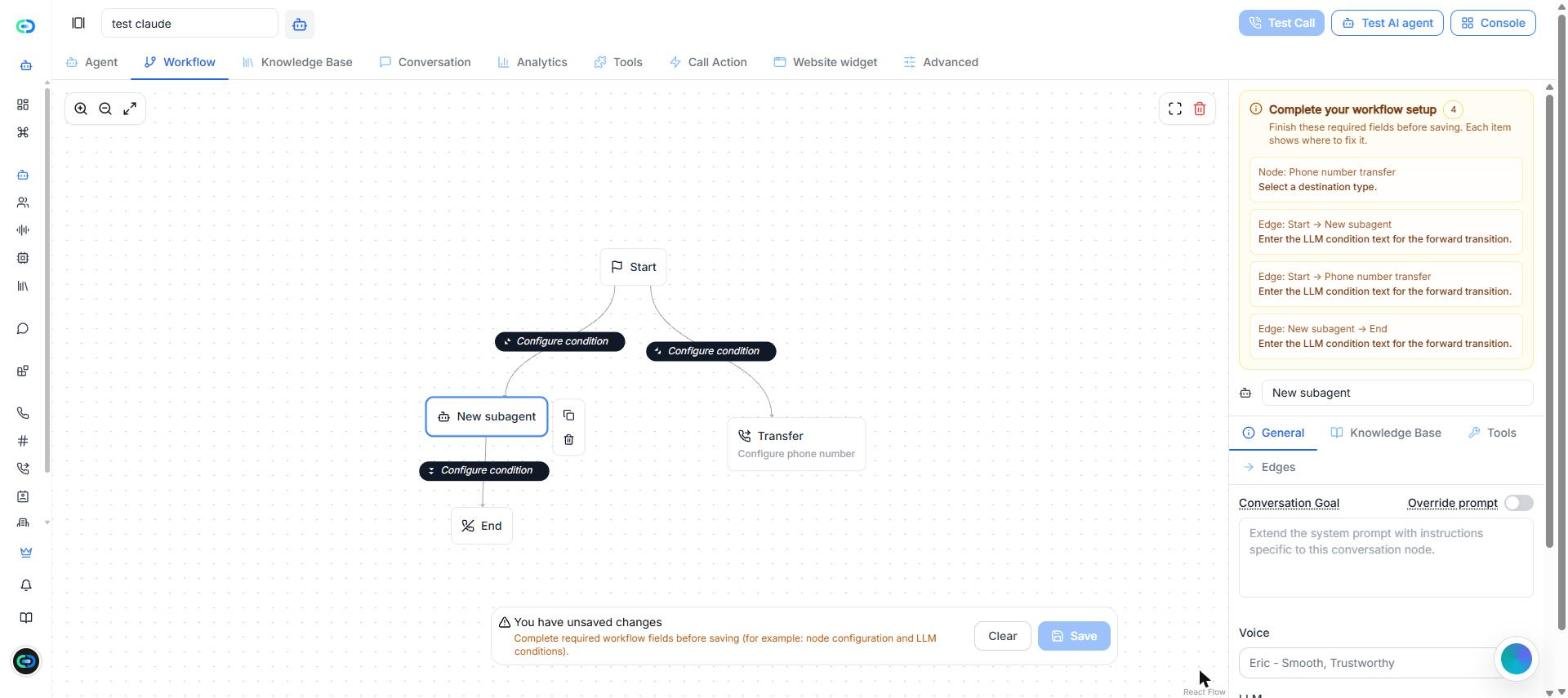
Screenshot: ein Workflow mit zwei Pfaden ab dem Start. Der Bereich rechts zeigt, was noch fehlt, und die Einstellungen des ausgewählten Knotens.
Was Sie im Arbeitsablauf tun können
Von einem einzigen Startpunkt aus können Sie:- Mehrere Pfade innerhalb desselben Gesprächs erstellen.
- Den Anruf für eine spezialisierte Phase an einen Subagent senden.
- Den Anruf an einen anderen Agenten weiterleiten.
- Den Anruf an eine Telefonnummer weiterleiten.
- Ein bereits vorhandenes Tool ausführen.
- Das Gespräch mit einem Ende-Knoten beenden.
- Mit LLM-Bedingungen steuern, welcher Pfad gilt.
Knoten hinzufügen
Um einen Knoten hinzuzufügen, ziehen Sie eine Verbindung von einem vorhandenen Knoten (zum Beispiel von der Unterseite von Start) und lassen sie auf einer freien Stelle der Arbeitsfläche los. Sie können auch auf die Schaltfläche + unter einem ausgewählten Knoten klicken. Es öffnet sich ein Menü mit den Knotentypen: Subagent, Agentenweiterleitung, Weiterleitung an Telefonnummer, Tool und Ende. Der neue Knoten erscheint mit dem vorherigen verbunden, und seine Einstellungen öffnen sich im Bereich rechts.Video: Erstellen Sie einen Ablauf mit zwei Routen ab Start: einem Subagenten, der Termine bucht und dann den Anruf beendet, und einer Weiterleitung an eine Telefonnummer.
Start
Start ist der Einstiegspunkt. Jedes Gespräch beginnt hier. Der Knoten spricht oder handelt nicht — er startet nur den Pfad und leitet den Anruf an den nächsten Knoten weiter. Der Seitenbereich von Start hat zwei Tabs:- Übersicht — erklärt seine Rolle.
- Kanten — listet alle ausgehenden Pfade von Start mit Bezeichnung und Ziel auf.
Übergänge und Bedingungen
Ein Übergang ist die Linie, die einen Knoten mit dem nächsten verbindet. Klicken Sie auf seine Bezeichnung, um seine Einstellungen zu öffnen. Der Tab Vorwärts definiert den Übergang:- Übergangstyp — LLM-Bedingung (das Modell entscheidet, wann dieser Pfad genommen wird), Keine oder Ausdruck (in diesem Bereich noch nicht bearbeitbar).
- Bezeichnung — der Name, der auf der Arbeitsfläche angezeigt wird.
- LLM-Bedingung — ein kurzer Text, der dem Modell sagt, wann dieser Pfad gelten soll.
- „Verwende diesen Pfad, wenn der Nutzer technische Hilfe zur Plattform braucht.“
- „Verwende diesen Pfad, wenn der Nutzer mit einer Person sprechen möchte.“
- „Verwende diesen Pfad, wenn das Anliegen vollständig gelöst ist und das Gespräch enden soll.“
Vervollständigen Sie Ihr Arbeitsablauf-Setup
Der Bereich Workflow-Einrichtung abschließen listet genau auf, was fehlt, bevor der Workflow gespeichert werden kann. Jeder Eintrag zeigt den Knoten oder die Kante, die korrigiert werden muss, und was benötigt wird. Solange die Liste nicht leer ist, bleibt Speichern deaktiviert. Häufig gemeldete Einträge:- Ein Agentenweiterleitung-Knoten ohne Zielagent.
- Ein Weiterleitung an Telefonnummer-Knoten ohne Zieltyp.
- Ein Tool-Knoten ohne ausgewähltes Tool.
- Ein Übergang ohne Text für die LLM-Bedingung.
Unteragent
Ein Subagent ist eine spezialisierte Phase innerhalb desselben Workflows. Verwenden Sie ihn, wenn ein Teil des Gesprächs ein eigenes Ziel, eine eigene Stimme, ein eigenes Modell oder ein eigenes Verhalten braucht, das sich vom Hauptagenten unterscheidet. Geben Sie ihm oben im Bereich einen Namen und konfigurieren Sie dann seine Tabs:- Allgemein — Gesprächsziel (Anweisungen, die den Haupt-Prompt für diese Phase ergänzen), Prompt überschreiben (um den Haupt-Prompt zu ersetzen, statt ihn zu ergänzen), Stimme, LLM, Reaktionsbereitschaft und Geduld beim Buchstabieren.
- Wissensdatenbank — Wissensdatenbank erben ist standardmäßig aktiviert. Deaktivieren Sie es, um eine andere zu verwenden.
- Tools — Benutzerdefinierte Tools erben ist standardmäßig aktiviert. Mit Werkzeug hinzufügen fügen Sie bestimmte Tools hinzu.
- Kanten — die Pfade, die von diesem Knoten ausgehen.
Tool-Knoten
Der Knoten Tool (im Seitenbereich als Tool-Weiterleitung angezeigt) führt das Gespräch in eine Phase, in der der Agent ein vorhandenes Tool verwendet. Wählen Sie im Tab Tools mit Werkzeug hinzufügen mindestens eines aus. Dieser Knoten erstellt keine Tools — er verweist nur auf bereits vorhandene Tools.Agentenweiterleitung
Agentenweiterleitung übergibt das Gespräch an einen anderen Agenten in Ihrem Konto. Verwenden Sie ihn, wenn der Anruf an einen Assistenten übergehen soll, der auf eine andere Aufgabe, Sprache oder einen anderen Workflow spezialisiert ist. Sie können konfigurieren:- Agent — den Zielagenten.
- Verzögerung (ms) — wie lange vor der Weiterleitung gewartet wird, in Millisekunden.
- Übergabenachricht — eine optionale Nachricht, die der Agent während der Weiterleitung sagt.
- Erste Nachricht aktivieren — ob der Zielagent nach der Weiterleitung seine Begrüßung spricht.
- „Ich verbinde Sie mit dem passenden Agenten für Ihr Anliegen.“
- „Ich verbinde Sie mit dem Assistenten, der auf diese Art von Fragen spezialisiert ist.“
Weiterleitung an Telefonnummer
Weiterleitung an Telefonnummer leitet den Anruf an eine Telefonnummer weiter. Verwenden Sie ihn, wenn das Gespräch den Agenten verlassen und auf einer bestimmten Leitung weitergehen muss. Der Zieltyp kann sein:- Telefonnummer — eine feste Nummer, ideal für den Empfang, eine Vertriebsleitung oder eine eigene Support-Leitung.
- Telefon (dynamische Variable) — das Ziel stammt aus einer dynamischen Variablen, die während des Anrufs festgelegt wird.
Ende
Der Knoten Ende schließt das Gespräch: Der Anruf endet, wenn dieser Knoten erreicht wird. Verwenden Sie ihn, wenn:- Das Anliegen vollständig gelöst ist.
- Ein Zweig sauber abgeschlossen werden soll.
- Eine Phase beendet ist und nicht fortgesetzt werden soll.
Duplizieren und Löschen
Wenn Sie einen Knoten auswählen, erscheinen daneben zwei Symbole zum Duplizieren oder Löschen. Duplizieren ist praktisch, um ähnliche Zweige schneller zu erstellen. Prüfen Sie vor dem Löschen die mit dem Knoten verbundenen Übergänge, damit Sie keinen aktiven Pfad unterbrechen.Globale Einstellungen
Wenn kein Knoten ausgewählt ist, zeigt der Bereich rechts die Globalen Einstellungen. Endlosschleifen verhindern verhindert, dass der Workflow ständig in einer Schleife zwischen Knoten wechselt, wenn alle Bedingungen erfüllt sind. Um einen Workflow zu deaktivieren, ohne ihn zu löschen, trennen Sie den Knoten Start. Ohne verbundenen Start hat der Ablauf keinen Einstiegspunkt und wird nicht ausgeführt.Häufiger Fehler: Ein Workflow, der auf der Arbeitsfläche vollständig aussieht, kann in der Praxis trotzdem scheitern. Testen Sie jeden Pfad mit einem echten Gespräch, bevor Sie ihn veröffentlichen.
Abschnitt 3: Wissensdatenbank
Der Tab Wissensdatenbank gibt Ihrem Agenten zusätzliche Hintergrundinformationen, um Fragen zu beantworten. Er eignet sich besonders für umfangreiche oder detaillierte Inhalte — wie Handbücher, FAQs oder Richtlinien —, die nicht in den Haupt-Prompt passen.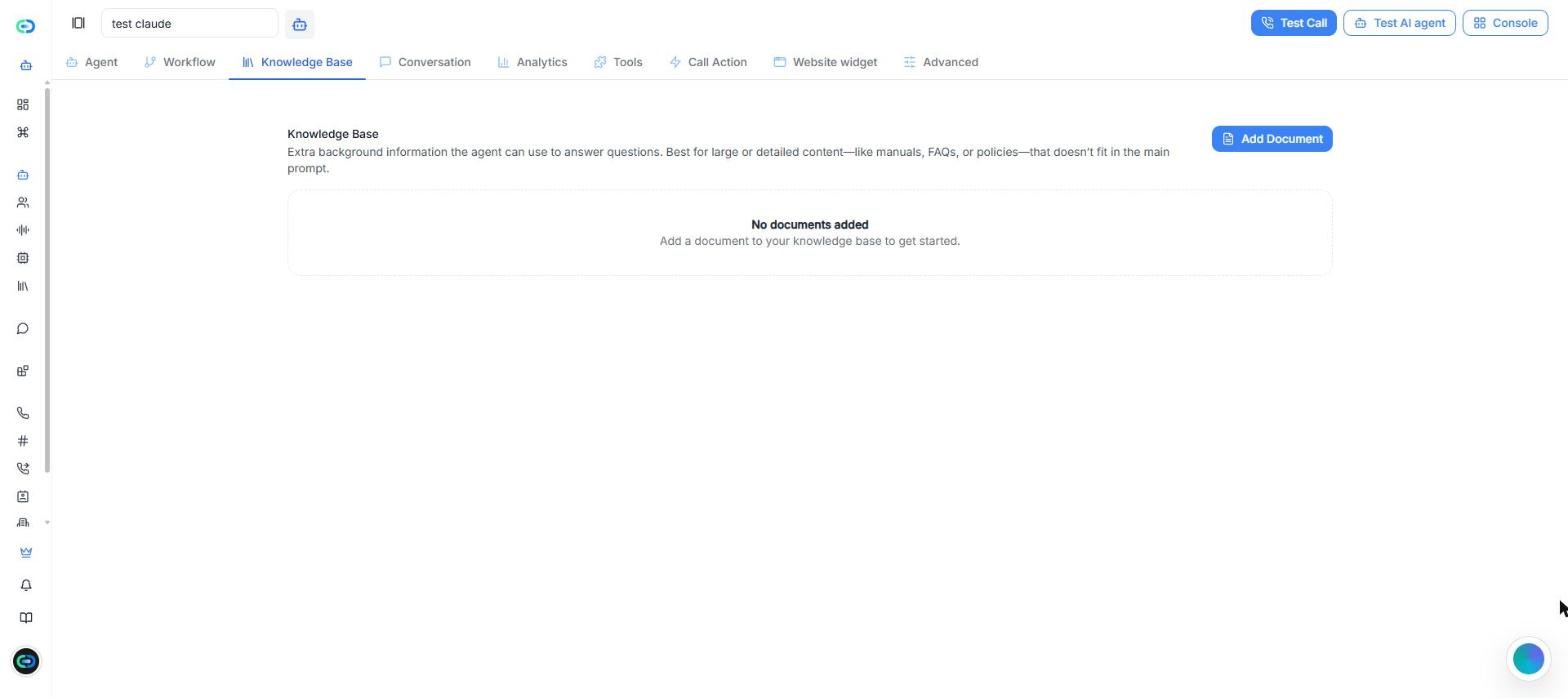
Screenshot: der Tab Wissensdatenbank. Fügen Sie die Dokumente hinzu, die dieser Agent für Antworten verwenden kann.
Was dieser Tab macht
Dieser Tab verbindet Dokumente aus Ihrer globalen Wissensdatenbank mit einem bestimmten Agenten. Er erstellt keine Inhalte — das geschieht im Wissensdatenbank-Manager. Schnellzugriff: Eine hilfreiche Betrachtungsweise:- Der Prompt legt fest, wie sich der Agent verhalten soll.
- Die Wissensdatenbank legt fest, auf welche Referenzinhalte der Agent beim Antworten zurückgreifen kann.
Wann die Wissensdatenbank verwendet werden sollte
Verwenden Sie sie, wenn der Inhalt:- Umfangreich ist (Handbücher, Richtlinien, interne Dokumentation).
- Häufig aktualisiert wird.
- Bereits als Artikel oder Seiten veröffentlicht ist.
- Getrennt vom Prompt leichter zu pflegen ist.
Unterstützte Inhaltsquellen
Der Wissensdatenbank-Manager organisiert Inhalte in zwei Quellentypen:- Dateien — hochgeladene Dokumente.
- Web — veröffentlichte Seiten oder Online-Dokumentation.
Was Sie sehen, wenn eine Datenbank verknüpft ist
Der Tab listet alle Dokumente auf, die der Agent verwenden kann. Wenn noch keine vorhanden sind, wird Keine Dokumente hinzugefügt angezeigt.Hauptaktionen
Klicken Sie auf Dokument hinzufügen, um die Dokumentauswahl zu öffnen:- Suchen Sie über das Suchfeld ein Dokument aus Ihrer Wissensdatenbank und wählen Sie es aus, um es diesem Agenten zur Verfügung zu stellen.
- Wenn das Dokument noch nicht existiert, klicken Sie unten in der Auswahl auf Dokument hinzufügen. Sie gelangen zum Wissensdatenbank-Manager, wo Sie es erstellen können.
Panel Wissensdatenbank auswählen
Im Wissensdatenbank-Manager können Sie zwischen Dateien und Web wechseln, Ihre Inhalte durchsuchen und mit Wissensdatenbank erstellen Dokumente in Gruppen organisieren. Sobald ein Dokument dort vorhanden ist, erscheint es in der Dokumentauswahl des Agenten.Bewährte Vorgehensweisen
Am saubersten arbeiten Sie, wenn Sie Erstellung und Auswahl trennen:- Erstellen und organisieren Sie Ihre Dokumente im Wissensdatenbank-Manager.
- Kehren Sie zu diesem Tab zurück und fügen Sie die Dokumente hinzu, die der Agent braucht.
Tipp: Halten Sie Verhaltensregeln im Prompt und Referenzinhalte in der Wissensdatenbank. Diese Trennung macht spätere Aktualisierungen deutlich einfacher.
Abschnitt 4: Konversation
Der Tab Konversation listet alle Anrufe auf, die dieser Agent bearbeitet hat, eingehend und ausgehend. Hier prüfen Sie, was in jedem Anruf passiert ist. Er hat zwei Untertabs: Unterhaltungen (Telefon- und Webanrufe) und Google-Meet-Sitzungen.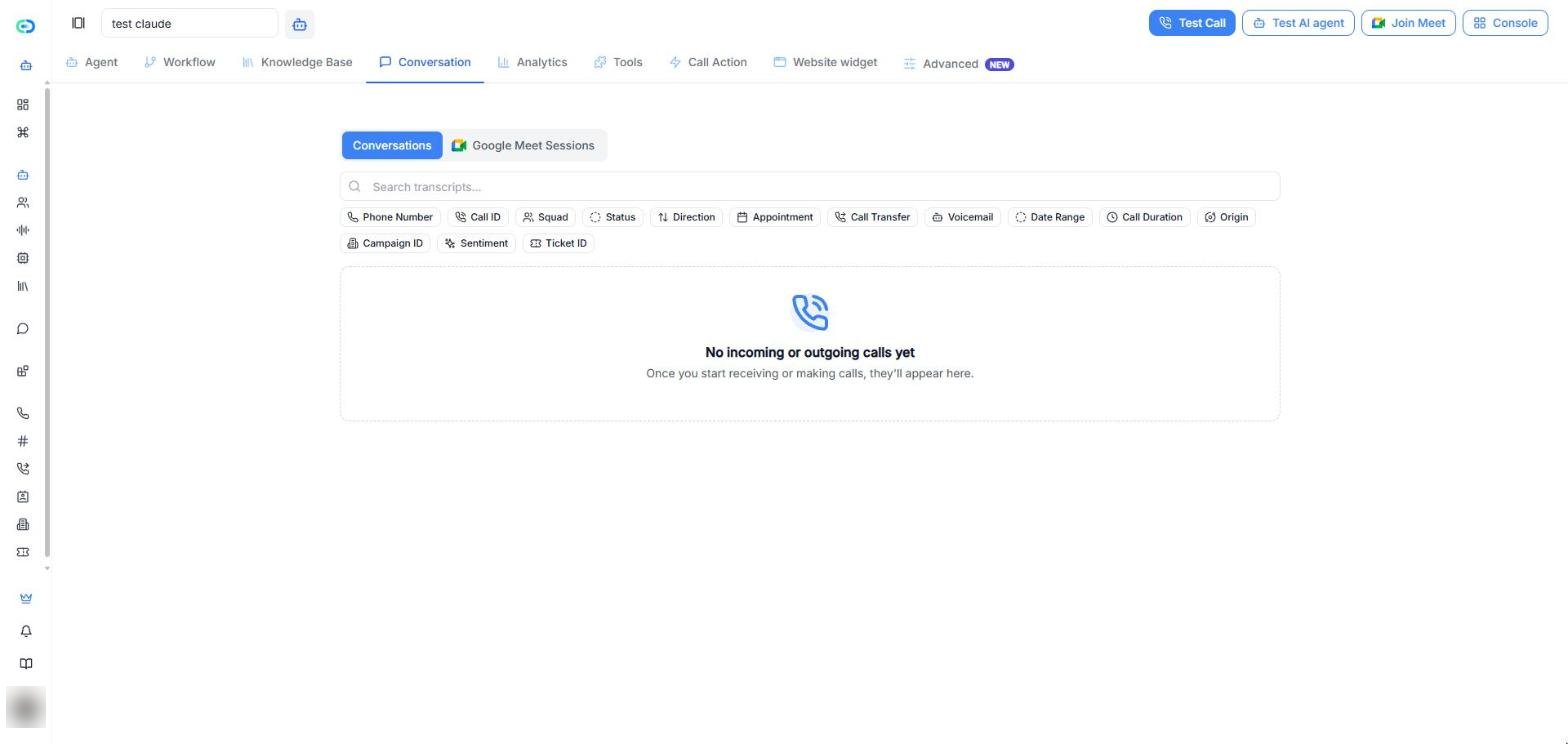
Screenshot: der Tab Konversation. Durchsuchen Sie Transkripte und filtern Sie die Anrufe des Agenten.
Suche und Filter
- Transkripte durchsuchen… — finden Sie Anrufe anhand dessen, was im Gespräch gesagt wurde.
- Filter — grenzen Sie die Liste ein nach Telefonnummer, Anruf-ID, Squad, Status, Richtung, Termin, Anrufweiterleitung, Voicemail, Datumsbereich, Anrufdauer, Quelle, Kampagnen-ID, Stimmung oder Ticket-ID.
Google-Meet-Sitzungen
Dieser Untertab listet die Google-Meet-Besprechungen auf, an denen der Agent teilgenommen hat (über die Schaltfläche Meet beitreten oben im Editor). Suchen Sie nach der URL oder dem Beitrittscode der Besprechung und filtern Sie die Liste nach Status. Hat der Agent an keiner Besprechung teilgenommen, sehen Sie Keine Google-Meet-Sitzungen gefunden.Tipp: Führen Sie nach Änderungen am Prompt oder am Workflow einige Testanrufe durch und prüfen Sie sie hier. Das Lesen der Transkripte ist der schnellste Weg, um zu erkennen, wo der Agent vom Kurs abkommt.
Abschnitt 5: Analysen
Der Tab Analysen zeigt, wie dieser Agent abschneidet, im Vergleich zum vorherigen Zeitraum gleicher Länge.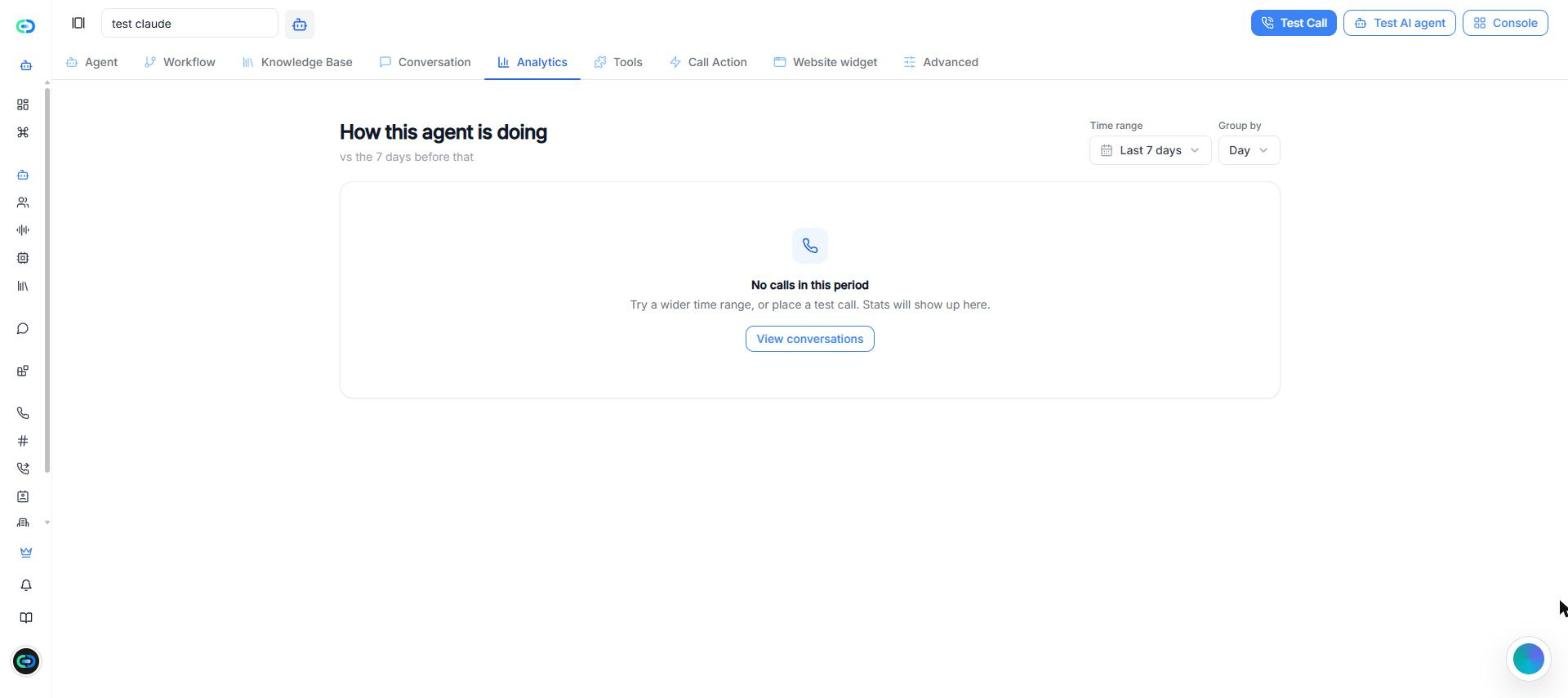
Screenshot: der Tab Analysen. Wählen Sie den Zeitraum und die Gruppierung der Daten.
Zeitraum und Gruppierung
- Zeitraum — Letzte 24 Stunden, Letzte 7 Tage (Standard), Letzte 30 Tage, Letzte 90 Tage oder Eigener Zeitraum.
- Gruppieren nach — Stunde, 4 Stunden, Tag, Woche oder Monat.
Abschnitt 6: Tools
Der Tab Tools legt fest, was Ihr Agent während eines Anrufs über das Gespräch hinaus tatsächlich tun kann. Während der Prompt bestimmt, wie er spricht, und der Workflow, wie der Anruf verläuft, ermöglichen Tools dem Agenten, im richtigen Moment zu handeln. Der Tab hat zwei Untertabs: Tools für Ihre benutzerdefinierten Tools und die integrierten System-Tools, und MCP für MCP-Server.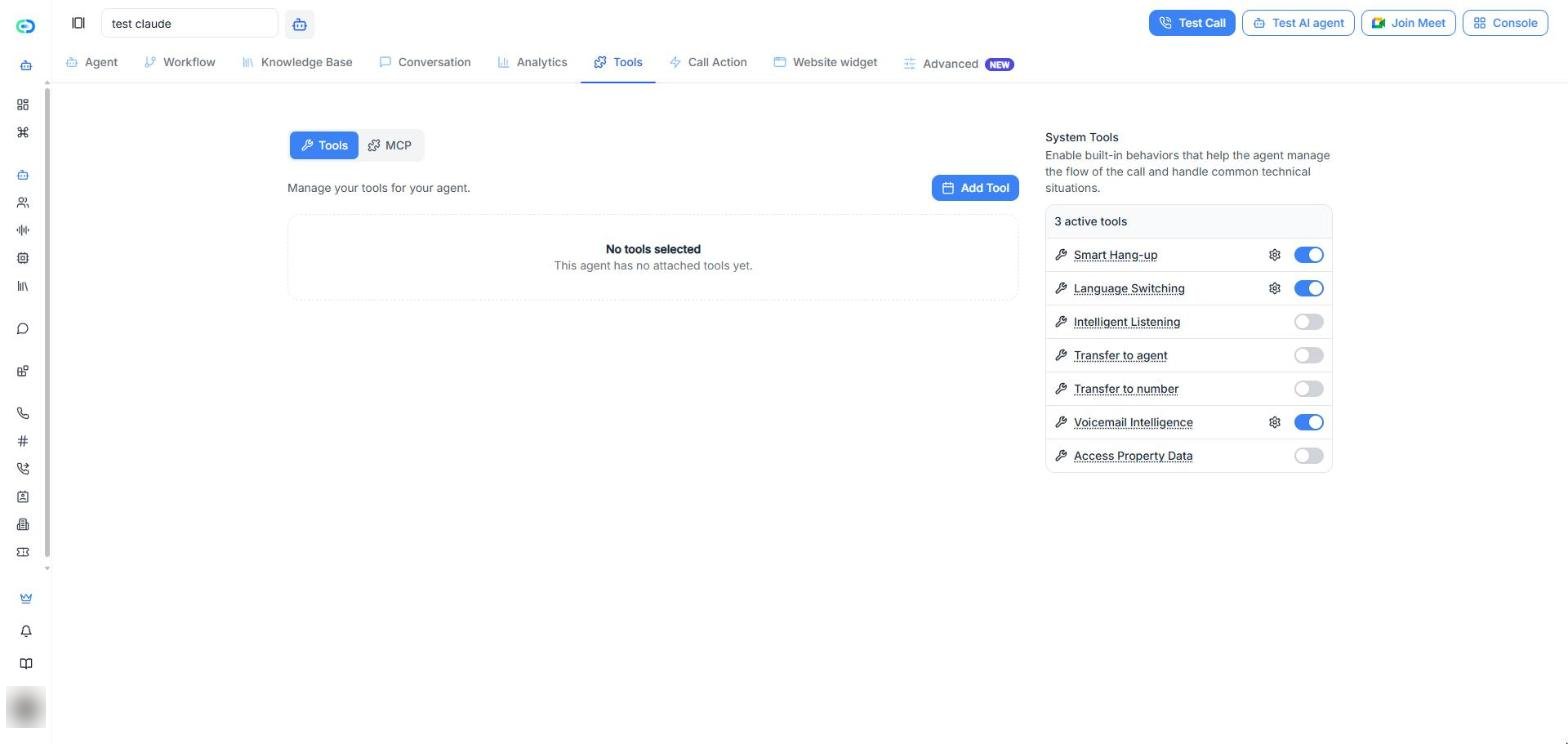
Screenshot: der Tab Tools. Fügen Sie links benutzerdefinierte Tools hinzu und schalten Sie rechts System-Tools ein oder aus.
Schnellzugriff
Benutzerdefinierte Tools
Benutzerdefinierte Tools sind Tools, die Ihr Team für bestimmte Anwendungsfälle erstellt. Sie werden nicht im Agenten erstellt — Sie erstellen sie zuerst im globalen Bereich Tools und fügen sie dann hier hinzu. Typische Aufgaben eines benutzerdefinierten Tools:- Ein externes System abfragen.
- Eine Automatisierung ausführen.
- Daten über einen Webhook senden oder empfangen (eine URL, die Ihr Tool aufruft, wenn etwas passiert).
- Geschäftsspezifische Logik auslösen.
- Den Agenten mit einem anderen Dienst verbinden.
MCP-Server
Mit dem Untertab MCP verbinden Sie MCP-Server (Model Context Protocol), um Ihrem Agenten zusätzliche Tools und Integrationen zu geben, ohne sie einzeln zu erstellen.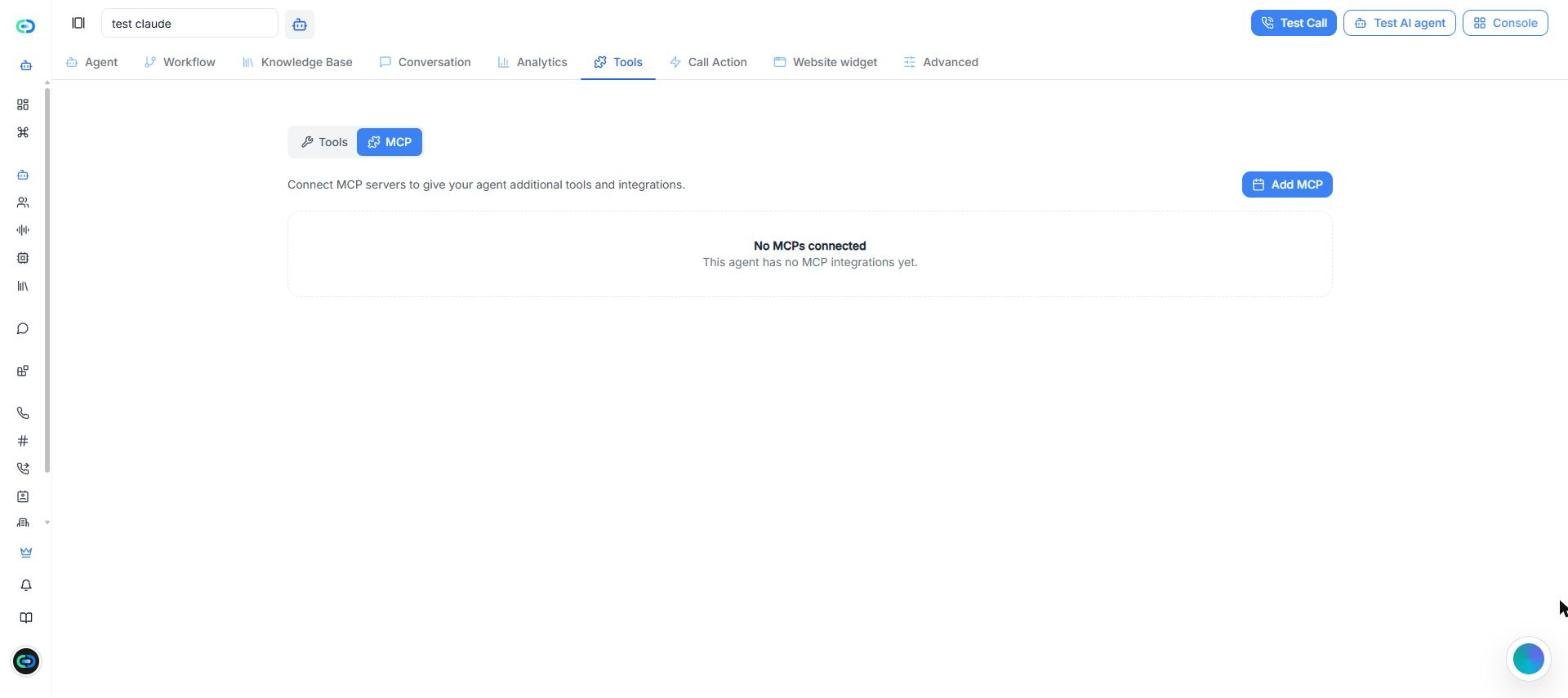
Screenshot: der Untertab MCP. Verbinden Sie MCP-Server mit dem Agenten.
Klicken Sie auf MCP hinzufügen, um die in Ihrem Konto verfügbaren MCP-Server zu durchsuchen und einen mit dem Agenten zu verbinden. Wenn noch keine vorhanden sind, klicken Sie auf MCPs verwalten, um sie einzurichten.System-Tools
System-Tools sind integrierte Tools, die häufige Anrufsituationen abdecken, ohne dass Sie etwas erstellen müssen. Jedes lässt sich ein- oder ausschalten. Ein neuer Agent startet mit drei aktivierten Tools — Smartes Auflegen, Sprachwechsel und Voicemail-Erkennung —, und der Zähler oben in der Liste zeigt, wie viele aktiv sind. Aktive Tools mit zusätzlichen Einstellungen zeigen ein Zahnradsymbol. Der Einstellungsbereich jedes Tools enthält:- Beschreibung (optional) — erklärt dem Modell, wie und wann das Tool verwendet werden soll. Lassen Sie sie leer, um den optimierten Standard-Prompt zu verwenden.
- Unterbrechungen deaktivieren — verhindert, dass der Anrufer unterbricht, während das Tool ausgeführt wird.
Intelligentes Auflegen
Smartes Auflegen ermöglicht es dem Agenten, den Anruf höflich zu beenden, sobald das Gesprächsziel erreicht ist oder der Anrufer sich verabschiedet. Seine Beschreibung enthält bereits Beispiele für ausdrückliche Verabschiedungen („Tschüss“, „das war’s“, „nein danke“) und indirekte (knappe Antworten, sobald das Anliegen erledigt ist, „ich muss los“). So bleibt die Leitung nicht länger offen als nötig.Sprachwechsel
Ermöglicht es dem Agenten, die bevorzugte Sprache des Anrufers zu erkennen und während des Anrufs zu ihr zu wechseln. Es funktioniert nur mit den Sprachen, die Sie unter Sprache im Tab Agent hinzugefügt haben.Intelligentes Zuhören
Sorgt dafür, dass der Agent still bleibt, wenn der Anrufer etwa „einen Moment“ oder „warten Sie kurz“ sagt, und verhindert so unangenehme Unterbrechungen, während er etwas nachschaut.An Agenten weiterleiten
An Agent übergeben übergibt den Anruf an einen spezialisierteren KI-Agenten, wenn das Anliegen des Anrufers außerhalb des Fachgebiets des aktuellen Agenten liegt — zum Beispiel von einem allgemeinen Assistenten an einen Vertriebsagenten. Wenn Sie es aktivieren, enthält sein Bereich Übergaberegeln. Klicken Sie auf Regel hinzufügen, um jede Regel festzulegen:- Agent — der Agent, an den übergeben wird.
- Bedingung — wann diese Übergabe erfolgen soll.
- Verzögerung vor Übergabe (ms) — wie lange vor der Übergabe gewartet wird.
- Übergabenachricht — der genaue Satz, der vor der Übergabe gesprochen wird.
- Erste Nachricht aktivieren — ob der Zielagent nach der Übergabe seine Begrüßung spricht.
An Nummer weiterleiten
An Nummer übergeben verbindet den Anrufer mit einem Teammitglied, wenn ein persönlicher Kontakt nötig ist oder der Anrufer danach fragt — Empfang, Zentrale, Vertrieb oder ein bestimmtes Büro.Regeln für menschliche Weiterleitung
Der Bereich von An Nummer übergeben enthält die Regeln für menschliche Übergabe, in denen Sie die Bedingungen für die Übergabe an menschliche Mitarbeitende festlegen. Klicken Sie für jede Regel auf Regel hinzufügen:- Zieltyp — eine feste Telefonnummer oder eine Nummer aus einer dynamischen Variablen.
- Telefonnummer — die Nummer, an die übergeben wird.
- Bedingung — wann diese Regel gelten soll.
Mailbox-Intelligenz
Voicemail-Erkennung erkennt, wenn ein Anruf bei einer automatischen Mailbox landet, und reagiert entsprechend. Das ist für ausgehende Agenten entscheidend, bei denen viele Anrufe auf der Mailbox enden. In den Einstellungen bestimmt Voicemail-Nachricht (optional), was passiert:- Lassen Sie das Feld leer, um den Anruf sofort zu beenden, sobald die Mailbox erkannt wird.
- Schreiben Sie eine Nachricht (zum Beispiel „Hallo, dies ist ein automatischer Anruf. Bitte rufen Sie uns zurück, wann es Ihnen passt. Vielen Dank.“), damit sie vor dem Auflegen abgespielt wird.
Immobiliendaten abrufen
Ermöglicht dem Agenten, während des Gesprächs die von Ihnen konfigurierten HTTPS-XML-Feed-URLs mit Immobilienangeboten zu nutzen. Gedacht für Immobilien-Agenten, die Fragen zu verfügbaren Objekten beantworten müssen. Standardmäßig deaktiviert.Beschreibung und Unterbrechung deaktivieren
Wie oben erwähnt, enthält der Bereich jedes System-Tools Beschreibung und Unterbrechungen deaktivieren. Schreiben Sie nur dann eine Beschreibung, wenn sich das Tool anders als standardmäßig verhalten soll — zum Beispiel, damit Smartes Auflegen erst auflegt, wenn eine Buchung bestätigt ist.So wählen Sie die richtigen Tools aus
Aktivieren Sie nicht alles. Wählen Sie, was zu Ihrem Anwendungsfall passt:- Ein eingehender Support-Agent verwendet oft Smartes Auflegen, Sprachwechsel und Intelligentes Zuhören.
- Ein Agent, der an Menschen weiterleitet, verwendet An Nummer übergeben mit klaren Übergaberegeln.
- Ein ausgehender Agent verwendet oft Voicemail-Erkennung, Smartes Auflegen und Sprachwechsel.
Häufiger Fehler: Zu viele Tools gleichzeitig aktivieren. Das Verhalten wird schwerer vorherzusagen, zu testen und zu pflegen.
Abschnitt 7: Anrufaktion
Im Tab Anruf-Aktion wird der Agent mehr als nur eine Stimme und liefert nützliche Ergebnisse: Buchungen, Folge-E-Mails, Tickets, strukturierte Daten und synchronisierte Datensätze — während und nach dem Anruf.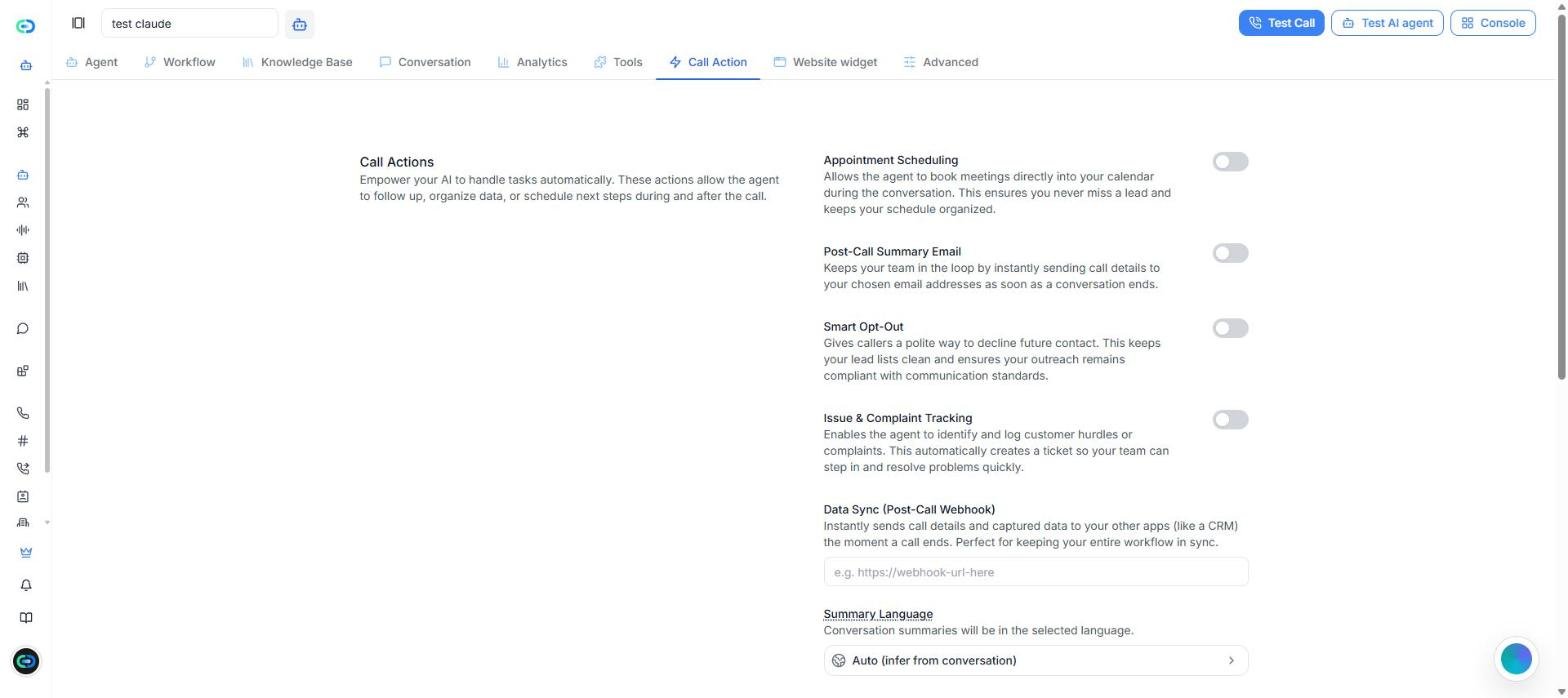
Screenshot: der Tab Anruf-Aktion. Aktivieren Sie nur die Aktionen, die Ihr Team tatsächlich nutzt.
Schnellzugriff
Terminplanung
Terminplanung ermöglicht es dem Agenten, während des Anrufs Termine direkt in Ihrem Kalender zu buchen. Das ist besonders nützlich für Vertrieb, Onboarding und jeden Ablauf, in dem eine sofortige Buchung Ihnen erspart, dem Kunden später hinterherzulaufen. Wenn Sie sie aktivieren, fragt der Bereich Terminplanungs-Konfiguration nach einem Terminplanungs-Anbieter:- Google Kalender — am besten, wenn Sie direkt in einen verbundenen Google-Kalender buchen möchten.
- Cal.com — am besten, wenn Ihre Buchungen bereits über Cal.com laufen.
Wichtig: Die Zeitzone des Agenten und die des Kalenders müssen übereinstimmen. Andernfalls bietet oder bestätigt der Agent falsche Uhrzeiten.
Zusammenfassungs-E-Mail nach dem Anruf
E-Mail-Zusammenfassung nach dem Anruf sendet die Anrufdetails automatisch an die von Ihnen gewählten E-Mail-Adressen, sobald das Gespräch endet, damit Verantwortliche oder Teams ohne manuelles Nachfassen informiert bleiben. Wenn Sie sie aktivieren, öffnet sich der Bereich E-Mail-Konfiguration nach Anruf. Wählen Sie einen Vorlagentyp:- Standardvorlage — füllen Sie Empfänger (Adresse eingeben und Enter drücken oder auf Hinzufügen klicken), Betreff und Nachricht aus.
- Benutzerdefinierte Vorlage — schreiben Sie die gesamte E-Mail in HTML im Feld Vorlagentext. Mit Variablen hinzufügen fügen Sie Anrufdaten ein, etwa
userName,phoneNumber,direction,agent_name,duration,extractedDataHtml,keyMomentsHtml,transcriptHtmlundrawDataHtml. HTML formatieren räumt den Code auf, und E-Mail-Vorschau zeigt das Ergebnis.
- E-Mail-Sprache — die Sprache der E-Mail.
- Anrufdaten einbeziehen — fügt die Anrufdaten in die E-Mail ein.
- Extrahierte Felder einbeziehen — fügt die mit der Informationserfassung erfassten Daten hinzu (siehe unten).
Intelligentes Opt-out
Intelligenter Opt-Out bietet Anrufern eine höfliche Möglichkeit, künftige Kontakte abzulehnen. Das ist wichtig für ausgehende Abläufe: Ihre Lead-Listen bleiben sauber und Ihre Ansprache bleibt regelkonform.Problem- und Beschwerdeverfolgung
Problem- und Beschwerdeverfolgung erkennt während des Anrufs Probleme oder Beschwerden und erstellt automatisch ein Ticket, damit Ihr Team es im Bereich Tickets prüfen, nachverfolgen oder eskalieren kann. Aktivieren Sie sie, wenn jedes Gespräch einen Fall erzeugen können soll, der später bearbeitet wird.Daten-Sync (Webhook nach Anruf)
Sendet die Anrufdetails und erfassten Daten in dem Moment an ein anderes System, in dem der Anruf endet. Die richtige Wahl, wenn Sie mit einem CRM, einer Automatisierungsplattform oder einem internen Tool arbeiten, das die Daten ohne manuelles Kopieren braucht. Geben Sie zur Einrichtung die Webhook-URL ein, die die Daten empfangen soll, und klären Sie vorab, welches System sie empfängt und wie es sie verarbeitet.Zusammenfassungssprache
Legt die Sprache der Gesprächszusammenfassungen fest. Die Standardoption Automatisch (aus dem Gespräch ableiten) schreibt jede Zusammenfassung in der Sprache, in der der Anruf geführt wurde. Wählen Sie eine feste Sprache aus der durchsuchbaren Liste, wenn Ihr Team die Zusammenfassungen immer in derselben Sprache braucht.Informationserfassung (Datenextraktion)
Verwandelt das Gespräch in strukturierte Daten — Namen, Termine, Vorlieben, Städte, interessante Produkte, Kontaktgründe und mehr. Klicken Sie auf Entität hinzufügen, um jede zu erfassende Information festzulegen. Der Bereich Datenextraktion konfigurieren fragt nach:- Datentyp — Zeichenkette, Boolesch, Zahl oder Ganzzahl.
- Kennung — der interne Name, unter dem der Wert gespeichert wird.
- Beschreibung — genau, was das System extrahieren soll. Sie wird an das Modell übergeben; beschreiben Sie also ausführlich, wie der Wert im Transkript zu finden ist.
- Enum-Werte (optional) — eine geschlossene Liste von Werten, aus denen das Modell wählen kann. Wenn Sie keine hinzufügen, kann das Modell jeden Wert verwenden.
Kontaktdaten erfassen und speichern
Wenn Kontaktdaten Erfassen und Speichern aktiviert ist, werden die extrahierten Informationen im Kontaktprofil gespeichert. Das ist nützlich, wenn Sie diese Daten in künftigen Anrufen wiederverwenden oder umfassendere Aufzeichnungen zu jedem Kontakt führen möchten.Anrufwiederholung
Wiederholung & Verbindung (Anruf-Wiederholung) richtet automatische Wiederholungsversuche ein, wenn ein Anruf nicht angenommen wird oder auf der Mailbox landet. Das wird vor allem bei ausgehenden Agenten genutzt. Sie können konfigurieren:- Wiederholungsversuche (Anzahl) — wie oft das System es erneut versuchen soll, bevor es aufhört (Standard 0, keine Wiederholung).
- Wartezeit zwischen Versuchen (Wiederholungsverzögerung) — wie viele Minuten zwischen den Versuchen gewartet wird (Standard 30).
Tipp: Aktivieren Sie nur die Aktionen, die Ihr Team tatsächlich nutzt. Jede aktivierte Automatisierung ist ein kleiner Pflegeaufwand. Wenige, gut gewählte Aktionen sind besser als eine lange Liste halb genutzter.
Abschnitt 8: Website-Widget
Mit dem Tab Website-Widget veröffentlichen Sie Ihren Agenten auf einer Webseite. Besucher können per Sprache, per Chat oder auf beide Arten mit ihm sprechen — direkt auf Ihrer Website, einer Landingpage, Ihrer Support-Seite oder Ihrem Kundenportal. Dieser Tab vereint zwei Dinge: den technischen Einbettungscode und die visuelle und textliche Anpassung des Erlebnisses.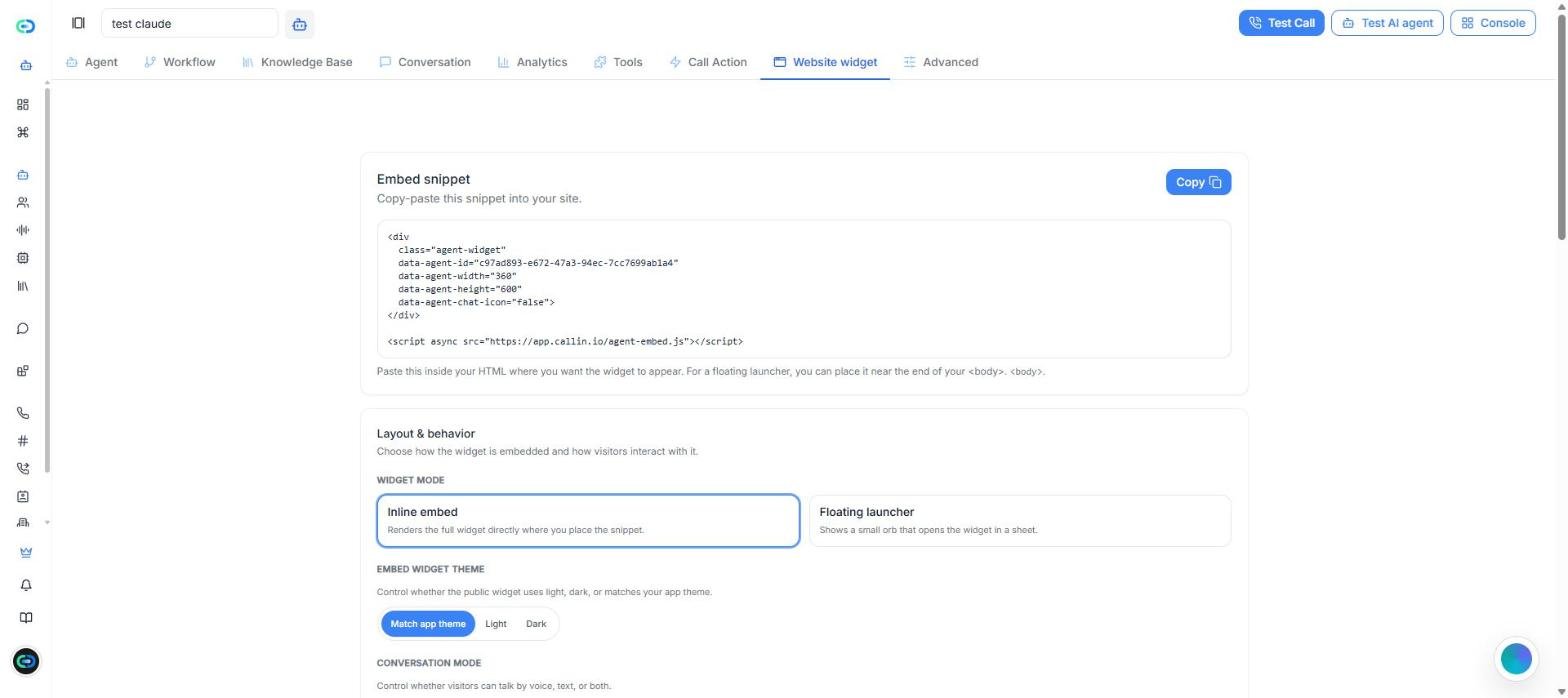
Screenshot: der Tab Website-Widget. Kopieren Sie den Code und passen Sie Aussehen und Verhalten des Widgets an.
Einbettungscode
Der Einbettungscode ist das Codefragment, das Sie in das HTML Ihrer Website kopieren, damit das Widget erscheint. Er enthält bereits die ID Ihres Agenten. Die Schaltfläche Kopieren kopiert ihn, damit Sie ihn direkt einfügen können. Wo Sie den Code einfügen, hängt vom Widget-Modus ab:- Inline-Einbettung — fügen Sie ihn genau dort ein, wo das Widget auf der Seite erscheinen soll.
- Schwebender Launcher — fügen Sie ihn gegen Ende des Body der Seite ein, damit er als schwebender Einstiegspunkt dient.
Layout & Verhalten
Dieser Block legt fest, wie das Widget eingebettet wird und wie Besucher damit interagieren.Widget-Modus
Wie das Widget auf Ihrer Website erscheint:- Inline-Einbettung — zeigt das vollständige Widget direkt auf der Seite, dort, wo Sie den Code platziert haben.
- Schwebender Launcher — zeigt eine kleine Kugel, die das Widget beim Anklicken in einem Bereich öffnet.
Widget-Theme
Widget-Theme einbetten steuert das allgemeine Erscheinungsbild:- App-Theme übernehmen — folgt dem Theme Ihrer Website.
- Hell — heller Modus.
- Dunkel — dunkler Modus.
Konversationsmodus
Wie Besucher interagieren können:- Nur Sprache — nur per Sprache.
- Nur Chat — nur per Text.
- Sprache + Chat — beides.
Erscheinungsbild
Steuert den visuellen Stil des Dials und des Launchers.Widget-Variante und Dial-Größe
- Widget-Variante — die grundlegende Größe des Widgets: Sehr klein, Kompakt oder Voll.
- Dial-Größe (px) — der minimale und maximale Durchmesser des Dials in Pixeln.
Live-Transkript und Stummschalt-Button
- Live-Transkript — zeigt während des Gesprächs ein Live-Transkript an.
- Stummschalt-Button anzeigen — ermöglicht Besuchern, ihr Mikrofon während des Anrufs stumm- und wieder einzuschalten.
Kugelfarben
- Primärfarbe der Kugel und Sekundärfarbe der Kugel — die Hauptfarben des Widgets.
Dial-Beschriftungen
Texte in der Mitte des Dials, je nach Gesprächsstatus:- Mitte (inaktiv)
- Mitte (verbindet)
- Mitte (hört zu)
- Mitte (unterbrechen)
Textbeschriftungen
Überschreiben Sie einige wichtige Texte der Oberfläche. Felder, die Sie leer lassen, verwenden den Standardwert:- Hauptlabel
- Anruf starten
- Chat starten
- Anruf beenden
- Chat-Status
- Platzhalter (neue Unterhaltung)
Chat-UI-Beschriftungen
Texte speziell für das Chat-Erlebnis:- Voice-Tab-Label
- Chat-Tab-Label
- Chat-Titel
- Chat-Untertitel
- Chat-Status (inaktiv), Chat-Status (verbindet) und Chat-Status (live)
- Chat-Start-Label
- Chat-Ende-Label
- Chat-Leerzustand
- Eingabe-Platzhalter (inaktiv) und Eingabe-Platzhalter (aktiv)
- Senden-Label
Das Widget an Ihren Anwendungsfall anpassen
Einige Kombinationen, die gut funktionieren:- Kommerzielle Landingpage — Inline-Einbettung, helles oder übernommenes Theme, Sprache + Chat, Variante Voll und kontaktorientierte Texte.
- Website-Support — Schwebender Launcher, Nur Chat oder Sprache + Chat, Variante Kompakt und hilfeorientierte Texte.
- Sprachorientiertes Erlebnis — Inline-Einbettung, Nur Sprache, größeres Dial, sichtbarer Stummschalt-Button und kurze, direkte Beschriftungen.
Tipp: Prüfen Sie das Widget vor der Veröffentlichung immer auf der echten Seite. Größen, Farben und Beschriftungen wirken außerhalb des Editors oft anders.
Abschnitt 9: Erweitert
Im Tab Erweitert stimmen Sie den Agenten fein ab: wie er Audio erfasst, wie er mit Stille und Wartezeiten umgeht, wie er Anrufdaten verwaltet und wie er sich in ausgehenden Telefonieszenarien verhält. Die meisten Agenten funktionieren gut, ohne dass Sie hier etwas ändern. Öffnen Sie diesen Tab, wenn Sie mehr Präzision wünschen oder wenn etwas Bestimmtes nicht ganz richtig funktioniert.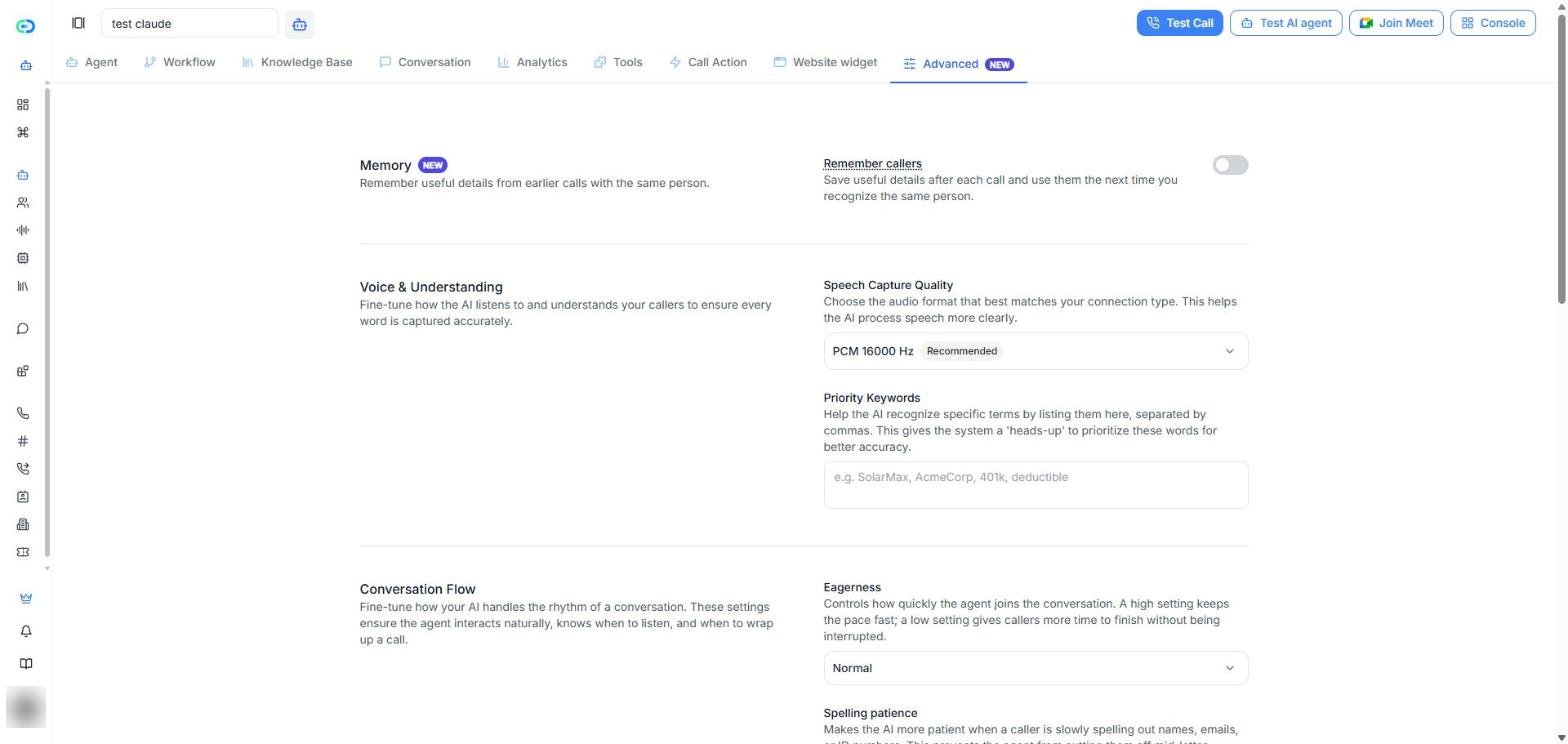
Screenshot: der Tab Erweitert. Die meisten Agenten funktionieren mit den Standardwerten gut.
Der Tab ist in sieben Blöcke gegliedert: Gedächtnis, Stimme & Verständnis, Gesprächsfluss, Hintergrundsound, Soft-Timeout, Datenschutz & Daten und Telefonie-Extras.Gedächtnis
Anrufer merken speichert nach jedem Anruf nützliche Details und nutzt sie, wenn der Agent dieselbe Person das nächste Mal erkennt. Standardmäßig wird jede Person an der Nummer erkannt, von der sie anruft. Standardmäßig deaktiviert.Tipp: Aktivieren Sie es für Agenten, die oft mit denselben Kunden sprechen, etwa im Support oder bei Terminen, damit Anrufer ihre Angaben nicht wiederholen müssen.
Stimme & Verständnis
Passt an, wie der Agent Audio erfasst und welche Begriffe er bevorzugt erkennt.Qualität der Spracherfassung
Legt das Audioformat fest, mit dem Sprache verarbeitet wird. Zur Auswahl stehen PCM 8000 Hz, PCM 16000 Hz (empfohlen), PCM 22050 Hz, PCM 24000 Hz, PCM 44100 Hz, PCM 48000 Hz und ulaw 8000 Hz. Belassen Sie es in den meisten Fällen bei PCM 16000 Hz. Das ist der beste Kompromiss zwischen Audioqualität und Verarbeitungsgeschwindigkeit. ulaw 8000 Hz ist speziell für Telefonieszenarien gedacht.Prioritäts-Schlüsselwörter
Hier listen Sie, durch Kommas getrennt, Begriffe auf, die der Agent bei der Spracherkennung bevorzugen soll. Nützlich für Marken- und Produktnamen, Fachbegriffe, Abkürzungen, Codes oder ungewöhnliche Nachnamen, die das Modell sonst falsch verstehen könnte — zum Beispiel SolarMax, AcmeCorp, IBAN, Selbstbeteiligung.Gesprächsfluss
Steuert den Rhythmus des Agenten — wie schnell er sich einschaltet, wie geduldig er mit langsamen Sprechern ist und wann er nach Stille auflegen soll.Reaktionsbereitschaft
Wie schnell sich der Agent einschaltet, nachdem der Anrufer aufgehört hat zu sprechen:- Geduldig — wartet länger, bevor er antwortet.
- Normal — ausgewogen (Standard).
- Eifrig — antwortet schnell.
Geduld beim Buchstabieren
Macht den Agenten geduldiger, wenn der Anrufer etwas langsam buchstabiert — Namen, E-Mail-Adressen, ID-Nummern —, damit er ihn nicht mitten im Buchstaben unterbricht. Optionen:- Auto — die Standardeinstellung, empfohlen, wenn der Agent oft buchstabierte Angaben erfasst.
- Aus — behält das normale Timing bei.
Nach Stille das Wort ergreifen
Wie viele Sekunden der Agent wartet, nachdem der Anrufer aufgehört hat zu sprechen, bevor er an der Reihe ist (Standard 7). Niedrigere Werte wirken zügiger, höhere geben dem Anrufer mehr Zeit zum Nachdenken.Gespräch nach Stille beenden
Nach wie vielen Sekunden Stille der Anruf automatisch endet, wenn der Anrufer nicht mehr antwortet. Das hilft, Kosten zu kontrollieren, und hält Ihre Anrufprotokolle sauber. Der Standardwert -1 bedeutet, dass der Anruf nie wegen Stille endet.Maximale Gesprächsdauer
Die maximale Dauer eines einzelnen Anrufs in Minuten (Standard 10). Ein Sicherheitsnetz, damit Anrufe prägnant bleiben und nicht endlos laufen.Tipp: Wenn Sie nicht sicher sind, was Sie bei Stille und Dauer einstellen sollen, lassen Sie die Standardwerte stehen und passen Sie sie erst nach echten Testanrufen an.
Hintergrundsound
Spielt während des Gesprächs einen durchgehenden Hintergrundsound ab, der mit der Stimme des Agenten gemischt wird. Aktivieren Sie Hintergrundsound aktivieren und legen Sie fest:- Sound — Büro (ruhig) (Standard), Büro (belebt), Restaurant, Stadt, Tippen und mehrere Aufzug-Optionen. Mit der Wiedergabeschaltfläche hören Sie ihn vorab an.
- Lautstärke — die Lautstärke des Sounds im Verhältnis zur Stimme des Agenten (Standard 60%).
- Crossfade-Schleife — glättet die Stelle, an der der Sound von vorn beginnt, um hörbares Knacken zu vermeiden.
Soft-Timeout
Gibt dem Anrufer sofort eine akustische Rückmeldung, wenn das Modell länger als erwartet für eine Antwort braucht, damit die Leitung nie tot wirkt. Aktivieren Sie Soft-Timeout aktivieren und legen Sie fest:- Timeout-Dauer — wie viele Sekunden auf die Antwort des Modells gewartet wird, bevor eine Nachricht abgespielt wird (Standard 3).
- LLM-generierte Nachricht verwenden — erzeugt mit dem Modell einen kontextbezogenen Füllsatz.
- Nachricht — der Ersatzsatz, der verwendet wird, wenn nicht rechtzeitig ein Füllsatz erzeugt wird (Standard „Hmm… mal sehen.“).
- Zusätzliche Füllnachrichten — fügen Sie mit Nachricht hinzufügen Sätze für das 2., 3. und jedes weitere Soft-Timeout in derselben Antwort hinzu, damit sich der Agent nicht wiederholt.
Datenschutz & Daten
Anrufe aufzeichnen
Standardmäßig aktiviert. Speichert Transkripte und Audio jedes Anrufs sicher, damit Sie die Leistung des Agenten prüfen, regelkonform bleiben und einen Verlauf Ihrer Kundeninteraktionen führen können. Deaktivieren Sie es nur, wenn es nicht mit Ihren internen Datenschutz-, Speicher- und Compliance-Richtlinien vereinbar ist.Telefonie-Extras
Telefoniespezifische Einstellungen, vor allem zur Verbesserung ausgehender Anrufe.Nummernrotation
Nummernrotation wechselt automatisch zwischen Ihren verfügbaren Telefonnummern. Das hilft zu verhindern, dass eine einzelne Nummer als Spam markiert wird, verteilt das Anrufvolumen und verbessert die Zustellbarkeit. Dafür sind Telefonnummern in Ihrem Konto erforderlich: Sind keine vorhanden, fordert ein Hinweis Sie auf, zuerst welche hinzuzufügen.Telefonnummern auswählen und Anrufe pro Nummer
Wenn Nummernrotation aktiviert ist und Ihr Konto Nummern hat, wählen Sie:- Telefonnummern auswählen — welche Nummern rotieren. Mindestens eine ist erforderlich.
- Anrufe pro Nummer — wie viele Anrufe von einer Nummer aus getätigt werden, bevor zur nächsten gewechselt wird.
Bundesstaatenbasierte Einschränkung
Bundesstaatenbasierte Einschränkung erhöht die Annahmequote, indem der Agent jeden Kontakt mit einer Telefonnummer aus dessen eigenem Bundesstaat anruft. Derzeit werden nur lokale US-Nummern unterstützt — prüfen Sie vor der Aktivierung, ob Ihr Konto über kompatible lokale Nummern verfügt.Wichtig: Ändern Sie erweiterte Einstellungen nur, wenn Sie einen klaren Grund haben und das Ergebnis mit echten Anrufen testen können. Zufällige Änderungen schaffen meist neue Probleme, statt das alte zu lösen.