

Cos’è la Gestione del sottoconto
Ogni cliente che aggiungi al tuo White Label ha un proprio account: un sottoconto. La Gestione del sottoconto ti permette di controllare da un unico posto gli agenti IA creati dai tuoi clienti e le chiamate che fanno e ricevono. La trovi in fondo al menu della Piattaforma white label (aprila qui). Ha due schede: Agenti AI e Storico chiamate.Suggerimento: Usala quando un cliente ti chiede aiuto: puoi vedere la configurazione del suo agente e le sue chiamate senza entrare nel suo account.
Agenti AI
La scheda Agenti AI elenca gli agenti di tutti i tuoi sottoconti.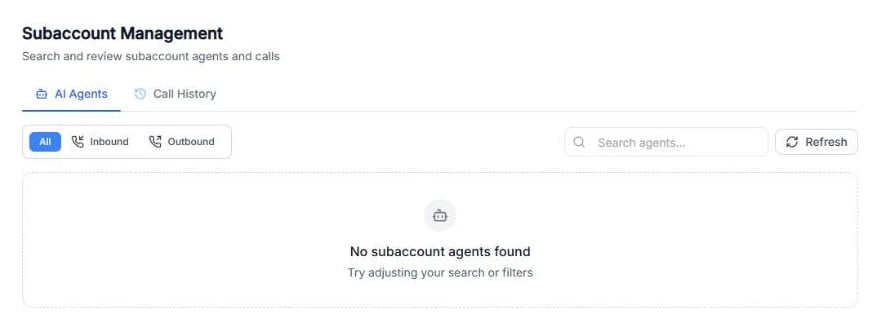
Screenshot: la scheda Agenti AI. Quando i tuoi clienti creano agenti, compaiono qui.
- Usa Tutti, In entrata e In uscita per filtrare per tipo di agente.
- Usa la ricerca per trovare un agente.
- Clicca su Aggiorna per caricare le ultime modifiche.
Dettagli agente
Apri un agente per vedere i suoi Dettagli agente, in sola lettura:- Metadati agente: categoria, modello, obiettivo, sito web, modalità, tag e Numero assegnato.
- Il Messaggio di saluto e il Prompt.
- Funzionalità e impostazioni: ad esempio Trasferimento chiamata, Durata massima chiamata, Registra chiamate, Rilevamento segreteria e Utente parla per primo.
- Configurazione IA: LLM, Temperatura, Voce, Lingue e Base di conoscenza.
- Le azioni dell’agente, come Pianifica su Google, Trasferisci chiamata, Invia email ed Escludi chiamate, e la sua Estrazione dati, il Webhook post-chiamata e la Configurazione tentativi.
Limite minuti di chiamata
Con Limite di utilizzo puoi limitare quanti minuti di chiamata può usare un agente. Non cambia la fatturazione dell’abbonamento del cliente: è un limite in più. La finestra Limite minuti di chiamata ha quattro schede:-
Impostazioni: attiva Limita i minuti di chiamata di questo agente e scegli Come deve funzionare il limite?:
- Si azzera ogni mese: i minuti ripartono ogni mese. Scegli Quando inizia ogni mese?.
- Monte fisso fino alla scadenza: un numero di minuti fino a una data. Scegli Quando deve terminare questo limite?.
- Aggiungi minuti: aggiunge minuti senza cancellare l’utilizzo già contato. Se le chiamate erano bloccate, tornano a funzionare dopo il salvataggio.
- Reimposta utilizzo: azzera l’utilizzo e fissa una nuova quota, ad esempio all’inizio di un nuovo periodo.
- Cronologia: ogni modifica, con i minuti aggiunti o tolti e il Motivo che hai scritto.
Importante: Con Monte fisso fino alla scadenza, le chiamate si fermano anche quando passa la data di fine. Imposta una nuova data o passa a Si azzera ogni mese.
Storico chiamate
La scheda Storico chiamate mostra le chiamate di tutti i tuoi sottoconti, con gli stessi filtri dello Storico chiamate degli agenti.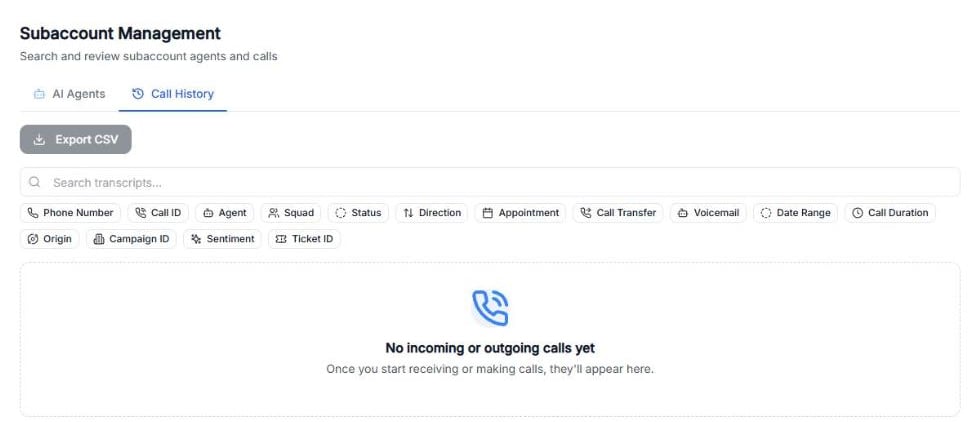
Screenshot: la scheda Storico chiamate e i suoi filtri.
- La ricerca nelle trascrizioni trova le chiamate in base a ciò che è stato detto.
- Filtra per numero di telefono, ID chiamata, agente, Squad, stato, direzione, appuntamento, trasferimento chiamata, segreteria, intervallo di date, durata, origine, ID campagna, sentiment o ID ticket.
- Clicca su Esporta CSV per scaricare le chiamate che stai vedendo.
Risoluzione dei problemi
Problema: L’elenco dice Nessun agente del sottoconto trovato.Causa: I tuoi clienti non hanno ancora creato agenti, oppure la ricerca o il filtro li nascondono.
Soluzione: Cancella la ricerca, scegli Tutti e clicca su Aggiorna. Problema: Un cliente dice che il suo agente ha smesso di chiamare.
Causa: L’agente può aver raggiunto il limite di minuti (Chiamate bloccate) o la data di fine.
Soluzione: Apri il Limite di utilizzo dell’agente e usa Aggiungi minuti, Reimposta utilizzo o imposta una nuova data di fine.