

Panoramica
La Cronologia chiamate è dove rivedi tutte le chiamate passate del tuo spazio di lavoro. Da questa pagina puoi:- Cercare nelle trascrizioni e filtrare le chiamate (per numero di telefono, agente, squad, stato, data, sentimento e altro).
- Vedere i risultati della chiamata a colpo d’occhio: segreteria rilevata, dati estratti e chiamata trasferita.
- Esportare l’elenco in CSV, scegliendo esattamente quali colonne includere.
- Aprire i dettagli della chiamata per leggere la trascrizione, vedere il riepilogo e il sentimento, controllare i dati estratti e gli obiettivi, e rivedere i momenti chiave.
- Ascoltare e scaricare la registrazione della chiamata.
Suggerimento: Salva il link qui sopra nei preferiti se rivedi le chiamate ogni giorno.
Aprire la cronologia chiamate
- Nella barra laterale sinistra, vai su Valuta.
- Fai clic su Storico chiamate.
Filtrare e cercare le chiamate
In alto nella pagina trovi:- Cerca nelle trascrizioni…: scrivi una parola o una frase per trovare le chiamate in cui è stata detta.
- Pulsanti dei filtri: fai clic su uno per aprirne le opzioni. Puoi combinarne diversi.
- Esporta CSV: scarica le chiamate che stai vedendo.
Errore comune: Applicare troppi filtri contemporaneamente può non restituire risultati. Se la tabella è vuota, rimuovi un filtro e riprova.
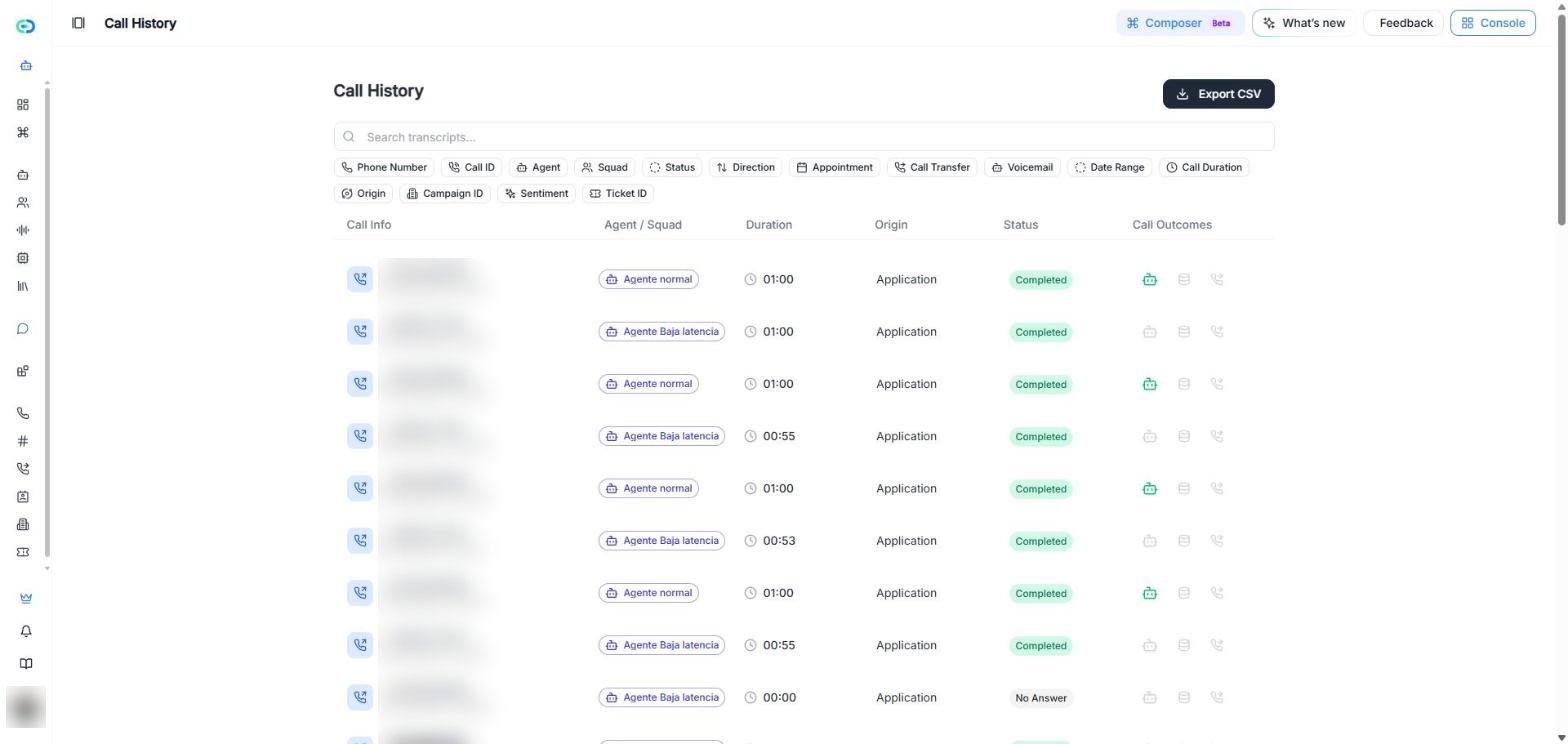
Schermata: cerca nelle trascrizioni o usa i pulsanti dei filtri per restringere le chiamate prima di esportarle o aprirne i dettagli.
Capire gli esiti della chiamata (icone)
La colonna Risultati chiamata mostra tre icone per ogni chiamata. Un’icona si colora quando quel risultato si è verificato:- Icona del robot (verde): è stata rilevata una segreteria telefonica.
- Icona del database (viola): l’agente ha estratto dei dati durante la chiamata. Apri la chiamata per vederli nella scheda Dati estratti.
- Icona del telefono con freccia: la chiamata è stata trasferita a un altro numero o agente.
Suggerimento: Per trovare le chiamate in cui è stato fissato un appuntamento, usa il filtro Appuntamento.
Esportare la cronologia chiamate in CSV
Puoi esportare le chiamate che stai vedendo, compresi i filtri che hai applicato.- Fai clic su Esporta CSV.
- Nella finestra Esporta cronologia chiamate, seleziona le colonne da includere. Tutte le 27 colonne sono selezionate per impostazione predefinita.
- Usa Seleziona tutto o Deseleziona tutto per fare prima.
- Fai clic su Esporta CSV per scaricare il file.
- Dati della chiamata: ID chiamata, Numero contatto, Nome contatto, Email cliente, Direzione, Stato, Durata, Iniziata il, Terminata il, Creata il, Origine chiamata, ID campagna, ID ticket.
- Agente: Nome agente, ID agente.
- Risultati: Segreteria rilevata, Appuntamento programmato, Chiamata trasferita, Dati estratti.
- Trasferimento chiamata: Durata chiamata trasferita, Stato chiamata trasferita, URL registrazione trasferimento, Trascrizione trasferimento, Numero di trasferimento, Nome agente trasferimento.
- Contenuto: URL registrazione, Trascrizione.
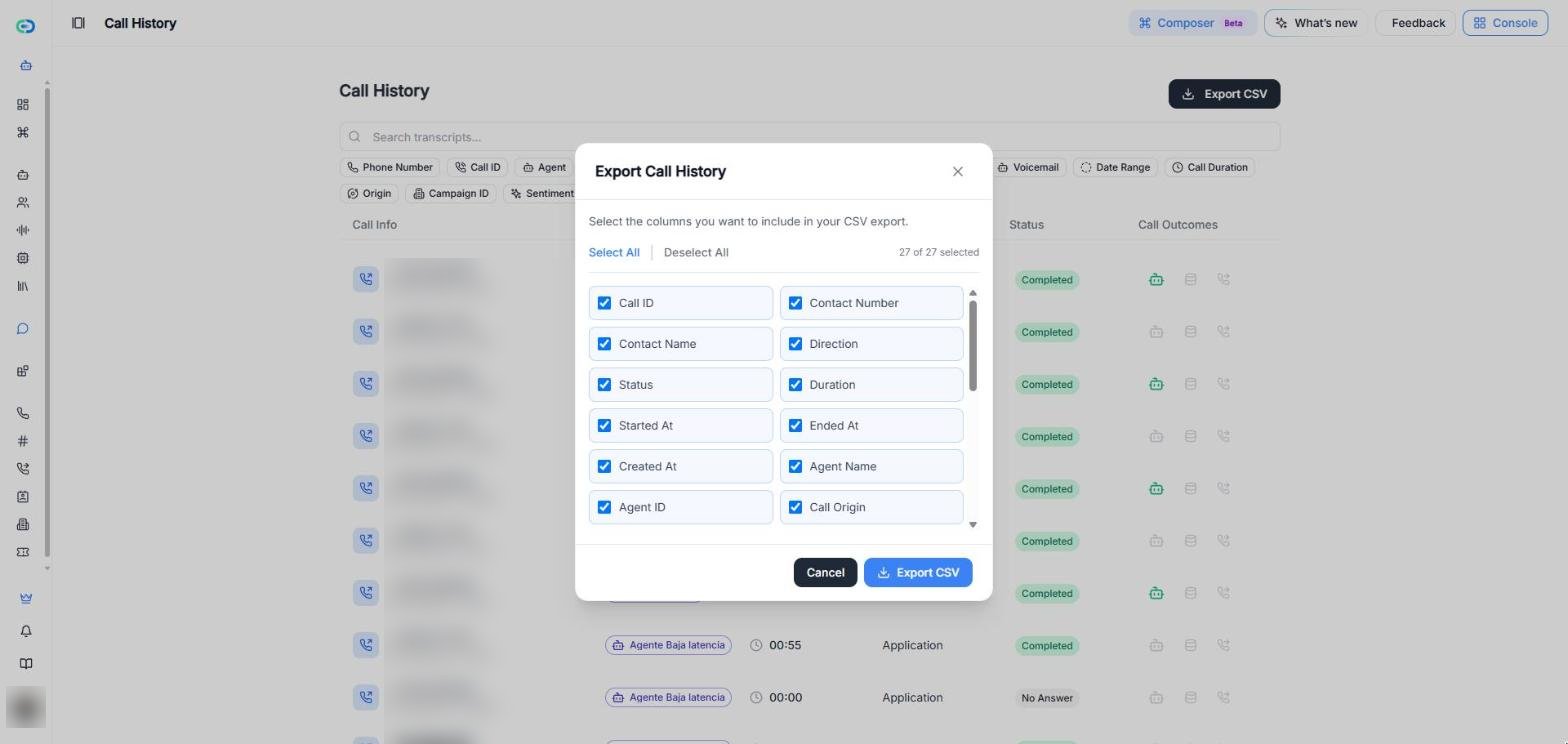
Schermata: scegli le colonne del tuo file CSV, poi fai clic su Esporta CSV.
Suggerimento: Se vuoi “tutte le chiamate”, rimuovi i filtri prima di esportare.
Aprire i dettagli della chiamata per analizzarla
Fai clic su una qualsiasi riga della tabella. Si apre il pannello Dettagli chiamata. In alto nel pannello trovi:- L’ID della chiamata. Fai clic per copiarlo.
- Cerca nella trascrizione…: trova una parola o una frase nella conversazione.
- Copia: copia la trascrizione.
Trascrizione
A sinistra c’è la conversazione completa, turno per turno. Accanto a ogni messaggio di chi chiama, un’etichetta mostra il sentimento di quel turno (Positivo, Neutrale o Negativo) con il suo punteggio.Schede di analisi
A destra trovi queste schede:Importante: Riepilogo, sentimento, obiettivi e momenti chiave sono generati dall’IA. Come indica il pannello, sono un’analisi assistita dall’IA: usala come guida.
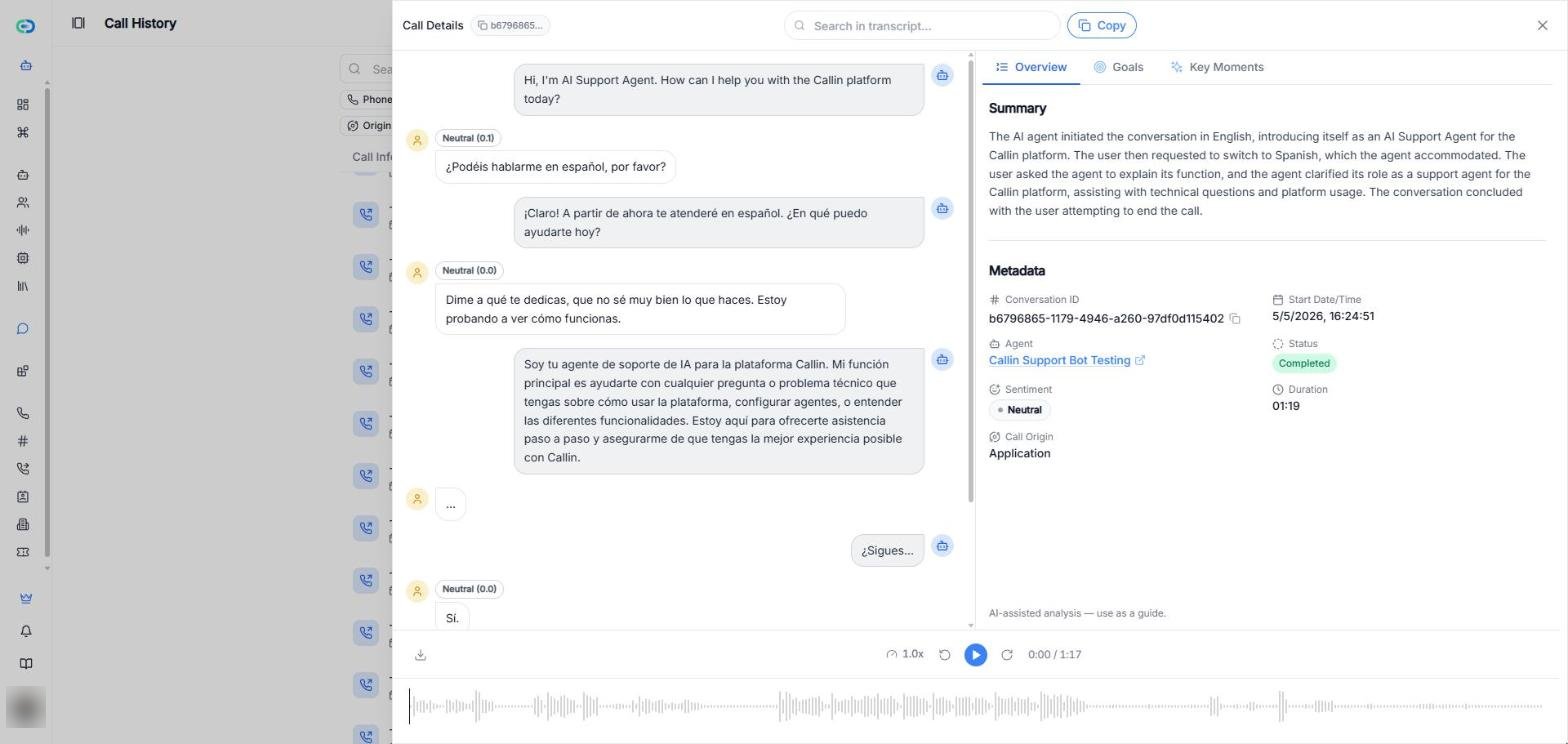
Schermata: il pannello Dettagli chiamata mostra la trascrizione, le schede di analisi e il lettore della registrazione.
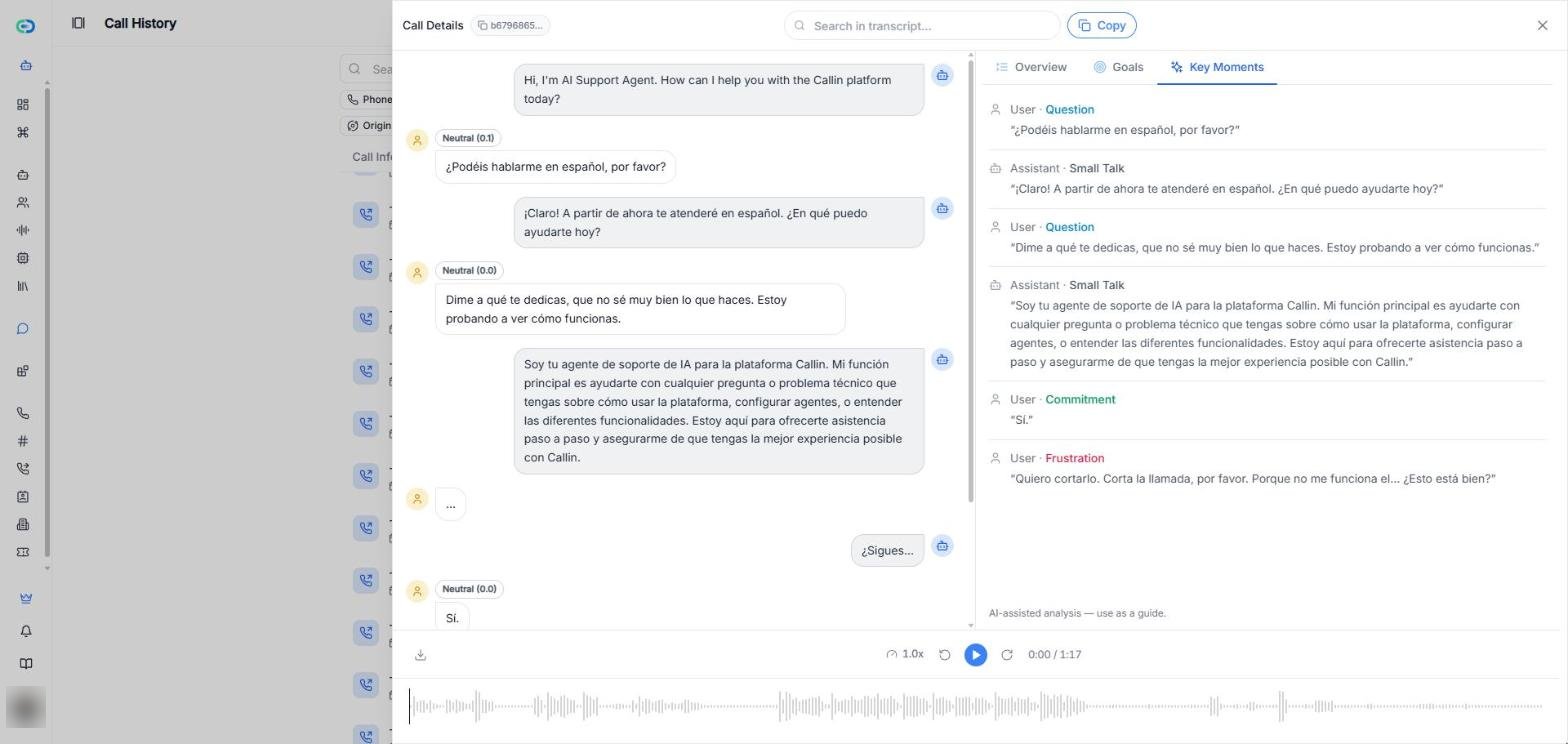
Schermata: Momenti chiave mostra chi ha detto cosa e che tipo di momento era.
Suggerimento: Usa Cerca nella trascrizione… per trovare rapidamente una frase o un momento specifico della chiamata.
Scaricare l’audio della chiamata (registrazione)
Il lettore della registrazione si trova in basso nel pannello Dettagli chiamata. Da lì puoi:- Fare clic su Riproduci per ascoltare la chiamata, e usare i pulsanti ai lati per tornare indietro o andare avanti.
- Fare clic sul pulsante della velocità (1.0x) per cambiare la velocità di riproduzione: 0.5x, 0.75x, 1x, 1.25x, 1.5x o 2x.
- Fare clic sull’icona per scaricare a sinistra per Scarica registrazione.
Importante: Se non vedi il lettore o l’icona per scaricare, quella chiamata non ha una registrazione. La registrazione si può disattivare nelle impostazioni dell’agente.