

Panoramica
I numeri di telefono sono il ponte tra i tuoi agenti IA e le chiamate reali. In Callin.io li gestisci in due posti:- Numeri: acquista numeri tramite Callin.io, importali da altri provider o verifica un numero personale.
- BYOC (tronco SIP): usa il tuo operatore collegando Telnyx o qualsiasi provider SIP.
- Vai a Numeri: Apri Numeri
- Vai a BYOC (tronco SIP): Apri BYOC
Suggerimento: Se vuoi partire subito, acquista un numero degli Stati Uniti o del Canada (è istantaneo). Se ti serve un numero internazionale, preparati a inviare dei documenti (le regole cambiano da paese a paese).
Numeri
La pagina Numeri mostra tutti i numeri collegati al tuo spazio di lavoro (acquistati, importati, personali, Telnyx o BYOC). Da qui puoi aggiungere nuovi numeri e controllare lo stato di ciascuno.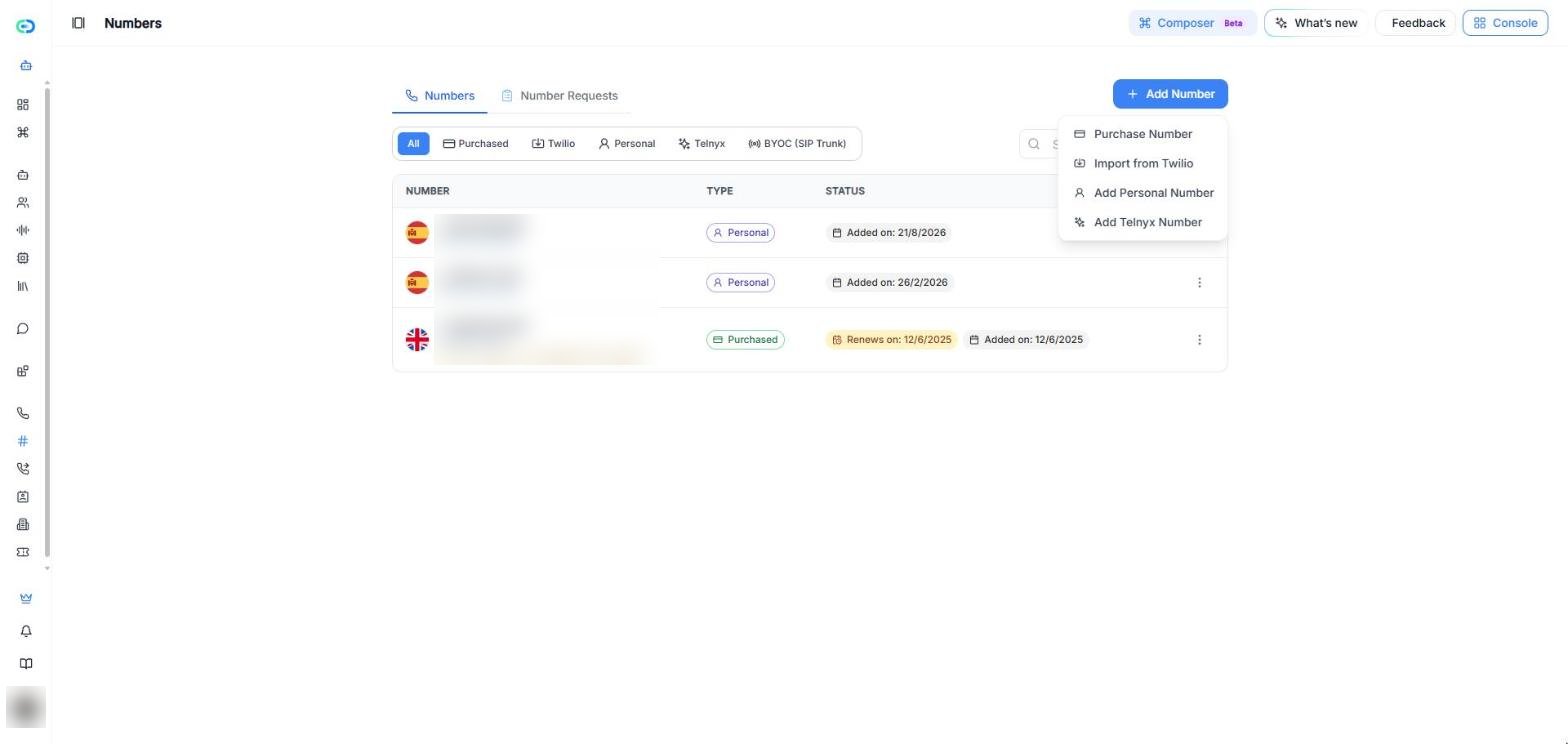
Schermata: la pagina Numeri, dove puoi filtrare per tipo e fare clic su + Aggiungi numero per acquistare o importare numeri.
Cosa puoi fare da Numeri
La pagina ha due schede:- Numeri: tutti i numeri del tuo spazio di lavoro, con il Tipo e lo Stato (per esempio, quando è stato aggiunto e quando si rinnova).
- Richieste Numeri: le tue richieste di acquisto per paesi al di fuori di Stati Uniti e Canada. Vedi la sezione Seguire le tue richieste, più sotto.
- Acquista numero (tramite Callin.io)
- Importa da Twilio
- Aggiungi numero personale
- Aggiungi numero Telnyx (dopo aver collegato Telnyx)
Opzione A: Acquistare un numero tramite Callin.io
Acquistare numeri tramite Callin.io è il modo più semplice per iniziare.Stati Uniti e Canada: acquisto istantaneo
Per Stati Uniti e Canada, l’acquisto è istantaneo:Video: + Aggiungi numero → Acquista numero → Cerca numeri → seleziona un numero.
- Vai su Apri Numeri.
- Fai clic su + Aggiungi numero → Acquista numero.
- Scegli il Paese. Puoi cercare nell’elenco per nome, codice ISO o prefisso internazionale.
- Scegli il tipo:
- Locale: prefisso locale standard.
- Gratuito: prefissi come 800 o 888.
- (Facoltativo) Usa Cerca per prefisso (esempio:
415). - Fai clic su Cerca numeri.
- Seleziona un numero dall’elenco. Ognuno mostra lo stato o la provincia (per esempio,
NV). - Fai clic su Acquista numero selezionato.
Importante: Dopo l’acquisto, il numero dovrebbe comparire nel tuo elenco. Se vedi l’avviso Questo numero non è assegnato a nessun agente, devi ancora assegnarlo a un agente prima di usarlo.
Altri paesi: richiesta + documentazione
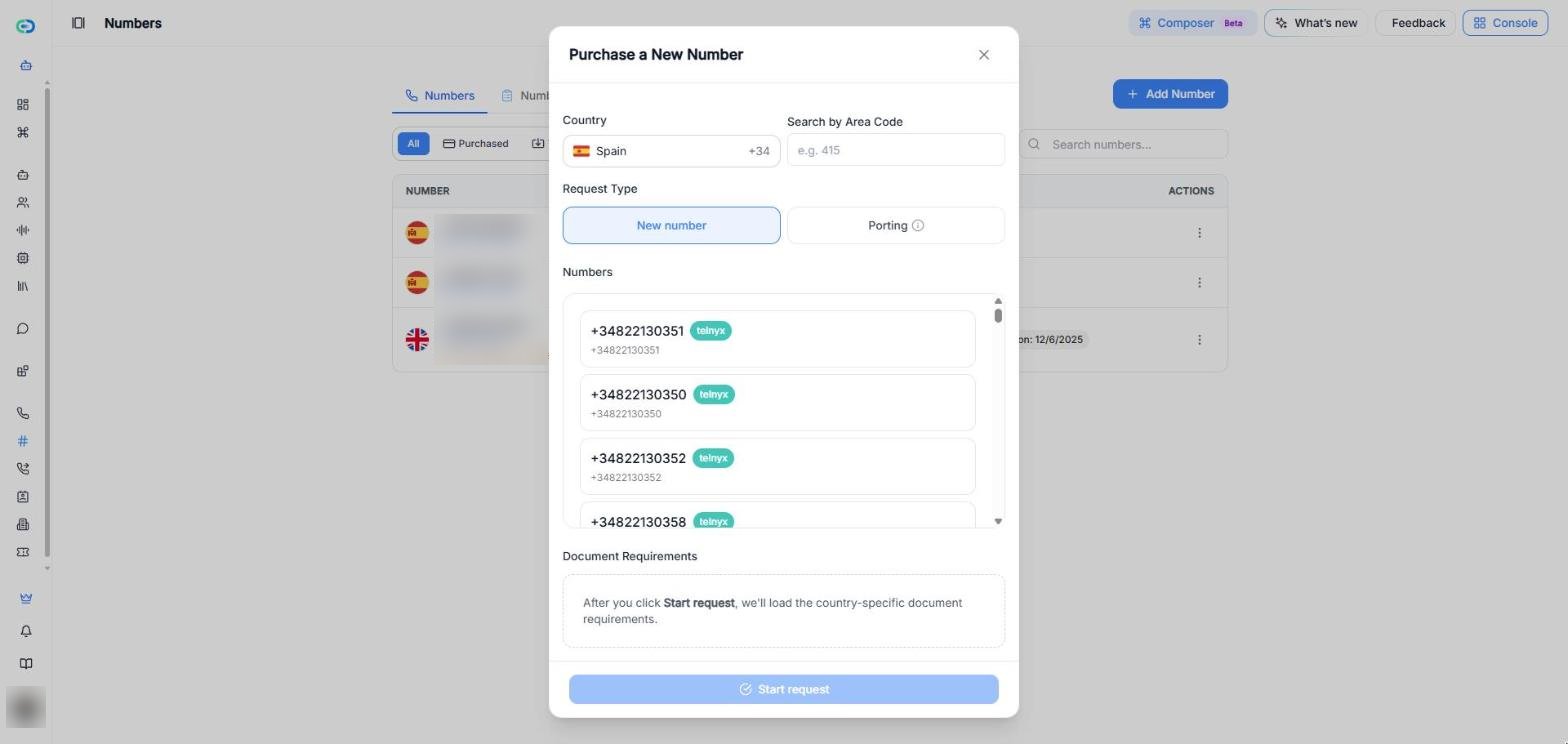
Schermata: per i paesi al di fuori di Stati Uniti e Canada, scegli il tipo di richiesta e un numero, poi fai clic su Avvia richiesta per caricare i documenti del paese.
Per i paesi al di fuori di Stati Uniti e Canada, l’acquisto segue un flusso basato su richiesta invece di un acquisto istantaneo:- Fai clic su + Aggiungi numero → Acquista numero e scegli il Paese.
- Scegli il Tipo di richiesta:
- Nuovo numero: ottenere un nuovo numero.
- Portabilità: mantenere il tuo numero attuale (vedi sotto).
- Scegli uno dei numeri disponibili. Ognuno mostra l’operatore che lo fornisce (per esempio, telnyx). A seconda del paese, puoi scegliere anche il tipo di numero (per esempio Locale o Mobile).
- Fai clic su Avvia richiesta. La piattaforma carica le informazioni e i Requisiti documenti specifici del paese.
- Compila i campi obbligatori, carica i documenti e salva ogni elemento.
- Invia la richiesta e paga le eventuali tariffe. Un operatore esamina poi la richiesta.
Portare un numero che hai già
La Portabilità ti permette di portare un numero che hai già con un altro provider, così i tuoi clienti continuano a chiamare lo stesso numero.- In Acquista un nuovo numero, scegli il Paese e seleziona Portabilità come Tipo di richiesta.
- Inserisci il tuo numero in Numero da portare e fai clic su Verifica portabilità.
- Se il numero può essere portato, fai clic su Avvia richiesta e completa i Requisiti documenti, come per un nuovo numero.
Suggerimento: La portabilità richiede di solito più tempo dell’acquisto di un nuovo numero, perché il tuo provider attuale deve rilasciarlo. Non disattivare la linea attuale finché il numero non compare nel tuo elenco Numeri.Questa parte del processo è importante perché i requisiti non sono sempre gli stessi. Possono cambiare in base al paese, al tipo di numero e al fatto che la richiesta venga fatta da una persona fisica, da una ditta individuale o da una società.
Come funziona la fase di documentazione
Dopo aver fatto clic su Avvia richiesta, il modulo può mostrare una combinazione di:- Campi di testo da compilare manualmente
- Campi per caricare documenti di supporto
- Un pulsante Salva per ogni requisito
- Uno stato In attesa finché quell’elemento non viene salvato o caricato correttamente
- Tipo di documento d’identità
- Numero del documento d’identità
- Data di nascita
- Luogo di nascita
- Ente emittente del documento d’identità
- Data di scadenza del documento d’identità
- Indirizzo locale nello stesso paese
- Codice fiscale personale
- Partita IVA
- Codice fiscale dell’azienda
- Tipo di cliente IT
- Prova di indirizzo
- Copia del passaporto/documento d’identità
- Certificato di registrazione dell’azienda
- Solo per persone giuridiche
- Solo per persone giuridiche e ditte individuali
- Solo per persone fisiche e ditte individuali
Suggerimento: Nel modulo di richiesta, alcuni campi hanno un proprio pulsante Salva. Inserire un valore non sempre basta: l’elemento può continuare a mostrare In attesa finché non fai clic su Salva.
Requisiti documentali comuni (esempi)
I requisiti esatti dipendono dal paese e dal tipo di numero, ma potrebbero chiederti elementi come questi:Prova di indirizzo: cosa causa più spesso problemi
La prova di indirizzo è uno dei motivi più comuni per cui una richiesta si blocca. In molti paesi, la prova di indirizzo caricata deve rispettare tutte queste condizioni:- Mostrare chiaramente lo stesso nome usato nella richiesta, o il nome dell’azienda se la richiesta è aziendale
- Mostrare chiaramente lo stesso indirizzo inserito nel modulo
- Essere recente
- Essere completa e leggibile
- Non essere ritagliata in modo da nascondere dati importanti
- Una bolletta degli ultimi 3 mesi
- Un estratto conto degli ultimi 3 mesi
- Una lettera ufficiale della pubblica amministrazione o fiscale degli ultimi 3 mesi
Importante: Quando carichi una bolletta o un estratto conto come prova di indirizzo, assicurati che abbia meno di 3 mesi. Se è più vecchio, la richiesta può restare in attesa o essere rifiutata durante la revisione.
Come preparare i documenti prima del caricamento
Per evitare ritardi, controlla ogni documento prima di caricarlo. Un buon documento deve essere:- Chiaro e leggibile
- Completo, senza bordi tagliati
- Coerente con i dati inseriti nel modulo
- Aggiornato, soprattutto per i documenti di indirizzo
- Adatto al tipo di richiedente, persona o azienda
- L’indirizzo nel modulo non corrisponde al documento caricato
- La bolletta caricata ha più di 3 mesi
- La copia del passaporto o del documento è sfocata
- Una richiesta aziendale viene inviata solo con documenti personali
- Un campo è compilato, ma non è stato fatto clic su Salva
- Un documento è stato caricato, ma il suo stato mostra ancora In attesa
Errore comune: Caricare il file giusto non sempre basta. Dopo ogni caricamento o testo, controlla che il requisito non mostri più In attesa.
Tariffe + revisione
Alcuni paesi mostrano una fase di pagamento dopo aver completato la documentazione. Può includere:- Una tariffa di attivazione una tantum
- Il costo mensile del numero
- Ricevi un ID richiesta
- Un operatore esamina la richiesta
- Una volta approvata, il numero compare nel tuo elenco Numeri
Importante: I tempi di approvazione variano in base al paese, alle regole del provider e alla qualità dei documenti. Se ti serve il numero per un lancio o una campagna, invia la richiesta il prima possibile con documenti recenti e ben leggibili.
Seguire le tue richieste (Richieste Numeri)
La scheda Richieste Numeri elenca le tue richieste di acquisto e di portabilità per i paesi al di fuori di Stati Uniti e Canada.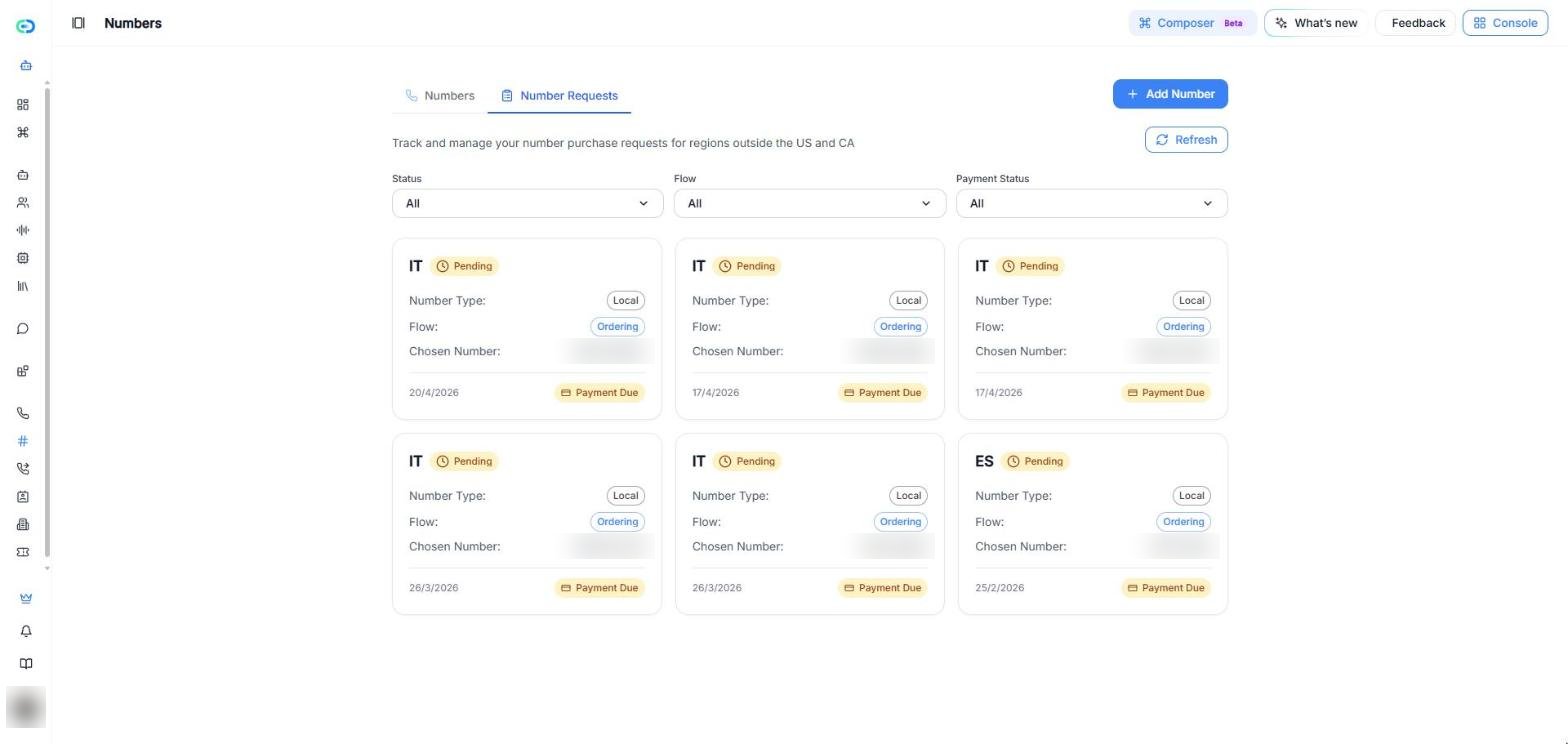
Schermata: ogni scheda è una richiesta. Usa i filtri per trovare quelle che richiedono la tua attenzione.
Ogni scheda mostra il paese, lo stato della richiesta, il Tipo Numero, il Flusso, il Numero Scelto, la data e lo stato del pagamento. Usa i filtri per restringere l’elenco:Suggerimento: Controlla spesso questa scheda finché hai una richiesta aperta. Una richiesta in Info richieste aspetta che tu corregga o aggiunga qualcosa, e Pagamento Dovuto significa che non andrà avanti finché non paghi.
Opzione B: Importare numeri da Twilio
Se hai già dei numeri su Twilio, puoi importarli in Callin.io:- Vai su Apri Numeri.
- Fai clic su + Aggiungi numero → Importa da Twilio.
- Inserisci il tuo Twilio Account SID e il tuo Twilio Auth Token.
- Fai clic su Cerca numeri Twilio e seleziona i numeri da importare.
- Assegna i numeri importati a un agente IA quando vuoi usarli.
Errore comune: Copiare le credenziali Twilio sbagliate (per esempio quelle di prova invece di quelle reali). Se non compare nessun numero, controlla il tuo progetto Twilio e i relativi permessi.
Opzione C: Aggiungere un numero personale (solo chiamate in uscita)
Un numero personale è utile quando vuoi effettuare chiamate in uscita dal tuo numero, ma non può ricevere chiamate in entrata in Callin.io.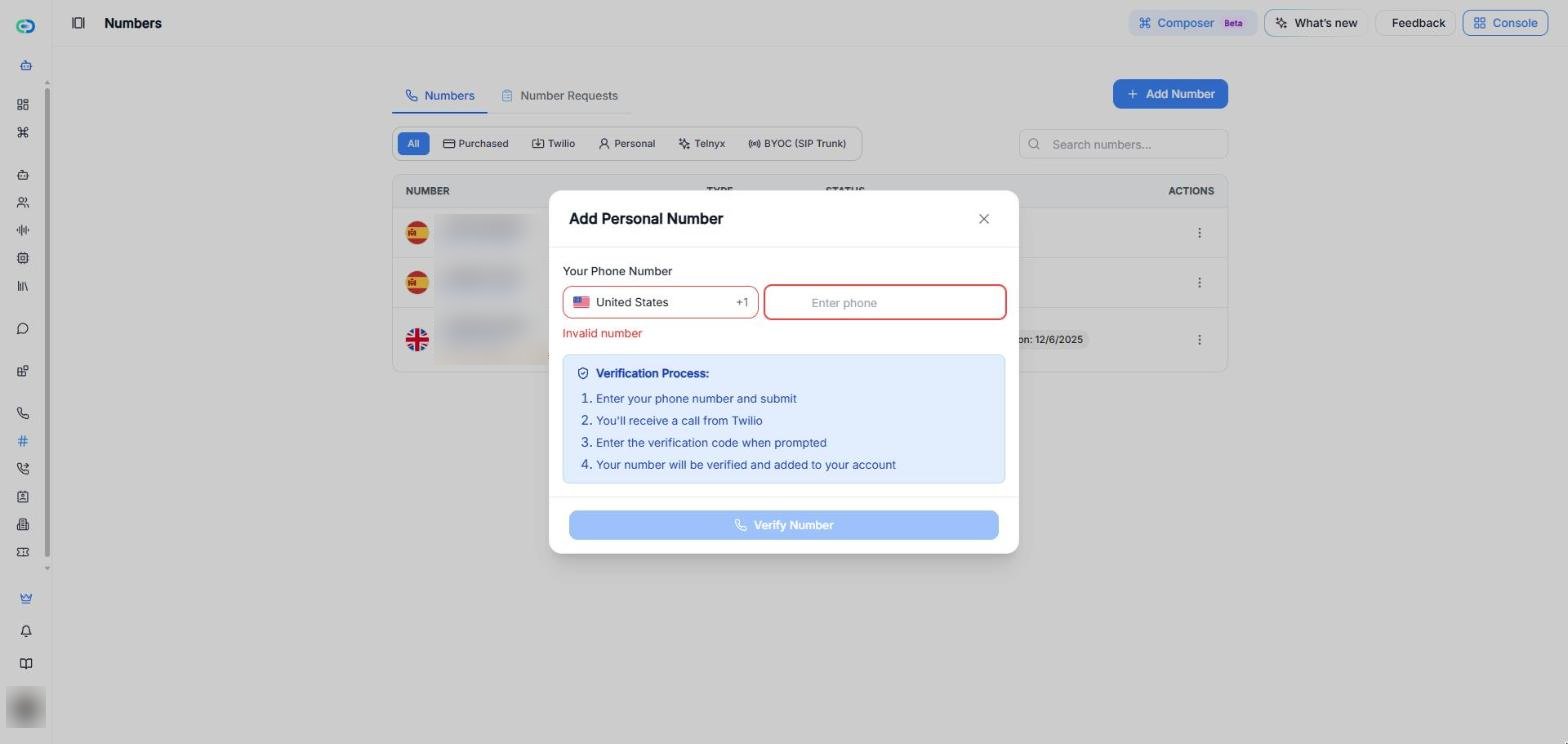
Schermata: la finestra Aggiungi numero personale, con il campo del telefono e il processo di verifica (ricevi una chiamata e inserisci il codice).
Come verificare il tuo numero personale
- Vai su Apri Numeri.
- Fai clic su + Aggiungi numero → Aggiungi numero personale.
- Seleziona il prefisso del paese e inserisci il tuo numero di telefono.
- Fai clic su Verifica numero.
- Ricevi una chiamata di verifica da Twilio.
- Inserisci il codice di verifica quando richiesto.
- Dopo la verifica, il numero viene aggiunto al tuo account.
Importante: I numeri personali sono solo per chiamate in uscita. Se ti servono chiamate in entrata, usa un numero acquistato o importato, oppure BYOC.
Opzione D: Aggiungere/importare numeri Telnyx
Se il tuo account Telnyx è collegato (tramite BYOC), puoi importare i tuoi numeri Telnyx attivi in Callin.io:- Vai su Apri Numeri.
- Fai clic su + Aggiungi numero → Aggiungi numero Telnyx.
- Usa Cerca numeri… per trovarli e spunta la casella Seleziona di ogni numero che vuoi. Seleziona visibili seleziona tutti i numeri dell’elenco.
- Fai clic su Importa, poi assegnali agli agenti quando serve.
Importante: Se non hai ancora collegato Telnyx, la finestra mostra un errore per la chiave API di Telnyx mancante e nessun numero. Collega prima Telnyx in BYOC (tronco SIP).
Gestire i tuoi numeri
Nell’elenco Numeri, fai clic sul menu ⋮ di un numero per gestirlo:- Modifica etichetta: dai al numero un nome riconoscibile, per esempio il cliente o la campagna a cui serve.
- Annulla abbonamento (numeri acquistati): interrompi il rinnovo di un numero acquistato tramite Callin.io.
- Rimuovi (numeri personali): elimina un numero personale dal tuo account.
Importante: Prima di annullare o rimuovere un numero, assegna un altro numero agli agenti che lo usano, così potranno continuare a effettuare e ricevere chiamate.
Assegnare un numero a un agente
Acquistare o importare un numero è solo il primo passo: il tuo agente deve ancora usarlo. Se l’elenco Numeri mostra Questo numero non è assegnato a nessun agente, assegnalo prima di andare in produzione:- Vai su Agenti AI.
- Fai clic sul menu ⋮ dell’agente e seleziona Assegna numero.
- Nella finestra di assegnazione, trova il numero (puoi cercare per numero, etichetta o operatore) e fai clic su Assegna.
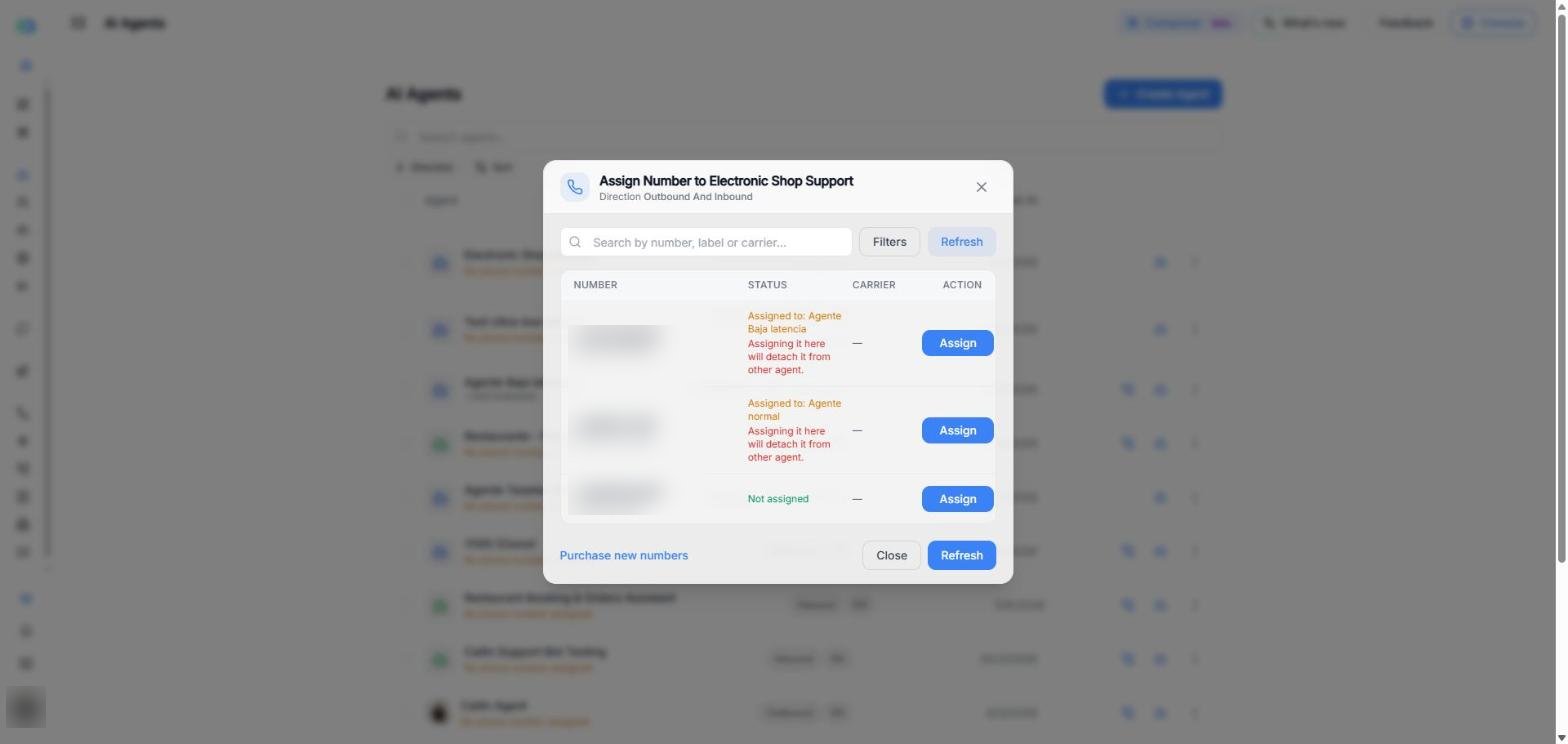
Schermata: la finestra Assegna numero mostra quali numeri sono liberi e quali sono già usati da un altro agente.
La colonna Stato indica se ogni numero è Non assegnato o è già assegnato a un altro agente. Se non hai un numero adatto, fai clic su Acquista nuovi numeri.Errore comune: Assegnare un numero già usato da un altro agente. Come avvisa la finestra, assegnandolo qui verrà scollegato dall’altro agente, che smetterà di usarlo.
Suggerimento: Tieni un numero “di prova” separato da quello di produzione mentre perfezioni istruzioni e flussi di chiamata.
BYOC (tronco SIP)
BYOC sta per Bring Your Own Carrier, cioè usare il tuo operatore. Invece di acquistare numeri tramite Callin.io, colleghi il tuo provider telefonico con un tronco SIP. Motivi tipici per usare BYOC:- Hai già un contratto con un operatore (telefonia aziendale)
- Ti servono instradamenti personalizzati, il controllo del SBC o il rispetto di vincoli normativi
- Vuoi evitare le regole della telefonia gestita da Callin usando il tuo provider
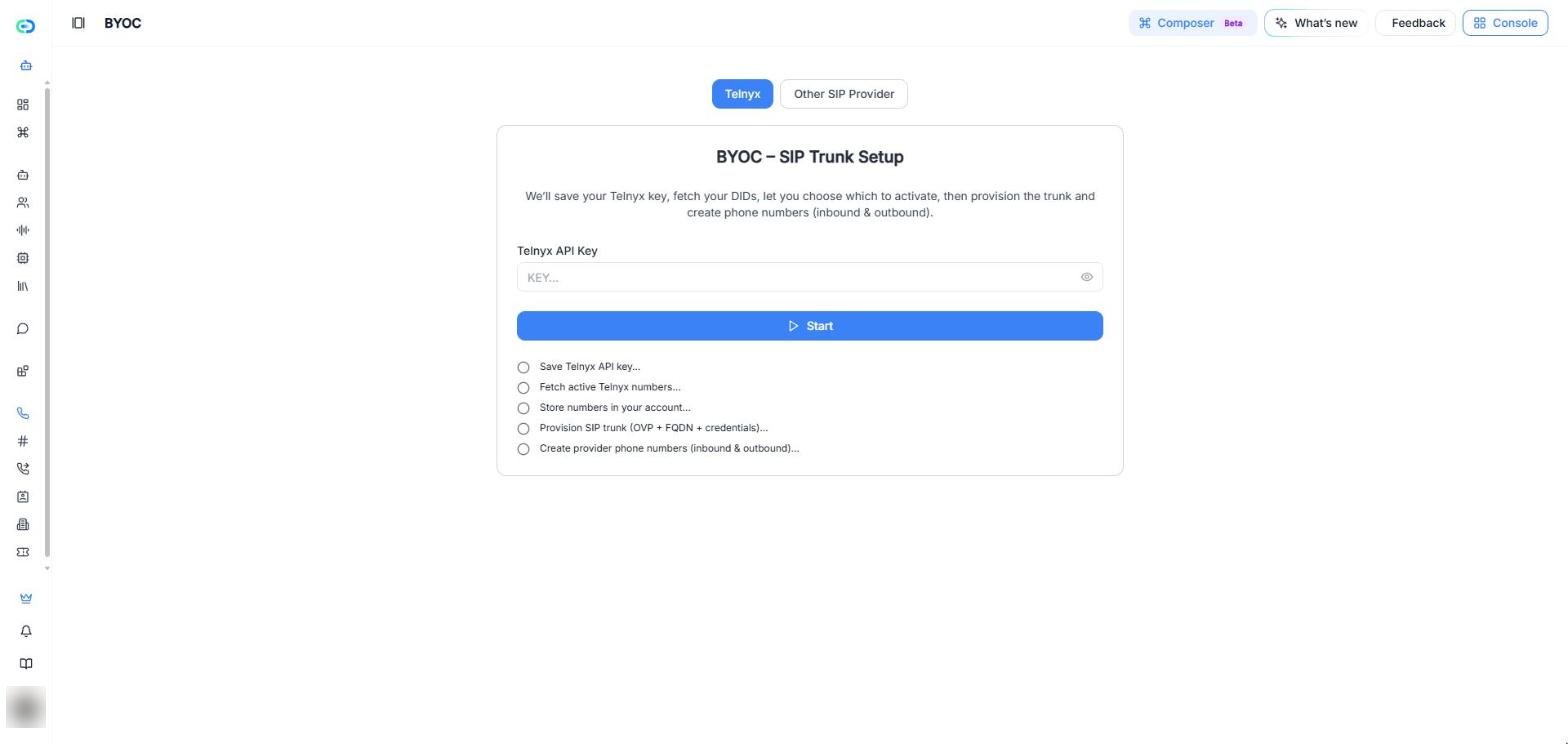
Schermata: la configurazione BYOC, dove puoi collegare Telnyx e sincronizzare i numeri con Callin.io.
Che cos’è un tronco SIP (in parole semplici)
Un tronco SIP è una connessione tra un operatore telefonico e il tuo sistema di chiamate. Pensalo come una “linea telefonica via internet” che gestisce chiamate in entrata e in uscita, molto usata dalle aziende.Opzione 1: Collegare Telnyx
Se usi Telnyx, Callin.io ti guida nella configurazione con una chiave API:- Vai su Apri BYOC.
- Seleziona la scheda Telnyx.
- Incolla la tua Chiave API Telnyx.
- Fai clic su Avvia.
- Salvataggio della chiave API Telnyx
- Recupero dei numeri Telnyx attivi (DID)
- Salvataggio dei numeri nel tuo account Callin.io
- Attivazione del tronco SIP (in entrata e in uscita)
- Creazione dei numeri di telefono del provider
Importante: Se la tua chiave Telnyx non ha il permesso di leggere i numeri (DID), Callin.io non potrà recuperarli.
Opzione 2: Collegare un altro provider (tronco SIP generico)
Se il tuo provider non è Telnyx, usa la scheda Altro provider SIP (Trunk SIP generico / Estensione PBX (qualsiasi provider)). Funziona con un numero di tronco SIP (DID) e anche con un’estensione del tuo centralino (PBX). Configurerai tre schede: Base, In entrata e In uscita.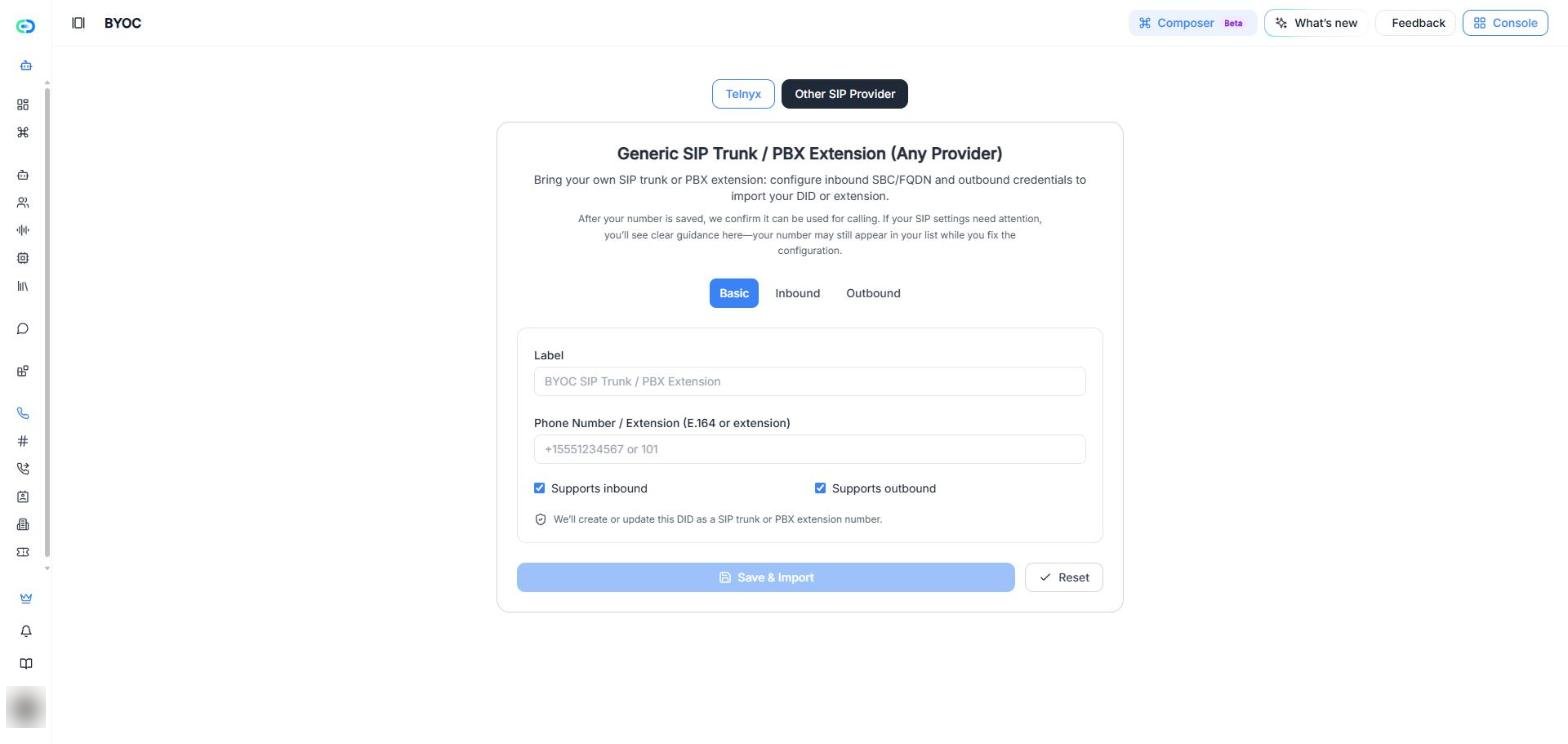
Schermata: il modulo trunk SIP generico / estensione PBX. Compila Base, In entrata e In uscita, poi fai clic su Salva e importa.
Base
- Etichetta: un nome facile da riconoscere (esempio: “Tronco SIP sede centrale”)
- Numero di telefono / Estensione (E.164 o estensione): il numero completo in formato internazionale (esempio:
+15551234567) o l’estensione del centralino (esempio:101) - Supporta in entrata e Supporta in uscita: seleziona le direzioni che gestirà questo numero
In entrata
Le chiamate in entrata vanno dall’operatore al tuo sistema.- SBC / FQDN in entrata: il tuo indirizzo SIP (esempio:
sip.example.com:5061) - Trasporto: TLS, TCP o UDP
- Crittografia dei media: Consentito, Richiesto o Disabilitato
Suggerimento: Le chiamate in entrata spesso non richiedono credenziali. Molti operatori le autenticano tramite elenchi di IP consentiti o la configurazione del tronco.
In uscita
Le chiamate in uscita vanno da Callin.io al tuo operatore.- SBC / FQDN in uscita: il server SIP del tuo provider
- Trasporto e Crittografia dei media (le stesse opzioni di In entrata)
- Nome utente e Password: le tue credenziali SIP
- Paesi consentiti (in uscita): In tutto il mondo o un Elenco personalizzato
Errore comune: Usare un SBC/FQDN o credenziali sbagliati. Se le chiamate in uscita non funzionano, ricontrolla nome utente e password SIP e verifica se il tuo provider richiede una porta o un trasporto specifici.
Minuti e fatturazione (le informazioni essenziali)
La fatturazione può avere due parti: l’utilizzo di Callin e i costi dell’operatore telefonico. Quello che vedi dipende da come colleghi i numeri.Minuti di elaborazione di Callin
I minuti di elaborazione rappresentano il tempo in cui il tuo agente IA è attivo (ascolta, elabora e risponde). È la metrica principale di utilizzo delle chiamate con IA.Avviso importante sulla fatturazione (primo minuto)
Quando effettui chiamate con la telefonia gestita da Callin (per esempio, numeri acquistati tramite Callin.io e instradati sull’operatore di Callin), si applica una regola di fatturazione del primo minuto:- L’addebito minimo è di 1 minuto
- Dopo il primo minuto, si paga la durata reale della chiamata
- Questa regola non si applica a:
- Chiamate di prova dal browser
- Numerazione propria importata (Telnyx o Twilio)
- Tronco SIP esterno (BYOC)
Importante: Il comportamento esatto può variare in base alla tua configurazione e all’instradamento del provider. Se vuoi evitare le regole della telefonia gestita da Callin, importa i tuoi numeri o usa BYOC.
Promemoria: fatturazione con numero personale
I numeri personali sono solo per chiamate in uscita, e le chiamate fatte con un numero personale possono comunque rientrare nelle regole della telefonia gestita da Callin, a seconda di come vengono instradate le chiamate del tuo account.Risoluzione dei problemi
“Non riesco a effettuare chiamate”
- Controlla di avere almeno un numero attivo
- Assicurati che il numero sia assegnato a un agente
- Se usi BYOC, verifica che le impostazioni del tronco SIP siano corrette (SBC/FQDN, trasporto, credenziali)
“Il mio numero personale non riceve chiamate in entrata”
- È normale: i numeri personali sono solo per chiamate in uscita
- Usa un numero acquistato o importato, oppure BYOC, per ricevere chiamate
“I miei numeri importati non compaiono”
- Ricontrolla le credenziali (Twilio Account SID e Auth Token, o la chiave API Telnyx)
- Verifica che i numeri siano attivi nell’account del provider
- Riprova e controlla di usare il progetto o il sottoaccount corretto del provider