

Aprire la pagina Voci
La sezione Voci è il luogo in cui gestisci come suonano i tuoi agenti. Da qui puoi:- Sfogliare la Libreria Voci (voci pronte all’uso)
- Ascoltare le voci prima di usarle
- Assegnare una voce a un agente specifico
- Clonare una voce (così il tuo agente può parlare con una voce personalizzata)
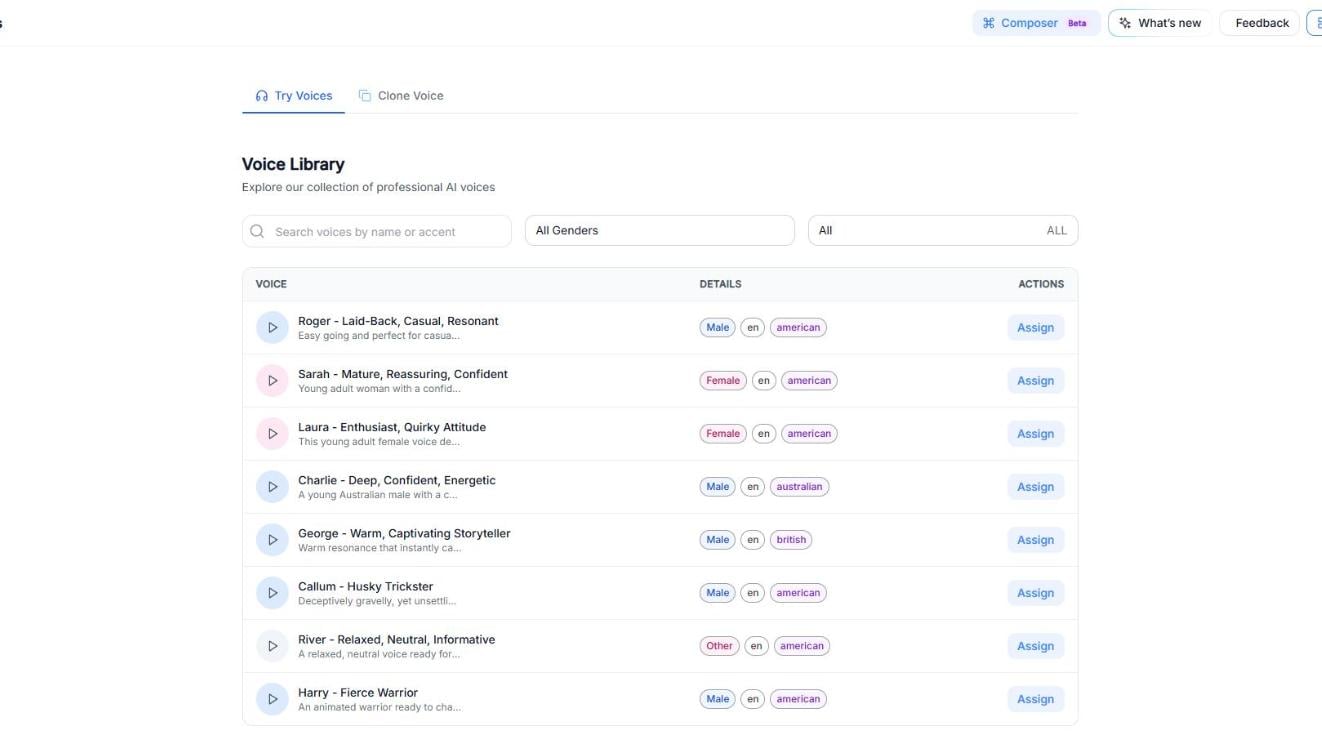
Screenshot: la Libreria Voci nella scheda Prova Voci, con la barra di ricerca e i filtri per genere e lingua.
Sfogliare e ascoltare le voci
Per impostazione predefinita si apre Prova Voci. È la Libreria Voci: una raccolta di voci IA professionali (più di 150), divisa in pagine. Ogni riga include:- Un pulsante di riproduzione per ascoltare la voce
- Il nome della voce e una breve descrizione dello stile (ad esempio: “rilassata”, “rassicurante”, “energica”)
- Le etichette Dettagli: genere, lingua e accento (ad esempio: maschile, inglese (en) e accento americano)
- Un pulsante Assegna a destra per usare quella voce con un agente
- Cerca voci per nome o accento: scrivi un nome (ad esempio “Sarah”) o un accento (ad esempio “british”).
- Genere: Tutti i Generi, Maschile, Femminile o Altro.
- Lingua: scegli una lingua dall’elenco. Puoi cercarla per nome o per codice (ad esempio “Italiano” o “it”). Scegli Tutti per vedere di nuovo tutte le lingue.
Suggerimento: per confrontare le voci in modo oggettivo, usa sempre lo stesso mini copione. Esempio: “Ciao! Sono Maya di NovaDent. Ti chiamo per confermare l’appuntamento di giovedì alle 15:00.”
Assegnare una voce a un agente
Per far parlare un agente con una voce specifica:- In Prova Voci, trova la voce che vuoi. Usa i filtri per fare prima.
- Fai clic su Assegna, a destra di quella voce.
- Si apre la finestra Assegna Voce all’Agente. In alto vedi la scheda della voce: il nome, una descrizione completa ed etichette come genere, lingua, accento, età e utilizzo.
- In Seleziona un agente per assegnare questa voce, trova l’agente da aggiornare e fai clic sul pulsante Assegna accanto.
Video: filtra la libreria per genere e lingua, poi fai clic su Assegna e scegli l’agente.
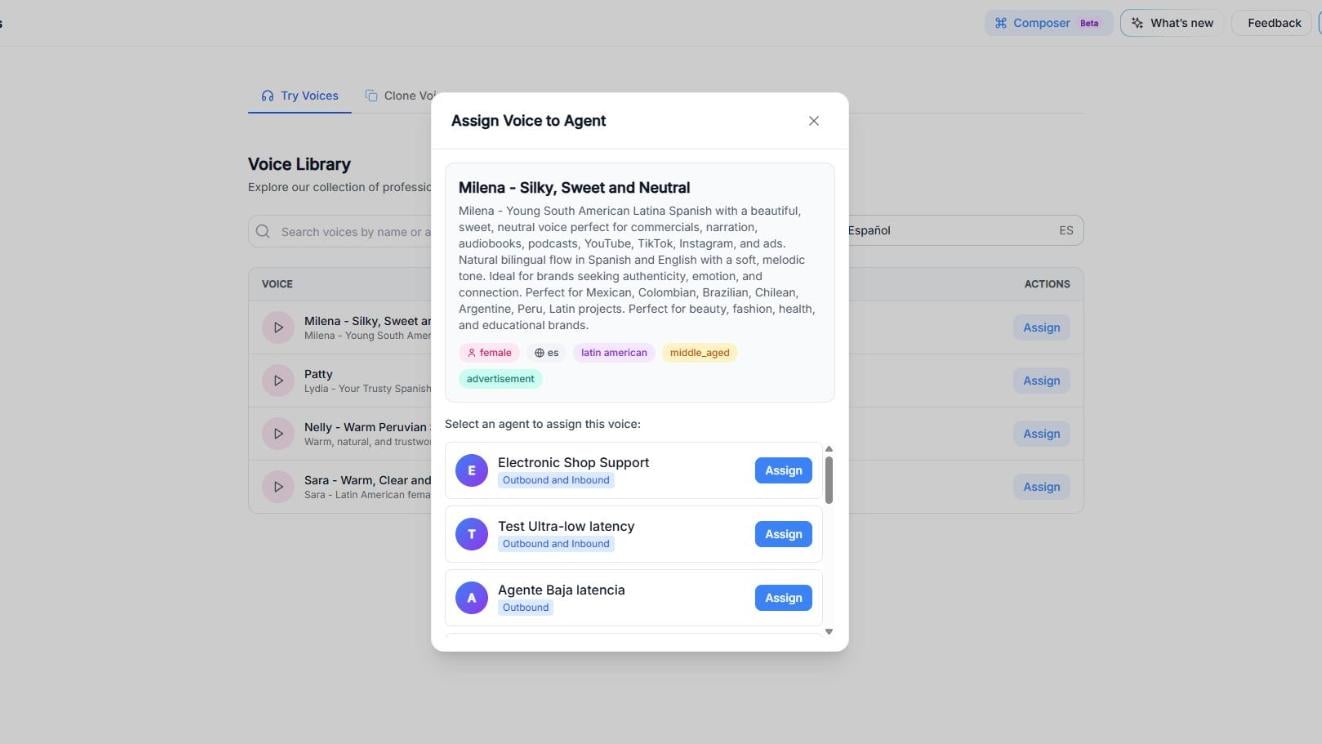
Screenshot: la finestra Assegna Voce all’Agente. Ogni agente dell’elenco ha il proprio pulsante Assegna.
Dopo l’assegnazione, l’agente userà quella voce quando parla durante le chiamate.Importante: la voce si imposta per singolo agente (non a livello globale). Per cambiare in seguito la voce di un agente, assegnane un’altra da qui oppure apri l’agente e cambiala nella scheda Agente → Voce. Vedi Agenti IA.
Clonare una voce
Se vuoi un suono più personalizzato (per la voce del tuo brand o un personaggio specifico), usa Clona Voce.- Apri la scheda Clona Voce.
- Fai clic su Clona Voce.
- Nella finestra Anteprima Voce, compila:
- Nome Voce (obbligatorio)
- Descrizione (facoltativa)
- Lingua (obbligatoria): inglese, italiano, francese, tedesco, portoghese, spagnolo, olandese, hindi o arabo
- Genere (obbligatorio): Maschile, Femminile o Altro
- Aggiungi un Campione Vocale (obbligatorio) con una delle opzioni:
- Carica Audio: fai clic su Seleziona File oppure trascina un file audio (max. 4MB)
- Registra Voce: registra il campione direttamente dal browser
- Fai clic su Clona per inviare il campione. Quando la voce clonata è pronta, compare nella scheda Clona Voce e puoi assegnarla come qualsiasi altra voce.
Video: apri Clona Voce, compila nome, descrizione, lingua e genere, poi aggiungi il campione vocale.
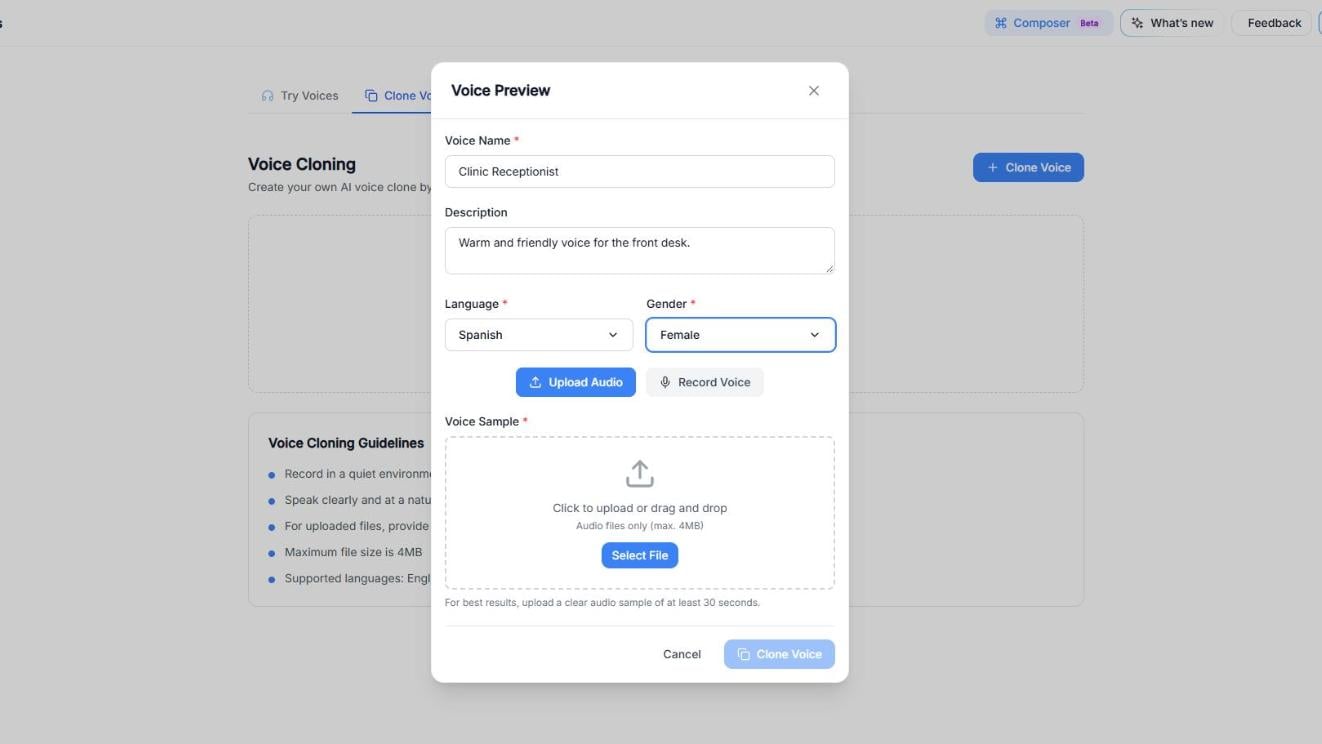
Screenshot: la finestra Anteprima Voce, pronta per il campione vocale.
Errore comune: usare un campione troppo corto o con rumore di fondo. Una registrazione pulita migliora molto il risultato finale.
Linee guida e buone pratiche per la clonazione
Quando registri o carichi il campione, segui queste linee guida (sono anche in fondo alla scheda Clona Voce):- Registra in un ambiente silenzioso, con il minimo rumore di fondo
- Parla in modo chiaro, a un ritmo naturale
- Per i file caricati, fornisci almeno 30 secondi di parlato continuo
- La dimensione massima del file è 4MB
- Lingue supportate: inglese, italiano, francese, tedesco, portoghese, spagnolo, olandese, hindi e arabo
Importante: carica solo audio che hai il diritto di utilizzare (ad esempio la tua voce o una voce per cui possiedi una licenza).