

Video: un rapido giro tra le nove schede dell’editor dell’agente.
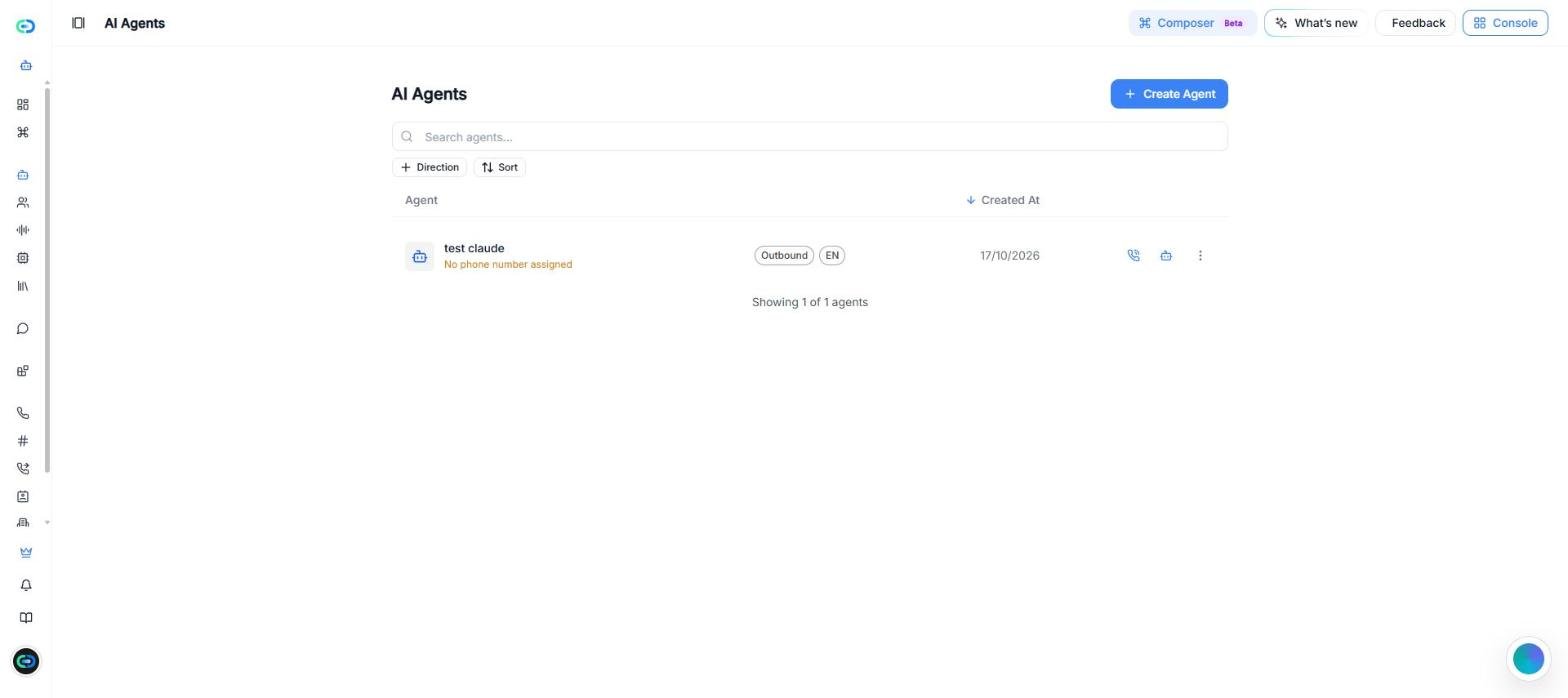
Schermata: la pagina Agenti AI. Ogni riga è un agente, con le azioni rapide a destra.
L’elenco degli agenti
Ogni agente del tuo account compare come una riga con il nome, il numero di telefono assegnato (oppure Nessun numero telefonico assegnato), la direzione della chiamata, la lingua e la data di creazione.- Cerca agenti… — trova un agente per nome.
- Direzione — mostra solo gli agenti In entrata, In uscita o Entrambi.
- Ordina — ordina l’elenco per Più recenti prima, Meno recenti prima, Nome A–Z, Nome Z–A o Ordine personalizzato.
- Chiamata di prova — fa una chiamata di prova con l’agente.
- Prova l’agente IA — ti permette di parlare con l’agente dal browser.
- Altre opzioni (⋮) — Copia ID, Clona, Modifica, Assegna numero, Visualizza calendario eventi ed Elimina.
Suggerimento: Usa Clona per provare le modifiche su una copia prima di toccare un agente che sta già gestendo chiamate reali.
Creare un nuovo agente
Fai clic su Crea agente, in alto a destra. Callin.io ti chiede come vuoi iniziare.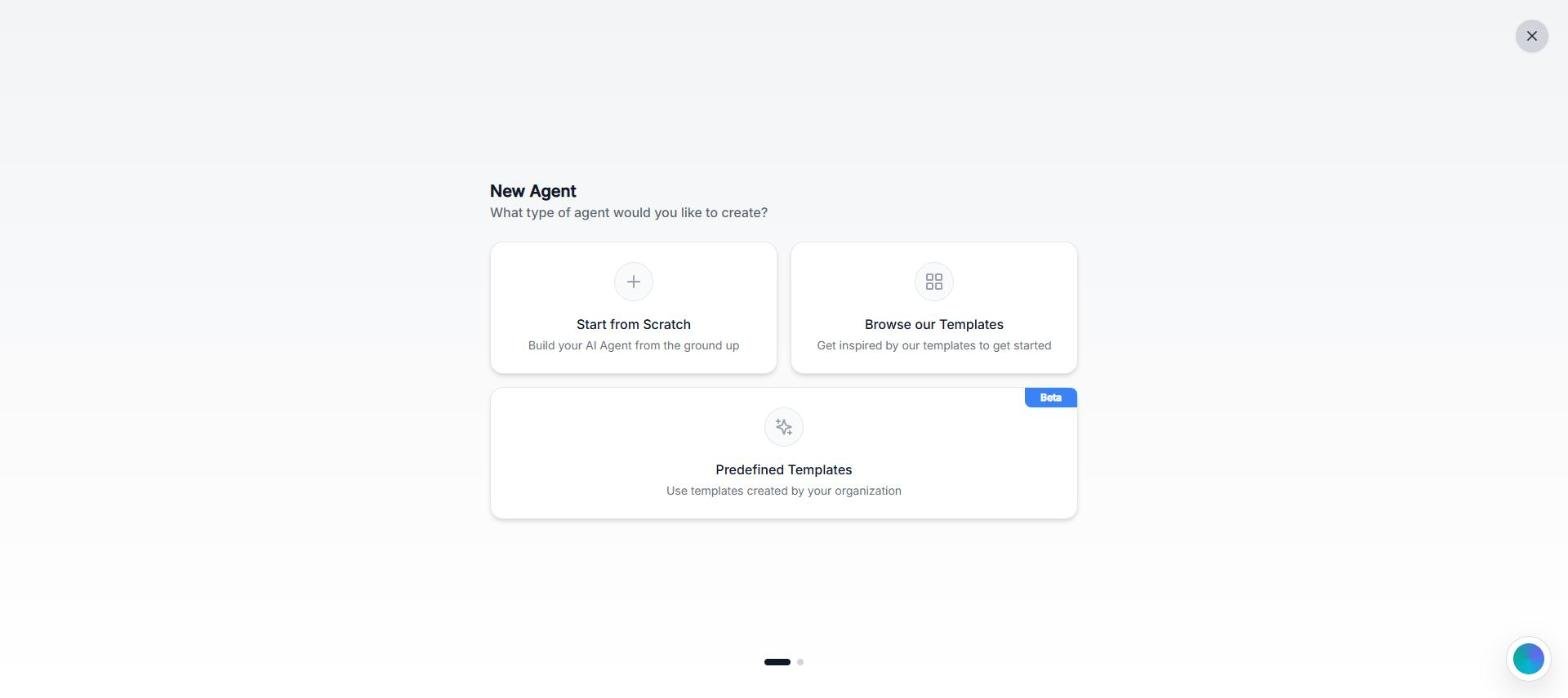
Schermata: scegli come iniziare il tuo nuovo agente.
Inizia da zero crea un agente con un prompt e un saluto di base che poi adatti nell’editor. Sceglilo quando sai già cosa deve fare l’agente. Devi solo inserire il Nome agente (fino a 50 caratteri) e scegliere lo Stack dell’agente. Sfoglia i nostri modelli parte da un agente già pronto per un tipo di attività e un caso d’uso specifici. È il modo più rapido per avere una prima versione funzionante:- Settore — scegli quello che descrive meglio la tua attività: Retail & E-commerce, Sanità & Medicale, Finanza & Banking, Immobiliare, Istruzione & Formazione, Hospitality & Viaggi, Automotive, Servizi professionali, Tecnologia & Software, Pubblica amministrazione, Food & Beverage, Manifattura, Fitness & Benessere, Servizi legali, Non profit o Media & Intrattenimento.
- Caso d’uso — scegli in cosa aiuterà l’agente. Le opzioni dipendono dal settore. Per esempio, Sanità & Medicale offre Assistenza clienti, Fissare appuntamenti, Accettazione pazienti, Verifica assicurazione, Promemoria ricette e altro.
- Completa il tuo agente — inserisci il Nome agente, scegli lo Stack dell’agente e compila:
- Sito web (opzionale) — l’indirizzo del tuo sito. Callin.io legge solo le informazioni pubbliche per personalizzare l’agente.
- Obiettivo principale — in massimo 300 caratteri, cosa deve ottenere l’agente in ogni chiamata.
Video: Sfoglia i nostri modelli → settore → caso d’uso → completare l’agente.
Suggerimento: Scrivi l’Obiettivo principale come un unico risultato chiaro, per esempio “Prenotare, confermare o spostare gli appuntamenti dei pazienti e rispondere alle domande sugli orari”. Più l’obiettivo è chiaro, migliore sarà la prima versione del prompt.Modelli predefiniti (Beta) usa modelli creati dalla tua organizzazione, così ogni nuovo agente parte con la configurazione standard della tua azienda. Ogni scheda mostra il nome del modello, una breve descrizione e quanti campi compila (per esempio Nome agente, Prompt, Messaggio di benvenuto, Direzione). Scegline uno, controlla il Nome agente, scegli lo Stack dell’agente e fai clic su Crea agente. Se la tua organizzazione non ha ancora creato modelli, l’elenco è vuoto.
Scegliere lo stack dell’agente
Lo Stack dell’agente decide quale voce e quale tecnologia di IA usa l’agente:- Voce premium — voci naturali di Callin.io, pronte in pochi minuti. È l’opzione predefinita e quella giusta per la maggior parte degli agenti.
- Stack personalizzato (Alpha) — usa il tuo LLM, TTS e STT per avere il pieno controllo su ogni parte della voce.
- Latenza ultra-bassa — risposte quasi istantanee per conversazioni fluide dal vivo.
Importante: Le sezioni seguenti descrivono un agente creato con lo stack Voce premium. Gli agenti con altri stack possono mostrare opzioni diverse.
Salvare le modifiche
Quando cambi qualcosa nell’editor, in basso compare una barra con il messaggio Hai modifiche non salvate:- Salva — salva tutte le modifiche.
- Pulisci — annulla tutte le modifiche non salvate e ripristina l’ultima versione salvata.
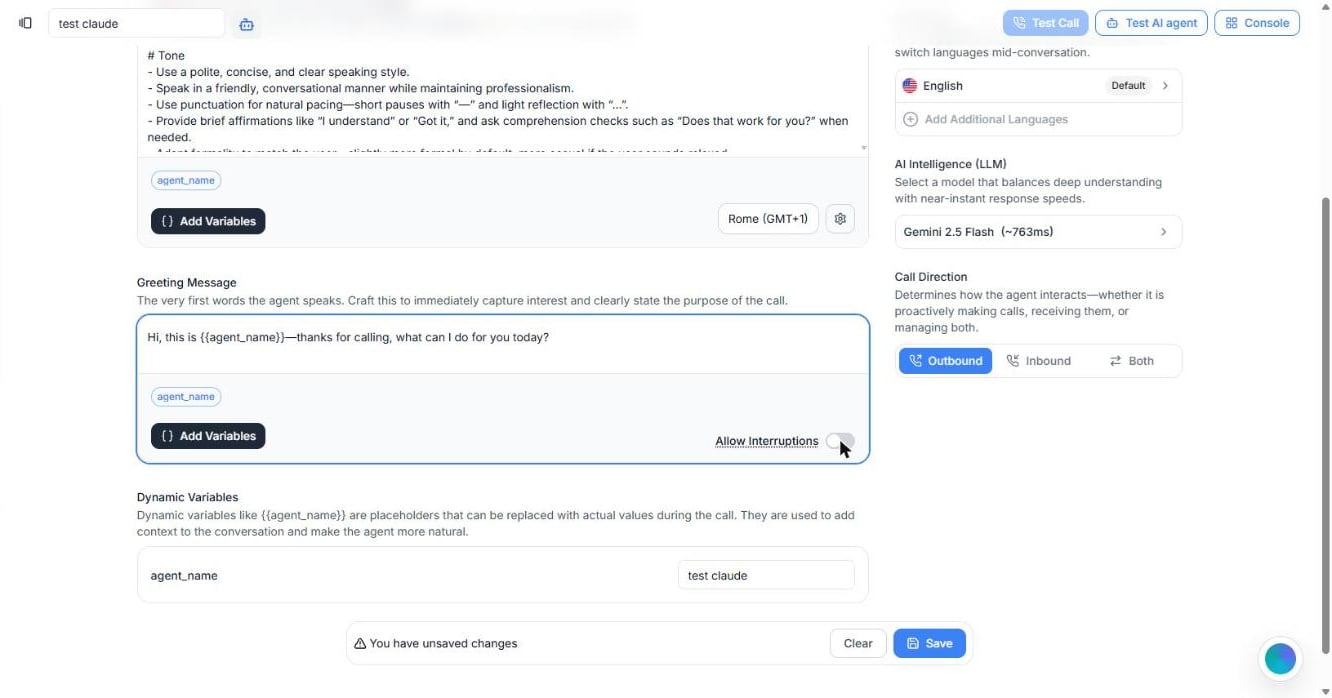
Schermata: la barra delle modifiche non salvate. Salva per conservarle oppure annullale.
Provare il tuo agente
Usa i pulsanti in alto a destra dell’editor per provare senza uscire dalla pagina:- Chiamata di prova — fa una chiamata reale con l’agente.
- Prova l’agente IA — ti permette di parlare con l’agente dal browser.
- Console — apre la console per sviluppatori.
Suggerimento: La prima volta percorri le schede in ordine e prova dopo ogni modifica importante. Un buon agente deve suonare bene in una chiamata reale, non solo sembrare a posto nell’editor.
Sezione 1: Agente
La scheda Agente è dove definisci l’identità e il comportamento principale del tuo assistente: cosa dice, quale voce e lingua usa, quale modello di IA lo alimenta e se risponde alle chiamate in entrata, fa chiamate in uscita o entrambe.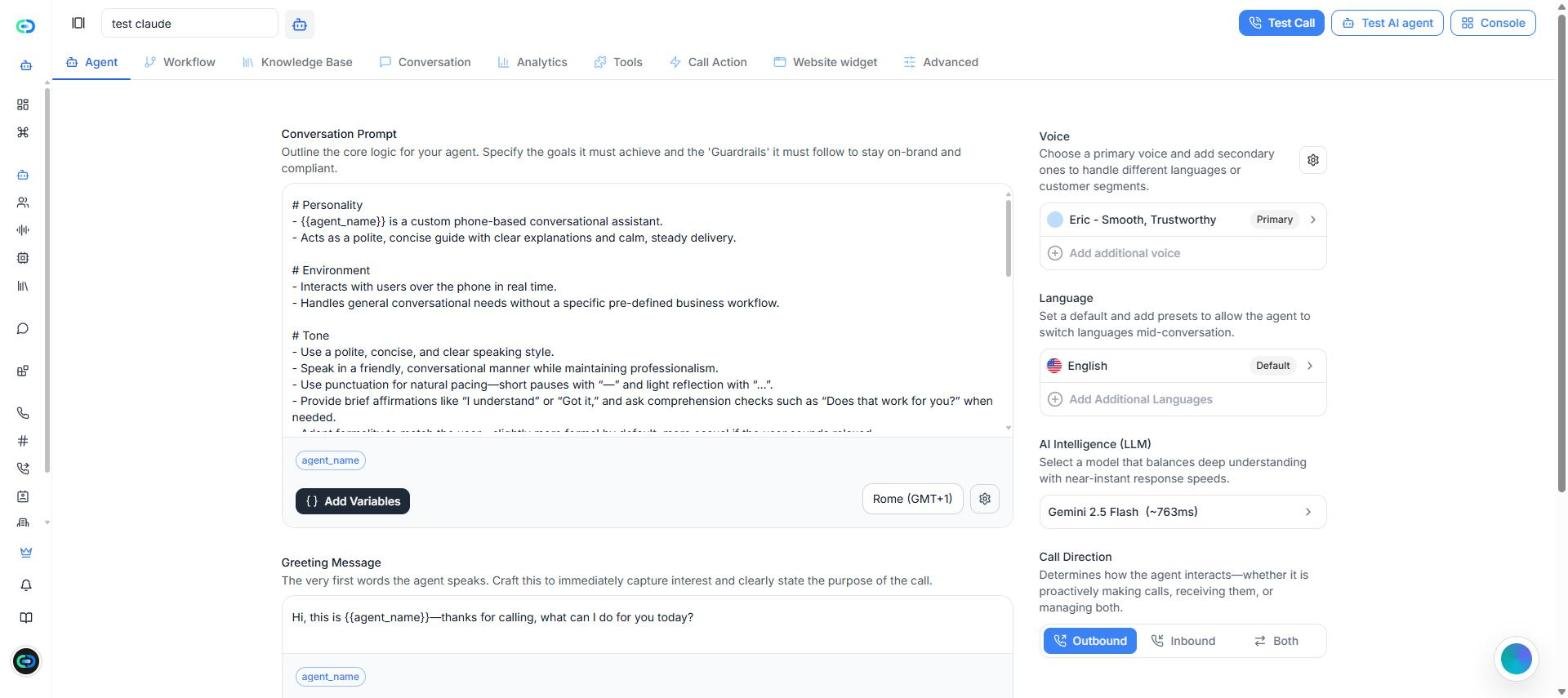
Schermata: la scheda Agente, dove imposti il prompt, la voce, la lingua, il modello e la direzione della chiamata.
Prompt di conversazione
Il Prompt conversazionale è l’insieme principale di istruzioni che il tuo agente segue durante la chiamata: gli obiettivi da raggiungere e i limiti da rispettare per restare in linea con il tuo brand e con le norme. Pensalo come il manuale dell’agente. Un nuovo agente parte con un modello organizzato in tre sezioni da adattare:- Personalità — chi è l’agente e che ruolo ha.
- Contesto — il contesto in cui lavora (chiamata di supporto, prenotazione di appuntamenti, reception e così via).
- Tono — come deve suonare (calmo, cordiale, professionale, breve).
- Fai una sola domanda di chiarimento alla volta.
- Porta sempre l’utente verso il passo utile successivo.
- Usa la base di conoscenza per le risposte di riferimento.
- Rispondi in modo breve, a meno che l’utente non chieda più dettagli.
- Non inventare risposte. Se l’informazione non è chiara, dillo.
Suggerimento: Scrivi il prompt come se stessi spiegando il lavoro a un nuovo collega al primo giorno. Operativo e chiaro, non decorativo.
Aggiungi variabili e variabili dinamiche
Il pulsante Aggiungi variabili, sotto l’editor del prompt (e sotto il saluto), inserisce segnaposto che vengono sostituiti con valori reali durante la chiamata. Il menu ha due gruppi:- Variabili di sistema — valori che Callin.io compila automaticamente:
system__agent_id,system__called_number,system__time_utc,system__time,system__timezoneesystem__call_id. - Variabili personalizzate — le tue variabili, come
agent_name. Fai clic su Nuova variabile per crearne una.
{{agent_name}} prende per impostazione predefinita il nome dell’agente.
È l’approccio giusto quando vuoi riutilizzare lo stesso agente per brand, sedi o servizi diversi senza riscrivere il prompt ogni volta.
Fuso orario
Accanto ad Aggiungi variabili c’è il selettore del fuso orario (per esempio Roma (GMT+1)), con una ricerca per trovare qualsiasi città. È il riferimento orario che l’agente usa quando parla di oggi, domani, questo pomeriggio o di qualsiasi orario durante la chiamata. Imposta sempre il fuso orario reale dell’attività che l’agente rappresenta. Un fuso orario sbagliato porta a orari di appuntamento sbagliati.Personalità predefinita
L’icona a ingranaggio accanto al fuso orario apre l’interruttore Personalità predefinita. È disattivato per impostazione predefinita. Se lo attivi, Callin.io aggiunge al prompt alcune linee guida generali, per esempio: non ripetere chi sei se non te lo chiedono, dare risposte utili e informative, fare domande di chiarimento quando serve ed essere cortese, professionale, chiaro e conciso. Attivalo se il tuo prompt è breve e vuoi aggiungere queste buone pratiche. Se il tuo prompt le copre già, lascialo disattivato.Messaggio di benvenuto
Il Messaggio di benvenuto è la prima cosa che l’agente dice quando inizia la chiamata. Un buon saluto dice a chi chiama con chi sta parlando e che tipo di aiuto può ricevere, in una frase breve. Puoi usare anche le variabili, per esempioCiao, sono {{agent_name}}. Grazie per aver chiamato, come posso aiutarti?
Alcuni esempi:
- Supporto: “Ciao, sono l’assistente di supporto. Raccontami cosa succede e ti aiuto passo dopo passo.”
- Appuntamenti: “Ciao, sono l’assistente prenotazioni. Posso aiutarti a fissare, spostare o annullare un appuntamento.”
- Reception: “Ciao, grazie per aver chiamato. Sono l’assistente virtuale e ti aiuto con la tua richiesta.”
Consenti interruzioni
Consenti interruzioni, accanto al saluto, permette a chi chiama di interrompere l’agente mentre pronuncia il primo messaggio. È attivato per impostazione predefinita, cosa che risulta naturale nella maggior parte dei flussi di supporto, reception e assistenza clienti.Errore comune: Lasciare attive le interruzioni quando il saluto contiene informazioni che chi chiama deve sentire per intero, come un avviso legale o l’avviso di registrazione. In questo caso, disattivale.
Voce
La Voce controlla come suona il tuo agente. Non cambia ciò che dice, ma influisce molto su come si sente chi chiama: chiarezza, fiducia e impressione generale. Fai clic sulla voce selezionata (indicata come Principale) per aprire il pannello della voce:- Voce — fai clic per aprire Seleziona voce, che ha tre schede:
- Esplora — il catalogo delle voci disponibili, con ricerca e filtri per lingua e genere.
- Clonato — le voci che hai clonato nel tuo account.
- Aggiungi — importa una voce da ElevenLabs incollando il suo link di condivisione di VoiceLab e dandole un nome.
- Modalità espressiva — attiva per impostazione predefinita. Permette all’agente di esprimersi con tag audio, come un’emozione, una velocità o un accento.
- Tag audio suggeriti — fino a 20 tag che la voce può usare per le sfumature emotive, come entusiasta, preoccupato, paziente, sussurrando, accento americano o ridendo. Fai clic su un tag per aggiungerlo e indica quando l’agente deve usarlo, oppure fai clic su Aggiungi per crearne uno tuo. Sono suggerimenti: l’agente può usare anche tag non presenti nell’elenco.
Aggiungi voce aggiuntiva
Fai clic su Aggiungi voce aggiuntiva per aggiungere voci secondarie, utili quando lo stesso agente gestisce più lingue o segmenti di clienti diversi. Per ognuna imposti:- Voce — la voce da usare.
- Etichetta — un identificatore unico che il modello usa per riferirsi a questa voce.
- Lingua — la lingua di questa voce (per impostazione predefinita, Come agente).
- Descrizione — quando l’agente deve usare questa voce, per esempio “Per qualsiasi parola in spagnolo” o “Ogni volta che parla Joe”.
Impostazioni comuni della voce
L’icona a ingranaggio accanto a Voce apre le Impostazioni voce comuni, due controlli audio condivisi da tutte le voci dell’agente:- Formato di output TTS — il formato dell’audio generato: PCM 8000 Hz, PCM 16000 Hz (consigliato), PCM 22050 Hz, PCM 24000 Hz, PCM 44100 Hz, PCM 48000 Hz o ulaw 8000 Hz (telefonia). PCM 16000 Hz è un buon equilibrio tra qualità audio e velocità di elaborazione.
- Ottimizza latenza streaming — una scala da 0 a 4 (predefinito: 3). I valori più alti fanno iniziare a parlare l’agente prima, con una qualità audio leggermente inferiore.
Lingua
Lingua imposta la lingua predefinita dell’agente (indicata come Predefinito). Fai clic per sceglierne un’altra dall’elenco con ricerca. Fai clic su Aggiungi altre lingue per scegliere le altre lingue in cui l’agente può passare durante la conversazione. Il pannello ha una ricerca e l’opzione Seleziona tutte le lingue. Attiva solo le lingue che ti servono davvero. Aggiungere lingue “per sicurezza” rende di solito il comportamento meno prevedibile. Per cambiare lingua automaticamente deve essere attivo anche lo strumento di sistema Cambio lingua (vedi la Sezione 6: Strumenti).Intelligenza IA (LLM)
Intelligenza IA (LLM) è il modello linguistico che alimenta l’agente. L’LLM (Large Language Model) è ciò che capisce chi chiama, segue le regole del prompt, usa la base di conoscenza e genera ogni risposta. Fai clic sul modello selezionato per aprire il pannello LLM, e fai clic di nuovo per vedere l’elenco. Ogni modello mostra una breve descrizione e la latenza approssimativa, come ~179ms. I modelli disponibili sono Neuron 1.0, Neuron 2.0, Neuron 3.0, GPT-OSS 120B, GLM-4.5 Air, GPT-4.1 Nano, GPT-5 Nano, Gemini 2.5 Flash Lite e Gemini 2.5 Flash (il modello predefinito). Il modello influisce direttamente su tre cose:- Quanto bene l’agente capisce cosa intende chi chiama.
- Quanto velocemente risponde.
- Quanto resta coerente nelle conversazioni lunghe.
Budget di ragionamento e temperatura
Il pannello LLM include anche due impostazioni:- Budget di ragionamento — controlla quanti token di ragionamento interno può usare il modello prima di rispondere. È disattivato per impostazione predefinita. Più ragionamento può migliorare le risposte complesse ma aggiunge latenza, quindi provalo in chiamate reali.
- Temperatura — controlla quanto sono creative o deterministiche le risposte (predefinito: 0.5). I valori bassi rendono l’agente più concentrato e prevedibile; quelli alti più creativo e meno prevedibile.
Direzione della chiamata
Direzione chiamata decide come partecipa l’agente al flusso delle chiamate:- In uscita — l’agente fa le chiamate (campagne, promemoria, conferme, follow-up). È l’opzione predefinita di un nuovo agente.
- In entrata — l’agente risponde alle chiamate in arrivo (supporto, reception, assistenza clienti).
- Entrambi — lo stesso agente gestisce chiamate in entrata e in uscita.
Sezione 2: Flusso di lavoro
La scheda Flusso di lavoro è dove decidi come si sviluppa la conversazione. Mentre la scheda Agente definisce chi è l’assistente, il Flusso di lavoro definisce il percorso della chiamata: rami in base a ciò che vuole chi chiama, trasferimenti, uso di strumenti e chiusure pulite. Lo costruisci su una tela visiva posizionando nodi e collegandoli. Usa i pulsanti in alto a sinistra per ingrandire, ridurre e adattare tutto il flusso allo schermo, e quelli in alto a destra per la visualizzazione a schermo intero o per eliminare il flusso.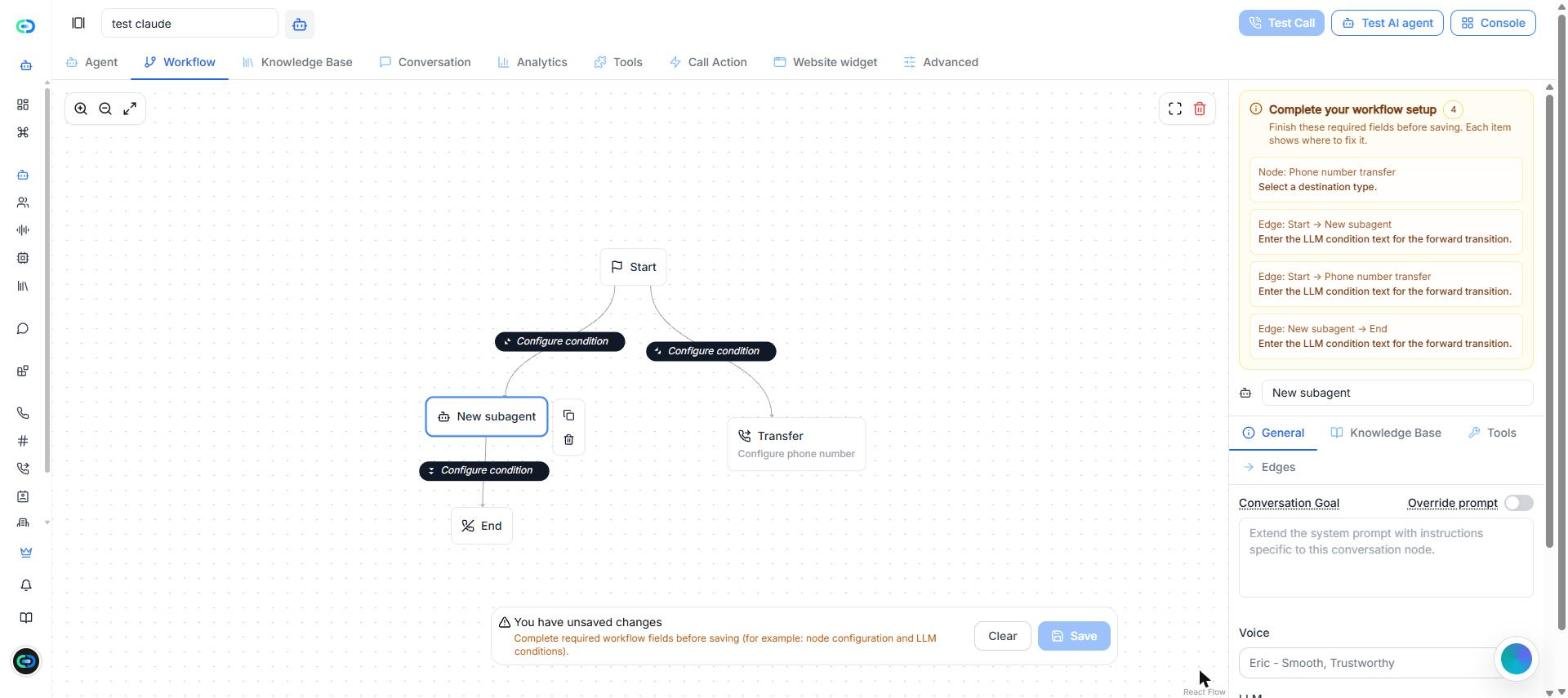
Schermata: un flusso con due percorsi dall’inizio. Il pannello a destra mostra cosa manca e le impostazioni del nodo selezionato.
Cosa puoi costruire qui
Da un unico punto di partenza puoi:- Creare più percorsi all’interno della stessa conversazione.
- Inviare la chiamata a un Subagente per una fase specializzata.
- Trasferire la chiamata a un altro agente.
- Trasferire la chiamata a un numero di telefono.
- Usare uno strumento già esistente.
- Chiudere la conversazione con un nodo Fine.
- Controllare quale percorso si applica tramite condizioni LLM.
Aggiungere nodi
Per aggiungere un nodo, trascina un collegamento da un nodo esistente (per esempio dalla parte inferiore di Inizio) e rilascialo in una zona vuota della tela. Puoi anche fare clic sul pulsante + sotto un nodo selezionato. Si apre un menu con i tipi di nodo: Subagente, Trasferimento ad agente, Trasferimento a numero di telefono, Strumento ed Fine. Il nuovo nodo compare collegato al precedente e le sue impostazioni si aprono nel pannello a destra.Video: crea un flusso con due percorsi da Inizio: un Sottoagente che prenota gli appuntamenti e poi chiude la chiamata, e un trasferimento a un numero di telefono.
Inizio
Inizio è il punto di ingresso. Ogni conversazione inizia qui. Il nodo non parla e non agisce: avvia solo il percorso e passa la chiamata al nodo successivo. Il pannello laterale di Inizio ha due schede:- Panoramica — spiega il suo ruolo.
- Collegamenti — elenca tutti i percorsi in uscita da Inizio, con etichetta e destinazione.
Transizioni e condizioni LLM
Una transizione è la linea che collega un nodo al successivo. Fai clic sulla sua etichetta per aprirne le impostazioni. La scheda Avanti definisce la transizione:- Tipo di transizione — Condizione LLM (il modello decide quando prendere questo percorso), Nessuna o Espressione (non ancora modificabile in questo pannello).
- Etichetta — il nome mostrato sulla tela.
- Condizione LLM — un breve testo che dice al modello quando applicare questo percorso.
- “Usa questo percorso quando l’utente ha bisogno di aiuto tecnico con la piattaforma.”
- “Usa questo percorso quando l’utente chiede di parlare con una persona.”
- “Usa questo percorso quando la richiesta è risolta e la conversazione deve terminare.”
Completa la configurazione del flusso
Il pannello Completa la configurazione del workflow elenca esattamente cosa manca per poter salvare il flusso. Ogni voce indica il nodo o il collegamento da sistemare e cosa serve. Finché l’elenco non è vuoto, Salva resta disattivato. Voci comuni che segnala:- Un nodo Trasferimento ad agente senza agente di destinazione.
- Un nodo Trasferimento a numero di telefono senza tipo di destinazione.
- Un nodo Strumento senza strumento selezionato.
- Una transizione senza testo della condizione LLM.
Sottoagente
Un Subagente è una fase specializzata all’interno dello stesso flusso. Usalo quando una parte della conversazione ha bisogno di obiettivo, voce, modello o comportamento propri, diversi dall’agente principale. Dagli un nome in cima al pannello e configura le sue schede:- Generale — Obiettivo conversazione (istruzioni che estendono il prompt principale per questa fase), Sovrascrivi prompt (per sostituire il prompt principale invece di estenderlo), Voce, LLM, Prontezza e Pazienza nello spelling.
- Base di conoscenza — Eredita knowledge base è attivo per impostazione predefinita. Disattivalo per usarne un’altra.
- Strumenti — Eredita strumenti personalizzati è attivo per impostazione predefinita. Usa Aggiungi strumento per aggiungere strumenti specifici.
- Collegamenti — i percorsi in uscita da questo nodo.
Nodo strumento
Il nodo Strumento (che compare come Instradamento strumento nel pannello laterale) porta la conversazione a una fase in cui l’agente usa uno strumento esistente. Usa Aggiungi strumento nella sua scheda Strumenti per sceglierne almeno uno. Questo nodo non crea strumenti: punta solo a strumenti che esistono già.Trasferimento ad agente
Trasferimento ad agente passa la conversazione a un altro agente del tuo account. Usalo quando la chiamata deve passare a un assistente specializzato in un’altra attività, lingua o flusso. Puoi configurare:- Agente — l’agente di destinazione.
- Ritardo (ms) — quanto attendere prima del trasferimento, in millisecondi.
- Messaggio di trasferimento — un messaggio facoltativo che l’agente dice durante il trasferimento.
- Abilita primo messaggio — se l’agente di destinazione pronuncia il suo saluto dopo il trasferimento.
- “Ti passo all’agente giusto per questa richiesta.”
- “Ti metto in contatto con l’assistente specializzato in questo tipo di domande.”
Trasferimento a numero di telefono
Trasferimento a numero di telefono invia la chiamata a un numero di telefono. Usalo quando la conversazione deve uscire dall’agente e proseguire su una linea specifica. Il Tipo di destinazione può essere:- Numero di telefono — un numero fisso, ideale per la reception, una linea commerciale o una linea di supporto dedicata.
- Telefono (variabile dinamica) — la destinazione arriva da una variabile dinamica decisa durante la chiamata.
Fine
Il nodo Fine chiude la conversazione: la chiamata termina quando si arriva a questo nodo. Usalo quando:- La richiesta è completamente risolta.
- Un ramo deve chiudersi in modo pulito.
- Una fase è conclusa e non deve proseguire.
Duplica ed elimina
Quando selezioni un nodo, accanto compaiono due icone per duplicarlo o eliminarlo. Duplicare è comodo per creare rami simili più velocemente. Prima di eliminare, controlla le transizioni collegate a quel nodo per non interrompere un percorso attivo.Impostazioni globali
Quando nessun nodo è selezionato, il pannello a destra mostra le Impostazioni globali. Impedisci loop infiniti evita che il flusso passi continuamente da un nodo all’altro in un ciclo quando tutte le condizioni sono vere. Per disattivare un flusso senza eliminarlo, scollega il nodo Inizio. Senza un inizio collegato, il flusso non ha un punto di ingresso e non viene eseguito.Errore comune: Un flusso che sembra completo sulla tela può comunque fallire nella pratica. Prova ogni percorso con una conversazione reale prima di pubblicarlo.
Sezione 3: Base di conoscenza
La scheda Base di conoscenza dà al tuo agente informazioni aggiuntive per rispondere alle domande. È ideale per contenuti lunghi o dettagliati —come manuali, FAQ o policy— che non entrano nel prompt principale.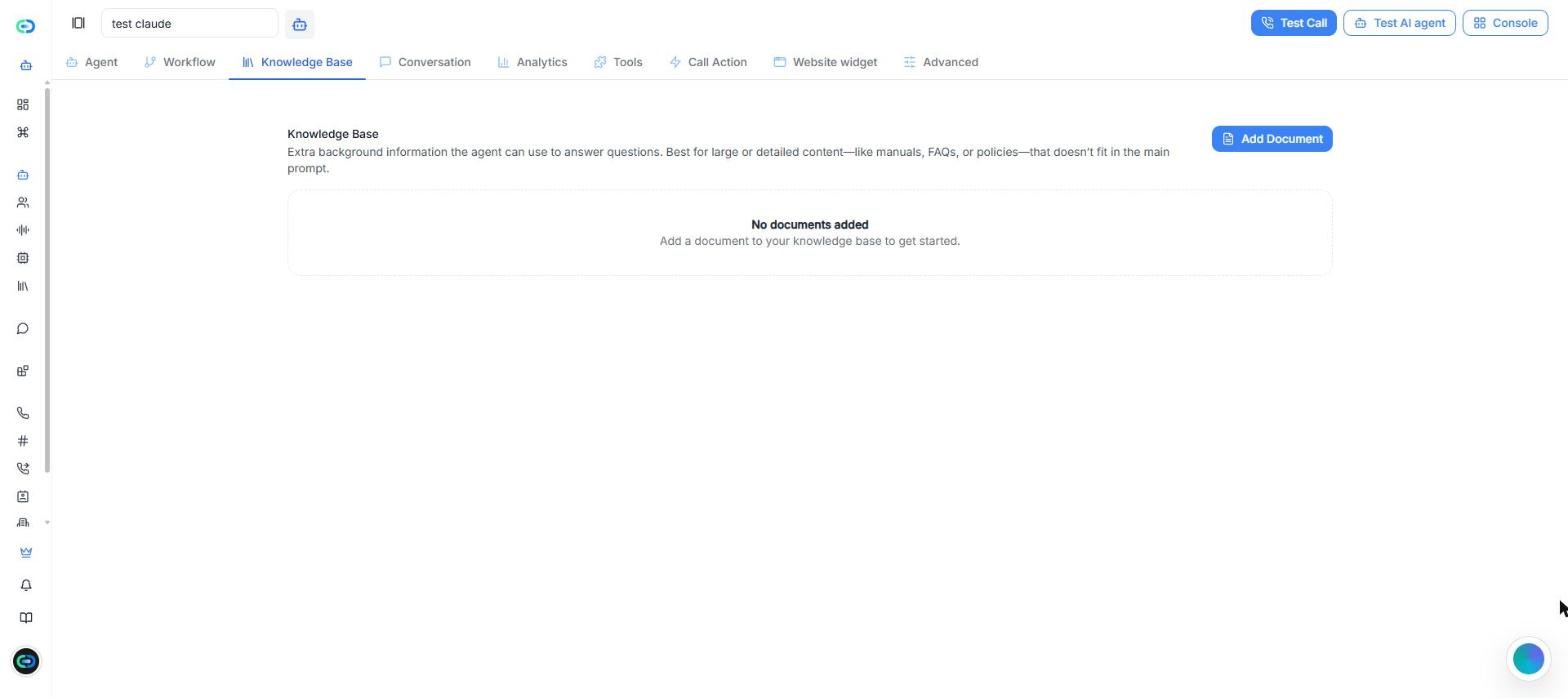
Schermata: la scheda Base di conoscenza. Aggiungi i documenti che questo agente può usare per rispondere.
A cosa serve questa scheda
Questa scheda collega i documenti della tua Base di conoscenza globale a un agente specifico. Non crea contenuti: questo si fa nel gestore della Base di conoscenza. Accesso rapido: Un modo utile di vederla:- Il prompt definisce come deve comportarsi l’agente.
- La base di conoscenza definisce il contenuto di riferimento che l’agente può consultare quando risponde.
Quando usare una base di conoscenza
Usala quando il contenuto è:- Lungo (manuali, policy, documentazione interna).
- Aggiornato spesso.
- Già pubblicato come articoli o pagine.
- Più facile da mantenere separato dal prompt.
Fonti di contenuto supportate
Il gestore della Base di conoscenza organizza i contenuti in due tipi di fonti:- File — documenti caricati.
- Web — pagine pubblicate o documentazione online.
Cosa vedi quando una base è collegata
La scheda elenca tutti i documenti che l’agente può usare. Se non ce ne sono ancora, mostra Nessun documento aggiunto.Azioni principali
Fai clic su Aggiungi documento per aprire il selettore dei documenti:- Usa la ricerca per trovare un documento della tua Base di conoscenza e selezionalo per renderlo disponibile a questo agente.
- Se il documento non esiste ancora, fai clic su Aggiungi documento in fondo al selettore. Ti porta al gestore della Base di conoscenza, dove puoi crearlo.
Pannello di selezione della base di conoscenza
Nel gestore della Base di conoscenza puoi passare da File a Web, cercare i tuoi contenuti e usare Crea base di conoscenza per organizzare i documenti in gruppi. Una volta che un documento è lì, compare nel selettore dei documenti dell’agente.Flusso consigliato
Il modo più ordinato di lavorare è separare la creazione dalla selezione:- Crea e organizza i tuoi documenti nel gestore della Base di conoscenza.
- Torna in questa scheda e aggiungi i documenti di cui l’agente ha bisogno.
Suggerimento: Tieni le regole di comportamento nel prompt e i contenuti di riferimento nella Base di conoscenza. Questa separazione rende gli aggiornamenti molto più semplici.
Sezione 4: Conversazione
La scheda Conversazione elenca tutte le chiamate gestite da questo agente, in entrata e in uscita. È qui che controlli cosa è successo in ogni chiamata. Ha due sottoschede: Conversazioni (chiamate telefoniche e web) e Sessioni Google Meet.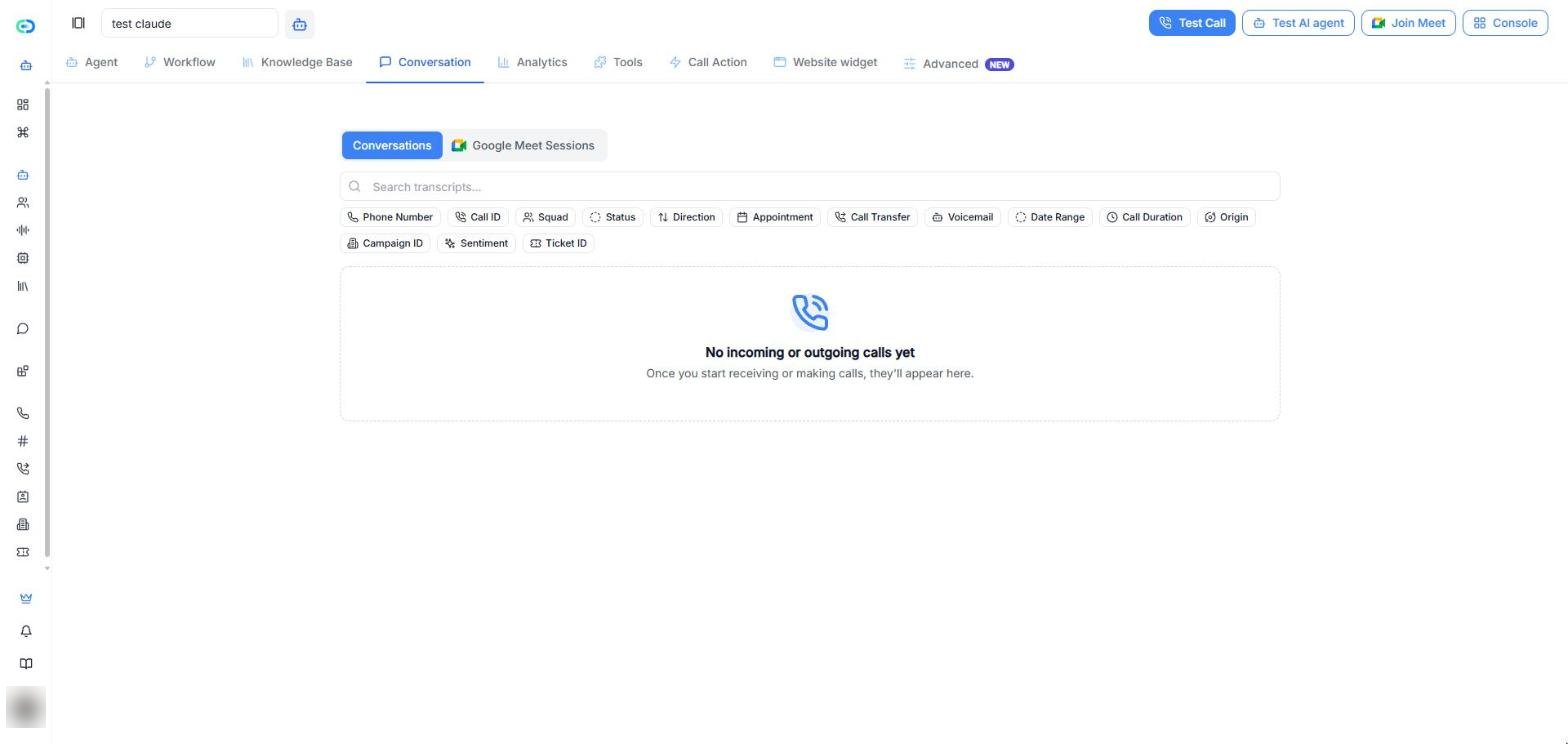
Schermata: la scheda Conversazione. Cerca nelle trascrizioni e filtra le chiamate dell’agente.
Ricerca e filtri
- Cerca nelle trascrizioni… — trova le chiamate in base a ciò che è stato detto durante la conversazione.
- Filtri — restringi l’elenco per Numero di telefono, ID chiamata, Squad, Stato, Direzione, Appuntamento, Trasferimento di chiamata, Segreteria telefonica, Intervallo di date, Durata chiamata, Origine, ID campagna, Sentimento o ID ticket.
Sessioni Google Meet
Questa sottoscheda elenca le riunioni Google Meet a cui l’agente ha partecipato (con il pulsante Partecipa a Meet, in alto nell’editor). Cerca per URL o codice di accesso della riunione e filtra l’elenco per Stato. Se l’agente non ha partecipato a nessuna riunione, vedrai Nessuna sessione Google Meet trovata.Suggerimento: Dopo aver modificato il prompt o il flusso, fai qualche chiamata di prova e controllala qui. Leggere le trascrizioni è il modo più veloce per capire dove l’agente esce dal percorso.
Sezione 5: Analisi
La scheda Analisi mostra come sta andando questo agente, rispetto al periodo precedente della stessa durata.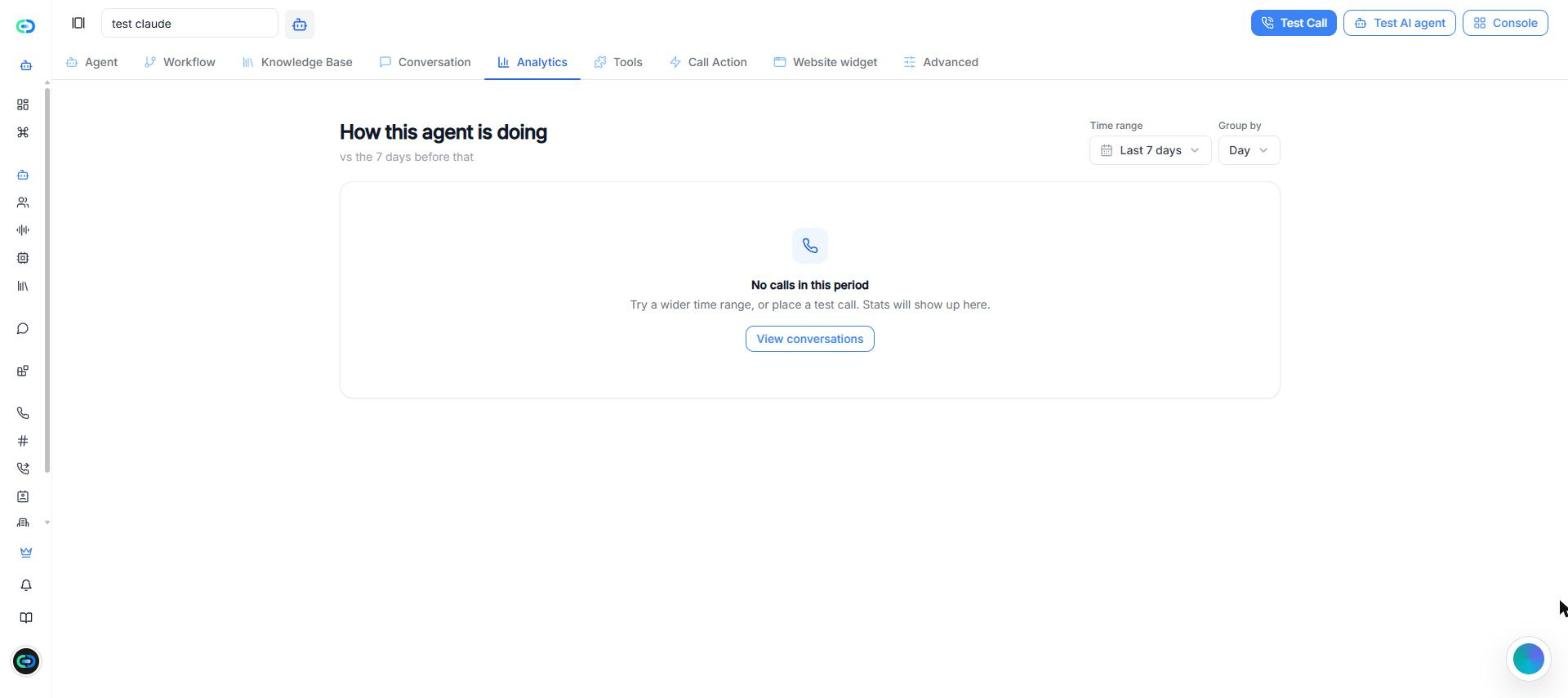
Schermata: la scheda Analisi. Scegli il periodo e come raggruppare i dati.
Periodo e raggruppamento
- Periodo — Ultime 24 ore, Ultimi 7 giorni (predefinito), Ultimi 30 giorni, Ultimi 90 giorni o Intervallo personalizzato.
- Raggruppa per — Ora, 4 ore, Giorno, Settimana o Mese.
Sezione 6: Strumenti
La scheda Strumenti decide cosa può fare il tuo agente durante la chiamata, oltre a conversare. Mentre il prompt definisce come parla e il flusso definisce come procede la chiamata, gli strumenti permettono all’agente di agire al momento giusto. La scheda ha due sottoschede: Strumenti, per i tuoi strumenti personalizzati e gli Strumenti di sistema, e MCP, per i server MCP.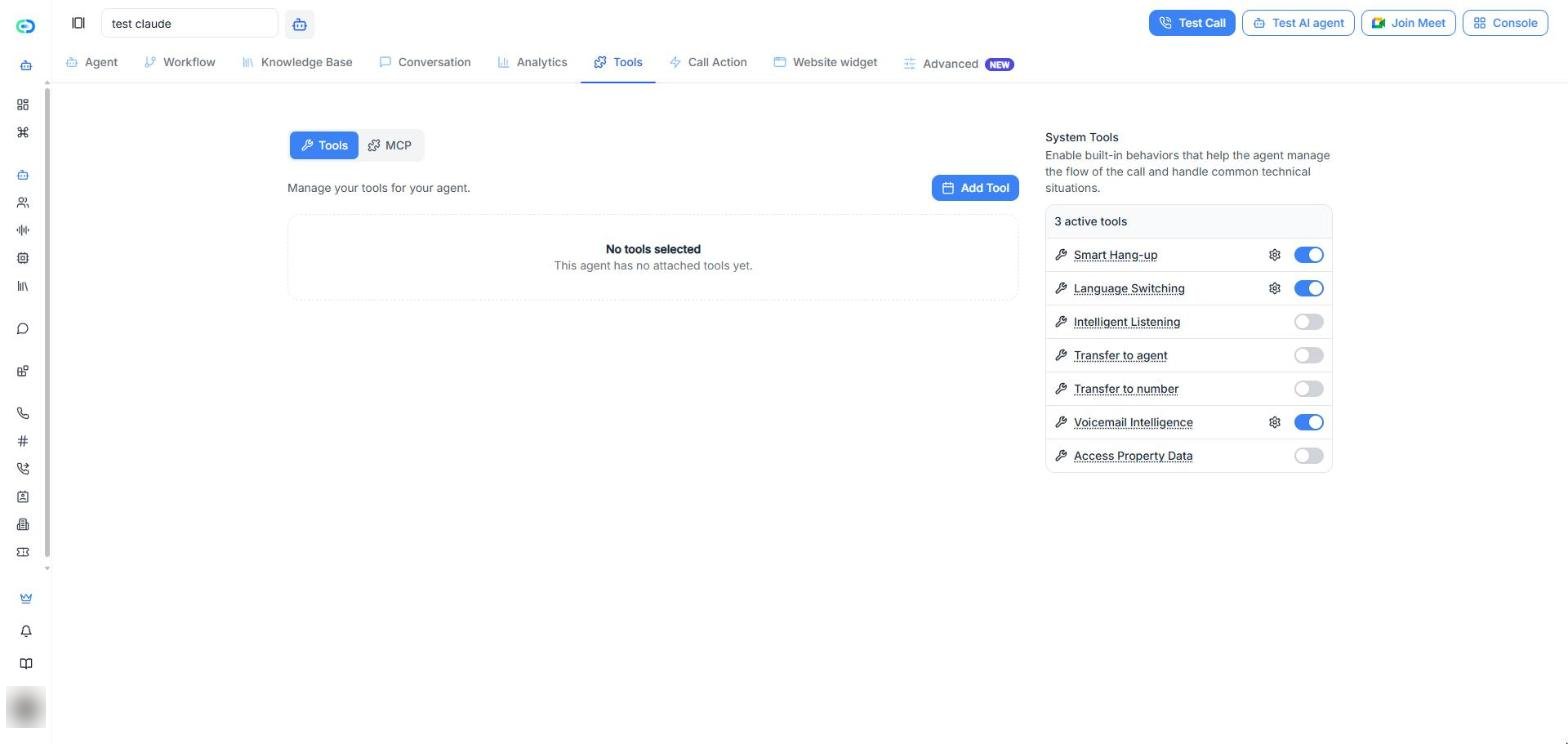
Schermata: la scheda Strumenti. Aggiungi strumenti personalizzati a sinistra e attiva o disattiva quelli di sistema a destra.
Accesso rapido:Strumenti personalizzati
Gli strumenti personalizzati sono strumenti creati dal tuo team per casi specifici. Non si creano dentro l’agente: prima li crei nella sezione globale Strumenti e poi torni qui per aggiungerli. Cose tipiche che può fare uno strumento personalizzato:- Interrogare un sistema esterno.
- Eseguire un’automazione.
- Inviare o ricevere dati tramite un webhook (un URL che lo strumento chiama quando succede qualcosa).
- Avviare logiche specifiche della tua attività.
- Collegare l’agente a un altro servizio.
Server MCP
La sottoscheda MCP ti permette di collegare server MCP (Model Context Protocol) per dare al tuo agente strumenti e integrazioni aggiuntivi senza doverli creare uno per uno.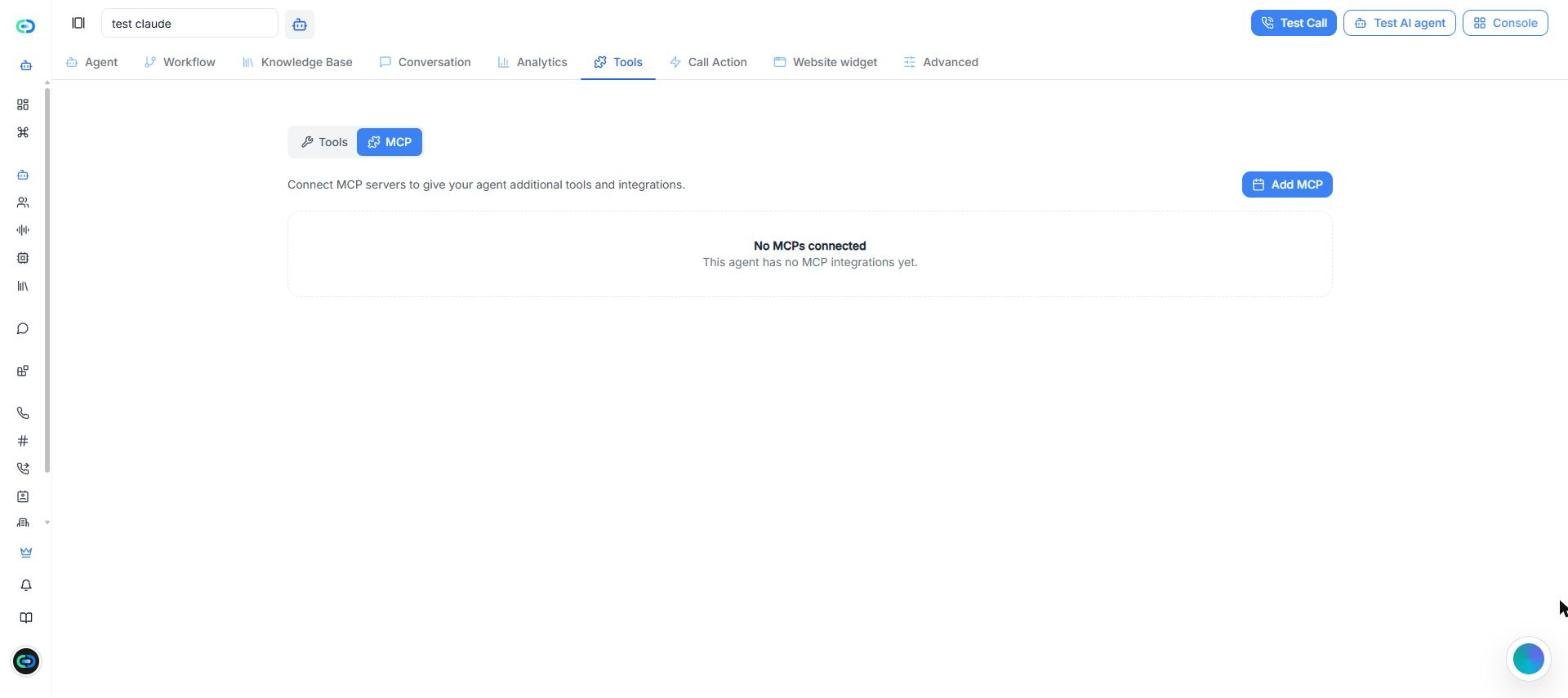
Schermata: la sottoscheda MCP. Collega server MCP all’agente.
Fai clic su Aggiungi MCP per cercare i server MCP disponibili nel tuo account e collegarne uno all’agente. Se non ce ne sono ancora, fai clic su Gestisci MCP per configurarli.Strumenti di sistema
Gli Strumenti di sistema sono strumenti integrati che gestiscono situazioni comuni delle chiamate senza che tu debba creare nulla. Ognuno si può attivare o disattivare. Un nuovo agente parte con tre strumenti attivi —Riaggancio smart, Cambio lingua e Segreteria intelligente— e il contatore in cima all’elenco indica quanti sono attivi. Gli strumenti attivi con impostazioni aggiuntive mostrano un’icona a ingranaggio. Il pannello delle impostazioni di ogni strumento include:- Descrizione (opzionale) — spiega al modello come e quando usare lo strumento. Lasciala vuota per usare il prompt ottimizzato predefinito.
- Disabilita interruzioni — impedisce a chi chiama di interrompere mentre lo strumento è in esecuzione.
Riaggancio smart
Permette all’agente di chiudere la chiamata con cortesia quando l’obiettivo della conversazione è raggiunto o chi chiama saluta. La sua descrizione include già esempi di chiusure esplicite (“ciao”, “è tutto”, “no, grazie”) e implicite (risposte minime quando le esigenze di chi chiama sono soddisfatte, “devo andare”). Così si evita di tenere la linea aperta più del necessario.Cambio lingua
Permette all’agente di riconoscere la lingua preferita da chi chiama e passare a quella durante la chiamata. Funziona solo con le lingue che hai aggiunto in Lingua, nella scheda Agente.Ascolto intelligente
Fa restare in silenzio l’agente quando chi chiama dice cose come “dammi un secondo” o “aspetta”, evitando interruzioni imbarazzanti mentre controlla qualcosa.Trasferisci ad agente
Passa la chiamata a un agente IA più specializzato quando la richiesta di chi chiama esce dall’ambito dell’agente attuale, per esempio da un assistente generico a un agente commerciale. Quando lo attivi, il suo pannello include Regole di trasferimento. Fai clic su Aggiungi regola per definirne ognuna:- Agente — l’agente a cui trasferire.
- Condizione — quando deve avvenire il trasferimento.
- Ritardo prima del trasferimento (ms) — quanto attendere prima di trasferire.
- Messaggio di trasferimento — la frase esatta pronunciata prima di trasferire.
- Abilita primo messaggio — se l’agente di destinazione pronuncia il suo saluto dopo il trasferimento.
Trasferisci a numero
Mette in contatto chi chiama con una persona del team quando serve un tocco umano o quando chi chiama lo chiede: reception, centralino, vendite o un ufficio specifico.Regole trasferimento umano
Il pannello di Trasferisci a numero include le Regole trasferimento umano, dove definisci le condizioni per trasferire agli operatori. Fai clic su Aggiungi regola per ognuna:- Tipo destinazione — un Numero di telefono fisso o un numero fornito tramite una variabile dinamica.
- Numero di telefono — il numero a cui trasferire.
- Condizione — quando deve applicarsi questa regola.
Segreteria intelligente
Riconosce quando una chiamata finisce in una segreteria automatica e agisce di conseguenza. È fondamentale per gli agenti in uscita, dove molte chiamate finiscono in segreteria. Nelle sue impostazioni, Messaggio segreteria (opzionale) decide cosa succede:- Lascialo vuoto per chiudere la chiamata appena viene rilevata la segreteria.
- Scrivi un messaggio (per esempio “Salve, questa è una chiamata automatica. La preghiamo di richiamarci quando le è comodo. Grazie.”) per riprodurlo prima di chiudere la chiamata.
Accesso ai dati immobiliari
Permette all’agente di usare, durante la conversazione, gli URL dei feed XML via HTTPS che hai configurato con gli annunci immobiliari. È pensato per gli agenti immobiliari che devono rispondere a domande sugli immobili disponibili. È disattivato per impostazione predefinita.Descrizione e disabilita interruzioni
Come visto sopra, il pannello di ogni strumento di sistema include Descrizione e Disabilita interruzioni. Scrivi una descrizione solo quando vuoi che lo strumento si comporti diversamente dal comportamento predefinito, per esempio per dire a Riaggancio smart di non chiudere la chiamata finché una prenotazione non è confermata.Come scegliere gli strumenti
Non attivare tutto. Scegli ciò che si adatta al tuo caso:- Un agente di supporto in entrata usa spesso Riaggancio smart, Cambio lingua e Ascolto intelligente.
- Un agente che passa le chiamate alle persone usa Trasferisci a numero con regole di trasferimento chiare.
- Un agente in uscita usa spesso Segreteria intelligente, Riaggancio smart e Cambio lingua.
Errore comune: Attivare troppi strumenti insieme. Il comportamento diventa più difficile da prevedere, da provare e da mantenere.
Sezione 7: Azione di chiamata
La scheda Azione chiamata è dove l’agente smette di essere solo una voce e inizia a produrre risultati utili: prenotazioni, email di follow-up, ticket, dati strutturati e record sincronizzati, durante e dopo la chiamata.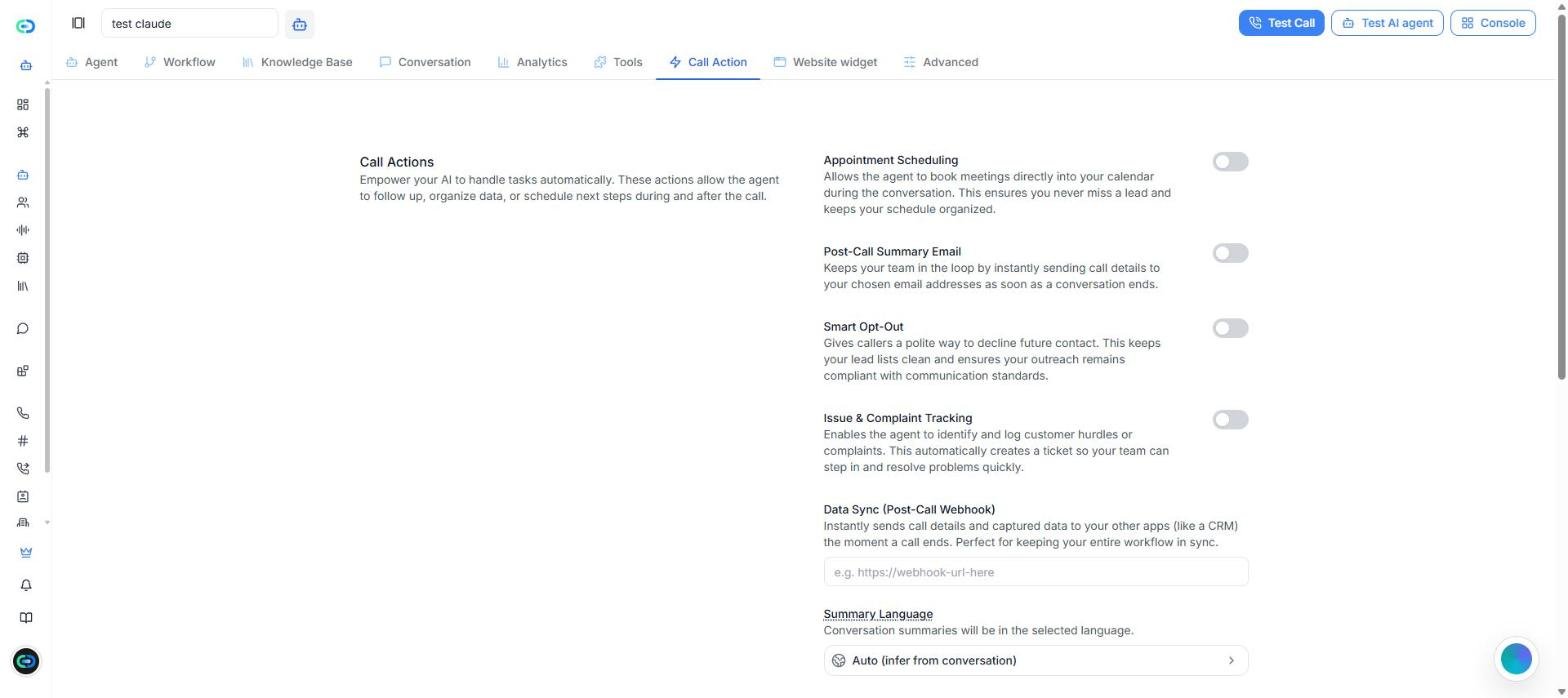
Schermata: la scheda Azione chiamata. Attiva solo le azioni che il tuo team userà davvero.
Accesso rapido:Prenotazione appuntamenti
Pianificazione appuntamenti permette all’agente di prenotare riunioni direttamente nel tuo calendario durante la chiamata. È particolarmente utile per vendite, onboarding e qualsiasi flusso in cui prenotare subito ti evita di inseguire il cliente dopo. Quando la attivi, il pannello Configurazione pianificazione ti chiede un Fornitore di pianificazione:- Google Calendar — la scelta migliore se vuoi prenotare direttamente in un calendario Google collegato.
- Cal.com — la scelta migliore se le tue prenotazioni passano già da Cal.com.
Importante: Il fuso orario dell’agente e quello del calendario devono coincidere. Altrimenti l’agente proporrà o confermerà orari sbagliati.
Email di riepilogo dopo la chiamata
Email di riepilogo post-chiamata invia automaticamente i dettagli della chiamata agli indirizzi email che scegli non appena la conversazione termina, così responsabili e team restano aggiornati senza follow-up manuale. Quando la attivi, si apre il pannello Configurazione e-mail post-chiamata. Scegli un tipo di modello:- Modello predefinito — compila Destinatari (scrivi un indirizzo e premi Invio o fai clic su Aggiungi), Oggetto e Messaggio.
- Modello personalizzato — scrivi l’intera email in HTML in Corpo del modello. Usa Aggiungi variabili per inserire dati della chiamata come
userName,phoneNumber,direction,agent_name,duration,extractedDataHtml,keyMomentsHtml,transcriptHtmlerawDataHtml. Formatta HTML riordina il codice e Anteprima email mostra il risultato.
- Lingua dell’email — la lingua dell’email.
- Includi dati chiamata — aggiunge i dati della chiamata all’email.
- Includi campi estratti — aggiunge i dati acquisiti con la Cattura informazioni (vedi sotto).
Disiscrizione intelligente
Opt-out intelligente offre a chi chiama un modo cortese per rifiutare contatti futuri. È importante nei flussi in uscita: mantiene pulite le tue liste di lead e rende la tua comunicazione conforme alle norme.Registrazione segnalazioni e reclami
Tracciamento problemi e reclami rileva problemi o reclami durante la chiamata e crea automaticamente un ticket, così il tuo team può esaminarlo, seguirlo o inoltrarlo dalla sezione Ticket. Attivalo quando vuoi che ogni conversazione possa generare un caso da gestire in seguito.Sincronizzazione dati (webhook post-chiamata)
Invia i dettagli della chiamata e i dati acquisiti a un altro sistema non appena la chiamata termina. È la scelta giusta se lavori con un CRM, una piattaforma di automazione o qualsiasi strumento interno che ha bisogno dei dati senza copia e incolla. Per configurarla, inserisci l’URL del webhook che deve ricevere i dati e conferma prima quale sistema li riceverà e come li elaborerà.Lingua del riepilogo
Imposta la lingua dei riepiloghi della conversazione. L’opzione predefinita, Automatico (deduci dalla conversazione), scrive ogni riepilogo nella lingua in cui si è svolta la chiamata. Scegli una lingua fissa dall’elenco con ricerca se il tuo team ha sempre bisogno dei riepiloghi nella stessa lingua.Cattura informazioni (estrazione dati)
Trasforma la conversazione in dati strutturati: nomi, date, preferenze, città, prodotti di interesse, motivi del contatto e così via. Fai clic su Aggiungi entità per definire ogni dato da acquisire. Il pannello Configura estrazione dati ti chiede:- Tipo di dato — Stringa, Booleano, Numero o Intero.
- Identificatore — il nome interno con cui viene salvato.
- Descrizione — esattamente cosa deve estrarre il sistema. Viene passata al modello, quindi descrivi nel dettaglio come trovarlo nella trascrizione.
- Valori enum (opzionale) — un elenco chiuso di valori tra cui il modello può scegliere. Se non ne aggiungi, il modello può usare qualsiasi valore.
Salva i dati nel contatto
Quando Acquisire e Salvare i Dati di Contatto è attivo, le informazioni estratte vengono salvate nel profilo del contatto. È utile se vuoi riutilizzare questi dati nelle chiamate future o avere un archivio più completo di ogni contatto.Nuovi tentativi di chiamata
Persistenza e connessione (nuovo tentativo di chiamata) imposta nuovi tentativi automatici quando una chiamata non riceve risposta o finisce in segreteria. Si usa soprattutto negli agenti in uscita. Puoi configurare:- Tentativi di richiamo (numero) — quante volte il sistema deve riprovare prima di fermarsi (predefinito: 0, nessun nuovo tentativo).
- Tempo di attesa tra i tentativi (minuti) — quanti minuti attendere tra un tentativo e l’altro (predefinito: 30).
Suggerimento: Attiva solo le azioni che il tuo team userà davvero. Ogni automazione che attivi è un piccolo impegno di manutenzione. Poche azioni ben scelte sono meglio di un lungo elenco usato a metà.
Sezione 8: Widget per sito web
La scheda Widget del sito web ti permette di pubblicare il tuo agente su una pagina web. I visitatori possono parlarci con la voce, in chat o in entrambi i modi, direttamente dal tuo sito, da una landing page, dalla pagina di supporto o dal portale clienti. Questa scheda unisce due cose: lo snippet tecnico di incorporamento e la personalizzazione visiva e testuale dell’esperienza.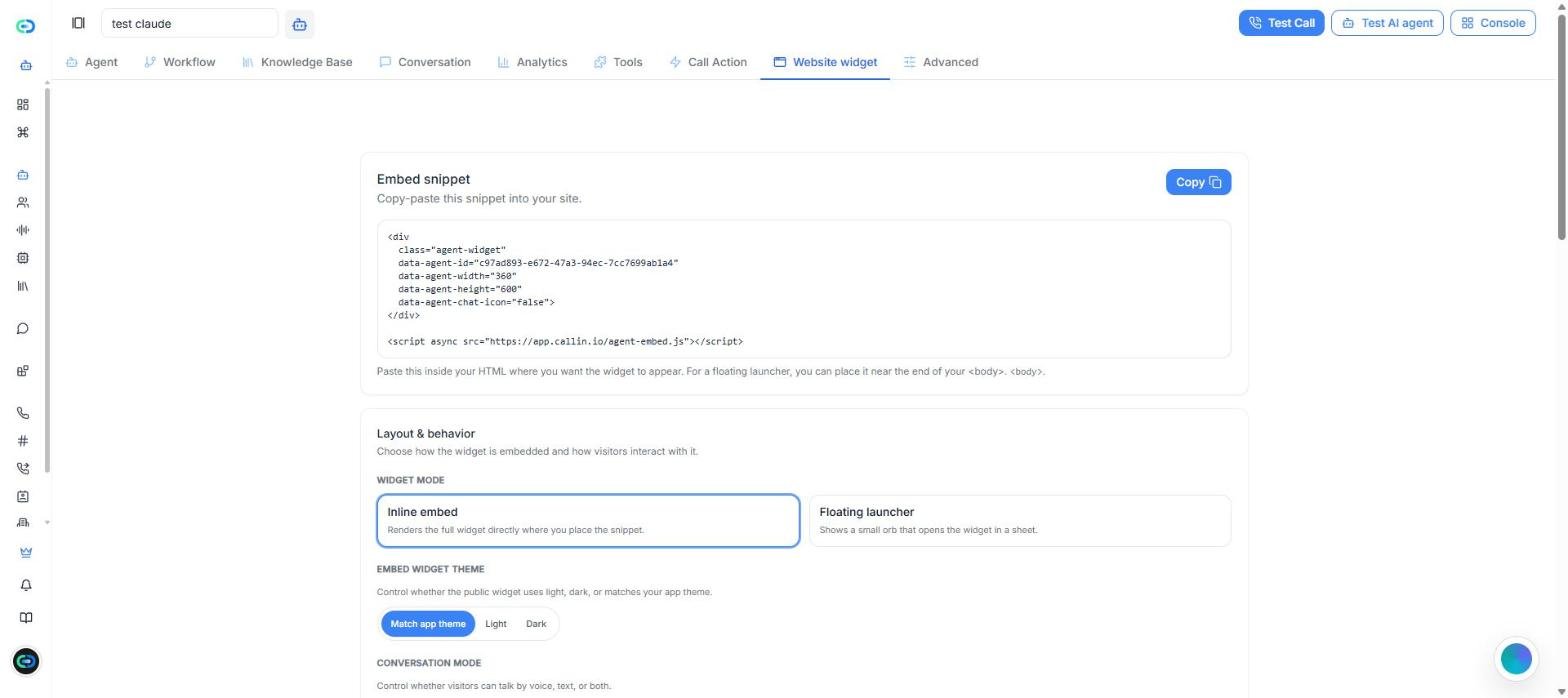
Schermata: la scheda Widget del sito web. Copia lo snippet e personalizza l’aspetto e il comportamento del widget.
Frammento di integrazione
Lo Snippet di incorporamento è il frammento di codice da copiare nell’HTML del tuo sito per far apparire il widget. Include già l’ID del tuo agente. Il pulsante Copia lo copia così puoi incollarlo direttamente. Dove incollarlo dipende dalla modalità del widget:- Incorporamento inline — incollalo esattamente dove vuoi che il widget compaia nella pagina.
- Launcher flottante — incollalo verso la fine del body della pagina, così resta come punto di accesso flottante.
Layout e comportamento
Questo blocco decide come viene incorporato il widget e come interagiscono i visitatori.Modalità widget
Come compare il widget sul tuo sito:- Incorporamento inline — mostra il widget completo direttamente nella pagina, dove hai messo lo snippet.
- Launcher flottante — mostra una piccola sfera che apre il widget in un pannello quando ci fai clic.
Tema del widget incorporato
Controlla l’aspetto generale:- Segui il tema dell’app — segue il tema usato dal tuo sito.
- Chiaro — modalità chiara.
- Scuro — modalità scura.
Modalità conversazione
Come possono interagire i visitatori:- Solo voce — solo voce.
- Solo chat — solo testo.
- Voce + Chat — entrambi.
Aspetto
Controlla lo stile visivo del dial e del launcher.Variante widget e dimensione del dial
- Variante widget — dimensione visiva di base del widget: Tiny, Compatto o Completo.
- Dimensione dial (px) — il diametro minimo e massimo del dial, in pixel.
Trascrizione in tempo reale e pulsante mute
- Trascrizione in tempo reale — mostra la trascrizione dal vivo mentre la conversazione è in corso.
- Mostra pulsante mute — permette ai visitatori di disattivare e riattivare il microfono durante la chiamata.
Colori della sfera
- Colore primario della sfera e Colore secondario della sfera — i colori principali del widget.
Etichette del dial
Testi mostrati al centro del dial a seconda dello stato della conversazione:- Centro (inattivo)
- Centro (connessione)
- Centro (in ascolto)
- Centro (interrompi)
Etichette di testo
Sovrascrivi alcuni testi importanti dell’interfaccia. Quelli che lasci vuoti usano il valore predefinito:- Etichetta principale
- Avvia chiamata
- Avvia chat
- Termina chiamata
- Stato chat
- Placeholder (nuova conversazione)
Etichette dell’interfaccia chat
Testi specifici dell’esperienza di chat:- Etichetta tab voce
- Etichetta tab chat
- Titolo chat
- Sottotitolo chat
- Stato chat (inattivo), Stato chat (connessione) e Stato chat (live)
- Etichetta avvio chat
- Etichetta fine chat
- Stato vuoto chat
- Placeholder input (inattivo) e Placeholder input (attivo)
- Etichetta invio
Adattare il widget al tuo caso
Alcune combinazioni che funzionano bene:- Landing page commerciale — Incorporamento inline, tema chiaro o allineato, Voce + Chat, variante Completo e testi orientati al contatto.
- Supporto sul sito — Launcher flottante, Solo chat o Voce + Chat, variante Compatto e testi orientati all’aiuto.
- Esperienza basata sulla voce — Incorporamento inline, Solo voce, dial più grande, pulsante mute visibile ed etichette brevi e dirette.
Suggerimento: Prima di pubblicare, controlla sempre il widget sulla pagina reale. Dimensioni, colori ed etichette spesso sembrano diversi fuori dall’editor.
Sezione 9: Avanzate
La scheda Avanzate è dove affini l’agente: come acquisisce l’audio, come gestisce i silenzi e i tempi di attesa, come tratta i dati delle chiamate e come funziona negli scenari di telefonia in uscita. La maggior parte degli agenti funziona bene senza toccare nulla qui. Apri questa scheda quando vuoi più precisione o quando qualcosa di specifico non va del tutto bene.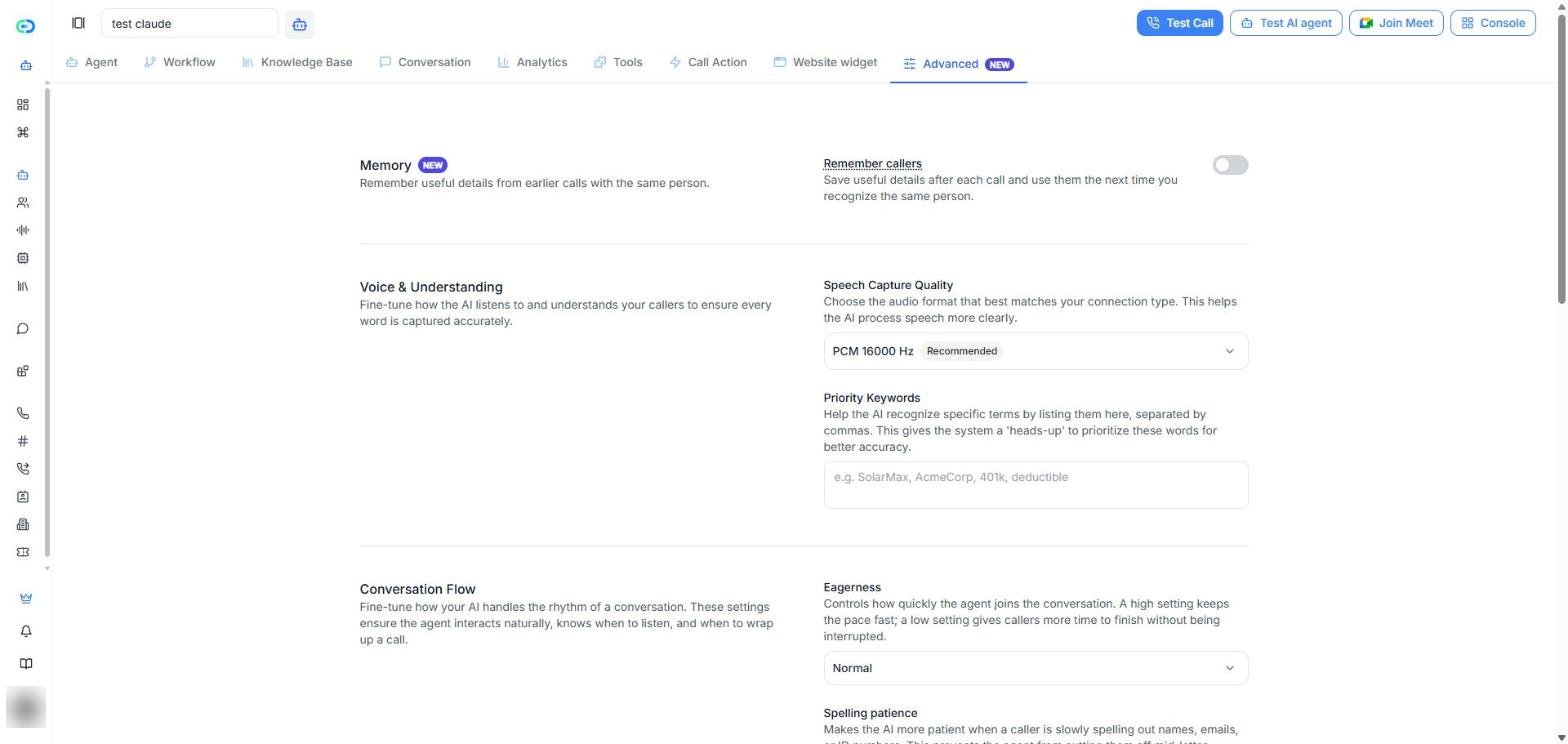
Schermata: la scheda Avanzate. La maggior parte degli agenti funziona bene con i valori predefiniti.
La scheda è divisa in sette blocchi: Memoria, Voce e comprensione, Flusso di conversazione, Suono di sottofondo, Timeout soft, Privacy e dati ed Extra telefonia.Memoria
Ricorda chi chiama salva i dettagli utili dopo ogni chiamata e li usa la volta successiva in cui l’agente riconosce la stessa persona. Per impostazione predefinita, ogni persona viene riconosciuta dal numero da cui chiama. È disattivato per impostazione predefinita.Suggerimento: Attivalo negli agenti che parlano spesso con gli stessi clienti, come quelli di assistenza o di appuntamenti, così chi chiama non deve ripetere i propri dati.
Voce e comprensione
Regola come l’agente acquisisce l’audio e quali termini privilegia.Qualità di cattura vocale
Imposta il formato audio usato per elaborare il parlato. Le opzioni sono PCM 8000 Hz, PCM 16000 Hz (consigliato), PCM 22050 Hz, PCM 24000 Hz, PCM 44100 Hz, PCM 48000 Hz e ulaw 8000 Hz. Nella maggior parte dei casi, lascia PCM 16000 Hz. È il miglior equilibrio tra qualità audio e velocità di elaborazione. ulaw 8000 Hz è pensato specificamente per la telefonia.Parole chiave prioritarie
Ti permette di elencare, separati da virgole, i termini che l’agente deve privilegiare nel riconoscimento vocale. È utile per nomi di brand, prodotti, termini tecnici, sigle, codici o cognomi insoliti che il modello potrebbe capire male, per esempio SolarMax, AcmeCorp, IBAN, franchigia.Flusso di conversazione
Controlla il ritmo dell’agente: quanto velocemente interviene, quanta pazienza ha con chi parla lentamente e quando deve chiudere dopo un silenzio.Prontezza
Quanto velocemente interviene l’agente quando chi chiama smette di parlare:- Paziente — attende di più prima di rispondere.
- Normale — equilibrato (predefinito).
- Pronto — risponde rapidamente.
Pazienza nello spelling
Rende l’agente più paziente quando chi chiama fa lo spelling lentamente —nomi, email, numeri identificativi— così non lo interrompe a metà. Opzioni:- Auto — l’opzione predefinita, consigliata quando l’agente raccoglie spesso dati dettati lettera per lettera.
- Off — mantiene i tempi normali.
Prendere la parola dopo il silenzio
Quanti secondi l’agente attende dopo che chi chiama ha smesso di parlare prima di prendere il suo turno (predefinito: 7). Valori bassi danno più ritmo; valori alti lasciano a chi chiama più tempo per pensare.Terminare la conversazione dopo il silenzio
Quanti secondi di silenzio devono passare prima che la chiamata termini automaticamente quando chi chiama smette di rispondere. Aiuta a controllare i costi e mantiene ordinato il registro delle chiamate. Il valore predefinito, -1, significa che la chiamata non termina mai per silenzio.Durata massima della conversazione
La durata massima di una singola chiamata, in minuti (predefinito: 10). È una rete di sicurezza per mantenere le chiamate concise ed evitare che durino all’infinito.Suggerimento: Se non sai cosa impostare nei campi di silenzio e durata, lasciali al valore predefinito e regolali solo dopo aver provato chiamate reali.
Suono di sottofondo
Riproduce un suono di sottofondo continuo durante la conversazione, mixato con la voce dell’agente. Attiva Abilita suono di sottofondo e imposta:- Suono — Ufficio (silenzioso) (predefinito), Ufficio (attivo), Ristorante, Città, Digitazione e varie opzioni Ascensore. Usa il pulsante play per ascoltarlo.
- Volume — il volume del suono rispetto alla voce dell’agente (predefinito: 60%).
- Loop con crossfade — ammorbidisce il punto in cui il suono ricomincia, per evitare scatti udibili.
Timeout soft
Dà a chi chiama un riscontro audio immediato quando il modello impiega più del previsto a generare una risposta, così la linea non sembra mai muta. Attiva Abilita timeout soft e imposta:- Durata del timeout — quanti secondi attendere la risposta del modello prima di riprodurre un messaggio (predefinito: 3).
- Usa messaggio generato da LLM — genera con il modello una frase di riempimento adatta al contesto.
- Messaggio — la frase di riserva usata se non viene generata nessuna frase in tempo (predefinito: “Mmm… vediamo.”).
- Messaggi di riempimento aggiuntivi — usa Aggiungi messaggio per aggiungere frasi per il 2°, 3° e successivi timeout nella stessa risposta, così l’agente non si ripete.
Privacy e dati
Registra chiamate
Attivo per impostazione predefinita. Salva in modo sicuro le trascrizioni e l’audio di ogni chiamata, così puoi controllare le prestazioni dell’agente, rispettare le norme e avere uno storico delle interazioni con i clienti. Disattivalo solo se non è compatibile con le tue policy interne di privacy, archiviazione e conformità.Extra di telefonia
Impostazioni specifiche per la telefonia, pensate soprattutto per migliorare le prestazioni delle chiamate in uscita.Rotazione dei numeri
Rotazione dei Numeri alterna automaticamente i numeri di telefono disponibili. Aiuta a evitare che un singolo numero venga segnalato come spam, distribuisce il volume di chiamate e migliora la consegna. Richiede numeri di telefono nel tuo account: se non ce ne sono, un avviso ti chiede di aggiungerli prima.Seleziona numeri e chiamate per numero
Quando Rotazione dei Numeri è attiva e il tuo account ha dei numeri, scegli:- Seleziona numeri di telefono — quali numeri ruoteranno. Ne serve almeno uno.
- Chiamate per numero — quante chiamate fare da un numero prima di passare al successivo.
Limitazione basata sullo stato
Limitazione Basata sullo Stato aumenta il tasso di risposta facendo chiamare ogni contatto da un numero del suo stesso stato. Al momento supporta solo numeri locali degli Stati Uniti: verifica che il tuo account abbia una numerazione locale compatibile prima di attivarla.Importante: Modifica le impostazioni avanzate solo quando hai un motivo chiaro e puoi provare il risultato con chiamate reali. Le modifiche casuali di solito creano nuovi problemi invece di risolvere quello vecchio.