

Vue d’ensemble
Les numéros de téléphone font le lien entre vos agents IA et les vrais appels. Dans Callin.io, vous les gérez à deux endroits :- Numéros : achetez des numéros via Callin.io, importez-les depuis d’autres fournisseurs ou vérifiez un numéro personnel.
- BYOC (tronc SIP) : utilisez votre propre opérateur en connectant Telnyx ou n’importe quel fournisseur SIP.
- Aller dans Numéros : Ouvrir Numéros
- Aller dans BYOC (tronc SIP) : Ouvrir BYOC
Conseil : Pour démarrer vite, achetez un numéro des États-Unis ou du Canada (c’est instantané). Si vous avez besoin d’un numéro international, préparez-vous à fournir des documents (les règles varient selon le pays).
Numéros
La page Numéros affiche tous les numéros connectés à votre espace de travail (achetés, importés, personnels, Telnyx ou BYOC). Depuis cette page, vous pouvez ajouter des numéros et vérifier l’état de chacun.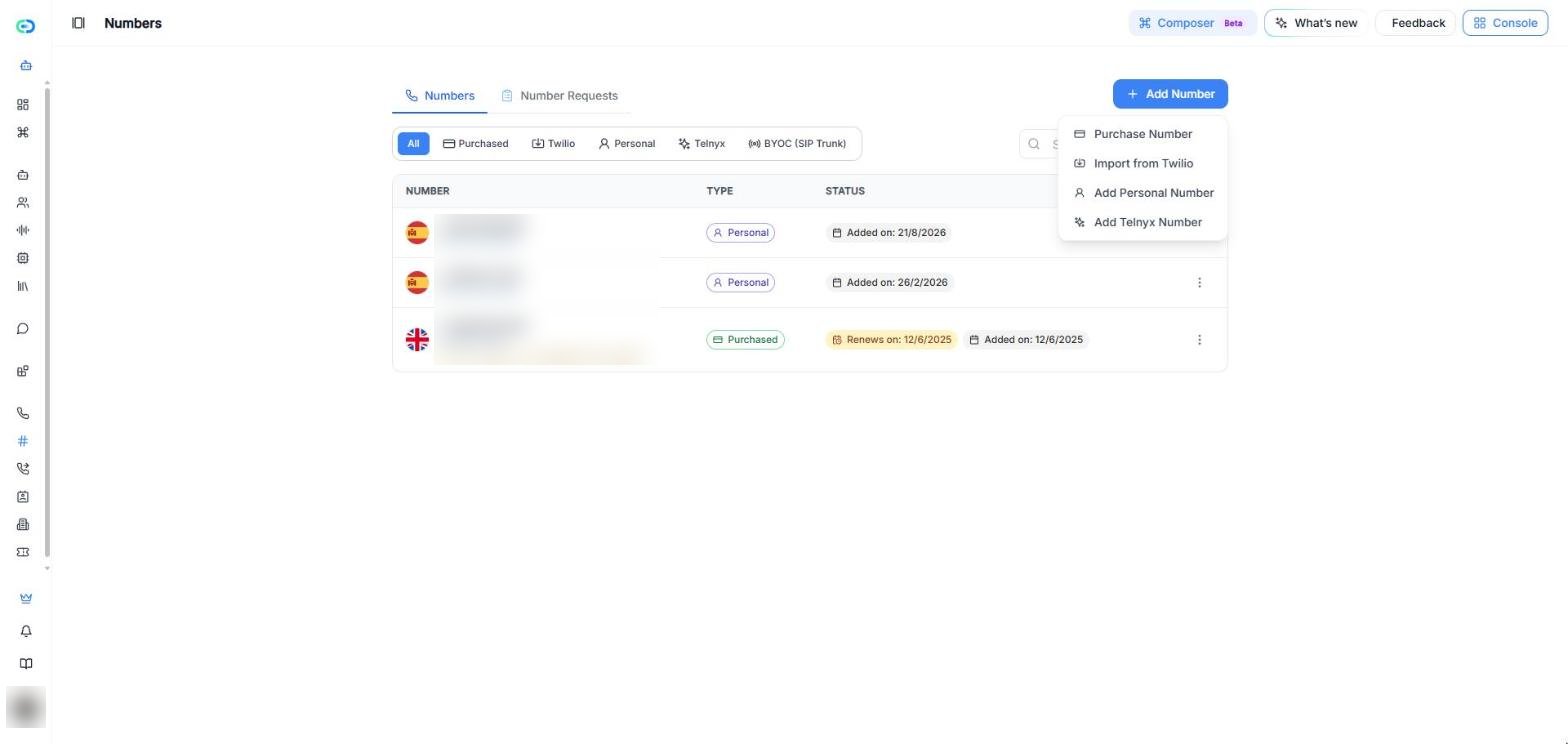
Capture d’écran : la page Numéros, où vous pouvez filtrer par type et cliquer sur + Ajouter un numéro pour acheter ou importer des numéros.
Ce que vous pouvez faire depuis Numéros
La page comporte deux onglets :- Numéros : tous les numéros de votre espace de travail, avec leur Type et leur Statut (par exemple, la date d’ajout et la date de renouvellement).
- Demandes de Numéros : vos demandes d’achat pour les pays hors États-Unis et Canada. Voir la section Suivre vos demandes, plus bas.
- Acheter un numéro (via Callin.io)
- Importer depuis Twilio
- Ajouter un numéro personnel
- Ajouter un numéro Telnyx (après avoir connecté Telnyx)
Option A : Acheter un numéro via Callin.io
Acheter des numéros via Callin.io est la façon la plus simple de commencer.États-Unis et Canada : achat instantané
Pour les États-Unis et le Canada, l’achat est instantané :Vidéo : + Ajouter un numéro → Acheter un numéro → Rechercher des numéros → sélectionner un numéro.
- Allez dans Ouvrir Numéros.
- Cliquez sur + Ajouter un numéro → Acheter un numéro.
- Choisissez le Pays. Vous pouvez rechercher dans la liste par nom, code ISO ou indicatif.
- Choisissez un type :
- Local : indicatif régional standard.
- Gratuit : préfixes comme 800 ou 888.
- (Facultatif) Utilisez Rechercher par indicatif régional (exemple :
415). - Cliquez sur Rechercher des numéros.
- Sélectionnez un numéro dans la liste. Chacun indique son État ou sa province (par exemple,
NV). - Cliquez sur Acheter le numéro sélectionné.
Important : Après l’achat, le numéro doit apparaître dans votre liste. Si vous voyez l’avertissement Ce numéro n’est attribué à aucun agent, vous devez encore l’attribuer à un agent avant de l’utiliser.
Autres pays : demande + documentation
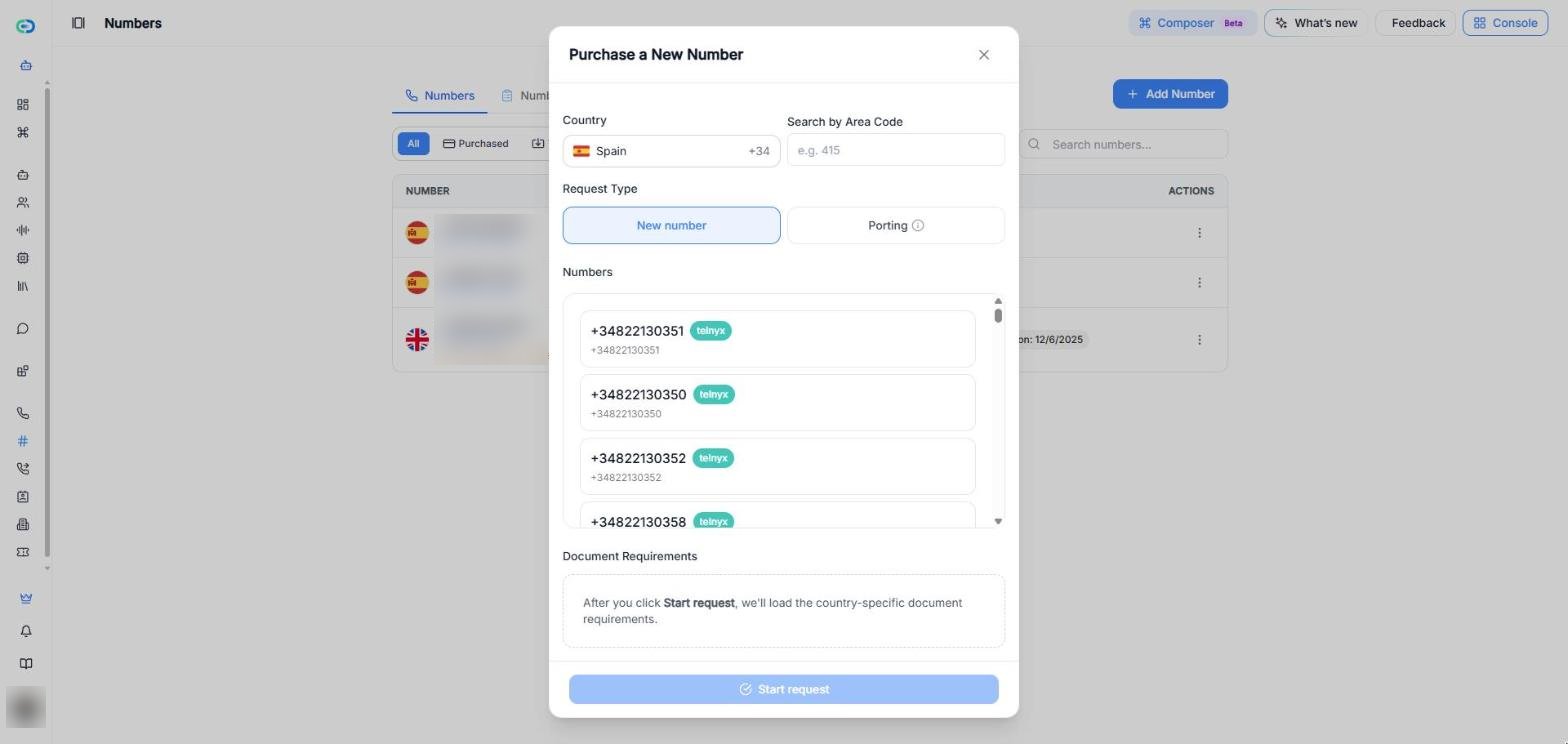
Capture d’écran : pour les pays hors États-Unis et Canada, vous choisissez le type de demande et un numéro, puis cliquez sur Démarrer la demande pour charger les documents du pays.
Pour les pays hors États-Unis et Canada, l’achat suit un parcours sur demande plutôt qu’un achat instantané :- Cliquez sur + Ajouter un numéro → Acheter un numéro et choisissez le Pays.
- Choisissez le Type de demande :
- Nouveau numéro : obtenir un nouveau numéro.
- Portage : conserver votre numéro actuel (voir plus bas).
- Choisissez l’un des numéros disponibles. Chacun indique l’opérateur qui le fournit (par exemple, telnyx). Selon le pays, vous pouvez aussi choisir le type de numéro (par exemple Local ou Mobile).
- Cliquez sur Démarrer la demande. La plateforme charge alors les informations et les Exigences documentaires propres au pays.
- Remplissez les champs obligatoires, téléversez les documents et enregistrez chaque élément.
- Envoyez la demande et payez les frais éventuels. Un opérateur examine ensuite la demande.
Porter un numéro existant
Le Portage vous permet de transférer un numéro que vous avez déjà chez un autre fournisseur, pour que vos clients continuent d’appeler le même numéro.- Dans Acheter un nouveau numéro, choisissez le Pays et sélectionnez Portage comme Type de demande.
- Saisissez votre numéro dans Numéro à porter et cliquez sur Vérifier la portabilité.
- Si le numéro peut être porté, cliquez sur Démarrer la demande et complétez les Exigences documentaires, comme pour un nouveau numéro.
Conseil : Le portage prend généralement plus de temps que l’achat d’un nouveau numéro, car votre fournisseur actuel doit le libérer. Ne résiliez pas votre ligne actuelle avant que le numéro n’apparaisse dans votre liste Numéros.Cette étape est importante, car les exigences ne sont pas toujours les mêmes. Elles peuvent changer selon le pays, le type de numéro et selon que la demande est faite par un particulier, une entreprise individuelle ou une société.
Comment fonctionne l’étape de documentation
Après avoir cliqué sur Démarrer la demande, le formulaire peut afficher une combinaison de :- Champs de texte à remplir manuellement
- Champs de téléversement pour les justificatifs
- Un bouton Enregistrer pour chaque exigence
- Un statut En attente tant que l’élément n’est pas correctement enregistré ou téléversé
- Type de pièce d’identité
- Numéro de la pièce d’identité
- Date de naissance
- Lieu de naissance
- Autorité de délivrance de la pièce d’identité
- Date d’expiration de la pièce d’identité
- Adresse locale dans le même pays
- Code fiscal personnel
- Numéro de TVA
- Code fiscal de l’entreprise
- Type de client IT
- Justificatif de domicile
- Copie du passeport/de la pièce d’identité
- Certificat d’immatriculation de l’entreprise
- Pour les personnes morales uniquement
- Pour les personnes morales et les entreprises individuelles uniquement
- Pour les personnes physiques et les entreprises individuelles uniquement
Conseil : Dans le formulaire de demande, certains champs ont leur propre bouton Enregistrer. Saisir une valeur ne suffit pas toujours : l’élément peut continuer d’afficher En attente tant que vous n’avez pas cliqué sur Enregistrer.
Exigences documentaires courantes (exemples)
Les exigences exactes dépendent du pays et du type de numéro, mais on peut vous demander des éléments comme :Justificatif de domicile : ce qui pose le plus souvent problème
Le justificatif de domicile est l’une des causes les plus fréquentes de retard d’une demande. Dans de nombreux pays, le justificatif téléversé doit remplir toutes ces conditions :- Afficher clairement le même nom que dans la demande, ou le nom de l’entreprise si la demande est professionnelle
- Afficher clairement la même adresse que celle saisie dans le formulaire
- Être récent
- Être complet et lisible
- Ne pas être recadré au point de masquer des informations importantes
- Une facture d’énergie des 3 derniers mois
- Un relevé bancaire des 3 derniers mois
- Un courrier officiel de l’administration ou des impôts des 3 derniers mois
Important : Quand vous téléversez une facture ou un relevé bancaire comme justificatif de domicile, vérifiez qu’il date de moins de 3 mois. S’il est plus ancien, la demande peut rester en attente ou être refusée lors de l’examen.
Comment préparer les documents avant le téléversement
Pour éviter les retards, vérifiez chaque document avant de le téléverser. Un bon document doit être :- Clair et lisible
- Complet, sans bords coupés
- Cohérent avec les données saisies dans le formulaire
- Récent, surtout pour les justificatifs de domicile
- Adapté au type de demandeur, particulier ou entreprise
- L’adresse du formulaire ne correspond pas au document téléversé
- La facture téléversée a plus de 3 mois
- La copie du passeport ou de la pièce d’identité est floue
- Une demande d’entreprise est envoyée avec uniquement des documents personnels
- Un champ est rempli, mais l’utilisateur n’a pas cliqué sur Enregistrer
- Un document a été téléversé, mais son statut affiche toujours En attente
Erreur fréquente : Téléverser le bon fichier ne suffit pas toujours. Après chaque téléversement ou saisie, vérifiez que l’exigence n’affiche plus En attente.
Frais + révision
Certains pays affichent une étape de paiement une fois la documentation terminée. Elle peut inclure :- Des frais d’activation uniques
- Le coût mensuel du numéro
- Vous recevez un ID de demande
- Un opérateur examine la demande
- Une fois approuvé, le numéro apparaît dans votre liste Numéros
Important : Le délai d’approbation varie selon le pays, les règles du fournisseur et la qualité des documents. Si vous avez besoin du numéro pour un lancement ou une campagne, envoyez la demande le plus tôt possible avec des documents récents et bien lisibles.
Suivre vos demandes (Demandes de Numéros)
L’onglet Demandes de Numéros liste vos demandes d’achat et de portage pour les pays hors États-Unis et Canada.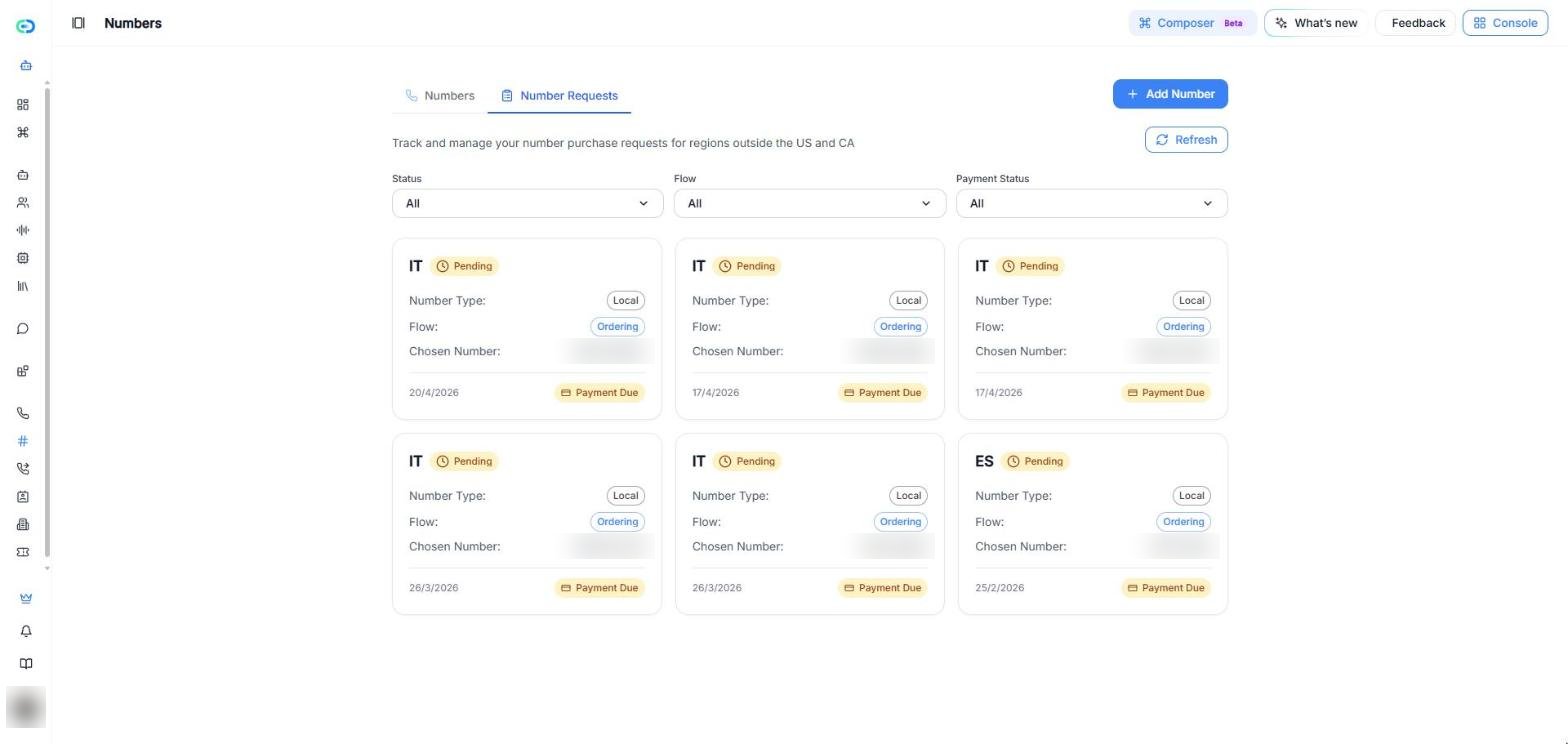
Capture d’écran : chaque carte est une demande. Utilisez les filtres pour trouver celles qui demandent votre attention.
Chaque carte indique le pays, le statut de la demande, le Type de Numéro, le Flux, le Numéro Choisi, la date et le statut du paiement. Utilisez les filtres pour affiner la liste :Conseil : Consultez régulièrement cet onglet tant qu’une demande est ouverte. Une demande en Info requise attend que vous corrigiez ou ajoutiez quelque chose, et Paiement Dû signifie qu’elle n’avancera pas tant que vous n’aurez pas payé.
Option B : Importer des numéros depuis Twilio
Si vous avez déjà des numéros chez Twilio, vous pouvez les importer dans Callin.io :- Allez dans Ouvrir Numéros.
- Cliquez sur + Ajouter un numéro → Importer depuis Twilio.
- Saisissez votre Twilio Account SID et votre Twilio Auth Token.
- Cliquez sur Rechercher les numéros Twilio et sélectionnez les numéros à importer.
- Attribuez les numéros importés à un agent IA quand vous voulez les utiliser.
Erreur fréquente : Copier les mauvais identifiants Twilio (par exemple, ceux de test au lieu des identifiants réels). Si aucun numéro n’apparaît, vérifiez votre projet Twilio et ses autorisations.
Option C : Ajouter un numéro personnel (appels sortants uniquement)
Un numéro personnel est utile pour passer des appels sortants depuis votre propre numéro, mais il ne peut pas recevoir d’appels entrants dans Callin.io.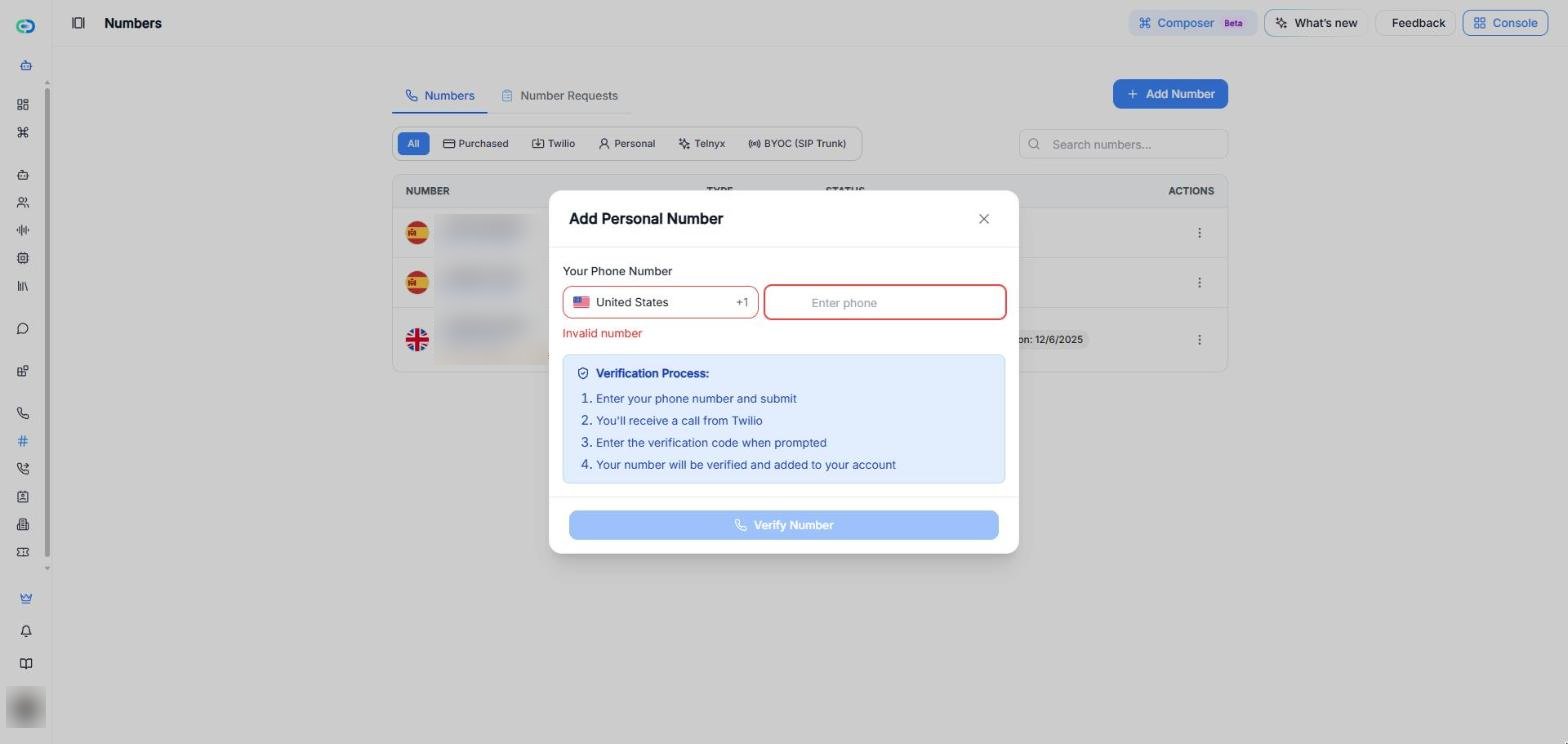
Capture d’écran : la fenêtre Ajouter un numéro personnel, avec le champ du téléphone et le processus de vérification (vous recevez un appel et saisissez le code).
Comment vérifier votre numéro personnel
- Allez dans Ouvrir Numéros.
- Cliquez sur + Ajouter un numéro → Ajouter un numéro personnel.
- Sélectionnez l’indicatif du pays et saisissez votre numéro de téléphone.
- Cliquez sur Vérifier le numéro.
- Vous recevez un appel de vérification de Twilio.
- Saisissez le code de vérification quand il vous est demandé.
- Après la vérification, le numéro est ajouté à votre compte.
Important : Les numéros personnels servent uniquement aux appels sortants. Si vous devez recevoir des appels, utilisez un numéro acheté ou importé, ou BYOC.
Option D : Ajouter/importer des numéros Telnyx
Si votre compte Telnyx est connecté (via BYOC), vous pouvez importer vos numéros Telnyx actifs dans Callin.io :- Allez dans Ouvrir Numéros.
- Cliquez sur + Ajouter un numéro → Ajouter un numéro Telnyx.
- Utilisez Rechercher des numéros… pour les trouver, puis cochez la case Sélectionner de chaque numéro voulu. Sélectionner visibles coche tous les numéros de la liste.
- Cliquez sur Importer, puis attribuez-les à vos agents selon vos besoins.
Important : Si vous n’avez pas encore connecté Telnyx, la fenêtre affiche une erreur indiquant que la clé API Telnyx manque, et aucun numéro. Connectez d’abord Telnyx dans BYOC (tronc SIP).
Gérer vos numéros
Dans la liste Numéros, cliquez sur le menu ⋮ d’un numéro pour le gérer :- Modifier l’étiquette : donnez au numéro un nom reconnaissable, par exemple le client ou la campagne concernés.
- Annuler l’abonnement (numéros achetés) : arrêtez le renouvellement d’un numéro acheté via Callin.io.
- Supprimer (numéros personnels) : retirez un numéro personnel de votre compte.
Important : Avant d’annuler ou de supprimer un numéro, attribuez un autre numéro aux agents qui l’utilisent, pour qu’ils puissent continuer à passer et recevoir des appels.
Attribuer un numéro à un agent
Acheter ou importer un numéro n’est que la première étape : votre agent doit encore l’utiliser. Si la liste Numéros affiche Ce numéro n’est attribué à aucun agent, attribuez-le avant la mise en service :- Allez dans Agents IA.
- Cliquez sur le menu ⋮ de l’agent et choisissez Attribuer un numéro.
- Dans la fenêtre d’attribution, trouvez le numéro (vous pouvez rechercher par numéro, étiquette ou opérateur) et cliquez sur Attribuer.
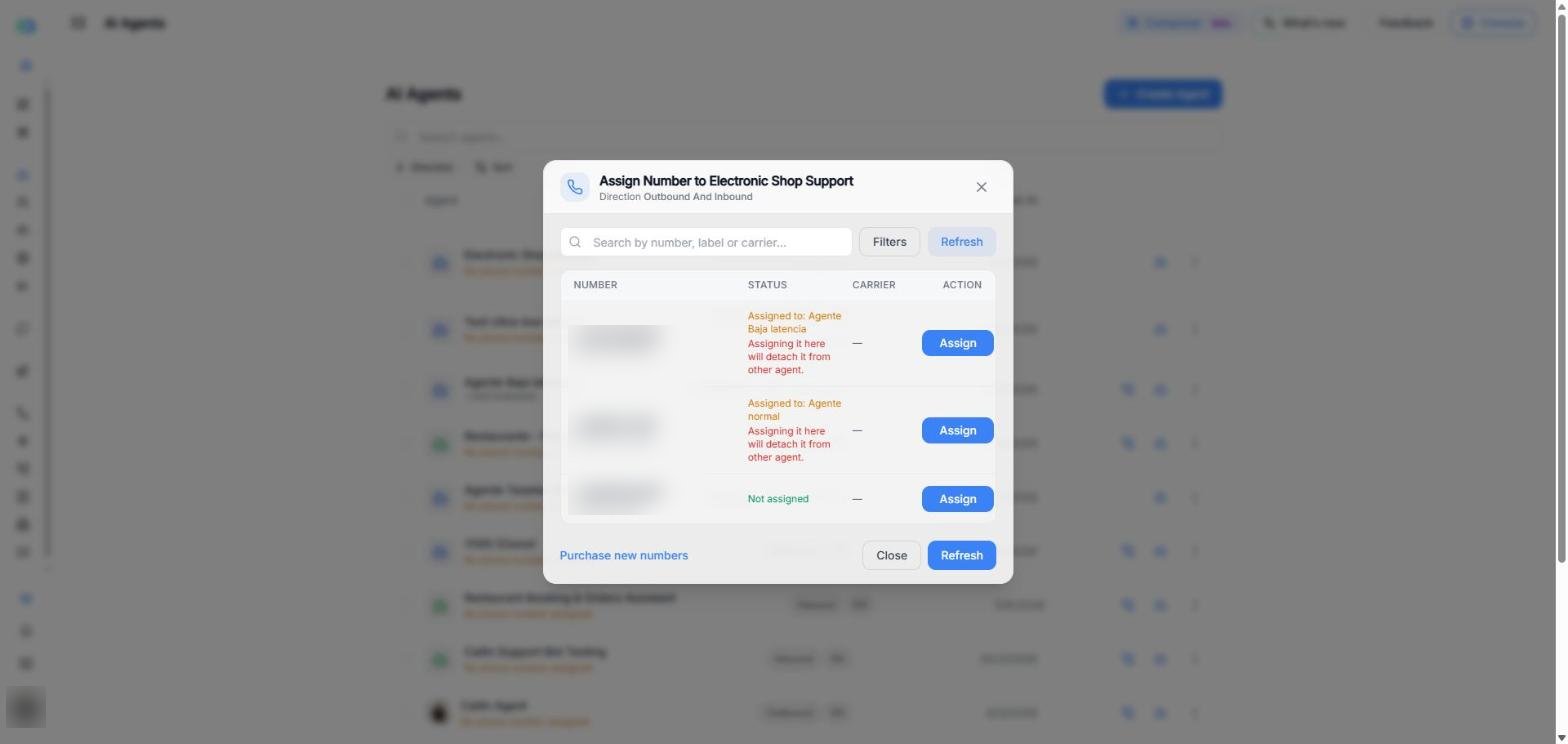
Capture d’écran : la fenêtre Attribuer un numéro indique quels numéros sont libres et lesquels sont déjà utilisés par un autre agent.
La colonne Statut indique si chaque numéro est Non attribué ou déjà attribué à un autre agent. Si vous n’avez pas de numéro adapté, cliquez sur le lien pour acheter de nouveaux numéros.Erreur fréquente : Attribuer un numéro déjà utilisé par un autre agent. Comme la fenêtre l’indique, l’attribuer ici le détachera de l’autre agent, qui cessera de l’utiliser.
Conseil : Gardez un numéro « de test » séparé de celui de production pendant que vous ajustez les instructions et les parcours d’appel.
BYOC (tronc SIP)
BYOC signifie Bring Your Own Carrier, c’est-à-dire utiliser votre propre opérateur. Au lieu d’acheter des numéros via Callin.io, vous connectez votre fournisseur de téléphonie avec un tronc SIP. Raisons habituelles d’utiliser BYOC :- Vous avez déjà un contrat avec un opérateur (téléphonie d’entreprise)
- Vous avez besoin d’un routage sur mesure, de contrôler le SBC ou de respecter des contraintes réglementaires
- Vous voulez éviter les règles de la téléphonie gérée par Callin en utilisant votre propre fournisseur
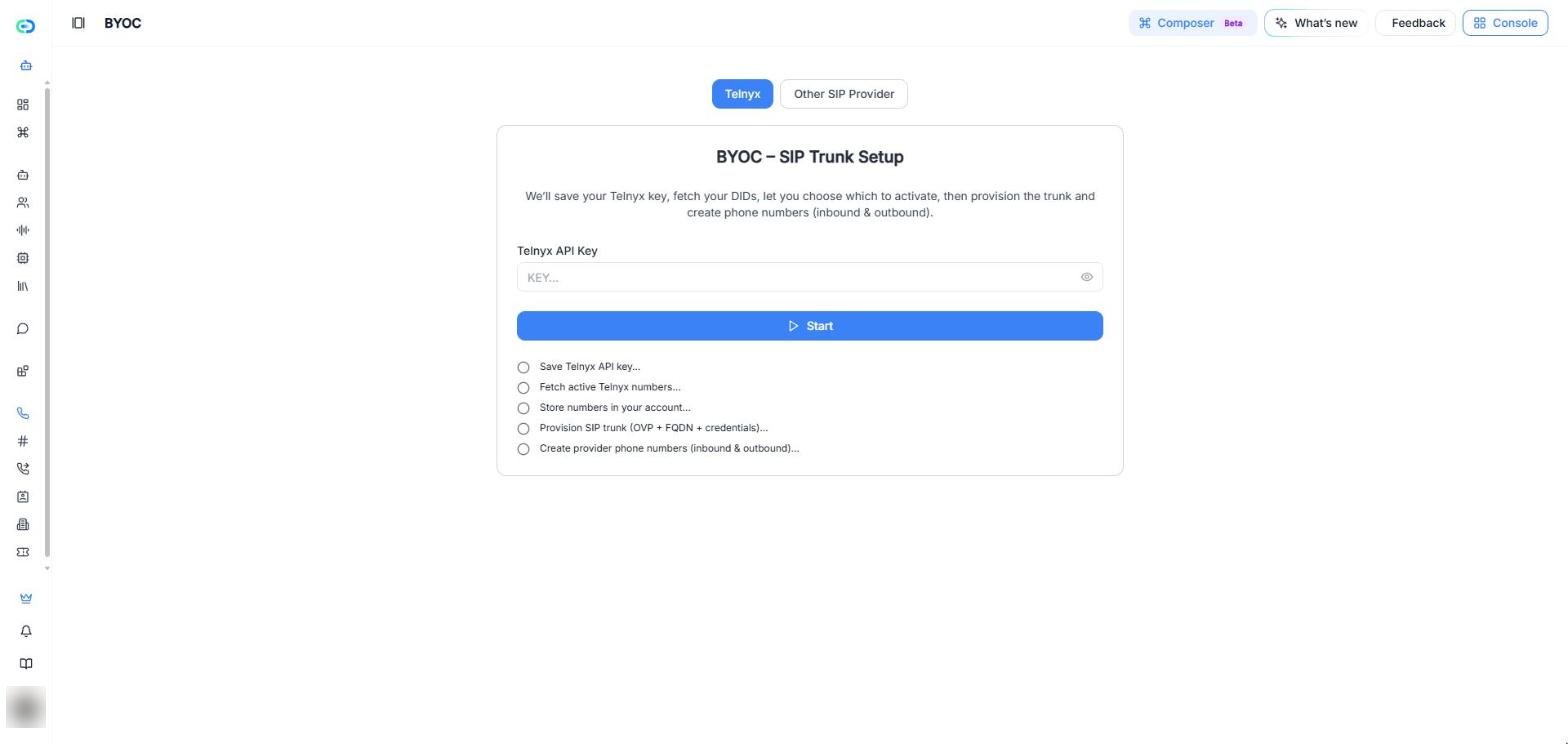
Capture d’écran : la configuration BYOC, où vous pouvez connecter Telnyx et synchroniser vos numéros avec Callin.io.
Qu’est-ce qu’un tronc SIP (simplement)
Un tronc SIP est une connexion entre un opérateur téléphonique et votre système d’appels. Voyez-le comme une « ligne téléphonique par internet » qui gère les appels entrants et sortants, très utilisée par les entreprises.Option 1 : Connecter Telnyx
Si vous utilisez Telnyx, Callin.io vous guide dans la configuration avec une clé API :- Allez dans Ouvrir BYOC.
- Sélectionnez l’onglet Telnyx.
- Collez votre Clé API Telnyx.
- Cliquez sur Démarrer.
- Enregistrement de la clé API Telnyx
- Récupération des numéros Telnyx actifs (DID)
- Enregistrement des numéros dans votre compte Callin.io
- Provisionnement du tronc SIP (entrant et sortant)
- Création des numéros de téléphone du fournisseur
Important : Si votre clé Telnyx n’a pas l’autorisation de lire les numéros (DID), Callin.io ne pourra pas les récupérer.
Option 2 : Connecter un autre fournisseur (trunk SIP générique)
Si votre fournisseur n’est pas Telnyx, utilisez l’onglet Autre fournisseur SIP (Trunk SIP générique / Extension PBX (tout fournisseur)). Il fonctionne avec un numéro de tronc SIP (DID) et aussi avec une extension de votre standard téléphonique (PBX). Vous configurerez trois onglets : Basique, Entrant et Sortant.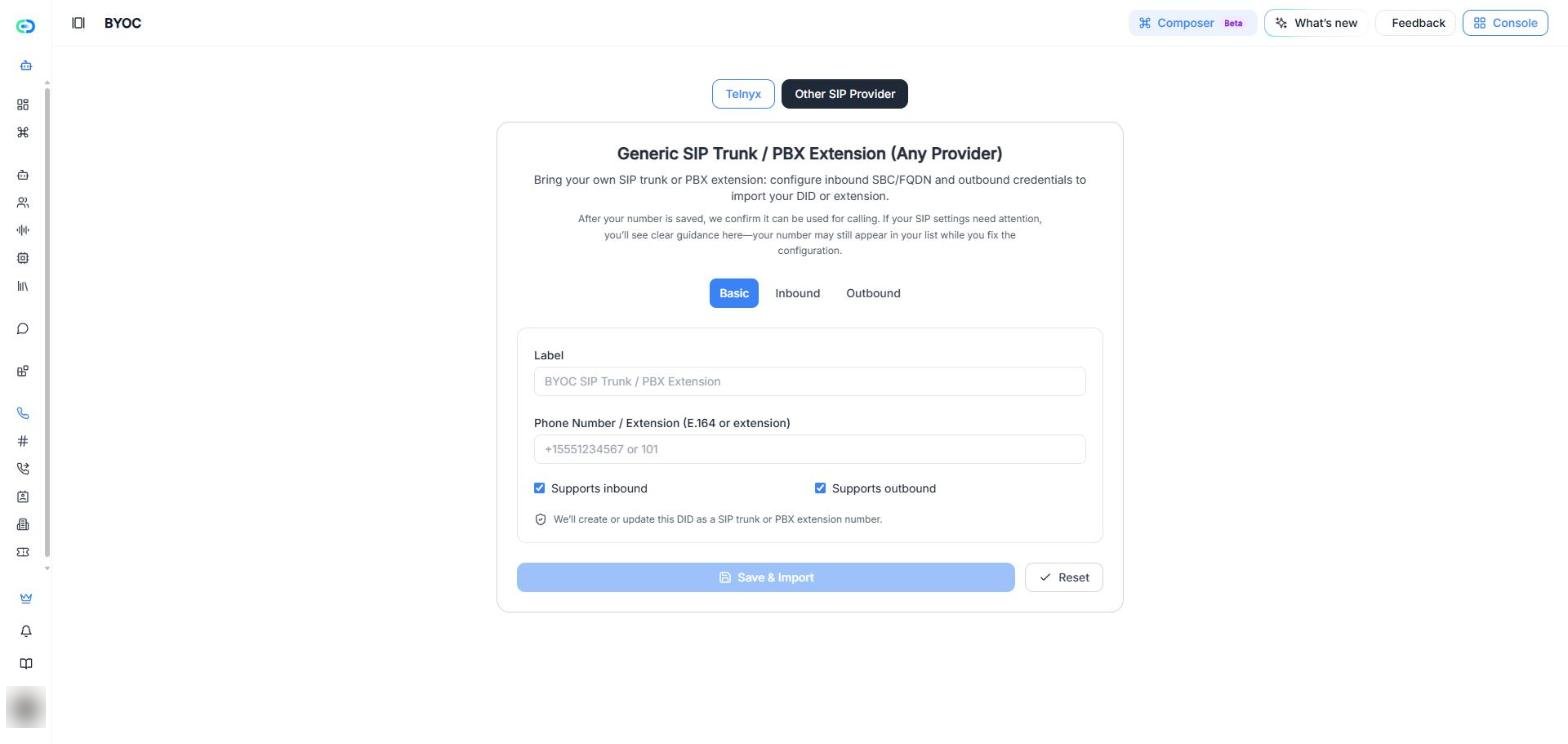
Capture d’écran : le formulaire trunk SIP générique / extension PBX. Remplissez Basique, Entrant et Sortant, puis cliquez sur Enregistrer et importer.
Base
- Étiquette : un nom facile à reconnaître (exemple : « Tronc SIP siège »)
- Numéro de téléphone / Extension (E.164 ou extension) : le numéro complet au format international (exemple :
+15551234567) ou l’extension du standard (exemple :101) - Prend en charge l’entrée et Prend en charge la sortie : cochez les sens d’appel que ce numéro gérera
Entrant
Les appels entrants vont de l’opérateur vers votre système.- SBC / FQDN entrant : votre adresse SIP (exemple :
sip.example.com:5061) - Transport : TLS, TCP ou UDP
- Chiffrement des médias : Autorisé, Requis ou Désactivé
Conseil : Les appels entrants ne nécessitent souvent pas d’identifiants. De nombreux opérateurs les authentifient par liste d’adresses IP autorisées ou par la configuration du tronc.
Sortant
Les appels sortants vont de Callin.io vers votre opérateur.- SBC / FQDN sortant : le serveur SIP de votre fournisseur
- Transport et Chiffrement des médias (mêmes options que pour l’entrant)
- Nom d’utilisateur et Mot de passe : vos identifiants SIP
- Pays autorisés (sortants) : Monde entier ou une Liste personnalisée
Erreur fréquente : Utiliser un SBC/FQDN ou des identifiants incorrects. Si les appels sortants échouent, vérifiez votre nom d’utilisateur et votre mot de passe SIP, et si votre fournisseur exige un port ou un transport précis.
Minutes et facturation (l’essentiel)
La facturation peut avoir deux parties : l’utilisation de Callin et les frais de l’opérateur téléphonique. Ce que vous voyez dépend de la façon dont vous connectez vos numéros.Minutes de traitement Callin
Les minutes de traitement correspondent au temps pendant lequel votre agent IA est actif (il écoute, traite et répond). C’est l’indicateur principal d’utilisation des appels avec IA.Avis important de facturation (première minute)
Quand vous passez des appels avec la téléphonie gérée par Callin (par exemple, des numéros achetés via Callin.io et acheminés par l’opérateur de Callin), une règle de facturation de la première minute s’applique :- La facturation minimale est de 1 minute
- Après la première minute, la facturation suit la durée réelle de l’appel
- Cette règle ne s’applique pas :
- Aux appels de test dans le navigateur
- À la numérotation propre importée (Telnyx ou Twilio)
- Au tronc SIP externe (BYOC)
Important : Le comportement exact peut varier selon votre configuration et le routage du fournisseur. Si vous voulez éviter les règles de la téléphonie gérée par Callin, importez vos propres numéros ou utilisez BYOC.
Rappel : facturation avec un numéro personnel
Les numéros personnels servent uniquement aux appels sortants, et les appels passés avec un numéro personnel peuvent quand même relever des règles de la téléphonie gérée par Callin, selon l’acheminement des appels de votre compte.Dépannage
“Je n’arrive pas à passer des appels”
- Vérifiez que vous avez au moins un numéro actif
- Assurez-vous que le numéro est attribué à un agent
- Si vous utilisez BYOC, vérifiez les paramètres de votre tronc SIP (SBC/FQDN, transport, identifiants)
“Mon numéro personnel ne reçoit pas d’appels entrants”
- C’est normal : les numéros personnels servent uniquement aux appels sortants
- Utilisez un numéro acheté ou importé, ou BYOC, pour recevoir des appels
“Mes numéros importés n’apparaissent pas”
- Vérifiez les identifiants (Twilio Account SID et Auth Token, ou clé API Telnyx)
- Confirmez que les numéros sont actifs dans le compte du fournisseur
- Réessayez en vérifiant que vous utilisez le bon projet ou le bon sous-compte chez le fournisseur