

Vidéo : un tour rapide des neuf onglets de l’éditeur de l’agent.
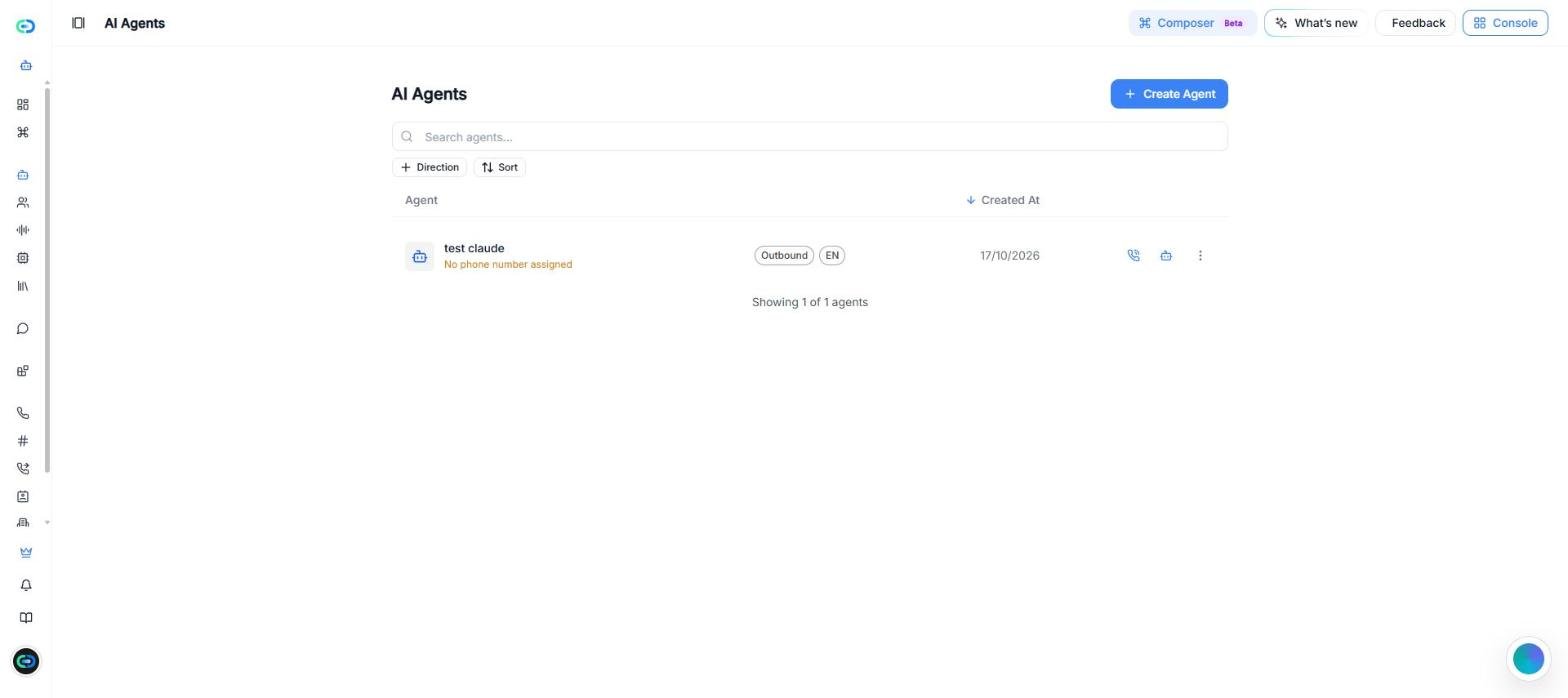
Capture : la page AI Agents. Chaque ligne est un agent, avec des actions rapides à droite.
La liste des agents
Chaque agent de ton compte apparaît sur une ligne avec son nom, le numéro de téléphone qui lui est attribué (ou Aucun numéro de téléphone attribué), sa direction d’appel, sa langue et sa date de création.- Rechercher des agents… — retrouve un agent par son nom.
- Direction — affiche uniquement les agents Entrant, Sortant ou Les deux.
- Trier — trie la liste par Plus récents d’abord, Plus anciens d’abord, Nom A–Z, Nom Z–A ou Ordre personnalisé.
- Appel test — passe un appel de test avec l’agent.
- Tester l’agent IA — te permet de parler à l’agent depuis ton navigateur.
- Plus d’options (⋮) — Copier l’ID, Cloner, Modifier, Attribuer un numéro, Voir le calendrier des événements et Supprimer.
Astuce : Utilise Cloner pour tester des changements sur une copie avant de toucher un agent qui prend déjà de vrais appels.
Créer un nouvel agent
Clique sur Créer un agent, en haut à droite. Callin.io te demande comment tu veux commencer.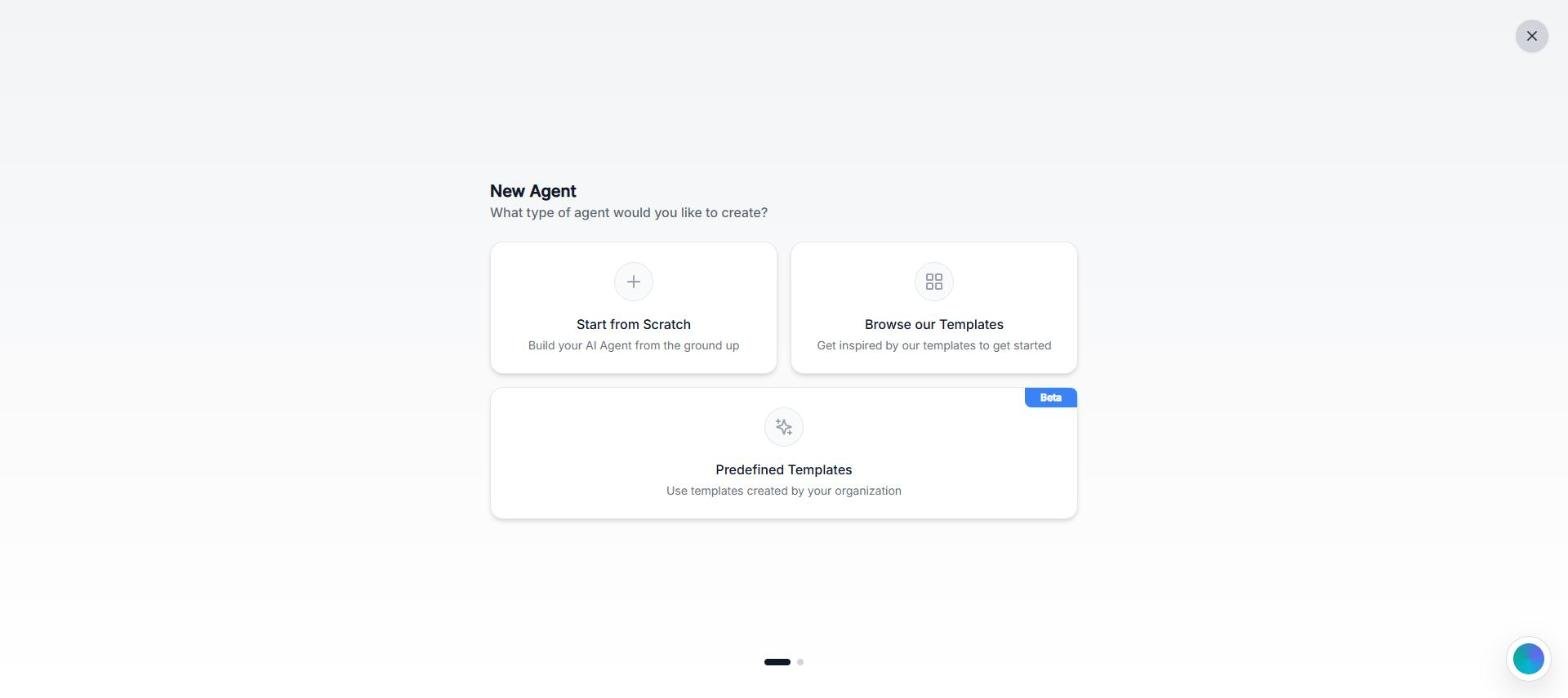
Capture : choisis comment commencer ton nouvel agent.
Commencer de zéro crée un agent avec un prompt et un message d’accueil de base, que tu adaptes ensuite dans l’éditeur. Choisis cette option quand tu sais déjà ce que l’agent doit faire. Il te suffit de saisir le Nom de l’agent (50 caractères maximum) et de choisir la Stack de l’agent. Parcourir nos modèles part d’un agent déjà prêt pour un type d’activité et un cas d’usage précis. C’est le moyen le plus rapide d’obtenir une première version qui fonctionne :- Secteur — choisis celui qui décrit le mieux ton activité : Commerce & E-commerce, Santé & Médical, Finance & Banque, Immobilier, Éducation & Formation, Hôtellerie & Voyages, Automobile, Services professionnels, Technologie & Logiciels, Secteur public, Restauration, Industrie manufacturière, Fitness & Bien-être, Services juridiques, Associatif ou Médias & Divertissement.
- Cas d’usage — choisis ce pour quoi l’agent va aider. Les options dépendent du secteur. Par exemple, Santé & Médical propose Support client, Prise de rendez-vous, Enregistrement des patients, Vérification d’assurance, Rappels d’ordonnance, et plus encore.
- Complétez votre agent — saisis le Nom de l’agent, choisis la Stack de l’agent et remplis :
- Site web (optionnel) — l’adresse de ton site. Callin.io lit uniquement les informations publiques pour personnaliser l’agent.
- Objectif principal — en 300 caractères maximum, ce que l’agent doit obtenir à chaque appel.
Vidéo : Parcourir nos modèles → secteur → cas d’usage → compléter l’agent.
Astuce : Rédige l’Objectif principal comme un seul résultat clair, par exemple « Réserver, confirmer ou déplacer les rendez-vous des patients et répondre aux questions sur les horaires ». Plus l’objectif est clair, meilleure sera la première version du prompt.Modèles prédéfinis (Beta) utilise des modèles créés par ta propre organisation, pour que chaque nouvel agent démarre avec la configuration standard de ton entreprise. Chaque carte affiche le nom du modèle, une courte description et le nombre de champs qu’il pré-remplit (par exemple Nom de l’agent, Prompt, Message d’accueil, Direction). Choisis-en un, vérifie le Nom de l’agent, choisis la Stack de l’agent et clique sur Créer un agent. Si ton organisation n’a encore créé aucun modèle, la liste est vide.
Choisir la stack de l’agent
La Stack de l’agent détermine la voix et la technologie d’IA utilisées par l’agent :- Voix premium — des voix naturelles Callin.io, prêtes à être déployées en quelques minutes. C’est l’option par défaut et le bon choix pour la plupart des agents.
- Stack personnalisé (Alpha) — utilise ton propre LLM, TTS et STT pour garder le contrôle total sur chaque partie de la voix.
- Ultra-faible latence — des réponses quasi instantanées pour des conversations fluides en direct.
Important : Les sections suivantes décrivent un agent créé avec la stack Voix premium. Les agents sur d’autres stacks peuvent afficher des options différentes.
Enregistrer tes modifications
Dès que tu modifies quelque chose dans l’éditeur, une barre apparaît en bas avec le message Vous avez des modifications non enregistrées :- Enregistrer — enregistre toutes tes modifications.
- Effacer — annule toutes les modifications non enregistrées et restaure la dernière version enregistrée.
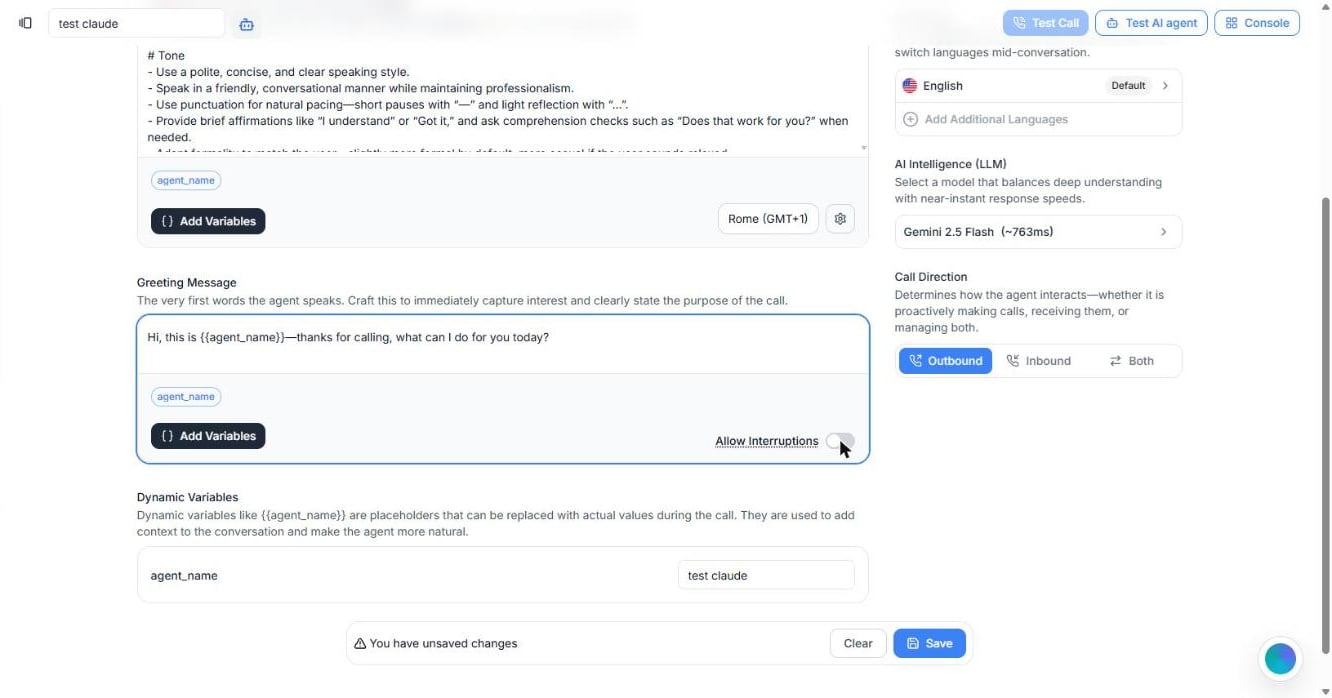
Capture : la barre des modifications non enregistrées. Enregistre pour les garder ou annule-les.
Tester ton agent
Utilise les boutons en haut à droite de l’éditeur pour tester sans quitter la page :- Appel test — passe un vrai appel avec l’agent.
- Tester l’agent IA — te permet de parler à l’agent depuis ton navigateur.
- Console — ouvre la console développeur.
Astuce : La première fois, parcours les onglets dans l’ordre et teste après chaque changement important. Un bon agent doit bien sonner lors d’un vrai appel, pas seulement avoir l’air correct dans l’éditeur.
Section 1 : Agent
L’onglet Agent est l’endroit où tu définis l’identité et le comportement principal de ton assistant : ce qu’il dit, la voix et la langue qu’il utilise, le modèle d’IA qui le fait fonctionner, et s’il répond aux appels entrants, passe des appels sortants ou les deux.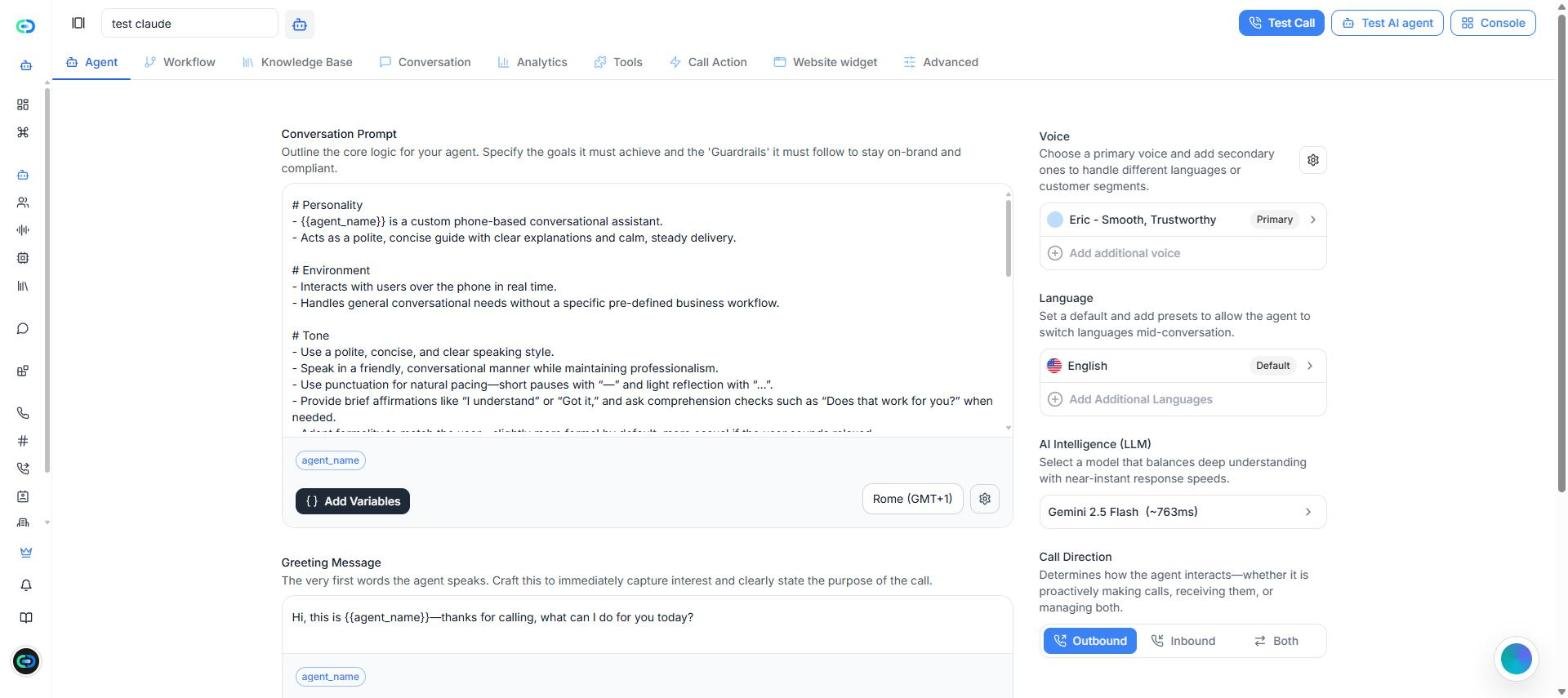
Capture : l’onglet Agent, où tu configures le prompt, la voix, la langue, le modèle et la direction d’appel.
Prompt de conversation
L’Invite de conversation (le prompt) est l’ensemble principal d’instructions que ton agent suit pendant l’appel : les objectifs qu’il doit atteindre et les limites qu’il doit respecter pour rester fidèle à ta marque et conforme. Vois-le comme le manuel de l’agent. Un nouvel agent démarre avec un modèle organisé en trois sections à adapter :- Personnalité — qui est l’agent et quel rôle il joue.
- Environnement — le contexte dans lequel il travaille (appel de support, prise de rendez-vous, accueil, etc.).
- Ton — comment il doit sonner (calme, chaleureux, professionnel, bref).
- Pose une seule question de clarification à la fois.
- Amène toujours l’utilisateur vers la prochaine étape utile.
- Utilise la base de connaissances pour les réponses de référence.
- Réponds brièvement, sauf si l’utilisateur demande plus de détails.
- N’invente pas de réponses. Si l’information n’est pas claire, dis-le.
Astuce : Rédige le prompt comme si tu briefais un nouvel employé le premier jour. Opérationnel et clair, pas décoratif.
Ajouter des variables et variables dynamiques
Le bouton Ajouter des variables, sous l’éditeur du prompt (et sous le message d’accueil), insère des marqueurs qui sont remplacés par de vraies valeurs pendant l’appel. Le menu comporte deux groupes :- Variables système — des valeurs que Callin.io remplit automatiquement :
system__agent_id,system__called_number,system__time_utc,system__time,system__timezoneetsystem__call_id. - Variables personnalisées — tes propres variables, comme
agent_name. Clique sur Nouvelle variable pour en créer une.
{{agent_name}} prend par défaut le nom de l’agent.
C’est la bonne approche quand tu veux réutiliser le même agent pour différentes marques, villes ou services sans réécrire le prompt à chaque fois.
Fuseau horaire
À côté d’Ajouter des variables, il y a un sélecteur de fuseau horaire (par exemple Rome (GMT+1)), avec une recherche pour trouver n’importe quelle ville. C’est la référence horaire que l’agent utilise quand il parle d’aujourd’hui, de demain, de cet après-midi ou de n’importe quelle heure pendant l’appel. Règle-le toujours sur le vrai fuseau horaire de l’entreprise que l’agent représente. Un mauvais fuseau horaire donne de mauvaises heures de rendez-vous.Personnalité par défaut
L’icône d’engrenage à côté du fuseau horaire ouvre l’interrupteur Personnalité par défaut. Il est désactivé par défaut. Quand tu l’actives, Callin.io ajoute au prompt des consignes générales, par exemple : ne pas répéter qui tu es sauf si on te le demande, donner des réponses utiles et informatives, poser des questions de clarification si besoin, et rester poli, professionnel, clair et concis. Active-le si ton prompt est court et que tu veux ajouter ces bonnes pratiques. Si ton prompt les couvre déjà, laisse-le désactivé.Message d’accueil
Le Message d’accueil est la toute première chose que dit l’agent au début de l’appel. Un bon message d’accueil indique à l’appelant à qui il parle et quel type d’aide il peut obtenir, en une phrase courte. Tu peux aussi y utiliser des variables, par exempleBonjour, ici {{agent_name}}. Merci de votre appel, comment puis-je vous aider ?
Quelques exemples :
- Support : « Bonjour, je suis l’assistant support. Dis-moi ce qui se passe et je t’aide étape par étape. »
- Rendez-vous : « Bonjour, je suis l’assistant de réservation. Je peux t’aider à prendre, modifier ou annuler un rendez-vous. »
- Accueil : « Bonjour, merci de ton appel. Je suis l’assistant virtuel et je vais t’aider avec ta demande. »
Autoriser les interruptions
Autoriser les interruptions, à côté du message d’accueil, permet à l’appelant d’interrompre l’agent pendant qu’il prononce le premier message. C’est activé par défaut, ce qui paraît naturel pour la plupart des flux de support, d’accueil et de service client.Erreur fréquente : Laisser les interruptions activées quand ton message d’accueil contient une information que l’appelant doit entendre en entier, comme une mention légale ou un avertissement d’enregistrement. Dans ce cas, désactive-les.
Voix
La Voix contrôle la façon dont ton agent sonne. Elle ne change pas ce qu’il dit, mais elle influence beaucoup le ressenti de l’appelant : clarté, confiance et impression générale. Clique sur la voix sélectionnée (marquée Principale) pour ouvrir le panneau de la voix :- Voix — clique dessus pour ouvrir Sélectionner une voix, qui comporte trois onglets :
- Explorer — le catalogue des voix disponibles, avec une recherche et des filtres par langue et par genre.
- Cloné — les voix que tu as clonées dans ton compte.
- Ajouter — importe une voix depuis ElevenLabs en collant son lien de partage VoiceLab et en lui donnant un nom.
- Mode expressif — activé par défaut. Permet à l’agent d’exprimer sa voix avec des tags audio, comme une émotion, une vitesse ou un accent.
- Tags audio suggérés — jusqu’à 20 tags que la voix peut utiliser pour les nuances émotionnelles, comme enthousiaste, inquiet, patient, chuchotement, accent américain ou rire. Clique sur un tag pour l’ajouter et indique quand l’agent doit l’utiliser, ou clique sur Ajouter pour créer le tien. Ce sont des suggestions : l’agent peut aussi utiliser des tags qui ne sont pas dans la liste.
Ajouter une voix supplémentaire
Clique sur Ajouter une voix supplémentaire pour ajouter des voix secondaires, utiles quand un même agent gère plusieurs langues ou différents segments de clients. Pour chacune, tu définis :- Voix — la voix à utiliser.
- Libellé — un identifiant unique que le modèle utilise pour désigner cette voix.
- Langue — la langue de cette voix (par défaut, Identique à l’agent).
- Description — quand l’agent doit utiliser cette voix, par exemple « Pour tous les mots en espagnol » ou « Chaque fois que Joe parle ».
Réglages communs de la voix
L’icône d’engrenage à côté de Voix ouvre les Paramètres vocaux communs, deux réglages audio partagés par toutes les voix de l’agent :- Format de sortie TTS — le format de l’audio généré : PCM 8000 Hz, PCM 16000 Hz (recommandé), PCM 22050 Hz, PCM 24000 Hz, PCM 44100 Hz, PCM 48000 Hz ou ulaw 8000 Hz (téléphonie). PCM 16000 Hz offre un bon équilibre entre qualité audio et vitesse de traitement.
- Optimiser la latence du flux — une échelle de 0 à 4 (par défaut 3). Les valeurs élevées font parler l’agent plus vite, au prix d’une qualité audio un peu moindre.
Langue
Langue définit la langue par défaut de l’agent (marquée Par défaut). Clique dessus pour en choisir une autre dans la liste avec recherche. Clique sur Ajouter des langues pour choisir les autres langues vers lesquelles l’agent peut basculer pendant la conversation. Le panneau propose une recherche et l’option Tout sélectionner. Active seulement les langues dont tu as vraiment besoin. Ajouter des langues « au cas où » rend en général le comportement moins prévisible. Pour changer de langue automatiquement, l’outil système Changement de langue doit aussi être activé (voir la Section 6 : Outils).Intelligence IA (LLM)
Intelligence IA (LLM) est le modèle de langage qui fait fonctionner l’agent. Le LLM (Large Language Model) est ce qui comprend l’appelant, suit les règles de ton prompt, utilise la base de connaissances et génère chaque réponse. Clique sur le modèle sélectionné pour ouvrir le panneau LLM, puis clique de nouveau pour voir la liste. Chaque modèle affiche une courte description et sa latence approximative, comme ~179ms. Les modèles disponibles sont Neuron 1.0, Neuron 2.0, Neuron 3.0, GPT-OSS 120B, GLM-4.5 Air, GPT-4.1 Nano, GPT-5 Nano, Gemini 2.5 Flash Lite et Gemini 2.5 Flash (le modèle par défaut). Le modèle influence directement trois choses :- La façon dont l’agent comprend ce que veut dire l’appelant.
- La rapidité de ses réponses.
- Sa cohérence dans les longues conversations.
Budget de réflexion et température
Le panneau LLM comprend aussi deux réglages :- Budget de réflexion — contrôle combien de tokens de raisonnement interne le modèle peut utiliser avant de répondre. Désactivé par défaut. Plus de réflexion peut améliorer les réponses complexes mais ajoute de la latence : teste-le sur de vrais appels.
- Température — contrôle à quel point les réponses sont créatives ou déterministes (par défaut 0.5). Les valeurs basses rendent l’agent plus concentré et prévisible ; les valeurs hautes, plus créatif et moins prévisible.
Direction de l’appel
Direction d’appel détermine comment l’agent participe au flux d’appels :- Sortant — l’agent passe des appels (campagnes, rappels, confirmations, relances). C’est l’option par défaut d’un nouvel agent.
- Entrant — l’agent répond aux appels entrants (support, accueil, service client).
- Les deux — le même agent gère les appels entrants et sortants.
Section 2 : Flux de travail
L’onglet Workflow est l’endroit où tu décides comment la conversation avance. Alors que l’onglet Agent définit qui est l’assistant, le Workflow définit le chemin suivi par l’appel : des branches selon ce que veut l’appelant, des transferts, l’utilisation d’outils et des fins propres. Tu le construis sur un canevas visuel en plaçant des nœuds et en les reliant. Utilise les boutons en haut à gauche pour zoomer, dézoomer et afficher tout le flux à l’écran, et ceux en haut à droite pour passer en plein écran ou supprimer le workflow.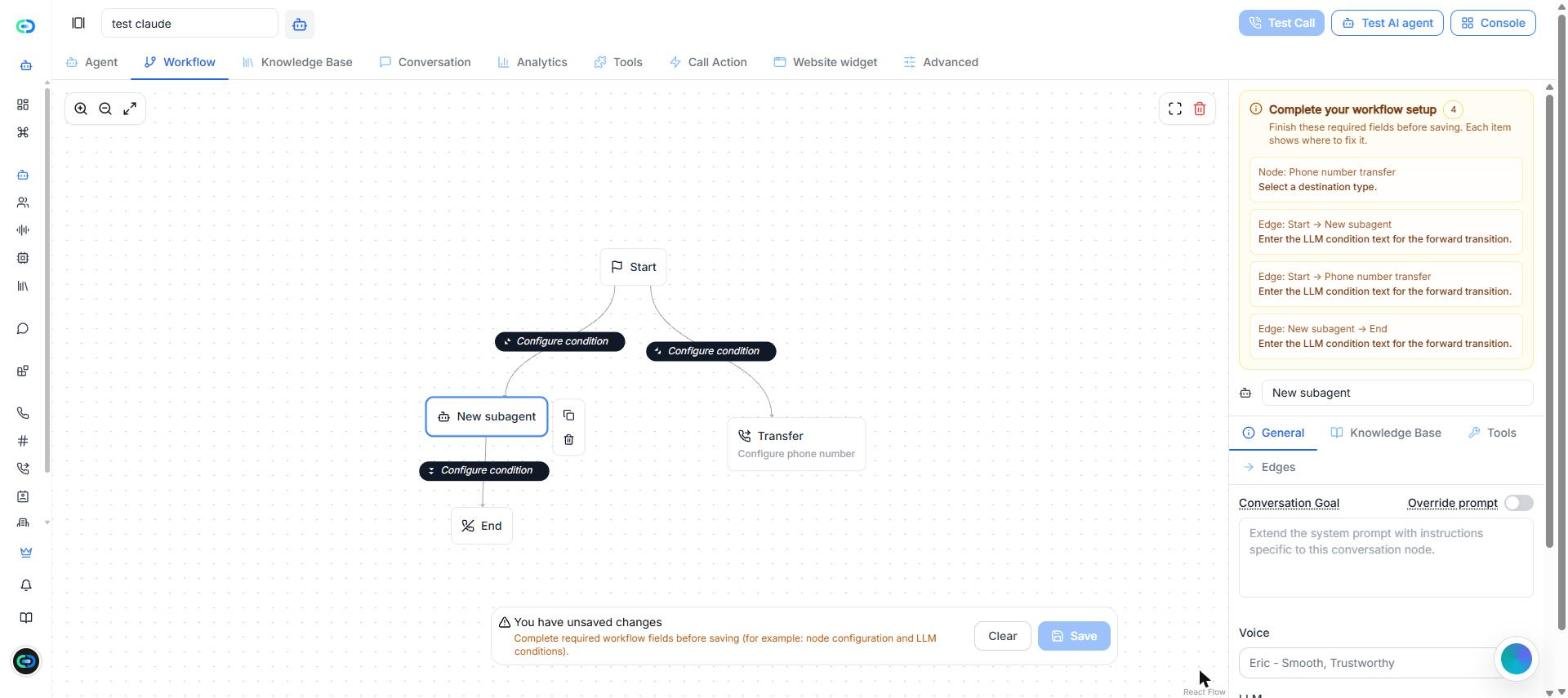
Capture : un workflow avec deux chemins depuis le début. Le panneau de droite indique ce qui manque et affiche les réglages du nœud sélectionné.
Ce que tu peux construire ici
À partir d’un seul point de départ, tu peux :- Créer plusieurs chemins dans la même conversation.
- Envoyer l’appel vers un Sous-agent pour une étape spécialisée.
- Transférer l’appel vers un autre agent.
- Transférer l’appel vers un numéro de téléphone.
- Utiliser un outil qui existe déjà.
- Terminer la conversation avec un nœud Fin.
- Contrôler quel chemin s’applique grâce aux conditions LLM.
Ajouter des nœuds
Pour ajouter un nœud, fais glisser une connexion depuis un nœud existant (par exemple depuis le bas de Début) et dépose-la sur une zone vide du canevas. Tu peux aussi cliquer sur le bouton + sous un nœud sélectionné. Un menu s’ouvre avec les types de nœuds : Sous-agent, Transfert vers un agent, Transfert vers un numéro de téléphone, Outil et Fin. Le nouveau nœud apparaît relié au précédent et ses réglages s’ouvrent dans le panneau de droite.Vidéo : crée un flux avec deux parcours depuis Début : un Sous-agent qui prend les rendez-vous puis termine l’appel, et un transfert vers un numéro de téléphone.
Début
Début est le point d’entrée. Toute conversation commence ici. Le nœud ne parle pas et n’agit pas : il lance simplement le chemin et envoie l’appel au nœud suivant. Le panneau latéral de Début comporte deux onglets :- Vue d’ensemble — explique son rôle.
- Arêtes — liste tous les chemins sortants de Début, avec leur libellé et leur destination.
Transitions et conditions LLM
Une transition est la ligne qui relie un nœud au suivant. Clique sur son libellé pour ouvrir ses réglages. L’onglet Aller définit la transition :- Type de transition — Condition LLM (le modèle décide quand prendre ce chemin), Aucune ou Expression (pas encore modifiable dans ce panneau).
- Libellé — le nom affiché sur le canevas.
- Condition LLM — un court texte qui indique au modèle quand ce chemin doit s’appliquer.
- « Utilise ce chemin quand l’utilisateur a besoin d’aide technique sur la plateforme. »
- « Utilise ce chemin quand l’utilisateur demande à parler à une personne. »
- « Utilise ce chemin quand la demande est entièrement résolue et que la conversation doit se terminer. »
Compléter la configuration du flux
Le panneau Finalisez la configuration du workflow liste exactement ce qui manque pour pouvoir enregistrer le workflow. Chaque élément indique le nœud ou l’arête à corriger et ce dont il a besoin. Tant que la liste n’est pas vide, Enregistrer reste désactivé. Éléments fréquemment signalés :- Un nœud Transfert vers un agent sans agent cible.
- Un nœud Transfert vers un numéro de téléphone sans type de destination.
- Un nœud Outil sans outil sélectionné.
- Une transition sans texte de condition LLM.
Sous-agent
Un Sous-agent est une étape spécialisée dans le même workflow. Utilise-le quand une partie de la conversation a besoin de son propre objectif, de sa propre voix, de son propre modèle ou comportement, différents de ceux de l’agent principal. Donne-lui un nom en haut du panneau, puis configure ses onglets :- Général — Objectif de conversation (des instructions qui complètent le prompt principal pour cette étape), Remplacer le prompt (pour remplacer le prompt principal au lieu de le compléter), Voix, LLM, Réactivité et Patience à l’orthographe.
- Base de connaissances — Hériter de la base de connaissances est activé par défaut. Désactive-le pour en utiliser une autre.
- Outils — Hériter des outils personnalisés est activé par défaut. Utilise Ajouter un outil pour ajouter des outils précis.
- Arêtes — les chemins qui partent de ce nœud.
Nœud d’outil
Le nœud Outil (affiché comme Routage d’outil dans le panneau latéral) envoie la conversation vers une étape où l’agent utilise un outil existant. Utilise Ajouter un outil dans son onglet Outils pour en choisir au moins un. Ce nœud ne crée pas d’outils : il pointe seulement vers des outils qui existent déjà.Transfert vers un agent
Transfert vers un agent passe la conversation à un autre agent de ton compte. Utilise-le quand l’appel doit être confié à un assistant spécialisé dans une autre tâche, une autre langue ou un autre workflow. Tu peux configurer :- Agent — l’agent cible.
- Délai (ms) — le temps d’attente avant le transfert, en millisecondes.
- Message de transfert — un message facultatif que l’agent prononce pendant le transfert.
- Activer le premier message — si l’agent cible prononce son message d’accueil après le transfert.
- « Je te transfère vers l’agent qui pourra traiter ta demande. »
- « Je te mets en relation avec l’assistant spécialisé dans ce type de question. »
Transfert vers un numéro de téléphone
Transfert vers un numéro de téléphone envoie l’appel vers un numéro de téléphone. Utilise-le quand la conversation doit quitter l’agent et continuer sur une ligne précise. Le Type de destination peut être :- Numéro de téléphone — un numéro fixe, idéal pour l’accueil, une ligne commerciale ou une ligne de support dédiée.
- Téléphone (variable dynamique) — la destination provient d’une variable dynamique décidée pendant l’appel.
Fin
Le nœud Fin clôt la conversation : l’appel se termine quand ce nœud est atteint. Utilise-le quand :- La demande est entièrement résolue.
- Une branche doit se fermer proprement.
- Une étape est terminée et ne doit pas continuer.
Dupliquer et supprimer
Quand tu sélectionnes un nœud, deux icônes apparaissent à côté pour le dupliquer ou le supprimer. Dupliquer est pratique pour créer plus vite des branches similaires. Avant de supprimer, vérifie les transitions reliées à ce nœud pour ne pas casser un chemin actif.Paramètres globaux
Quand aucun nœud n’est sélectionné, le panneau de droite affiche les Paramètres globaux. Empêcher les boucles infinies évite que le workflow passe sans arrêt d’un nœud à l’autre en boucle quand toutes les conditions sont vraies. Pour désactiver un workflow sans le supprimer, déconnecte le nœud Début. Sans point de départ connecté, le flux n’a pas de point d’entrée et ne s’exécute pas.Erreur fréquente : Un workflow qui paraît complet sur le canevas peut quand même échouer en pratique. Teste chaque chemin avec une vraie conversation avant de le publier.
Section 3 : Base de connaissances
L’onglet Base de connaissances donne à ton agent des informations complémentaires pour répondre aux questions. Il est idéal pour les contenus longs ou détaillés —comme les manuels, les FAQ ou les politiques— qui ne tiennent pas dans le prompt principal.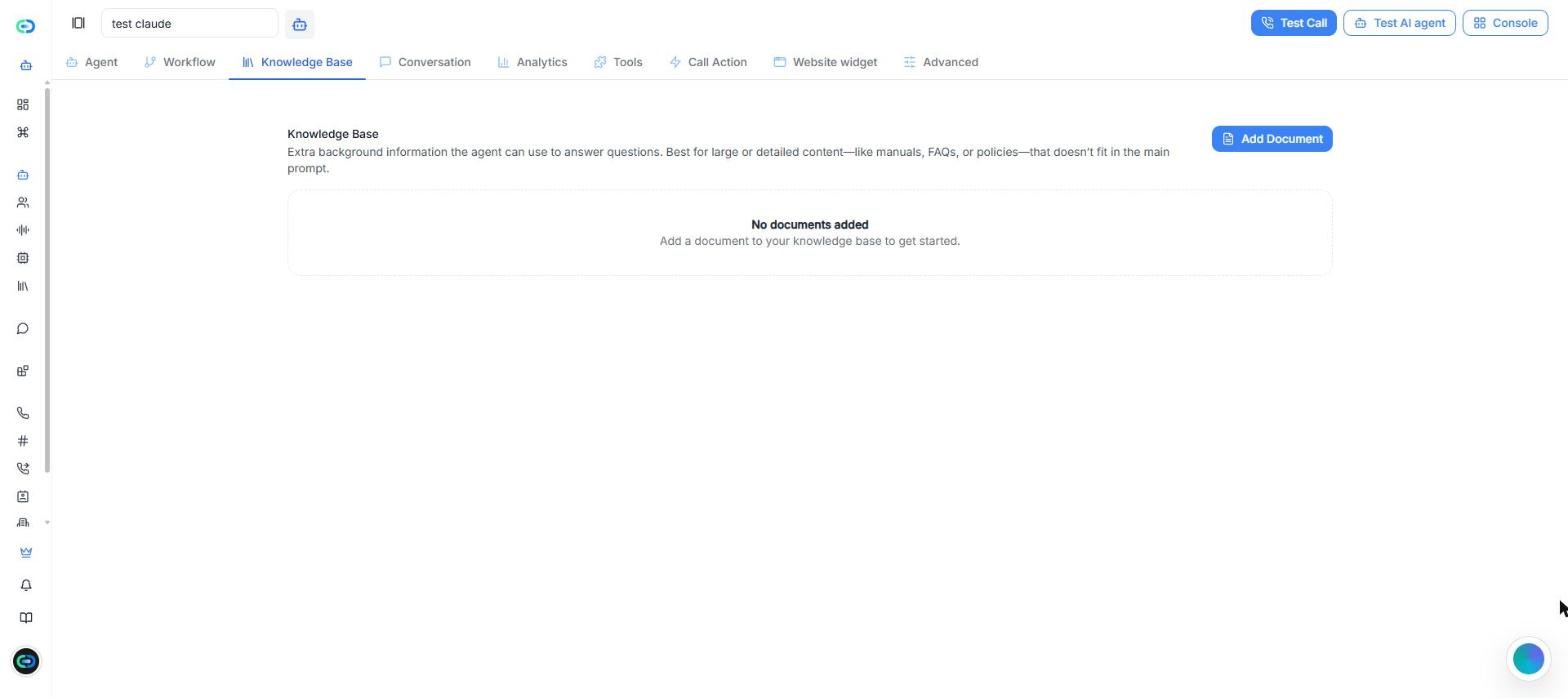
Capture : l’onglet Base de connaissances. Ajoute les documents que cet agent peut utiliser pour répondre.
À quoi sert cet onglet
Cet onglet relie des documents de ta Base de connaissances globale à un agent précis. Il ne crée pas de contenu : cela se fait dans le gestionnaire de la Base de connaissances. Accès rapide : Une façon utile de voir les choses :- Le prompt définit comment l’agent doit se comporter.
- La base de connaissances définit le contenu de référence que l’agent peut consulter pour répondre.
Quand utiliser une base de connaissances
Utilise-la quand le contenu est :- Long (manuels, politiques, documentation interne).
- Mis à jour souvent.
- Déjà publié sous forme d’articles ou de pages.
- Plus simple à maintenir séparément du prompt.
Sources de contenu prises en charge
Le gestionnaire de la Base de connaissances organise le contenu en deux types de sources :- Fichiers — des documents importés.
- Web — des pages publiées ou de la documentation en ligne.
Ce que tu vois quand une base est liée
L’onglet liste tous les documents que l’agent peut utiliser. S’il n’y en a encore aucun, il affiche Aucun document ajouté.Actions principales
Clique sur Ajouter un document pour ouvrir le sélecteur de documents :- Utilise la recherche pour trouver un document de ta Base de connaissances et sélectionne-le pour le rendre disponible pour cet agent.
- Si le document n’existe pas encore, clique sur Ajouter un document en bas du sélecteur. Tu arrives dans le gestionnaire de la Base de connaissances, où tu peux le créer.
Panneau de sélection de la base de connaissances
Dans le gestionnaire de la Base de connaissances, tu peux passer de Fichiers à Web, rechercher ton contenu et utiliser Créer une base de connaissances pour organiser les documents en groupes. Une fois qu’un document s’y trouve, il apparaît dans le sélecteur de documents de l’agent.Flux recommandé
La façon la plus propre de travailler est de séparer la création de la sélection :- Crée et organise tes documents dans le gestionnaire de la Base de connaissances.
- Reviens dans cet onglet et ajoute les documents dont l’agent a besoin.
Astuce : Garde les règles de comportement dans le prompt et le contenu de référence dans la Base de connaissances. Cette séparation rend les mises à jour beaucoup plus simples.
Section 4 : Conversation
L’onglet Conversation liste tous les appels traités par cet agent, entrants et sortants. C’est là que tu vérifies ce qui s’est passé à chaque appel. Il comporte deux sous-onglets : Conversations (appels téléphoniques et web) et Sessions Google Meet.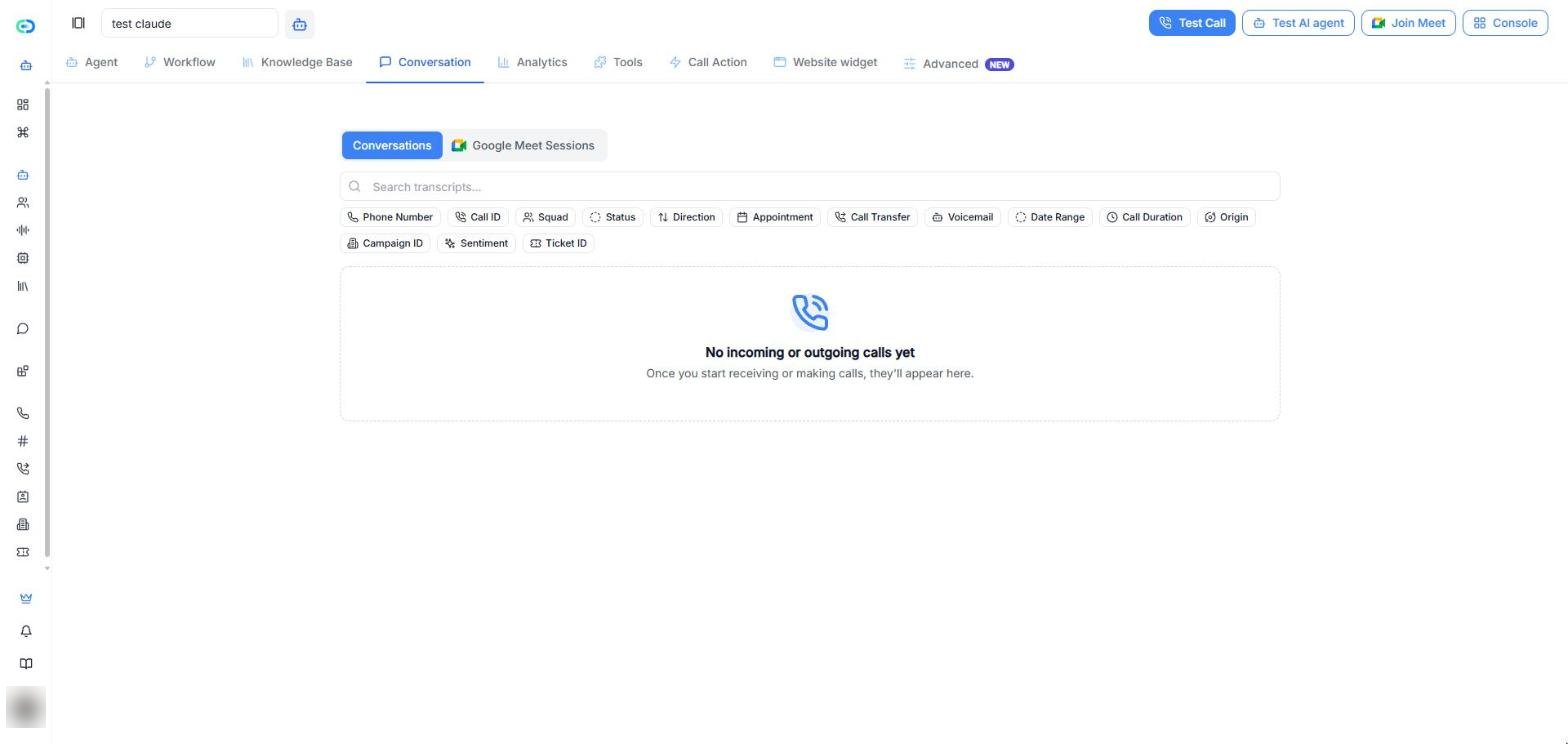
Capture : l’onglet Conversation. Recherche dans les transcriptions et filtre les appels de l’agent.
Recherche et filtres
- Rechercher dans les transcriptions… — retrouve des appels d’après ce qui a été dit pendant la conversation.
- Filtres — affine la liste par Numéro de téléphone, ID de l’appel, Squad, Statut, Direction, Rendez-vous, Transfert d’appel, Messagerie vocale, Plage de dates, Durée de l’appel, Origine, ID de la campagne, Sentiment ou ID du ticket.
Sessions Google Meet
Ce sous-onglet liste les réunions Google Meet auxquelles l’agent a participé (avec le bouton Rejoindre Meet, en haut de l’éditeur). Recherche par URL ou code de la réunion et filtre la liste par Statut. Si l’agent n’a rejoint aucune réunion, tu verras Aucune session Google Meet trouvée.Astuce : Après avoir modifié le prompt ou le workflow, passe quelques appels de test et vérifie-les ici. Lire les transcriptions est le moyen le plus rapide de voir où l’agent s’écarte du bon chemin.
Section 5 : Analyses
L’onglet Analyses montre comment se comporte cet agent, par rapport à la période précédente de même durée.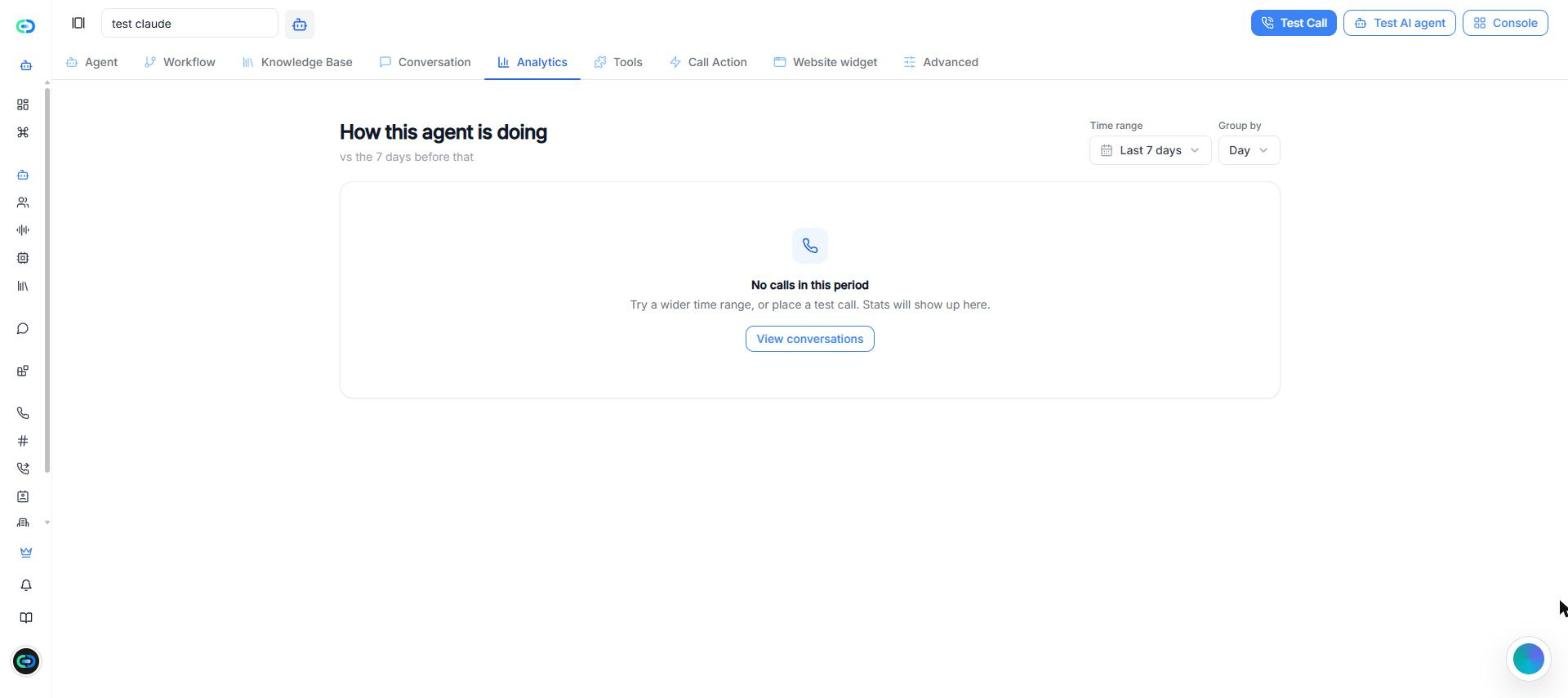
Capture : l’onglet Analyses. Choisis la période et la façon de regrouper les données.
Période et regroupement
- Période — 24 dernières heures, 7 derniers jours (par défaut), 30 derniers jours, 90 derniers jours ou Plage personnalisée.
- Grouper par — Heure, 4 heures, Jour, Semaine ou Mois.
Section 6 : Outils
L’onglet Outils décide de ce que ton agent peut réellement faire pendant un appel, au-delà de la conversation. Alors que le prompt définit comment il parle et que le workflow définit comment l’appel avance, les outils permettent à l’agent d’agir au bon moment. L’onglet comporte deux sous-onglets : Outils, pour tes outils personnalisés et les Outils système, et MCP, pour les serveurs MCP.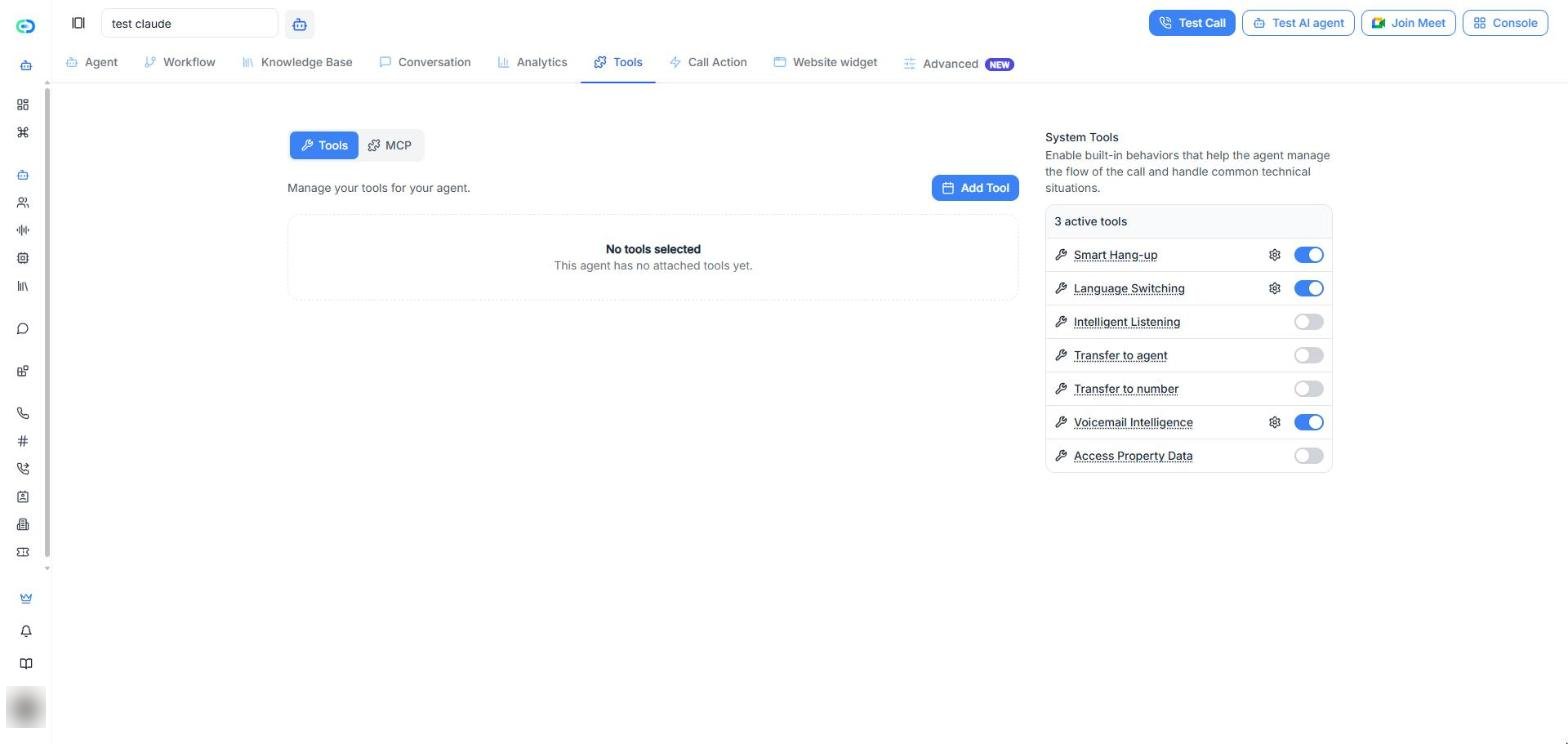
Capture : l’onglet Outils. Ajoute des outils personnalisés à gauche et active ou désactive les outils système à droite.
Accès rapide :Outils personnalisés
Les outils personnalisés sont des outils créés par ton équipe pour des cas précis. Ils ne se créent pas dans l’agent : tu les crées d’abord dans la section globale Outils, puis tu reviens ici pour les ajouter. Ce qu’un outil personnalisé fait souvent :- Interroger un système externe.
- Lancer une automatisation.
- Envoyer ou recevoir des données via un webhook (une URL que ton outil appelle quand quelque chose se produit).
- Déclencher une logique propre à ton activité.
- Connecter l’agent à un autre service.
Serveurs MCP
Le sous-onglet MCP te permet de connecter des serveurs MCP (Model Context Protocol) pour donner à ton agent des outils et des intégrations supplémentaires sans les créer un par un.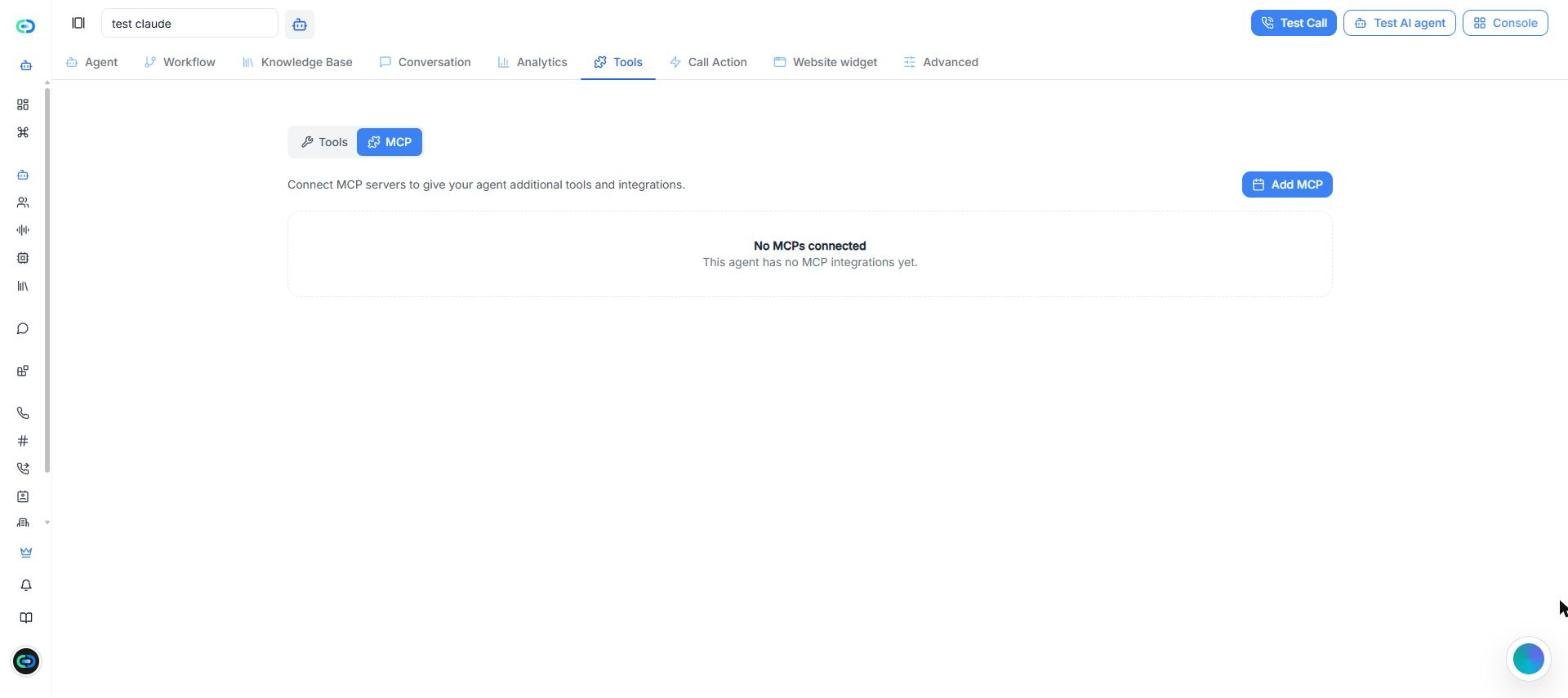
Capture : le sous-onglet MCP. Connecte des serveurs MCP à l’agent.
Clique sur Ajouter un MCP pour rechercher les serveurs MCP disponibles dans ton compte et en connecter un à l’agent. S’il n’y en a encore aucun, clique sur Gérer les MCP pour les configurer.Outils système
Les Outils système sont des outils intégrés qui gèrent les situations d’appel courantes sans que tu aies quoi que ce soit à créer. Chacun peut être activé ou désactivé. Un nouvel agent démarre avec trois outils actifs —Raccrochage intelligent, Changement de langue et Messagerie intelligente— et le compteur en haut de la liste indique combien sont actifs. Les outils actifs qui ont des réglages supplémentaires affichent une icône d’engrenage. Le panneau de réglages de chaque outil comprend :- Description (optionnelle) — explique au modèle comment et quand utiliser l’outil. Laisse-la vide pour utiliser le prompt optimisé par défaut.
- Désactiver les interruptions — empêche l’appelant d’interrompre pendant que l’outil s’exécute.
Raccrochage intelligent
Permet à l’agent de terminer poliment l’appel une fois l’objectif de la conversation atteint ou quand l’appelant dit au revoir. Sa description contient déjà des exemples de fins explicites (« au revoir », « c’est tout », « non merci ») et implicites (réponses minimales une fois que les besoins de l’appelant sont satisfaits, « je dois y aller »). Cela évite de garder la ligne ouverte plus longtemps que nécessaire.Changement de langue
Permet à l’agent de reconnaître la langue préférée de l’appelant et de basculer vers elle pendant l’appel. Il fonctionne uniquement avec les langues que tu as ajoutées dans Langue, dans l’onglet Agent.Écoute intelligente
Fait garder le silence à l’agent quand l’appelant dit par exemple « une seconde » ou « attends », pour éviter les interruptions maladroites pendant qu’il vérifie quelque chose.Transfert vers un agent
Confie l’appel à un agent IA plus spécialisé quand la demande de l’appelant sort du domaine de l’agent actuel — par exemple, d’un assistant généraliste vers un agent commercial. Quand tu l’actives, son panneau comprend des Règles de transfert. Clique sur Ajouter une règle pour définir chacune d’elles :- Agent — l’agent vers lequel transférer.
- Condition — quand ce transfert doit avoir lieu.
- Délai avant transfert (ms) — le temps d’attente avant de transférer.
- Message de transfert — la phrase exacte prononcée avant le transfert.
- Activer le premier message — si l’agent cible prononce son message d’accueil après le transfert.
Transfert vers un numéro
Met l’appelant en relation avec un membre de l’équipe quand une intervention humaine est nécessaire ou que l’appelant la demande : accueil, standard, ventes ou un bureau précis.Règles de transfert humain
Le panneau de Transfert vers un numéro comprend les Règles transfert humain, où tu définis les conditions de transfert vers des opérateurs humains. Clique sur Ajouter une règle pour chacune :- Type de destination — un Numéro de téléphone fixe ou un numéro fourni par une variable dynamique.
- Numéro de téléphone — le numéro vers lequel transférer.
- Condition — quand cette règle doit s’appliquer.
Messagerie intelligente
Détecte quand un appel tombe sur une messagerie automatique et agit en conséquence. C’est essentiel pour les agents sortants, dont beaucoup d’appels finissent sur messagerie. Dans ses réglages, Message messagerie (optionnel) décide de ce qui se passe :- Laisse-le vide pour raccrocher dès que la messagerie est détectée.
- Écris un message (par exemple « Bonjour, ceci est un appel automatique. Merci de nous rappeler quand cela vous convient. ») pour qu’il soit diffusé avant de raccrocher.
Accès aux données immobilières
Permet à l’agent d’utiliser, pendant la conversation, les URL de flux XML en HTTPS que tu as configurées avec des annonces immobilières. Il est pensé pour les agents immobiliers qui doivent répondre à des questions sur les biens disponibles. Il est désactivé par défaut.Description et désactiver les interruptions
Comme indiqué plus haut, le panneau de chaque outil système comprend Description et Désactiver les interruptions. Écris une description seulement si tu as besoin que l’outil se comporte autrement que par défaut — par exemple pour demander au Raccrochage intelligent de ne pas raccrocher tant qu’une réservation n’est pas confirmée.Choisir les bons outils
N’active pas tout. Choisis ce qui correspond à ton cas :- Un agent de support entrant utilise souvent Raccrochage intelligent, Changement de langue et Écoute intelligente.
- Un agent qui transfère vers des humains utilise Transfert vers un numéro avec des règles de transfert claires.
- Un agent sortant utilise souvent Messagerie intelligente, Raccrochage intelligent et Changement de langue.
Erreur fréquente : Activer trop d’outils en même temps. Le comportement devient plus difficile à prévoir, à tester et à maintenir.
Section 7 : Action d’appel
L’onglet Action d’appel est l’endroit où l’agent cesse d’être seulement une voix et commence à produire des résultats utiles : réservations, e-mails de suivi, tickets, données structurées et enregistrements synchronisés, pendant et après l’appel.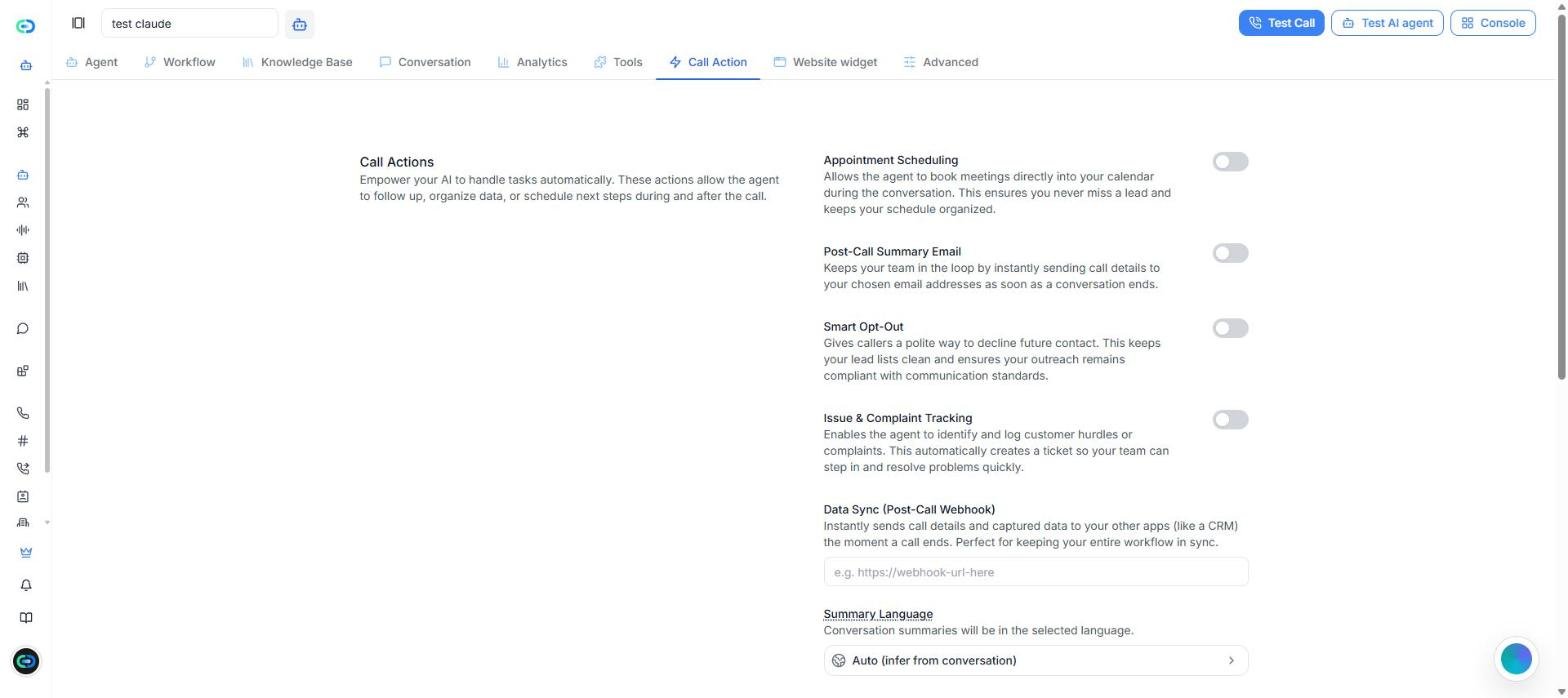
Capture : l’onglet Action d’appel. Active seulement les actions que ton équipe utilisera vraiment.
Accès rapide :Prise de rendez-vous
Prise de rendez-vous permet à l’agent de réserver des rendez-vous directement dans ton agenda pendant l’appel. C’est particulièrement utile pour les ventes, l’onboarding et tout flux où réserver sur le moment t’évite de relancer le client ensuite. Quand tu l’actives, le panneau Configuration de la planification te demande un Fournisseur de planification :- Google Agenda — le meilleur choix si tu veux réserver directement dans un agenda Google connecté.
- Cal.com — le meilleur choix si tes réservations fonctionnent déjà avec Cal.com.
Important : Le fuseau horaire de l’agent et celui de l’agenda doivent correspondre. Sinon, l’agent proposera ou confirmera de mauvaises heures.
E-mail récapitulatif après l’appel
E-mail récapitulatif post-appel envoie automatiquement les détails de l’appel aux adresses e-mail de ton choix dès que la conversation se termine, pour que les responsables ou les équipes restent informés sans suivi manuel. Quand tu l’actives, le panneau Configuration e-mail post-appel s’ouvre. Choisis un type de modèle :- Modèle par défaut — remplis Destinataires (saisis une adresse puis appuie sur Entrée ou clique sur Ajouter), Objet et Message.
- Modèle personnalisé — écris tout l’e-mail en HTML dans Corps du modèle. Utilise Ajouter des variables pour insérer des données de l’appel comme
userName,phoneNumber,direction,agent_name,duration,extractedDataHtml,keyMomentsHtml,transcriptHtmletrawDataHtml. Formater le HTML met le code en forme et Aperçu de l’e-mail affiche le résultat.
- Langue de l’e-mail — la langue de l’e-mail.
- Inclure les données d’appel — ajoute les données de l’appel à l’e-mail.
- Inclure les champs extraits — ajoute les données capturées avec la Capture d’informations (voir plus bas).
Opt-out intelligent
Opt-out intelligent donne aux appelants un moyen poli de refuser tout contact futur. C’est important pour les flux sortants : tes listes de leads restent propres et ta communication reste conforme aux règles.Suivi des incidents et réclamations
Suivi des problèmes et réclamations détecte les problèmes ou réclamations pendant l’appel et crée automatiquement un ticket, pour que ton équipe puisse l’examiner, le suivre ou l’escalader depuis la section Tickets. Active-le quand tu veux que chaque conversation puisse créer un dossier à traiter ensuite.Synchronisation des données (webhook après l’appel)
Envoie les détails de l’appel et les données capturées vers un autre système dès la fin de l’appel. C’est le bon choix si tu travailles avec un CRM, une plateforme d’automatisation ou tout outil interne qui a besoin des données sans copier-coller. Pour la configurer, saisis l’URL du webhook qui doit recevoir les données, et vérifie à l’avance quel système les recevra et comment il les traitera.Langue du résumé
Définit la langue des résumés de conversation. L’option par défaut, Auto (déduire de la conversation), rédige chaque résumé dans la langue de l’appel. Choisis une langue fixe dans la liste avec recherche si ton équipe a toujours besoin des résumés dans la même langue.Capture d’informations (extraction de données)
Transforme la conversation en données structurées : noms, dates, préférences, villes, produits qui intéressent l’appelant, motifs de contact, etc. Clique sur Ajouter une entité pour définir chaque donnée à capturer. Le panneau Configurer l’extraction de données te demande :- Type de données — Chaîne, Booléen, Nombre ou Entier.
- Identifiant — le nom interne sous lequel elle est enregistrée.
- Description — exactement ce que le système doit extraire. Elle est transmise au modèle, alors décris en détail comment la trouver dans la transcription.
- Valeurs enum (optionnel) — une liste fermée de valeurs parmi lesquelles le modèle peut choisir. Si tu n’en ajoutes aucune, le modèle peut utiliser n’importe quelle valeur.
Capturer et enregistrer les données de contact
Quand Capturer et Enregistrer les Données de Contact est activé, les informations extraites sont enregistrées dans la fiche du contact. C’est utile si tu veux réutiliser ces données lors des prochains appels ou garder un historique plus complet de chaque contact.Nouvelle tentative d’appel
Persistance et connexion (nouvelle tentative d’appel) configure des rappels automatiques quand un appel n’aboutit pas ou tombe sur la messagerie. C’est surtout utilisé pour les agents sortants. Tu peux configurer :- Tentatives de rappel (nombre) — combien de fois le système doit réessayer avant d’arrêter (par défaut 0, aucune nouvelle tentative).
- Délai entre les tentatives (en minutes) — combien de minutes attendre entre deux tentatives (par défaut 30).
Astuce : Active seulement les actions que ton équipe utilisera vraiment. Chaque automatisation activée est un petit engagement de maintenance. Quelques actions bien choisies valent mieux qu’une longue liste à moitié utilisée.
Section 8 : Widget pour site web
L’onglet Widget de site web te permet de publier ton agent sur une page web. Les visiteurs peuvent lui parler par la voix, par chat ou les deux, directement depuis ton site, une landing page, ta page de support ou ton portail client. Cet onglet réunit deux choses : le code technique d’intégration et la personnalisation visuelle et textuelle de l’expérience.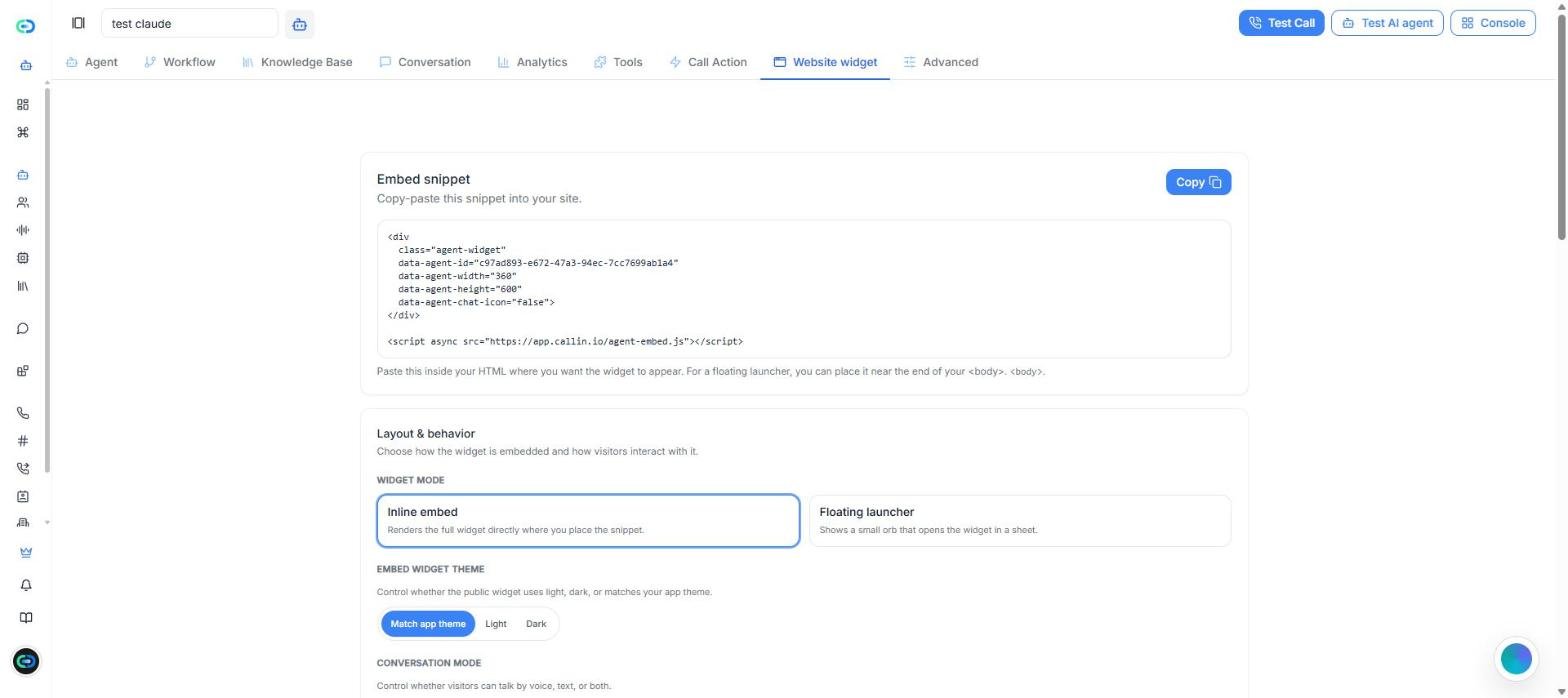
Capture : l’onglet Widget de site web. Copie le code et personnalise l’apparence et le comportement du widget.
Code d’intégration
Le Code d’intégration est le fragment de code que tu copies dans le HTML de ton site pour faire apparaître le widget. Il contient déjà l’ID de ton agent. Le bouton Copier le copie pour que tu puisses le coller directement. L’endroit où le coller dépend du mode du widget :- Intégration en ligne — colle-le exactement là où tu veux que le widget s’affiche dans la page.
- Lanceur flottant — colle-le vers la fin du body de la page pour qu’il serve de point d’entrée flottant.
Mise en page et comportement
Ce bloc décide comment le widget est intégré et comment les visiteurs interagissent avec lui.Mode du widget
Comment le widget apparaît sur ton site :- Intégration en ligne — affiche le widget complet directement dans la page, là où tu as placé le code.
- Lanceur flottant — affiche une petite sphère qui ouvre le widget dans un panneau au clic.
Thème du widget intégré
Contrôle l’apparence générale :- Suivre le thème de l’application — suit le thème utilisé par ton site.
- Clair — mode clair.
- Sombre — mode sombre.
Mode de conversation
Comment les visiteurs peuvent interagir :- Voix uniquement — uniquement par la voix.
- Chat uniquement — uniquement par écrit.
- Voix + Chat — les deux.
Apparence
Contrôle le style visuel du cadran et du lanceur.Variante du widget et taille du cadran
- Variante du widget — taille visuelle de base du widget : Minuscule, Compact ou Complet.
- Taille du cadran (px) — le diamètre minimal et maximal du cadran, en pixels.
Transcription en temps réel et bouton muet
- Transcription en temps réel — affiche la transcription en direct pendant la conversation.
- Afficher le bouton Muet — permet aux visiteurs de couper et réactiver leur micro pendant l’appel.
Couleurs de la sphère
- Couleur principale de la sphère et Couleur secondaire de la sphère — les couleurs principales du widget.
Libellés du cadran
Textes affichés au centre du cadran selon l’état de la conversation :- Centre (inactif)
- Centre (connexion)
- Centre (écoute)
- Centre (interrompre)
Libellés texte
Remplace quelques textes importants de l’interface. Ceux que tu laisses vides utilisent la valeur par défaut :- Libellé principal
- Démarrer un appel
- Démarrer un chat
- Terminer l’appel
- Statut du chat
- Indication (nouvelle conversation)
Libellés de l’interface de chat
Textes propres à l’expérience de chat :- Libellé de l’onglet Voix
- Libellé de l’onglet Chat
- Titre du chat
- Sous-titre du chat
- Statut du chat (inactif), Statut du chat (connexion) et Statut du chat (en direct)
- Libellé de démarrage du chat
- Libellé de fin du chat
- État vide du chat
- Indication de saisie (inactif) et Indication de saisie (actif)
- Libellé d’envoi
Adapter le widget à ton cas
Quelques combinaisons qui fonctionnent bien :- Landing page commerciale — Intégration en ligne, thème clair ou identique au site, Voix + Chat, variante Complet et textes orientés contact.
- Support sur le site — Lanceur flottant, Chat uniquement ou Voix + Chat, variante Compact et textes orientés aide.
- Expérience centrée sur la voix — Intégration en ligne, Voix uniquement, cadran plus grand, bouton muet visible et libellés courts et directs.
Astuce : Avant de publier, vérifie toujours le widget sur la vraie page. Les tailles, couleurs et libellés rendent souvent différemment en dehors de l’éditeur.
Section 9 : Avancé
L’onglet Avancé est l’endroit où tu affines l’agent : comment il capte l’audio, comment il gère les silences et les temps d’attente, comment il traite les données d’appel et comment il se comporte dans les scénarios de téléphonie sortante. La plupart des agents fonctionnent bien sans rien toucher ici. Ouvre cet onglet quand tu veux plus de précision ou quand quelque chose de précis ne fonctionne pas tout à fait.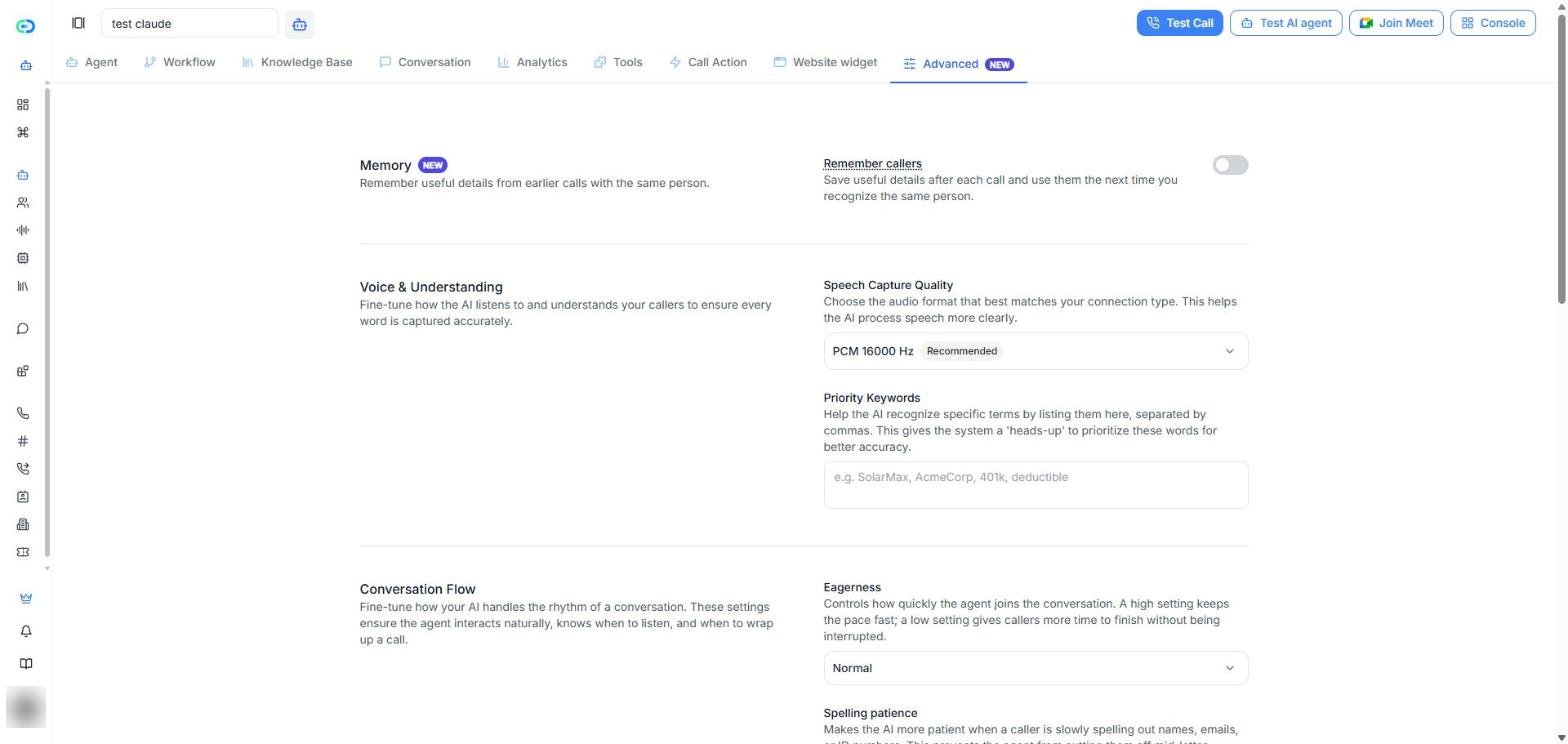
Capture : l’onglet Avancé. La plupart des agents fonctionnent bien avec les valeurs par défaut.
L’onglet est divisé en sept blocs : Mémoire, Voix et compréhension, Flux de conversation, Son d’ambiance, Délai d’attente doux, Confidentialité et données et Options téléphonie.Mémoire
Se souvenir des appelants enregistre les informations utiles après chaque appel et les réutilise la prochaine fois que l’agent reconnaît la même personne. Par défaut, chaque personne est reconnue grâce au numéro depuis lequel elle appelle. Il est désactivé par défaut.Astuce : Active-le pour les agents qui parlent souvent aux mêmes clients, comme le support ou la prise de rendez-vous, pour que les appelants n’aient pas à tout répéter.
Voix et compréhension
Règle la façon dont l’agent capte l’audio et les termes qu’il privilégie.Qualité de capture vocale
Définit le format audio utilisé pour traiter la parole. Les options sont PCM 8000 Hz, PCM 16000 Hz (recommandé), PCM 22050 Hz, PCM 24000 Hz, PCM 44100 Hz, PCM 48000 Hz et ulaw 8000 Hz. Dans la plupart des cas, laisse PCM 16000 Hz. C’est le meilleur équilibre entre qualité audio et vitesse de traitement. ulaw 8000 Hz est conçu spécialement pour la téléphonie.Mots-clés prioritaires
Te permet de lister, séparés par des virgules, les termes que l’agent doit privilégier lors de la reconnaissance vocale. Utile pour les noms de marque, de produits, les termes techniques, les sigles, les codes ou les noms de famille peu courants que le modèle pourrait mal comprendre — par exemple SolarMax, AcmeCorp, IBAN, franchise.Flux de conversation
Contrôle le rythme de l’agent : la vitesse à laquelle il intervient, sa patience avec les personnes qui parlent lentement et le moment où il doit raccrocher après un silence.Réactivité
La vitesse à laquelle l’agent intervient quand l’appelant s’arrête de parler :- Patient — attend plus longtemps avant de répondre.
- Normal — équilibré (par défaut).
- Vif — répond rapidement.
Patience à l’orthographe
Rend l’agent plus patient quand l’appelant épelle lentement quelque chose — noms, e-mails, numéros d’identification — pour ne pas le couper en pleine lettre. Options :- Auto — l’option par défaut, recommandée quand l’agent recueille souvent des informations épelées.
- Désactivé — garde les délais standard.
Prendre la parole après le silence
Le nombre de secondes que l’agent attend après que l’appelant a cessé de parler avant de prendre son tour (par défaut 7). Les valeurs basses rendent l’échange plus vif ; les valeurs hautes laissent à l’appelant plus de temps pour réfléchir.Terminer la conversation après le silence
Le nombre de secondes de silence avant que l’appel se termine automatiquement quand l’appelant ne répond plus. Cela aide à maîtriser les coûts et garde l’historique des appels propre. La valeur par défaut, -1, signifie que l’appel ne se termine jamais à cause d’un silence.Durée maximale de conversation
La durée maximale d’un appel, en minutes (par défaut 10). Un filet de sécurité pour garder les appels concis et éviter qu’ils durent indéfiniment.Astuce : Si tu ne sais pas quoi mettre dans les champs de silence et de durée, laisse les valeurs par défaut et ajuste-les seulement après avoir testé de vrais appels.
Son d’ambiance
Diffuse un son d’ambiance continu pendant la conversation, mélangé à la voix de l’agent. Active Activer le son d’ambiance et règle :- Son — Bureau (calme) (par défaut), Bureau (animé), Restaurant, Ville, Frappe clavier et plusieurs options Ascenseur. Utilise le bouton lecture pour l’écouter.
- Volume — le volume du son par rapport à la voix de l’agent (par défaut 60%).
- Boucle avec fondu — adoucit le moment où le son reprend en boucle, pour éviter les claquements audibles.
Délai d’attente doux
Donne à l’appelant un retour sonore immédiat quand le modèle met plus de temps que prévu à générer une réponse, pour que la ligne ne paraisse jamais muette. Active Activer le délai d’attente doux et règle :- Durée du délai d’attente — combien de secondes attendre la réponse du modèle avant de diffuser un message (par défaut 3).
- Utiliser un message généré par LLM — génère avec le modèle une phrase de remplissage adaptée au contexte.
- Message — la phrase de secours utilisée si aucune phrase n’est générée à temps (par défaut « Hmm… voyons. »).
- Messages de remplissage supplémentaires — utilise Ajouter un message pour ajouter des phrases pour le 2ᵉ, le 3ᵉ et les délais suivants dans la même réponse, pour que l’agent ne se répète pas.
Confidentialité et données
Enregistrer les appels
Activé par défaut. Enregistre de façon sécurisée les transcriptions et l’audio de chaque appel, pour que tu puisses vérifier les performances de l’agent, rester conforme et garder un historique de tes échanges avec les clients. Désactive-le seulement s’il n’est pas compatible avec tes règles internes de confidentialité, de stockage et de conformité.Options de téléphonie
Réglages propres à la téléphonie, surtout pensés pour améliorer les performances des appels sortants.Rotation des numéros
Rotation des Numéros alterne automatiquement entre tes numéros de téléphone disponibles. Cela aide à éviter qu’un seul numéro soit signalé comme spam, répartit le volume d’appels et améliore la délivrabilité. Il faut des numéros de téléphone dans ton compte : s’il n’y en a aucun, un avertissement te demande d’en ajouter d’abord.Sélectionner les numéros et appels par numéro
Quand Rotation des Numéros est activée et que ton compte a des numéros, tu choisis :- Sélectionner des numéros de téléphone — les numéros qui vont tourner. Il en faut au moins un.
- Appels par numéro — combien d’appels passer depuis un numéro avant de passer au suivant.
Restriction par état
Restriction par état augmente le taux de réponse en faisant appeler chaque contact depuis un numéro de son propre état. Pour l’instant, elle ne prend en charge que les numéros locaux des États-Unis : vérifie que ton compte dispose d’une numérotation locale compatible avant de l’activer.Important : Ne modifie les réglages avancés que si tu as une raison claire et que tu peux tester le résultat avec de vrais appels. Les modifications au hasard créent souvent de nouveaux problèmes au lieu de résoudre l’ancien.