

Qué encontrarás en esta página
Configuración de White Label es el centro de control de tu app con marca. Arriba verás dos pestañas:- Configuración: ajustes base que afectan a cómo funciona tu app (sobre todo el dominio y el DNS).
- Apariencia: la identidad visual que verán tus clientes (colores, logos, favicon y tema por defecto).
Captura: la pestaña de configuración donde defines el nombre, el dominio y valores por defecto como moneda e idioma.
Importante: Algunas opciones pueden variar según tu plan y permisos.
Configuración
Nombre de la app
El Nombre de la app es lo que el cliente reconocerá en la experiencia: por ejemplo, en la navegación y en los títulos de página. Regla práctica: usa el mismo nombre con el que vendes tu servicio.Ejemplo: si vendes “Northwind Reception”, pon Northwind Reception como nombre de la app.
Dominio personalizado (recomendado: usar un subdominio)
En Dominio personalizado, escribe el dominio desde el que tus clientes accederán a la app. Callin recomienda usar un subdominio que controles, por ejemplo:app.tudominio.com
- El dominio raíz (como
tudominio.com) suele usarse para la web de marketing, landing pages, blog y otras herramientas. - Mantener el producto en
app.tudominio.comevita interferencias y mantiene tu web principal independiente.
Consejo: Elige un subdominio fácil de recordar:app,portalodashboard.
Configuración de DNS
Después de introducir el dominio, haz clic en Configuración de DNS. Se abre un modal con dos formas de configurar el DNS:- Proveedor (configuración asistida/automática)
- Manual (añades los registros tú)
Proveedor (configuración asistida/automática)
Usa Proveedor cuando tu proveedor de DNS esté soportado. La idea es: eliges tu proveedor y Callin te ayuda a descubrir lo necesario para que el dominio funcione. Qué haces:- Entra en la pestaña Proveedor.
- En Proveedor de DNS, selecciona tu proveedor (por ejemplo: Cloudflare, GoDaddy y Namecheap).
- Pulsa Discover.
- Callin intentará ayudarte a completar la configuración del DNS para el dominio que has indicado.
- Si algo falla, puede aparecer una franja de error del estilo “Something went wrong…”; normalmente significa que la configuración del dominio o los registros DNS aún no coinciden con lo esperado.
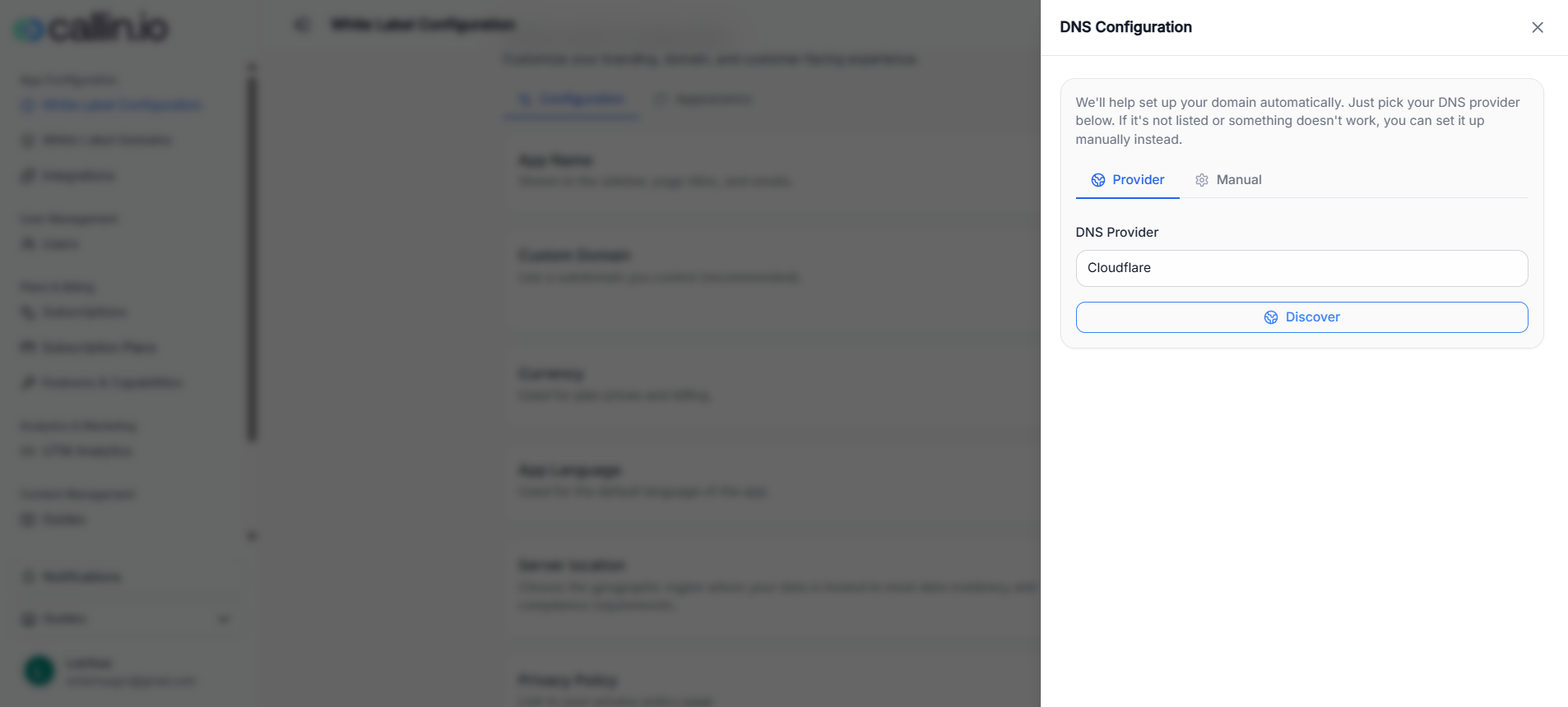
Captura: configuración de DNS por proveedor, donde eliges el proveedor y ejecutas Discover para un flujo asistido.
Error común: Los cambios de DNS no se aplican al instante. Si acabas de modificar registros, espera un poco y vuelve a intentarlo.
Manual (añadir los registros DNS tú mismo)
Usa Manual si:- Tu proveedor no aparece en la lista, o
- El flujo por proveedor no funciona, o
- Prefieres gestionar el DNS manualmente.
- Tipo (por ejemplo, A o CNAME)
- Nombre (por ejemplo,
@oapp) - Valor (destino del registro)
- TTL (a menudo “300 o auto”, según el proveedor)
- Entra en Manual.
- Añade cada registro DNS exactamente como aparece en la tabla.
- Cuando estén añadidos, haz clic en Instalar SSL para finalizar.
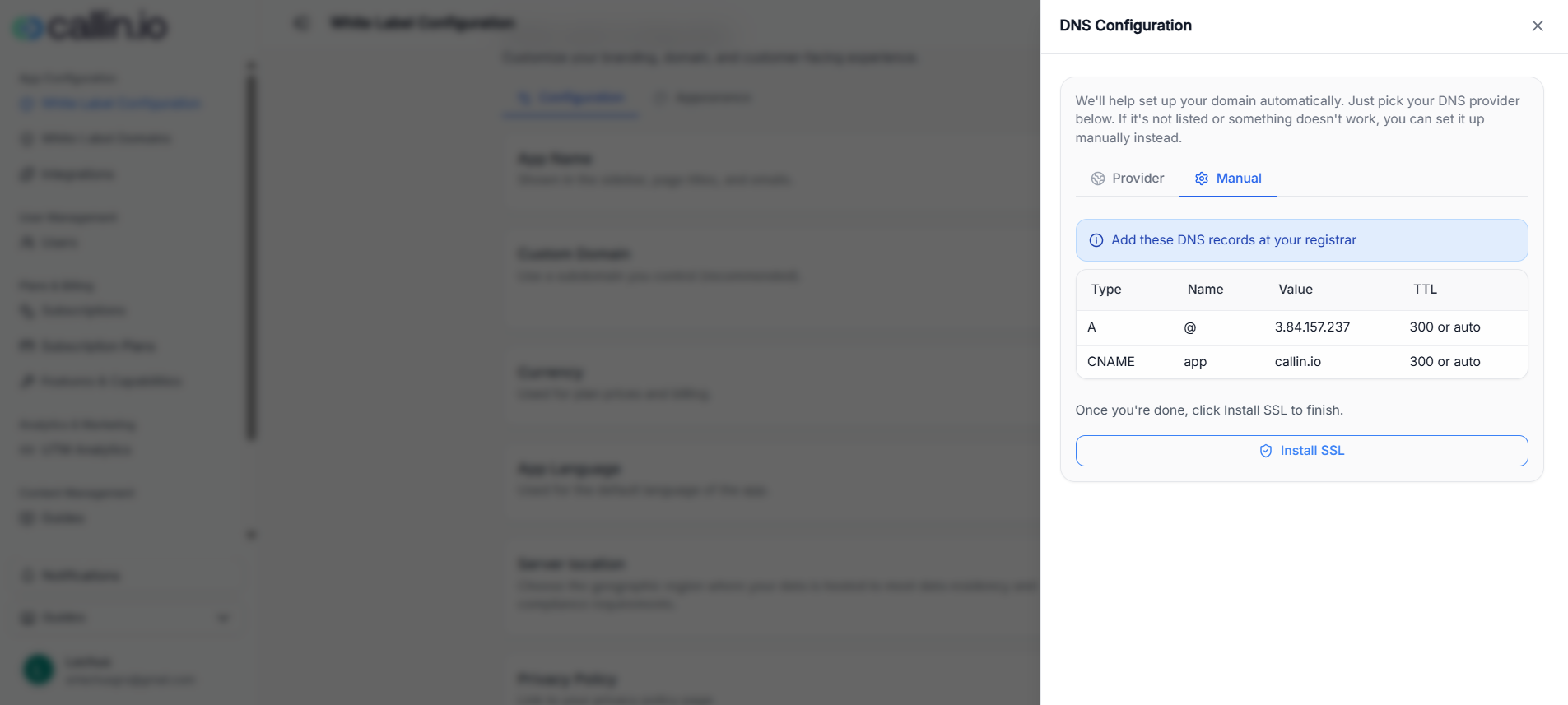
Captura: opción manual con los registros exactos a crear y el botón para instalar SSL al terminar.
Importante: Pulsa Instalar SSL solo después de añadir los registros y de que hayan propagado. El tiempo de propagación depende de tu proveedor de DNS.
Consejo: Si no encuentras dónde añadir registros, busca en la documentación de tu proveedor “crear registro A” y “crear registro CNAME”. Los nombres de campos pueden variar.
Moneda
La Moneda se usa para precios de planes y visualización de facturación. Elige la moneda en la que vas a cobrar (por ejemplo, EUR o USD). Esto es especialmente importante si vas a crear planes de suscripción y cobrar mediante un proveedor de pagos (como Stripe), porque el cliente espera consistencia entre precio y cobro.Idioma de la app
El Idioma de la app define el idioma por defecto que verán tus clientes en la interfaz. Si trabajas con clientes de varios países, selecciona el idioma que encaje con tu audiencia principal (según tu configuración y los idiomas disponibles).Ubicación del servidor
La Ubicación del servidor te permite elegir la región donde se alojan los datos para cumplir requisitos de residencia de datos y normativas. Si trabajas con sectores sensibles (salud, finanzas, administración), alinea esta selección con lo que prometes a tus clientes.Política de privacidad y Términos de uso
Estos campos sirven para enlazar tus páginas legales:- Política de privacidad: cómo gestionas los datos personales.
- Términos de uso: condiciones que acepta el cliente al usar tu servicio.
Consejo: Aunque seas una agencia, trátalo como un producto: publica estas páginas en tu web principal (dominio raíz) y enlázalas aquí.
Apariencia
Cuando el dominio y los ajustes base estén listos, pasa a la pestaña Apariencia para que la interfaz encaje con tu marca.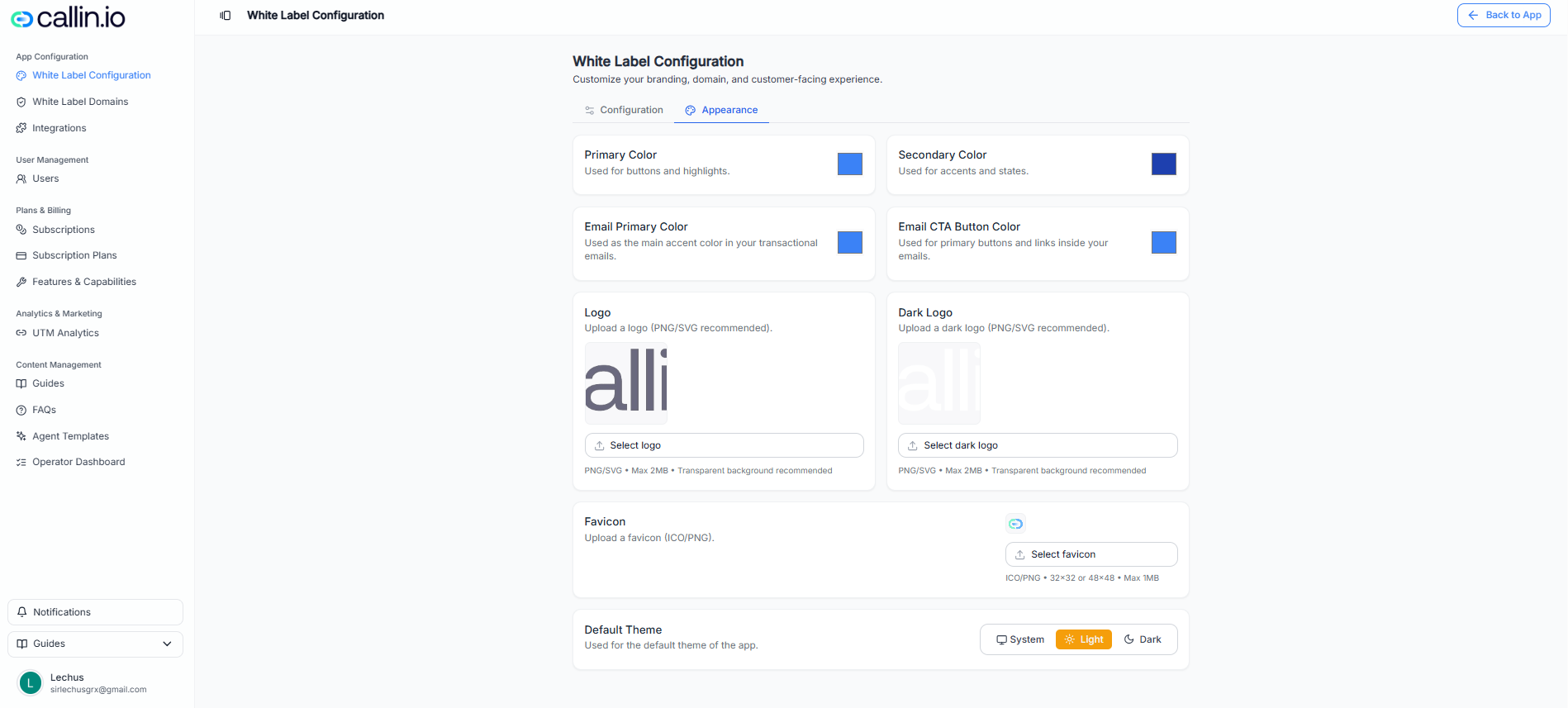
Captura: la pestaña Apariencia donde personalizas colores, logos, favicon y el tema por defecto.
Colores
Normalmente verás controles como:- Color primario: se usa para botones y destacados principales.
- Color secundario: se usa para acentos y estados de la interfaz.
- Color primario de email: color de acento en emails transaccionales.
- Color del botón CTA en email: color de botones principales y enlaces dentro de emails.
Consejo: Si tienes guía de marca, empieza por el color principal y elige un secundario que se vea bien tanto en fondo claro como en fondo oscuro.
Logos (claro y oscuro)
Aquí normalmente subirás:- Logo: para fondos claros
- Logo oscuro: para fondos oscuros
Importante: Usa PNG (idealmente con fondo transparente) o SVG si lo tienes. Si el logo se ve muy pequeño, casi siempre es porque la imagen subida tiene mucho margen/blanco alrededor. Callin ajusta el tamaño al contenido total de la imagen; por eso un PNG transparente y “recortado” suele verse mucho mejor.
Favicon
El Favicon es el icono pequeño de la pestaña del navegador y los marcadores. Usa ICO o PNG preparado para favicon (tamaños habituales: 32×32 o 48×48).Tema por defecto
El Tema por defecto controla cómo se verá la app inicialmente:- Sistema: sigue el tema del dispositivo del usuario
- Claro: fuerza modo claro
- Oscuro: fuerza modo oscuro