

Para qué sirve esta página
La página de Integraciones es donde conectas tu White Label con los servicios que hacen posible la operativa diaria:- Pagos y suscripciones (para poder cobrar a clientes)
- Voz y SMS (para que funcionen las llamadas y mensajes)
- Envío de emails (para que el cliente reciba correos importantes)
- Chat en vivo (para soporte en tiempo real dentro de la app)
- Tracking de marketing (para medir adquisición y conversiones)
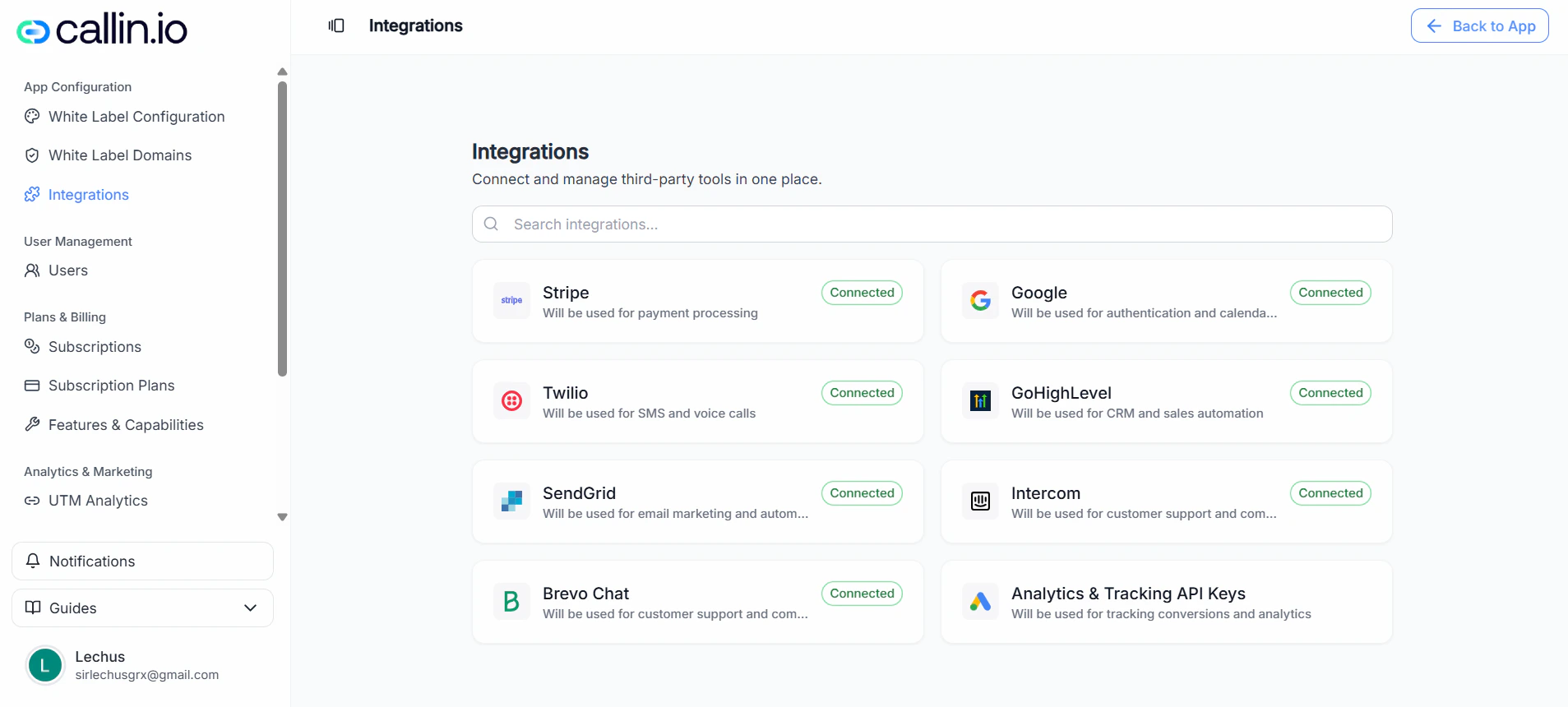
Captura: vista general de Integraciones. Cada tarjeta abre un panel de configuración con los campos exactos a completar.
Importante: Las etiquetas de estado (por ejemplo “conectado” o “requerido”) reflejan tu configuración actual y pueden variar según tu cuenta y plan.
Antes de conectar nada
Unas prácticas simples te ahorran problemas (y mejoran la seguridad):- Usa el usuario administrador correcto en cada proveedor (Stripe, Twilio, etc.) para acceder a claves y ajustes.
- Guarda las claves de forma segura (trátalas como contraseñas).
- Limita el acceso solo a quien lo necesite. No pegues claves en documentos compartidos o chats.
Consejo: Si algo no funciona a la primera, revisa que no hayas pegado espacios al principio o al final de una clave.
Cómo se conecta una integración
La mayoría de integraciones siguen el mismo patrón:- Abres una tarjeta (por ejemplo Twilio o SendGrid).
- Se abre un panel lateral con campos obligatorios (marcados con
*). - Copias los valores desde el panel del proveedor.
- Pegas los valores en Callin y guardas.
Importante: El texto exacto de botones y etiquetas puede variar según el idioma de tu cuenta.
Stripe
Para qué sirve: Stripe se usa para procesar pagos. Es la integración típica cuando quieres operar con suscripciones: aceptar pagos, cobrar a clientes y gestionar suscripciones. Cuándo la necesitas: Si vas a crear planes de pago y cobrar a tus clientes (mensual, anual, etc.), Stripe suele ser de las primeras integraciones a configurar.Qué te va a pedir (tal como se ve en el panel)
- Secret Key*
- Webhook Secret*
- Webhook Secret Connect*
- Client ID*
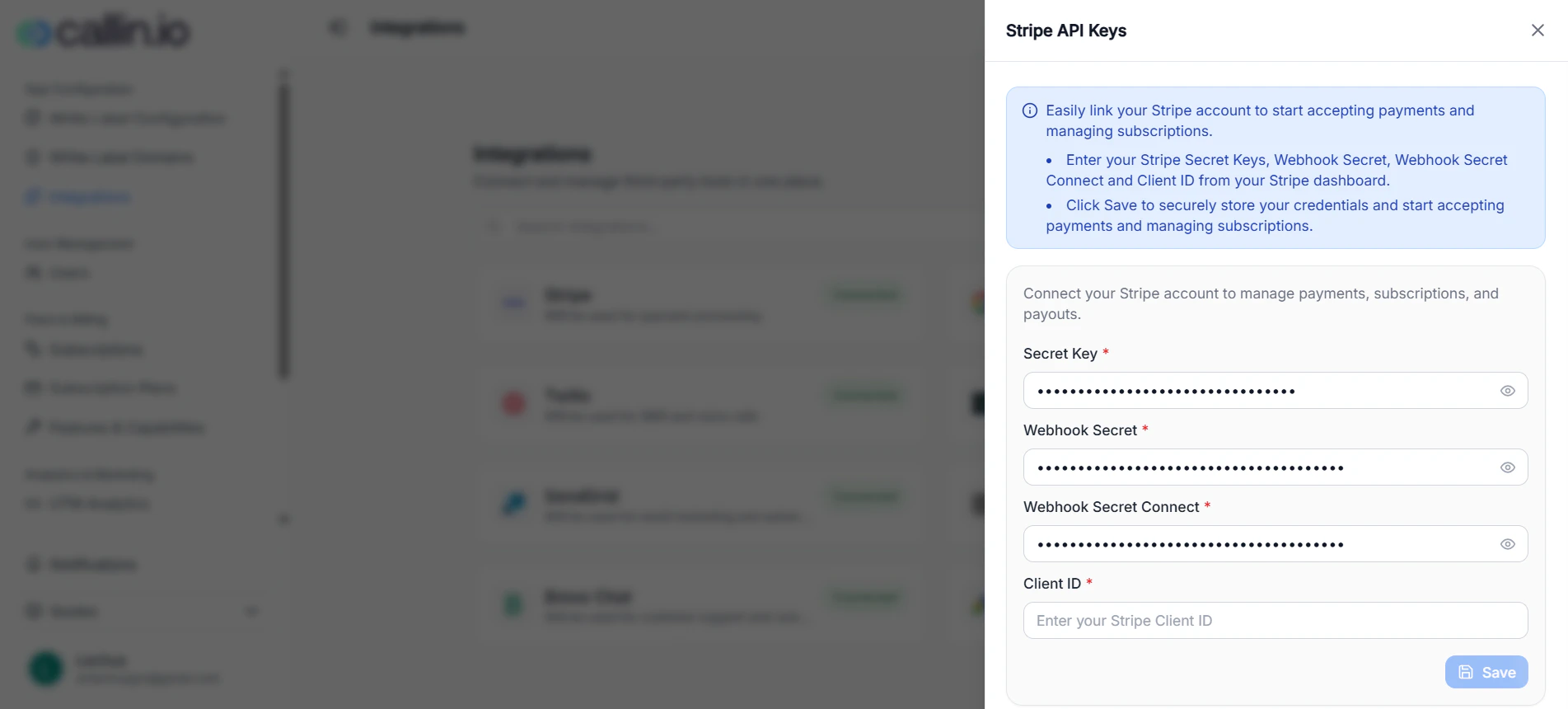
Captura: configuración de Stripe donde se introducen las cuatro claves/valores requeridos y se guarda.
Cómo conectar Stripe
- Abre la tarjeta de Stripe.
- En tu panel de Stripe, copia los valores necesarios.
- Pega cada valor en su campo correspondiente.
- Guarda los cambios.
Importante: Si más adelante rotas claves o cambias webhooks en Stripe, tendrás que volver aquí y actualizar los valores.
Twilio
Para qué sirve: Twilio habilita llamadas de voz y SMS. Es la integración que hace posibles las funciones de llamadas/mensajería y también el manejo de números de teléfono. Cuándo la necesitas: Si tu White Label incluye llamadas entrantes/salientes o SMS, Twilio suele ser esencial y puede aparecer marcado como “requerido”.Qué te va a pedir (tal como se ve en el panel)
- Account SID*
- Auth Token*

Captura: configuración de Twilio donde se introduce el Account SID y el Auth Token.
Cómo conectar Twilio
- Abre la tarjeta de Twilio.
- En tu panel de Twilio, localiza Account SID y Auth Token.
- Pégalos en Callin.
- Guarda los cambios.
Consejo: Si más adelante las llamadas o los SMS fallan, Twilio suele ser la primera integración que conviene revisar.
SendGrid
Para qué sirve: SendGrid se usa para enviar emails desde tu White Label, especialmente correos automáticos y notificaciones que el cliente necesita recibir (por ejemplo: mensajes del sistema). Cuándo la necesitas: Si tu experiencia branded debe enviar correos a clientes, configura SendGrid pronto.Qué te va a pedir (tal como se ve en el panel)
- API Key*
- Sender Email* (un email remitente verificado)
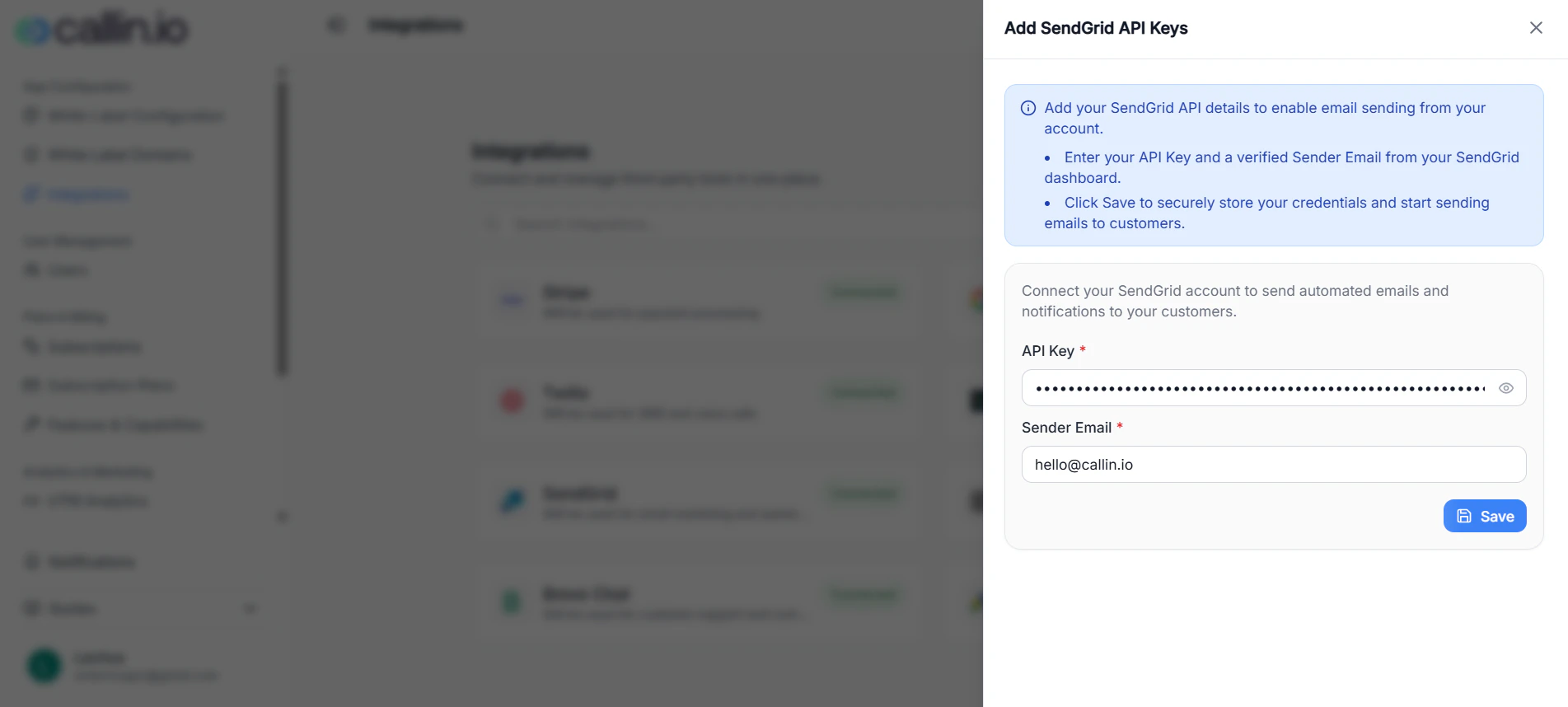
Captura: configuración de SendGrid donde se introduce la API Key y el email remitente.
Cómo conectar SendGrid
- Abre la tarjeta de SendGrid.
- Copia tu API Key desde SendGrid.
- Introduce un Sender Email que esté verificado en SendGrid.
- Guarda los cambios.
Error común: Usar un remitente que no está verificado. Si no se envían emails, verifica primero el remitente en SendGrid.
Intercom
Para qué sirve: Intercom habilita chat en vivo y soporte dentro de la app. Es una opción habitual cuando quieres que el cliente pueda escribir a tu equipo sin salir del producto. Cuándo la necesitas: Si el soporte y el onboarding forman parte de lo que vendes, Intercom hace que tu White Label se sienta más “producto”.Qué te va a pedir (tal como se ve en el panel)
- App ID* (desde la configuración de tu workspace de Intercom)
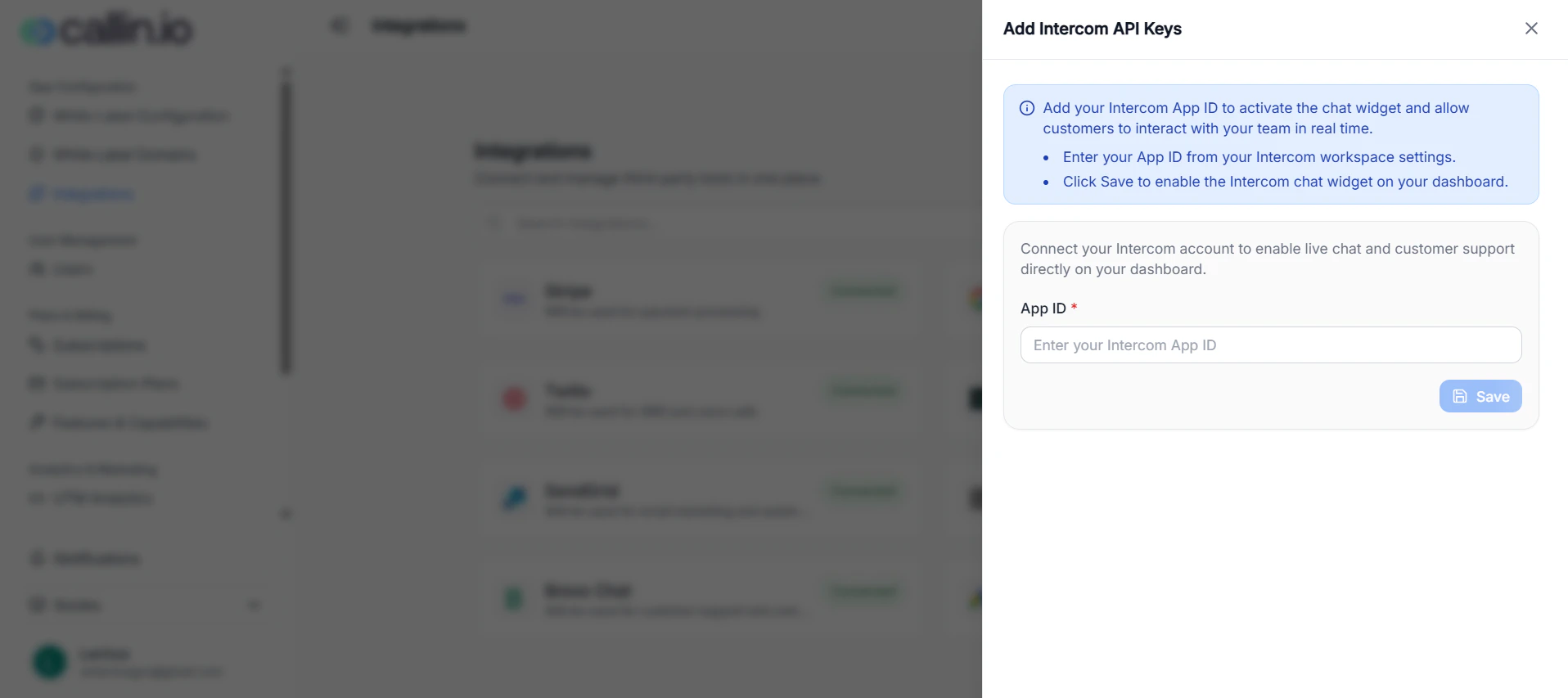
Captura: configuración de Intercom donde se introduce el App ID.
Cómo conectar Intercom
- Abre la tarjeta de Intercom.
- Busca tu App ID en la configuración de tu workspace de Intercom.
- Pégalo en Callin y guarda los cambios.
Consejo: Usa el workspace de Intercom que realmente vaya a atender a tus clientes, para que los mensajes lleguen al equipo correcto.
Brevo Chat
Para qué sirve: Brevo Chat habilita un widget de chat para conversaciones en tiempo real. El panel hace referencia a Brevo (antes Sendinblue) y la activación se realiza con una clave de widget. Cuándo la necesitas: Si prefieres un widget de chat más ligero (en lugar de Intercom), Brevo Chat es una opción.Qué te va a pedir (tal como se ve en el panel)
- Chat Widget Key* (también descrita como Chat Widget Key/API Key)
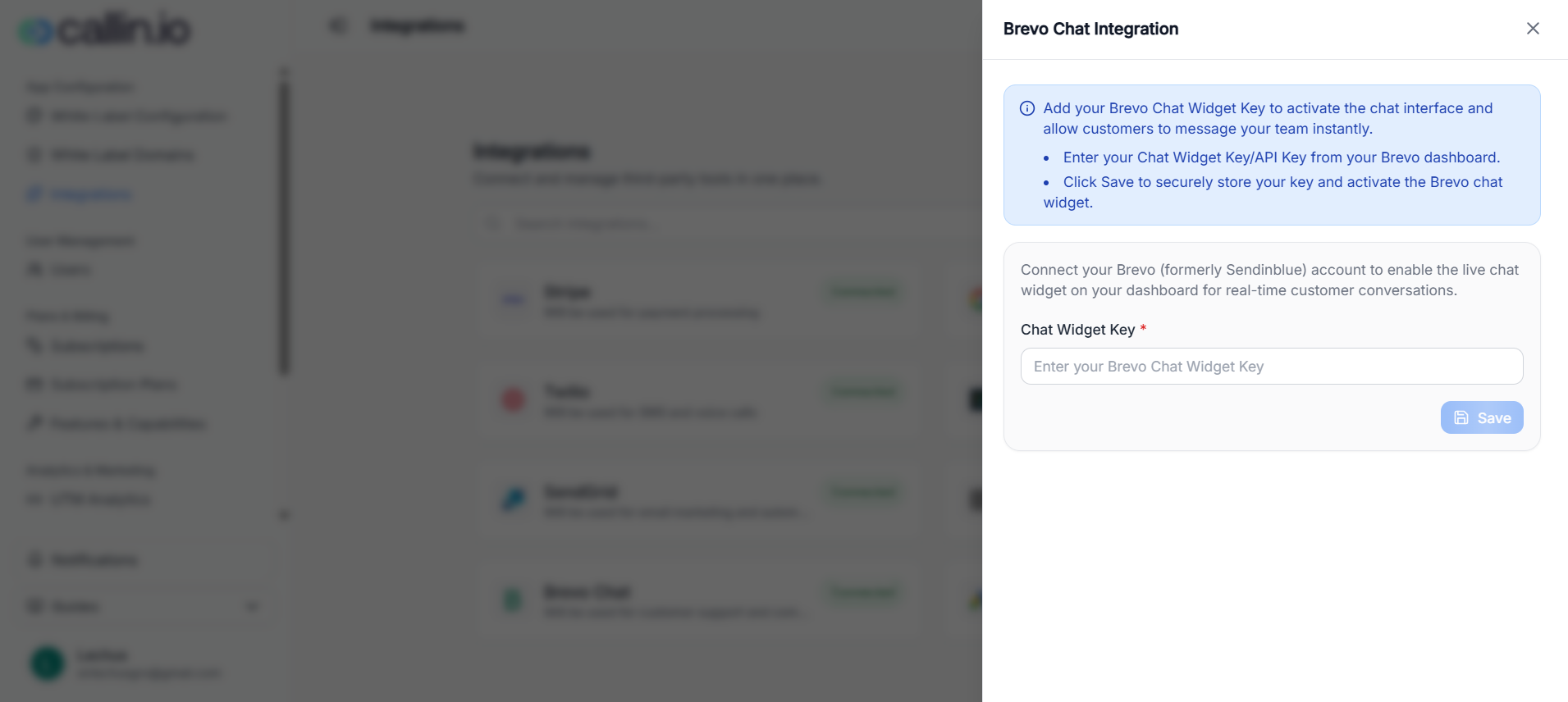
Captura: configuración de Brevo Chat donde se introduce la clave del widget.
Cómo conectar Brevo Chat
- Abre la tarjeta de Brevo Chat.
- En tu panel de Brevo, copia la Chat Widget Key (o Chat Widget Key/API Key).
- Pégala en Callin y guarda los cambios.
Importante: Mantén esta clave en privado. Cualquiera con acceso podría intentar reutilizarla en otro entorno.
Analytics & Tracking API Keys
Para qué sirve: Esta integración conecta tu White Label con tracking de marketing y analítica. Según las instrucciones que se ven en el panel, soporta:- Google Ads mediante un Pixel ID
- Google Analytics (GA4) mediante un Measurement ID
Qué te va a pedir (tal como se ve en el panel)
- Google Ads Pixel ID (formato de ejemplo:
AW-123456789) - Google Analytics Measurement ID (GA4) (formato de ejemplo:
G-XXXXXXXXXX)
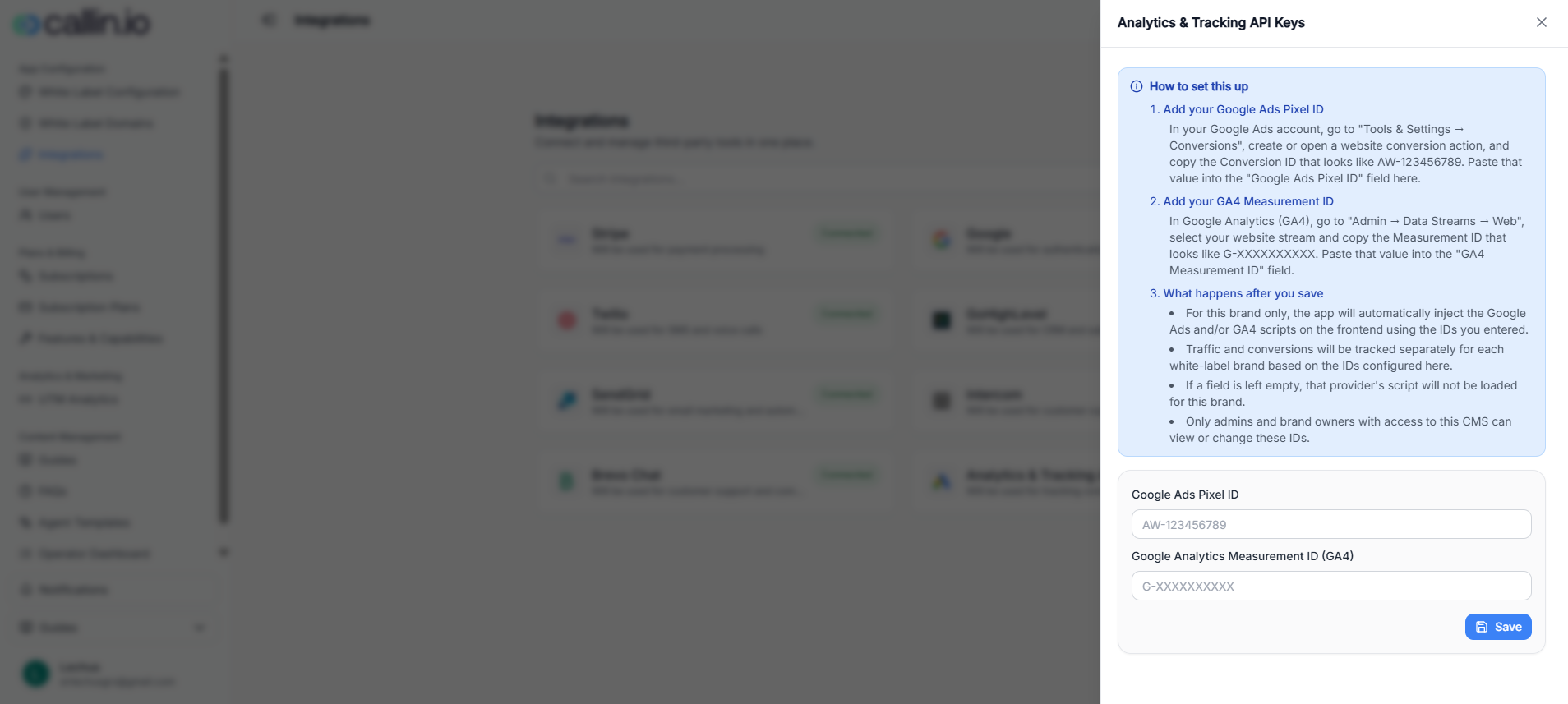
Captura: configuración de tracking donde se pegan los IDs de Google Ads y GA4 y se guardan.
Cómo conectar el tracking
- Abre Analytics & Tracking API Keys.
- En Google Ads, copia tu Google Ads Pixel ID y pégalo en su campo.
- En Google Analytics (GA4), copia tu Measurement ID y pégalo en el campo de GA4.
- Guarda los cambios.
Qué pasa después de guardar (según se indica en el panel)
- Se pueden inyectar scripts de tracking usando los IDs que has introducido (para esta marca).
- Si dejas un campo vacío, el script de ese proveedor no debería cargarse para esta marca.
- El acceso para ver o cambiar estos IDs está limitado a usuarios con el nivel de acceso adecuado (tal como se indica en el panel).
Consejo: Conecta el tracking al principio del lanzamiento de una marca, para no perder datos de atribución desde el día 1.