

Para qué sirve esta sección
Planes de suscripción es el lugar donde una cuenta de marca blanca define los planes que estarán disponibles para sus subcuentas (tus clientes). A partir de ahí, esas subcuentas pueden ofrecer estos planes a sus propios usuarios finales: por ejemplo, para vender minutos mensuales, permitir compras de minutos extra o diferenciar niveles (Básico, Pro, etc.). En la práctica, esta sección te ayuda a:- Crear niveles claros con minutos incluidos y precio.
- Controlar si se permiten minutos adicionales una vez se consumen los incluidos.
- Destacar un plan como “recomendado” (si esa opción está disponible en tu cuenta).
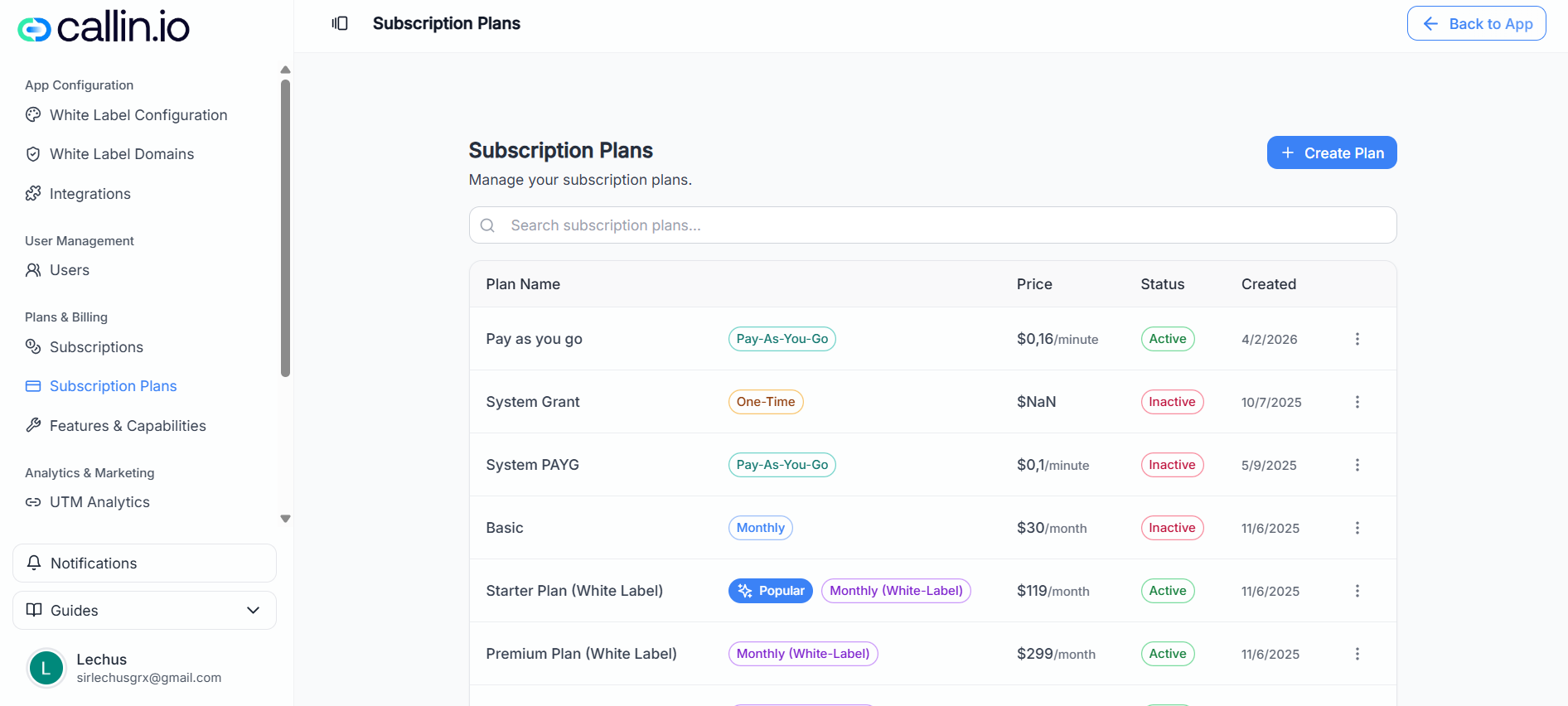
Captura: listado de planes, con búsqueda, creación de planes y un menú de acciones para gestionar cada plan.
Crear un nuevo plan de suscripción
Desde Planes y facturación → Planes de suscripción, pulsa el botón para crear un plan. Se abrirá un asistente guiado con varios pasos.Consejo: Antes de crear planes, define tus niveles y precios en un borrador (por ejemplo, “Básico: 400 minutos/mes por 300”). Así evitas cambios de última hora.
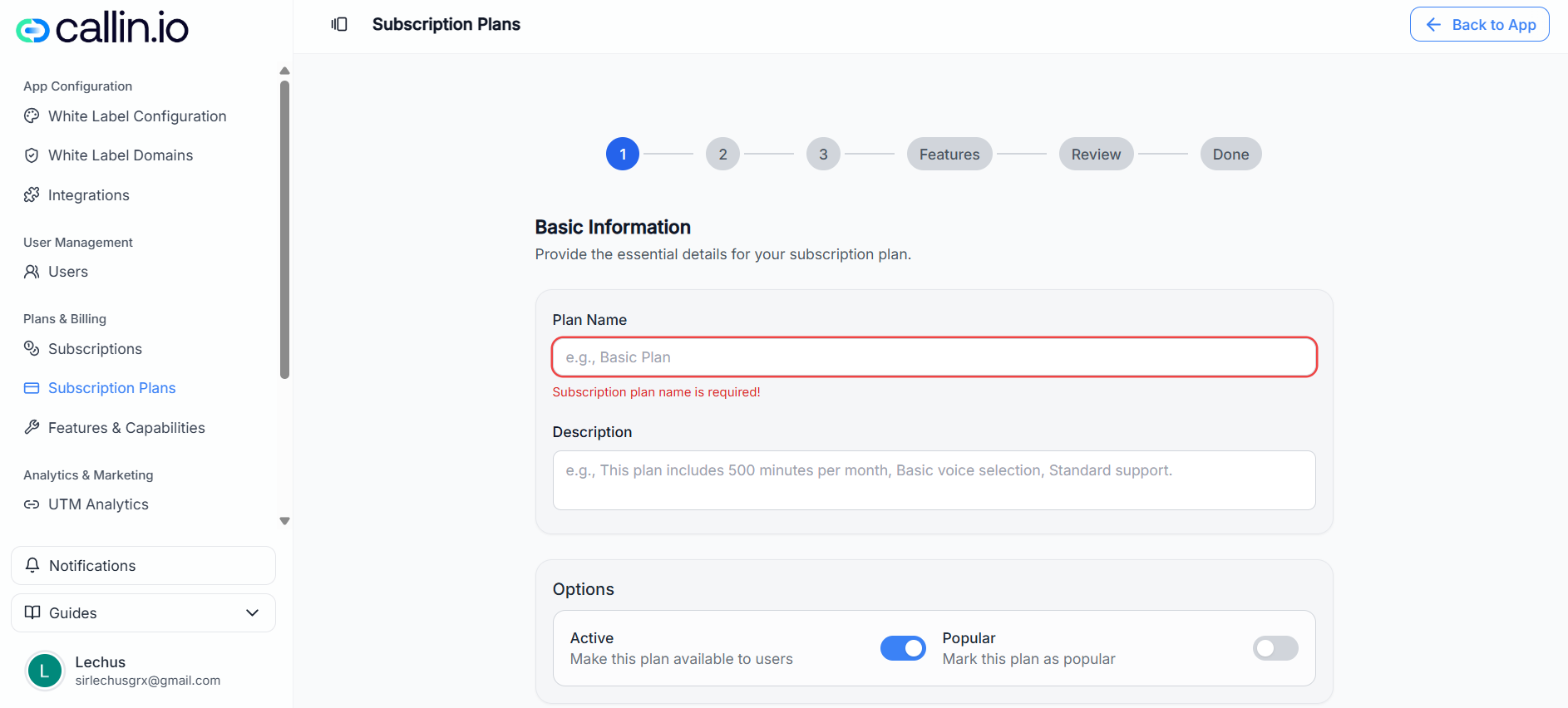
Captura: primer paso del asistente, donde nombras el plan, describes qué incluye y defines su disponibilidad.
Paso 1: Información básica
Completa lo esencial:- Nombre del plan: Obligatorio. Es lo que verán tus clientes (por ejemplo, Básico, Pro, Empresa).
- Descripción: Recomendado. Explica en una frase qué incluye el plan.
- Activo: Si está activado, el plan se podrá ofrecer a nuevos usuarios.
- Recomendado: Si está activado, el plan puede destacarse visualmente (según tu configuración).
- Nombre del plan: Básico
- Descripción: “Incluye 400 minutos al mes. Ideal para equipos pequeños que quieren cobertura de llamadas con un precio fijo.”
- Activo: Activado
- Recomendado: Activado (solo para el plan que quieres destacar)
Error común: Dejar la descripción vacía. Una descripción clara reduce dudas y mensajes de soporte.
Paso 2: Tipo de plan
Elige el modelo de cobro. Normalmente verás opciones como:- Suscripción mensual: Cobro recurrente cada mes con minutos y precio fijos.
- Compra única: Un pago único por una cantidad fija de minutos.
- Pago por uso: Cobro por minuto con uso flexible.
Importante: Las opciones disponibles pueden variar según tu cuenta o plan.
Paso 3: Precio y minutos
La configuración depende del tipo de plan. En una suscripción mensual, lo habitual es:- Minutos disponibles al mes: Minutos incluidos cada mes (por ejemplo, 400).
- Precio: Importe mensual (por ejemplo, 300).
- Minutos adicionales: Permite comprar minutos extra al superar los incluidos.
- Si lo activas, define el precio por minuto adicional (por ejemplo, 0,30 por minuto).
- Facturación anual: Ofrece cobro anual con descuento (si está disponible).
- Minutos incluidos: 400 minutos/mes
- Precio mensual: 300/mes
- Minutos adicionales: Activado
- Precio por minuto adicional: 0,30/min
- El cliente paga 300 al mes y recibe 400 minutos.
- Si consume 430 minutos, los 30 extra se cobran a 0,30/min (30 × 0,30 = 9).
Paso 4: Configurar funcionalidades
En el paso de funcionalidades, asignas valores a las funcionalidades que existan en tu plataforma (normalmente definidas en “Funciones y capacidades”). Según la funcionalidad, puedes configurar:- Un interruptor (sí/no)
- Un límite numérico
- Un valor de texto
- Funcionalidad: “Minutos del plan”
- Valor: 400
Paso 5: Revisar y crear
Antes de terminar, verás un resumen con:- Información básica (nombre, descripción, estado)
- Tipo de plan
- Precio y minutos
- Funcionalidades
Consejo: Revisa siempre “minutos incluidos” y “precio” juntos. Los errores más comunes son desajustes entre niveles.
Editar un plan existente
En el listado de planes, abre el menú de tres puntos del plan que quieras modificar y elige la opción para editar. Dentro del editor, normalmente verás pestañas como:- Información básica: Cambiar nombre, descripción y opciones como activo o recomendado.
- Funcionalidades: Ajustar los valores incluidos en el plan.
- Precio y minutos: Modificar minutos incluidos, precio y minutos adicionales.
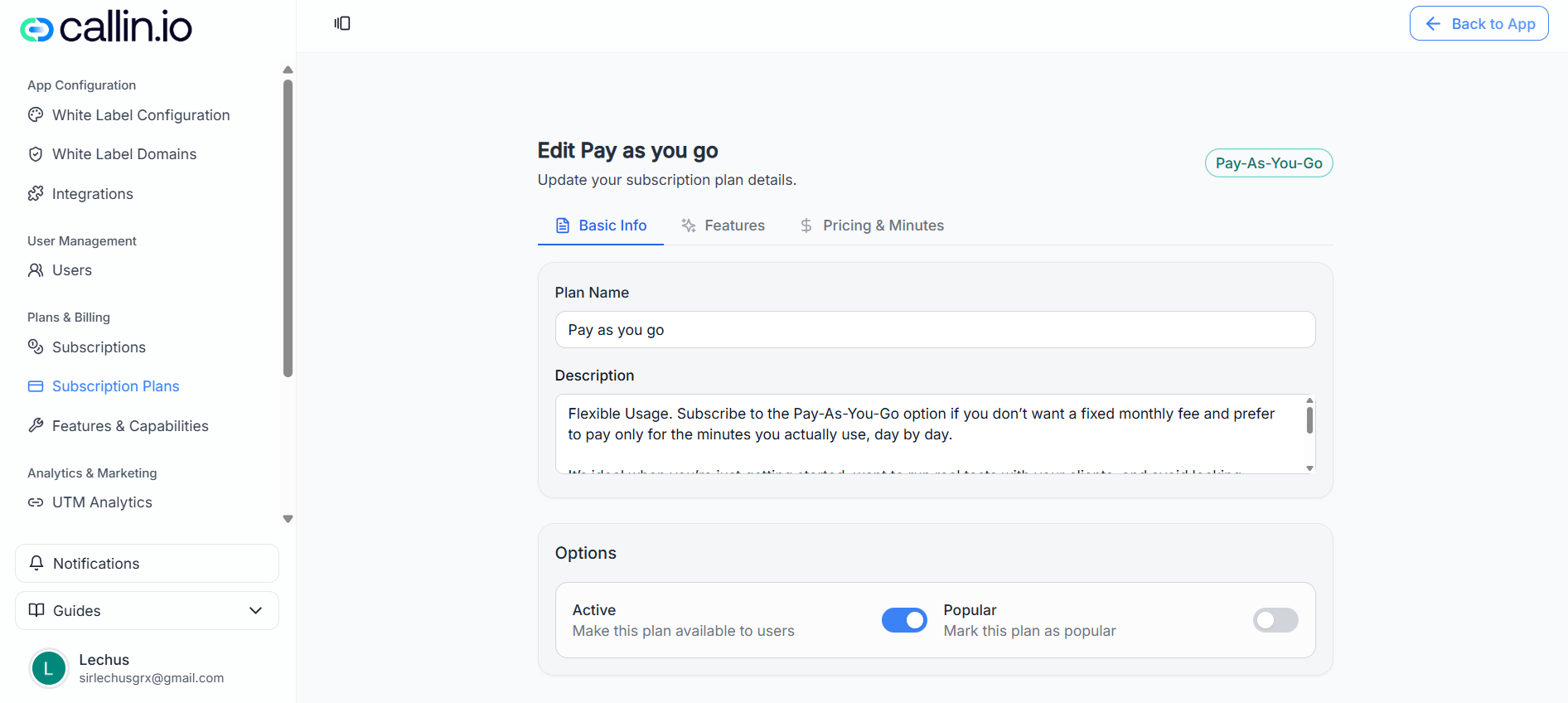
Captura: edición de precio y minutos, incluyendo la opción de minutos adicionales y un aviso relacionado con la creación de un nuevo precio en Stripe.
Importante: Al cambiar el precio, la plataforma puede crear un nuevo precio en Stripe. Los suscriptores existentes pueden seguir con su precio actual y no verse afectados (puede variar según tu configuración).
Gestión básica (buscar, copiar ID y desactivar)
Desde el listado, normalmente puedes:- Buscar un plan por nombre usando la barra de búsqueda.
- Copiar el ID del plan para soporte o verificaciones internas.
- Desactivar un plan para que no se ofrezca a nuevos usuarios.
Error común: Desactivar un plan sin crear antes uno de reemplazo. Si vas a retirarlo, crea primero el plan nuevo y luego desactiva el anterior.