

Cosa trovi in questa pagina
Configurazione White Label è il centro di controllo della tua app con brand. In alto vedrai due schede:- Configurazione: impostazioni di base che influenzano come funziona la tua app (soprattutto dominio e DNS).
- Aspetto: l’identità visiva che vedranno i tuoi clienti (colori, loghi, favicon e tema predefinito).
Schermata: la scheda “Configuration” dove definisci nome app, dominio personalizzato e impostazioni predefinite come valuta e lingua.
Importante: Alcune impostazioni possono variare in base al tuo piano e ai permessi.
Configurazione
Nome dell’app
Il Nome dell’app è ciò che i clienti riconosceranno nell’esperienza: ad esempio nella navigazione e nei titoli delle pagine. Regola pratica: usa lo stesso nome che utilizzi nei materiali di vendita.Esempio: se vendi “Northwind Reception”, imposta il nome dell’app su Northwind Reception.
Dominio personalizzato (consigliato: usare un sottodominio)
In Dominio personalizzato, inserisci il dominio che i clienti useranno per accedere all’app. Callin consiglia di usare un sottodominio che controlli, ad esempio:app.iltuodominio.com
- Il tuo dominio principale (come
iltuodominio.com) di solito ospita il sito marketing, le landing page, il blog e gli script di tracciamento. - Tenere il prodotto su
app.iltuodominio.comaiuta a evitare conflitti e mantiene il sito indipendente.
Consiglio: Scegli un sottodominio facile da ricordare:app,portalodashboard.
DNS Configuration
Dopo aver inserito il dominio personalizzato, clicca su DNS Configuration. Si apre una finestra con due modi per configurare il DNS:- Provider (configurazione guidata/automatica)
- Manual (aggiungi i record manualmente)
Provider (configurazione guidata/automatica)
Usa Provider quando il tuo provider DNS è supportato. L’idea: selezioni il provider e Callin ti aiuta a “scoprire” cosa serve per completare la configurazione del dominio. Cosa fai:- Apri la scheda Provider.
- In DNS Provider, seleziona il tuo provider (esempi: Cloudflare, GoDaddy e Namecheap).
- Clicca su Discover.
- Callin proverà a guidarti per completare la configurazione DNS del dominio che hai indicato.
- Se qualcosa non va, potresti vedere un banner di errore tipo “Something went wrong…”; di solito significa che la configurazione del dominio o i record DNS non corrispondono ancora a quanto atteso.
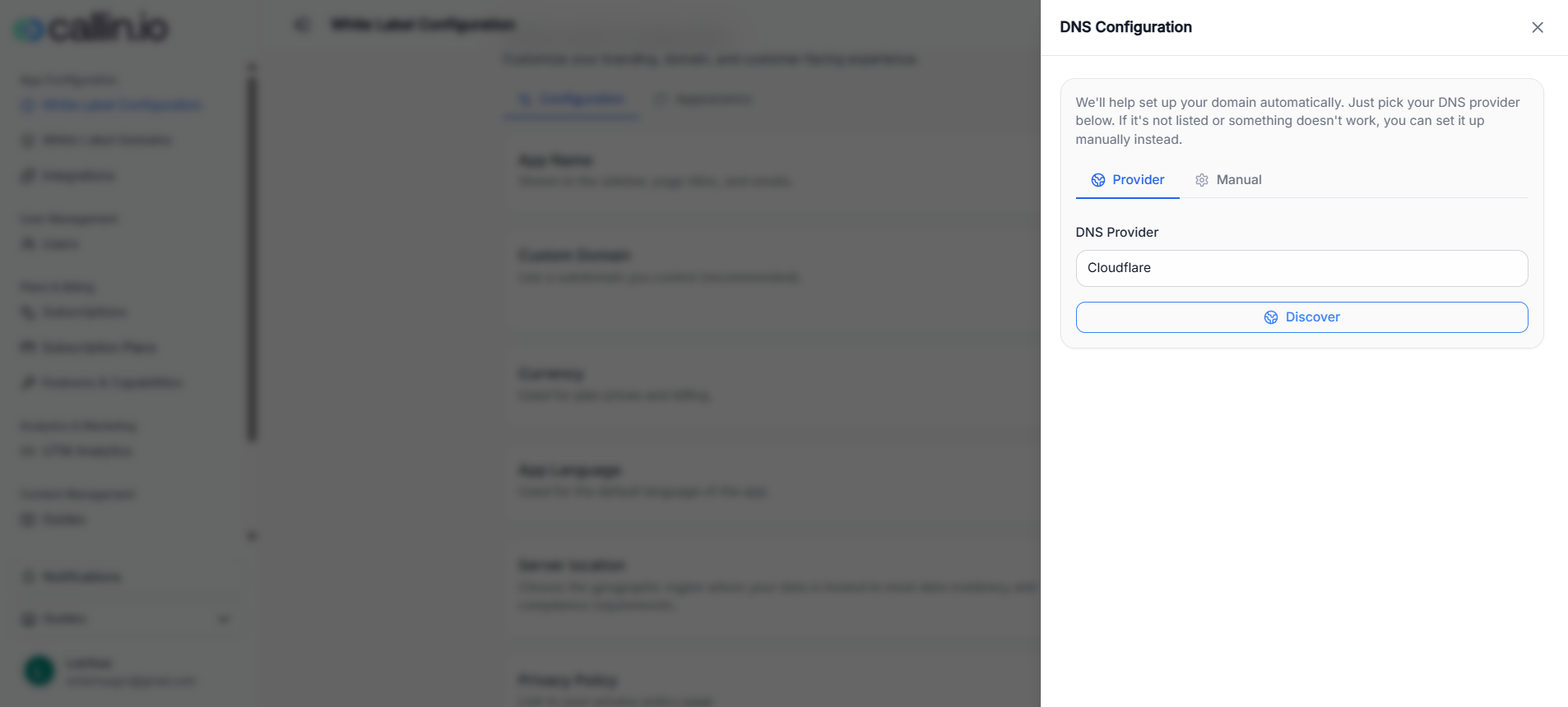
Schermata: configurazione DNS per provider, dove scegli il provider ed esegui Discover per un flusso guidato.
Errore comune: Le modifiche DNS non sono immediate. Se hai appena aggiornato i record, aspetta un po’ e riprova.
Manual (aggiungere i record DNS manualmente)
Usa Manual se:- il tuo provider non è presente nell’elenco, oppure
- il flusso tramite provider non funziona, oppure
- preferisci gestire il DNS manualmente.
- Type (ad esempio A o CNAME)
- Name (ad esempio
@oapp) - Value (la destinazione)
- TTL (spesso “300 or auto” a seconda del provider)
- Apri Manual.
- Aggiungi ogni record DNS esattamente come mostrato nella tabella.
- Quando hai finito, clicca su Install SSL per completare.
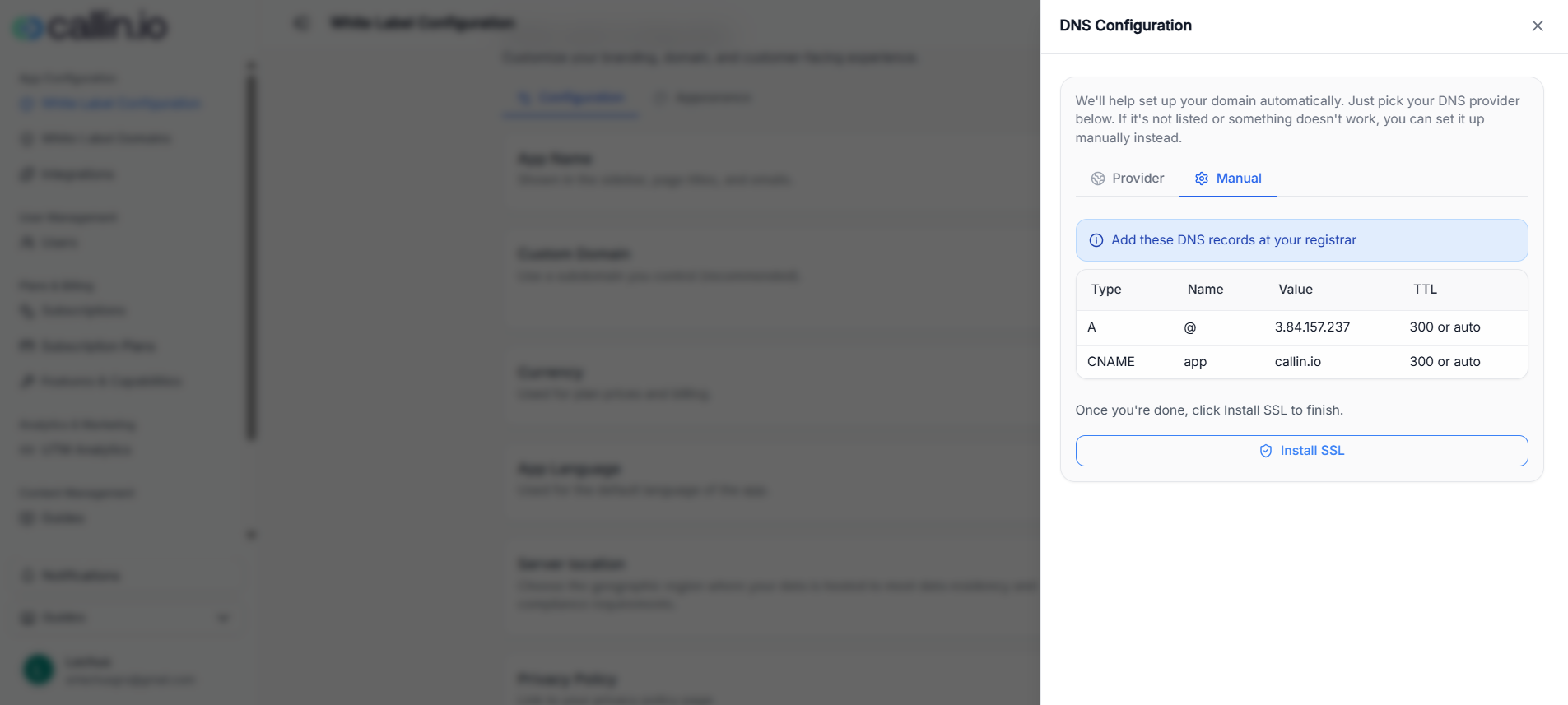
Schermata: configurazione DNS manuale con i record esatti da aggiungere e il pulsante Install SSL per finalizzare.
Importante: Clicca su Install SSL solo dopo aver aggiunto i record DNS e dopo che si sono propagati. I tempi di propagazione dipendono dal provider DNS.
Consiglio: Se non sai dove aggiungere i record, cerca nella documentazione del tuo provider “aggiungere record A” e “aggiungere record CNAME”. I nomi dei campi nella loro interfaccia possono variare.
Valuta
La Valuta viene usata per i prezzi dei piani e per la visualizzazione della fatturazione. Impostala in base a come intendi addebitare i clienti (ad esempio EUR o USD). È particolarmente importante se creerai piani di abbonamento e addebiterai tramite un provider di pagamento (come Stripe), perché i clienti si aspettano coerenza tra prezzi e fatturazione.Lingua dell’app
La Lingua dell’app imposta la lingua predefinita che i clienti vedranno nell’interfaccia. Se servi clienti in più Paesi, scegli la lingua più adatta al tuo pubblico principale. (Le preferenze possono comunque variare in base alla configurazione e alle lingue disponibili.)Posizione del server
La Posizione del server ti consente di scegliere l’area geografica in cui i dati vengono ospitati per rispettare requisiti di residenza dei dati e conformità. Se lavori con clienti che hanno requisiti rigorosi (sanità, finanza, settore pubblico), allinea questa impostazione a ciò che hai promesso a livello contrattuale.Informativa sulla privacy e Termini di utilizzo
Questi campi ti permettono di collegare le tue pagine legali:- Informativa sulla privacy: come gestisci i dati personali.
- Termini di utilizzo: le regole che i clienti accettano quando usano il tuo servizio.
Consiglio: Anche se sei un’agenzia, trattalo come un prodotto: pubblica queste pagine sul sito principale (dominio root) e collegale qui.
Aspetto
Quando dominio e impostazioni di base sono pronti, passa alla scheda Aspetto per allineare l’interfaccia al tuo brand.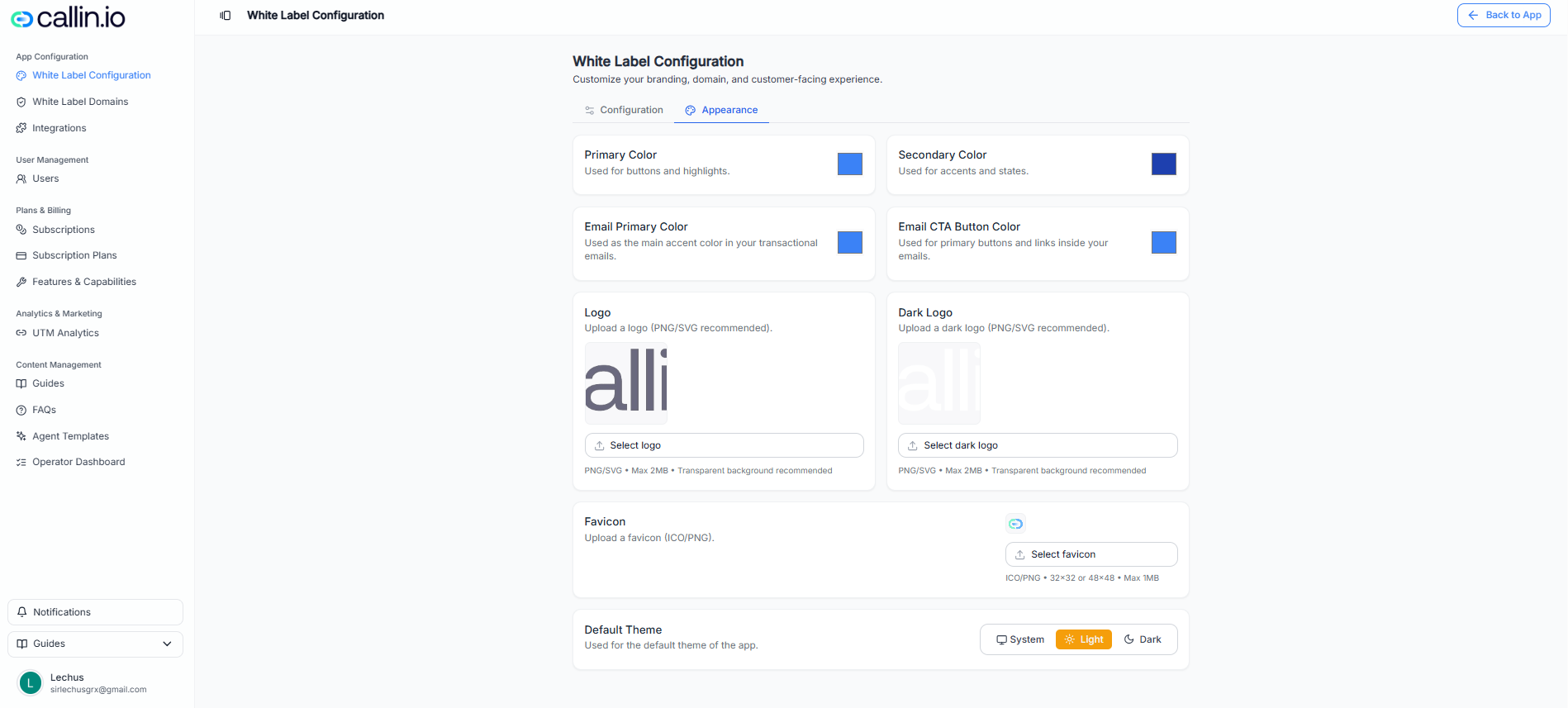
Schermata: la scheda Appearance dove personalizzi colori, loghi, favicon e il tema predefinito.
Colori
Di solito vedrai controlli colore come:- Colore primario: usato per pulsanti ed evidenziazioni principali.
- Colore secondario: usato per accenti e stati dell’interfaccia.
- Colore primario email: colore di accento principale nelle email transazionali.
- Colore pulsante CTA email: colore usato per pulsanti principali e link nelle email.
Consiglio: Se hai già una brand guideline, parti dal colore principale e scegli un secondario che funzioni bene sia su sfondi chiari sia su sfondi scuri.
Loghi (chiaro e scuro)
Di solito caricherai:- Logo: per sfondi chiari
- Dark Logo: per sfondi scuri
Importante: Usa PNG (idealmente con sfondo trasparente) o SVG se disponibile. Se il logo appare molto piccolo, spesso è perché l’immagine caricata ha un grande margine/cornice bianca attorno al logo: Callin riduce l’intera immagine per adattarla. Un PNG trasparente e ben “ritagliato” di solito risolve.
Favicon
Il Favicon è la piccola icona mostrata nella scheda del browser e nei preferiti. Usa un ICO o un PNG adatto ai favicon (dimensioni comuni: 32×32 o 48×48).Tema predefinito
Il Tema predefinito controlla l’aspetto dell’app in modo predefinito:- Sistema: segue il tema del dispositivo dell’utente
- Chiaro: forza la modalità chiara
- Scuro: forza la modalità scura