

A cosa serve questa pagina
La pagina Integrazioni è il punto in cui colleghi il tuo White Label ai servizi che rendono possibile l’operatività quotidiana:- Pagamenti e abbonamenti (per addebitare i clienti)
- Voce e SMS (per abilitare chiamate e messaggi)
- Invio email (perché i clienti ricevano email importanti)
- Chat dal vivo (per offrire supporto in tempo reale nell’app)
- Tracciamento marketing (per misurare acquisizione e conversioni)
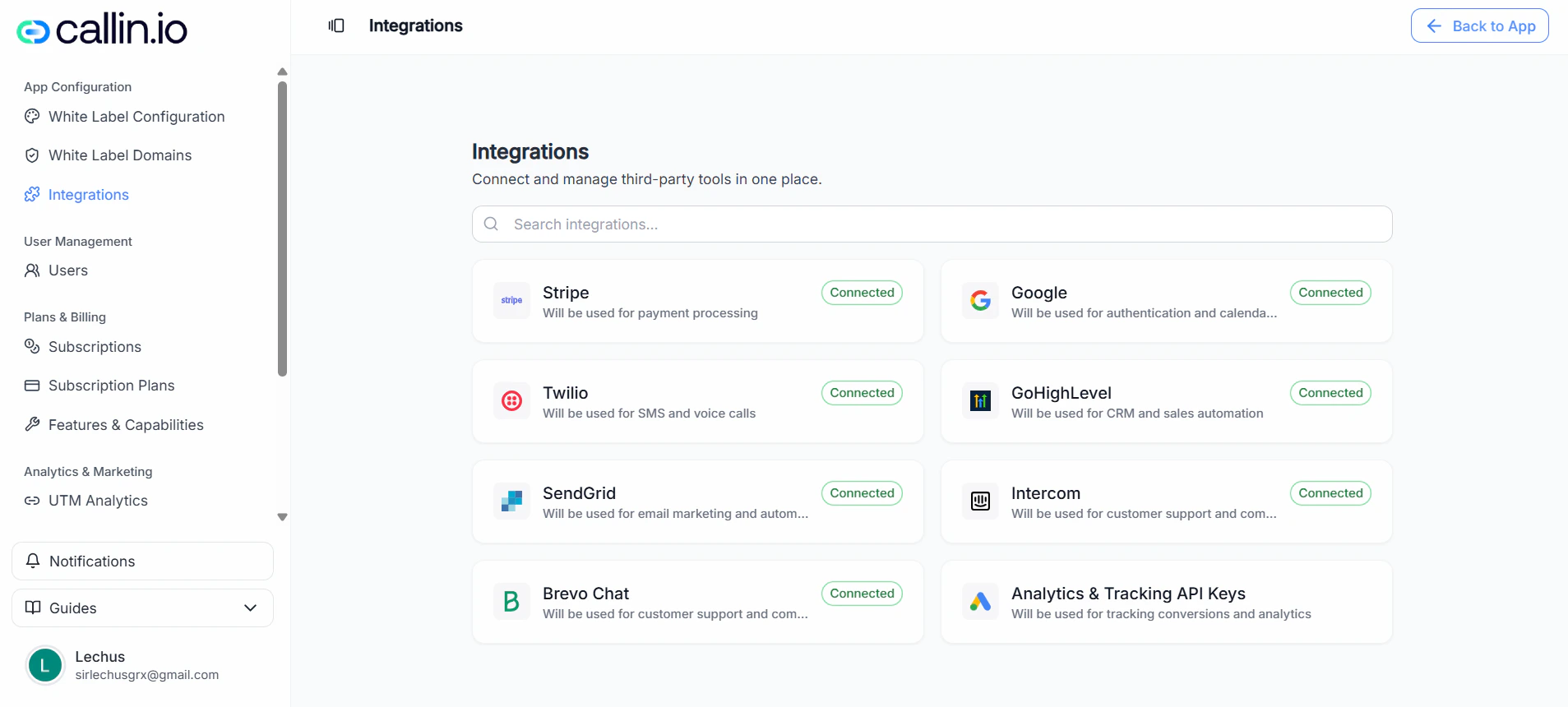
Schermata: panoramica delle integrazioni. Ogni scheda apre un pannello con i campi esatti da compilare.
Importante: I badge di stato visibili sulle schede (ad esempio “connesso” o “richiesto”) riflettono la tua configurazione attuale e possono variare in base al tuo account e al tuo piano.
Prima di collegare qualsiasi cosa
Alcune buone abitudini rendono tutto più semplice (e più sicuro):- Usa l’account amministratore corretto per ogni provider (Stripe, Twilio, ecc.) così puoi accedere a chiavi e impostazioni.
- Conserva le chiavi in modo sicuro (trattale come password).
- Limita l’accesso a chi ne ha bisogno. Evita di incollare chiavi in documenti condivisi o chat.
Consiglio: Se un’integrazione non funziona al primo tentativo, controlla prima di tutto che non ci siano spazi all’inizio o alla fine di una chiave.
Come si collega un’integrazione
La maggior parte delle integrazioni segue lo stesso schema:- Clicchi su una scheda (ad esempio Twilio o SendGrid).
- Si apre un pannello laterale con campi obbligatori (contrassegnati con
*). - Copi i valori dalla dashboard del provider.
- Li incolli in Callin e salvi.
Stripe
A cosa serve: Stripe gestisce l’elaborazione dei pagamenti. È l’integrazione tipica per un modello a sottoscrizione: incassare, addebitare i clienti e gestire gli abbonamenti. Quando ti serve: Se vuoi creare piani a pagamento e addebitare i clienti (mensile, annuale, ecc.), configura Stripe tra le prime cose.Cosa ti serve (come indicato nel pannello)
- Chiave segreta*
- Segreto webhook*
- Segreto webhook (Connect)*
- ID client*
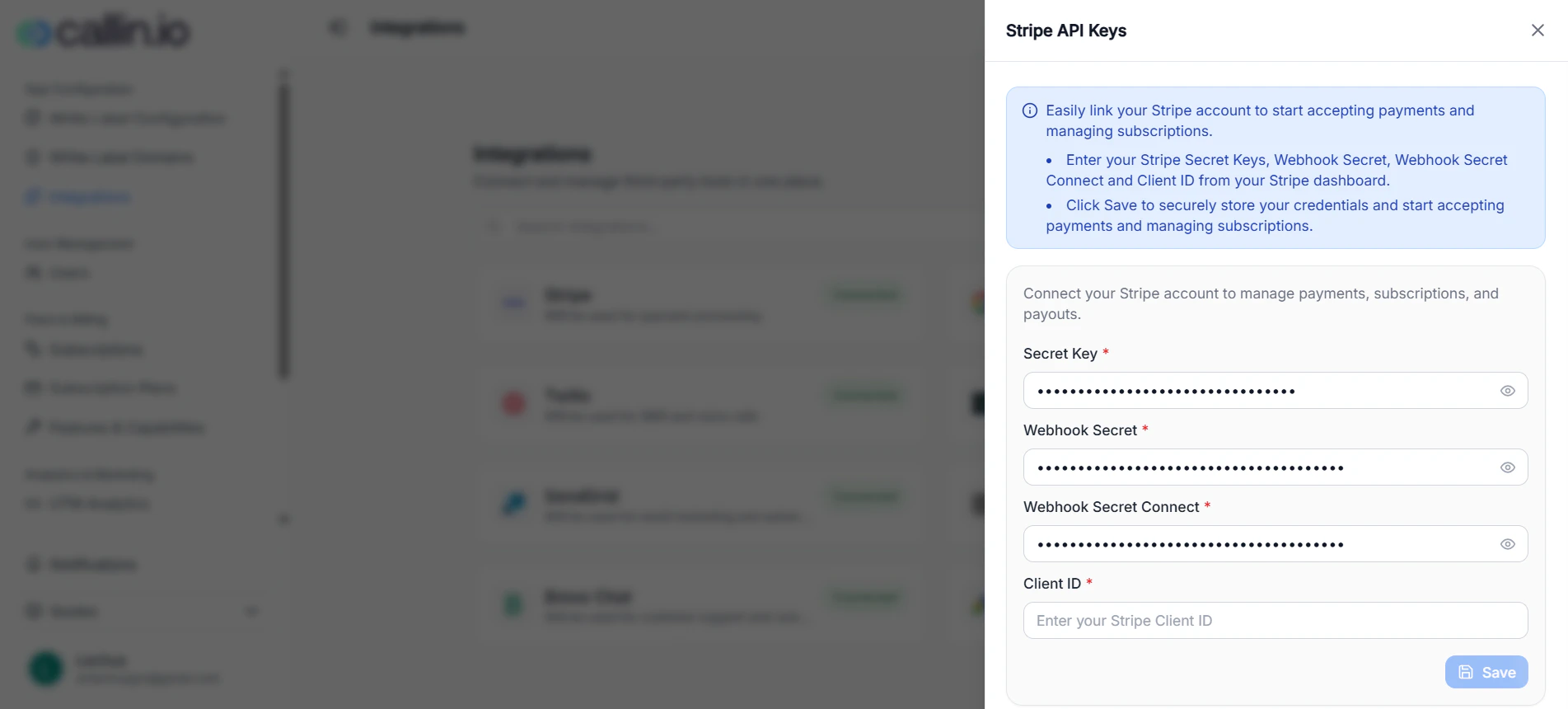
Schermata: configurazione Stripe con quattro valori richiesti da inserire e salvare.
Come collegare Stripe
- Apri la scheda Stripe.
- Nella dashboard di Stripe, copia i valori richiesti.
- Incolla ogni valore nel campo corrispondente in Callin.
- Salva.
Importante: Se in futuro rigeneri le chiavi o modifichi i webhook in Stripe, dovrai tornare qui e aggiornare questi valori.
Twilio
A cosa serve: Twilio abilita chiamate vocali e SMS. È l’integrazione che rende possibili le funzioni di chiamata/messaggistica e supporta anche la gestione dei numeri di telefono. Quando ti serve: Se il tuo White Label include chiamate in entrata/uscita o SMS, Twilio è di solito essenziale e può comparire come “richiesto”.Cosa ti serve (come indicato nel pannello)
- SID dell’account*
- Token di autenticazione*
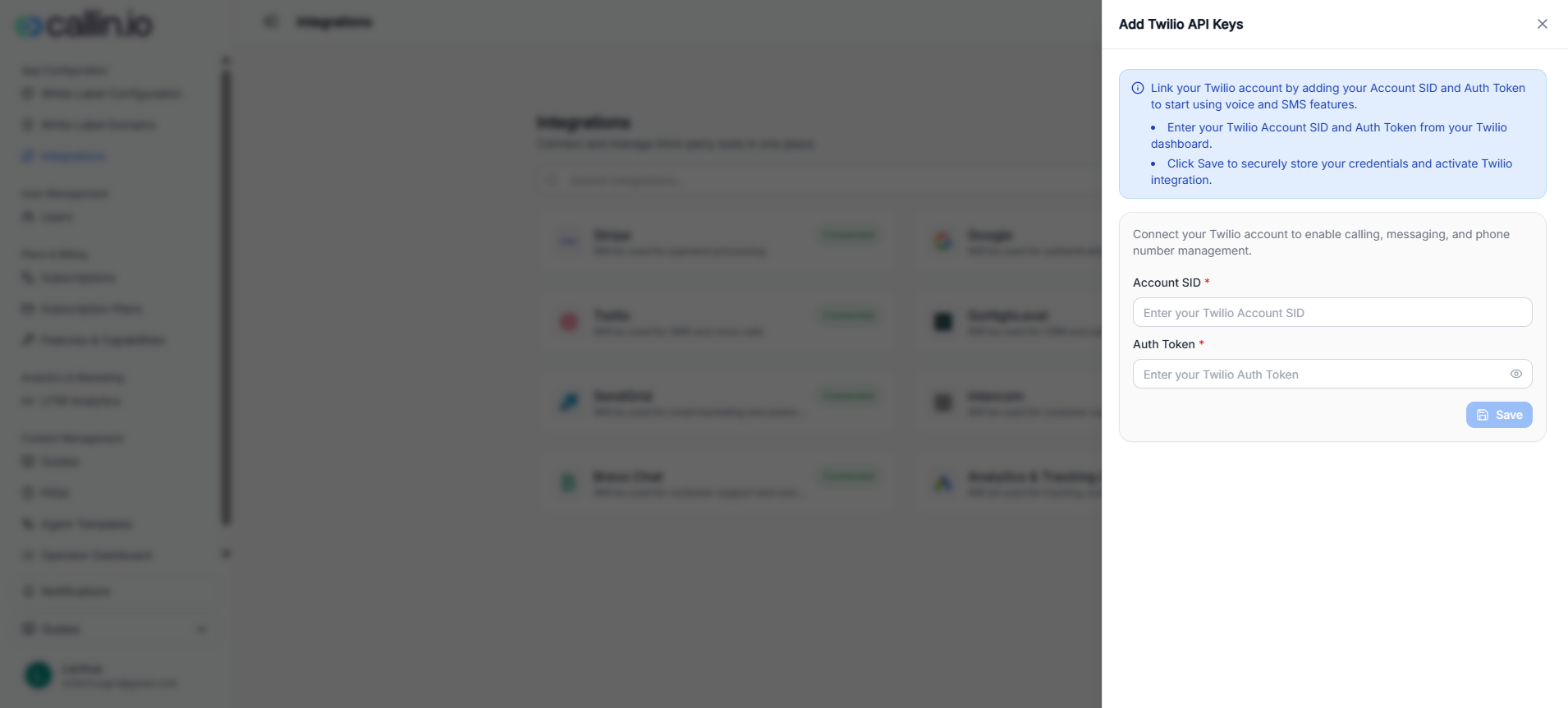
Schermata: configurazione Twilio con SID dell’account e token di autenticazione da inserire.
Come collegare Twilio
- Apri la scheda Twilio.
- Nella dashboard di Twilio, recupera il SID dell’account e il token di autenticazione.
- Incollali in Callin.
- Salva.
Consiglio: Se in seguito chiamate o SMS non funzionano, Twilio è spesso la prima integrazione da ricontrollare.
SendGrid
A cosa serve: SendGrid serve per inviare email dal tuo White Label, in particolare email automatiche e notifiche di cui i clienti hanno bisogno (ad esempio messaggi di sistema). Quando ti serve: Se la tua esperienza brandizzata deve inviare email ai clienti, configura SendGrid presto.Cosa ti serve (come indicato nel pannello)
- Chiave API*
- Email mittente* (un mittente verificato)
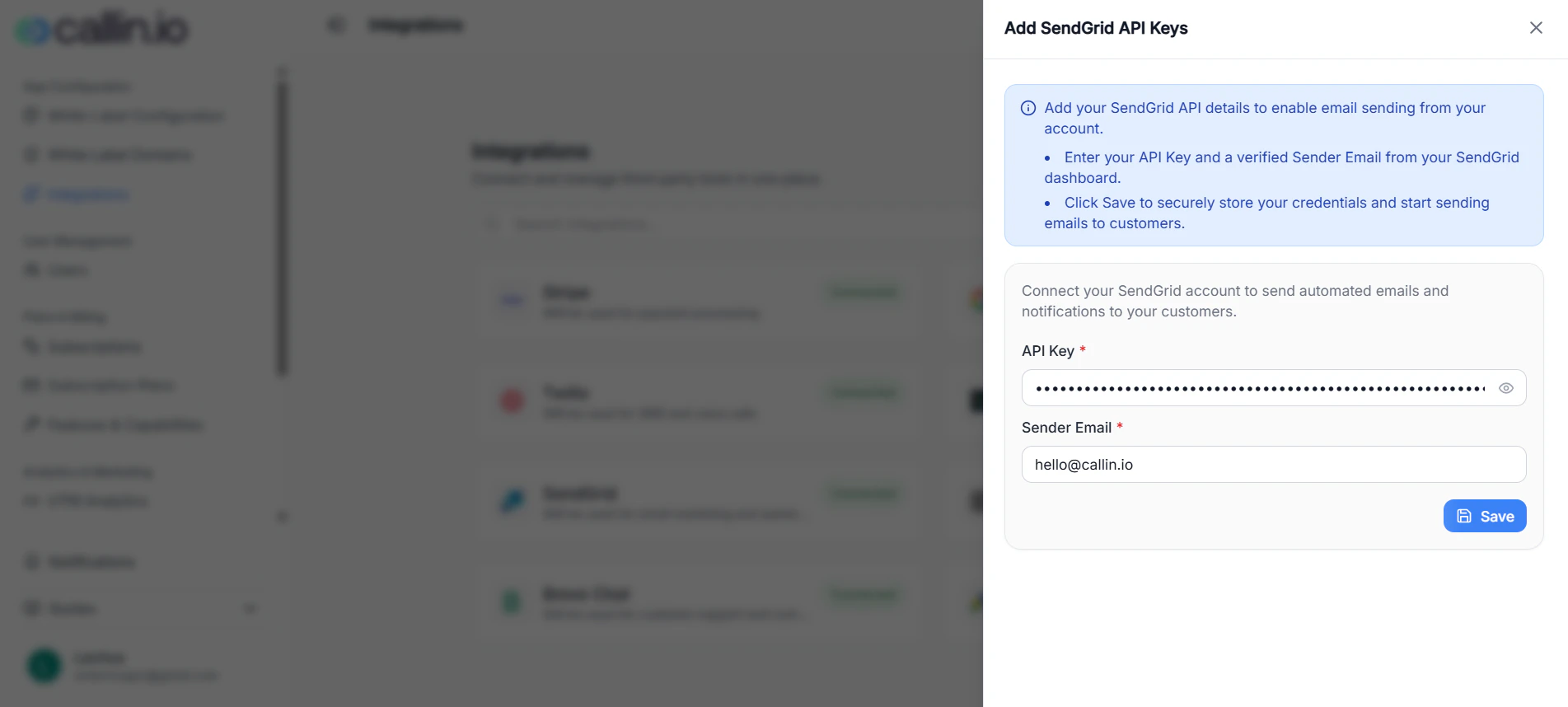
Schermata: configurazione SendGrid con chiave API ed email mittente da inserire.
Come collegare SendGrid
- Apri la scheda SendGrid.
- Copia la tua chiave API da SendGrid.
- Inserisci un’email mittente verificata in SendGrid.
- Salva.
Errore comune: Usare un mittente non verificato. Se le email non vengono inviate, verifica prima il mittente in SendGrid.
Intercom
A cosa serve: Intercom abilita chat dal vivo e supporto clienti direttamente nell’app. È una scelta comune se vuoi che i clienti possano scrivere al tuo team senza uscire dal prodotto. Quando ti serve: Se supporto e onboarding sono parte di ciò che vendi, Intercom aiuta il tuo White Label a sembrare più “pronto all’uso”.Cosa ti serve (come indicato nel pannello)
- ID app* (dalle impostazioni del tuo workspace Intercom)
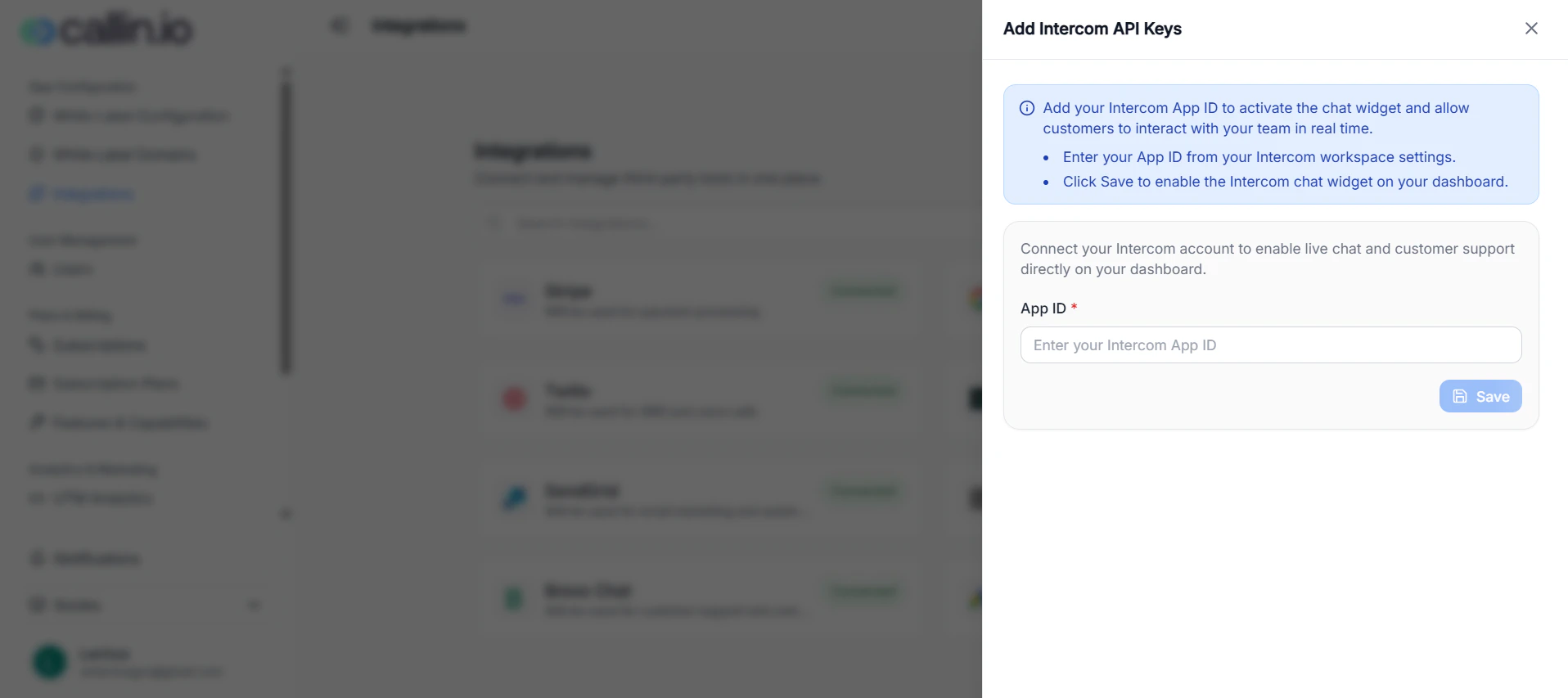
Schermata: configurazione Intercom con l’ID app da inserire.
Come collegare Intercom
- Apri la scheda Intercom.
- In Intercom, trova l’ID app nelle impostazioni del tuo workspace.
- Incollalo in Callin e salva.
Consiglio: Usa il workspace Intercom che verrà realmente usato dal team di supporto, così i messaggi arrivano al posto giusto.
Brevo Chat
A cosa serve: Brevo Chat abilita un widget di chat per conversazioni in tempo reale. Il pannello fa riferimento a Brevo (ex Sendinblue) e l’attivazione avviene tramite una chiave del widget. Quando ti serve: Se preferisci un widget di chat più leggero (rispetto a Intercom), Brevo Chat è un’opzione.Cosa ti serve (come indicato nel pannello)
- Chiave widget chat* (descritta anche come chiave widget/chiave API)
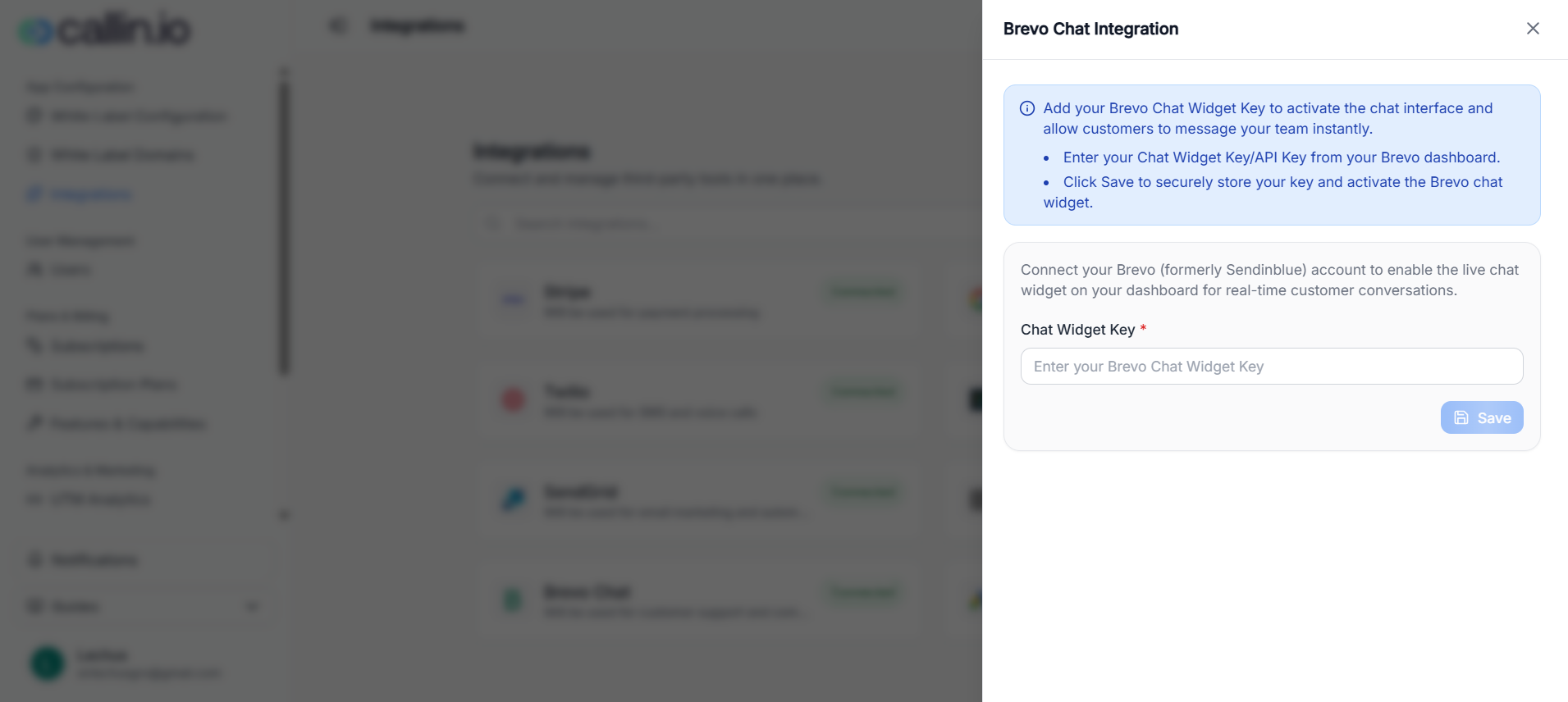
Schermata: configurazione Brevo Chat con la chiave del widget da inserire.
Come collegare Brevo Chat
- Apri la scheda Brevo Chat.
- Nella dashboard di Brevo, copia la chiave del widget chat.
- Incollala in Callin e salva.
Importante: Mantieni questa chiave privata. Chiunque vi abbia accesso potrebbe tentare di riutilizzarla in un altro ambiente.
Analytics & Tracking API Keys
A cosa serve: Questa integrazione collega il tuo White Label al tracciamento marketing e all’analisi. In base alle istruzioni mostrate nel pannello, supporta:- Tracciamento Google Ads tramite ID pixel
- Tracciamento Google Analytics (GA4) tramite ID di misurazione
Cosa ti serve (come indicato nel pannello)
- ID pixel Google Ads (formato esempio:
AW-123456789) - ID di misurazione Google Analytics (GA4) (formato esempio:
G-XXXXXXXXXX)
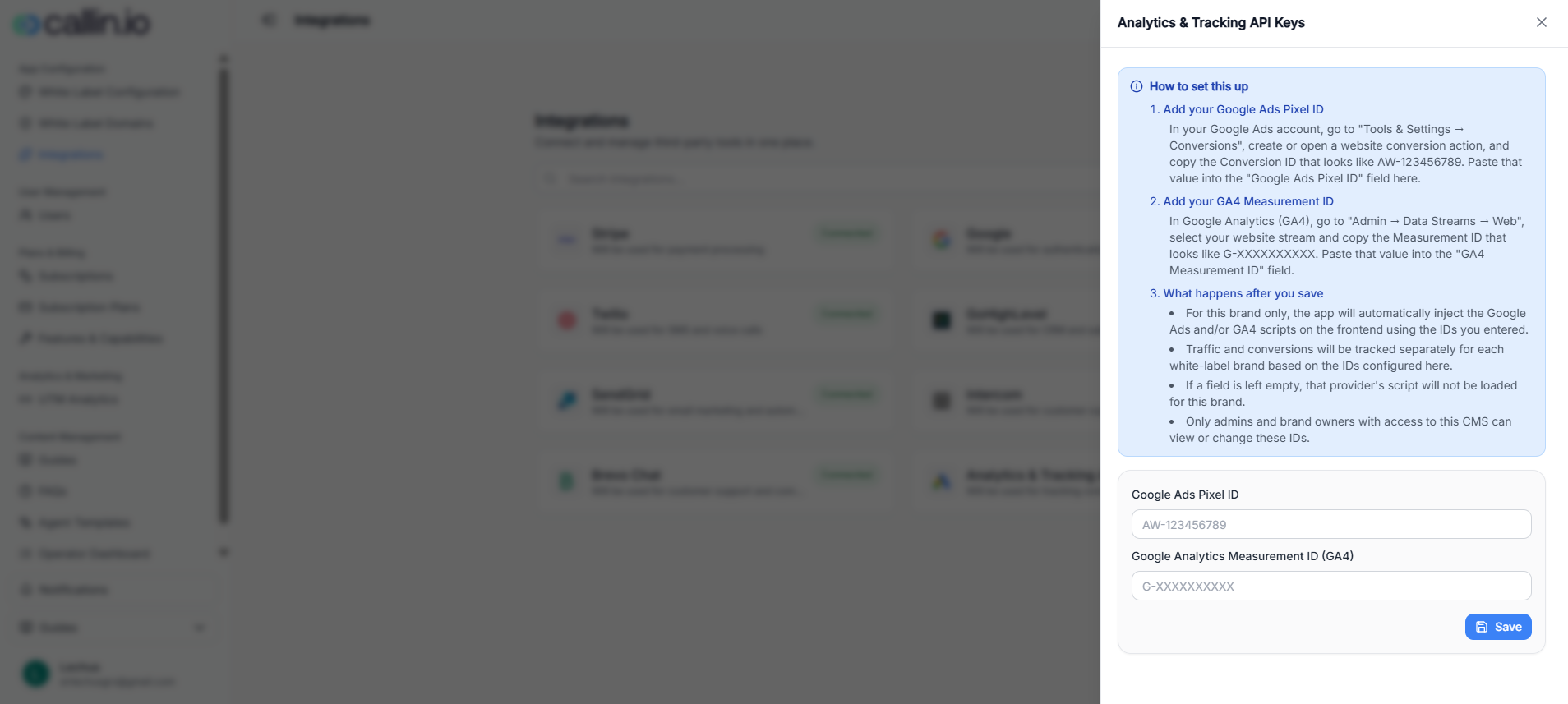
Schermata: configurazione del tracking dove incolli gli ID di Google Ads e GA4 e poi salvi.
Come collegare il tracking
- Apri Analytics & Tracking API Keys.
- In Google Ads, copia l’ID pixel e incollalo nel campo corrispondente.
- In Google Analytics (GA4), copia l’ID di misurazione e incollalo nel campo GA4.
- Salva.
Cosa succede dopo il salvataggio (come descritto nel pannello)
- Gli script di tracking possono essere inseriti usando gli ID che hai inserito (per questo brand).
- Se un campo è vuoto, lo script del relativo provider non dovrebbe essere caricato per questo brand.
- L’accesso per visualizzare o modificare questi ID è limitato agli utenti con il livello di accesso adeguato (come indicato nel pannello).
Consiglio: Collega il tracking all’inizio del lancio di un brand per non perdere dati di attribuzione fin dal giorno 1.