

A cosa serve questa sezione
Analisi UTM ti aiuta a capire quali link e campagne di marketing portano utenti nel tuo ambiente in white label. Qui trovi l’attribuzione UTM acquisita quando un utente si registra e quando avvia una prova gratuita. È utile per rispondere a domande come:- “Quale campagna sta generando davvero registrazioni?”
- “Gli utenti arrivano da annunci, partner o fonti organiche?”
- “Quale pagina di atterraggio converte meglio?”
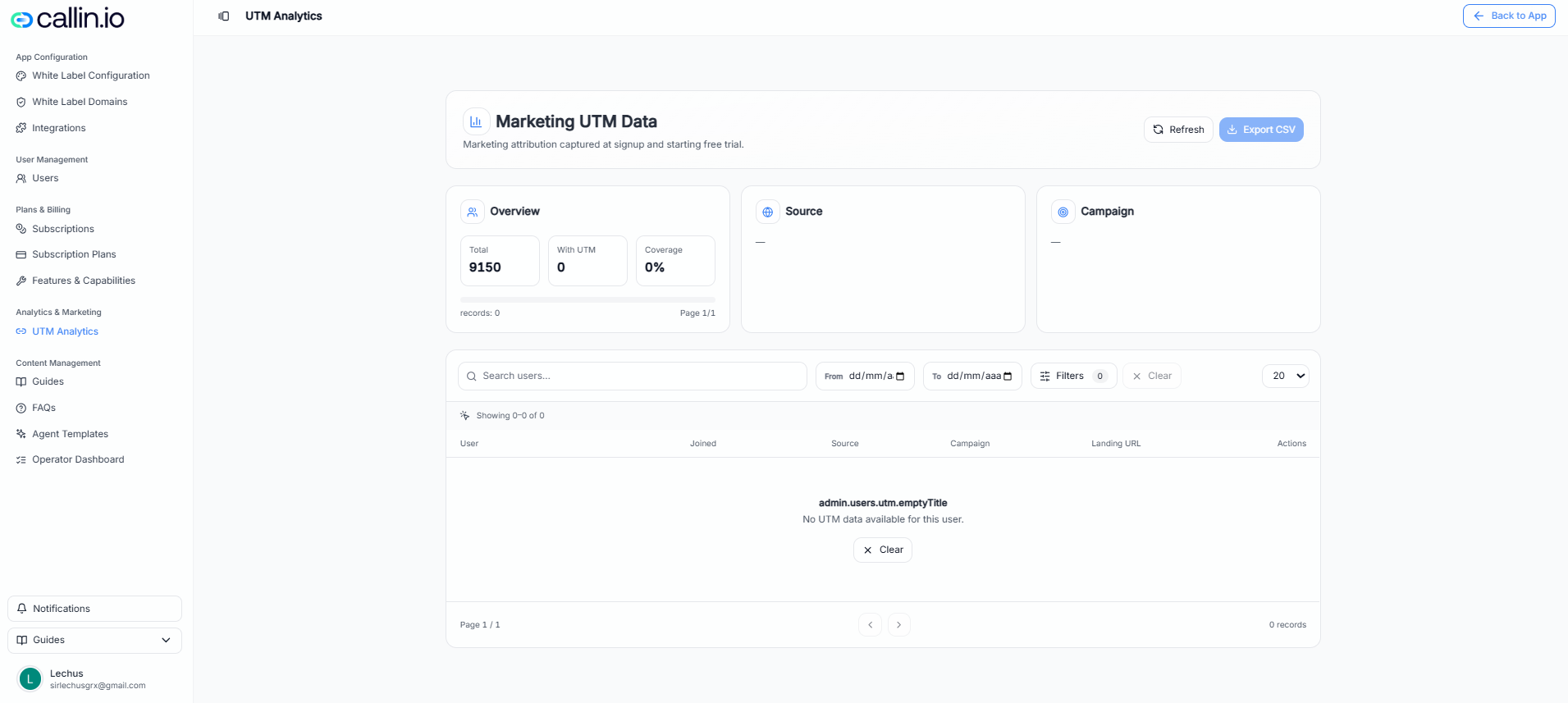
Schermata: dashboard dei dati UTM con metriche, suddivisione per sorgente/campagna, filtri e lista utenti.
Consiglio: Se vedi 0 record o “nessun dato UTM”, di solito significa che gli utenti si sono registrati senza parametri UTM nel link, oppure che la campagna non ha ancora generato registrazioni.
Importante: Le diciture esatte e le opzioni disponibili possono variare in base al tuo account, al tuo piano e alla lingua configurata.
Come leggere la dashboard
In alto compaiono spesso metriche riepilogative come:- Totale: numero totale di utenti/registrazioni nella vista corrente.
- Con UTM: quante registrazioni hanno attribuzione UTM.
- Copertura: percentuale di registrazioni con UTM sul totale.
- Aggiorna: ricarica i dati più recenti.
- Esporta CSV: scarica l’elenco per i report.
Come cercare e filtrare
Cercare utenti
Usa la barra di ricerca per trovare un utente specifico (per esempio tramite e-mail o nome).Filtrare per intervallo di date
Usa i selettori Da e A per concentrarti su un periodo (per esempio “ultimi 7 giorni” o “questo mese”).Applicare filtri
Usa Filtri per restringere per sorgente o campagna (le opzioni possono variare in base al tuo account).Ripristinare
Usa Cancella per tornare alla vista predefinita.Significato dei campi UTM (in modo semplice)
I parametri UTM sono etichette aggiunte a un link per capire da dove proviene il traffico. Campi più comuni:- Sorgente: la piattaforma di origine (es.
google,facebook,newsletter). - Campagna: il nome della campagna (es.
promo_estate,lancio_2026). - URL di atterraggio: la pagina su cui arriva l’utente (es.
/prezzi,/registrazione,/promo).
Errore comune: Usare nomi non coerenti (es.fb). Scegli una convenzione e rispettala per avere report puliti.
Esempi pratici
Esempio 1: Misurare un annuncio a pagamento
Per un annuncio puoi usare un link etichettato:- Sorgente:
facebook - Campagna:
offerta_starter
Esempio 2: Confrontare due pagine di atterraggio
Crea due link con campagne diverse:- Campagna A:
test_prezzi - Campagna B:
test_home
Quando un cliente chiede “da dove arriva questa registrazione?”
Checklist rapida:- Cerca l’utente in Analisi UTM.
- Controlla Sorgente e Campagna.
- Se è vuoto, verifica che sia stato usato il link corretto con parametri UTM.
Consiglio: Definisci una regola interna di denominazione (per esempio: sorgenti in minuscolo e campagne con trattini bassi, senza spazi).