

Cosa significa “White Label” in Callin
Il White Label in Callin è pensato per i team (soprattutto le agenzie) che vogliono rivendere la tecnologia di Callin con il proprio brand. Invece di mandare i clienti su “Callin”, puoi presentare l’esperienza come il tuo prodotto: il tuo nome, il tuo dominio, il tuo aspetto grafico e il tuo modello di fatturazione, mentre Callin gestisce l’infrastruttura dietro le quinte.Consiglio: Pensa a “Callin dentro, il tuo brand fuori”.
Dove si accede al White Label
Tutte le opzioni White Label si gestiscono dalla Console.- Nell’app principale, clicca su Console in alto a destra.
- Poi apri Configurazione White Label.
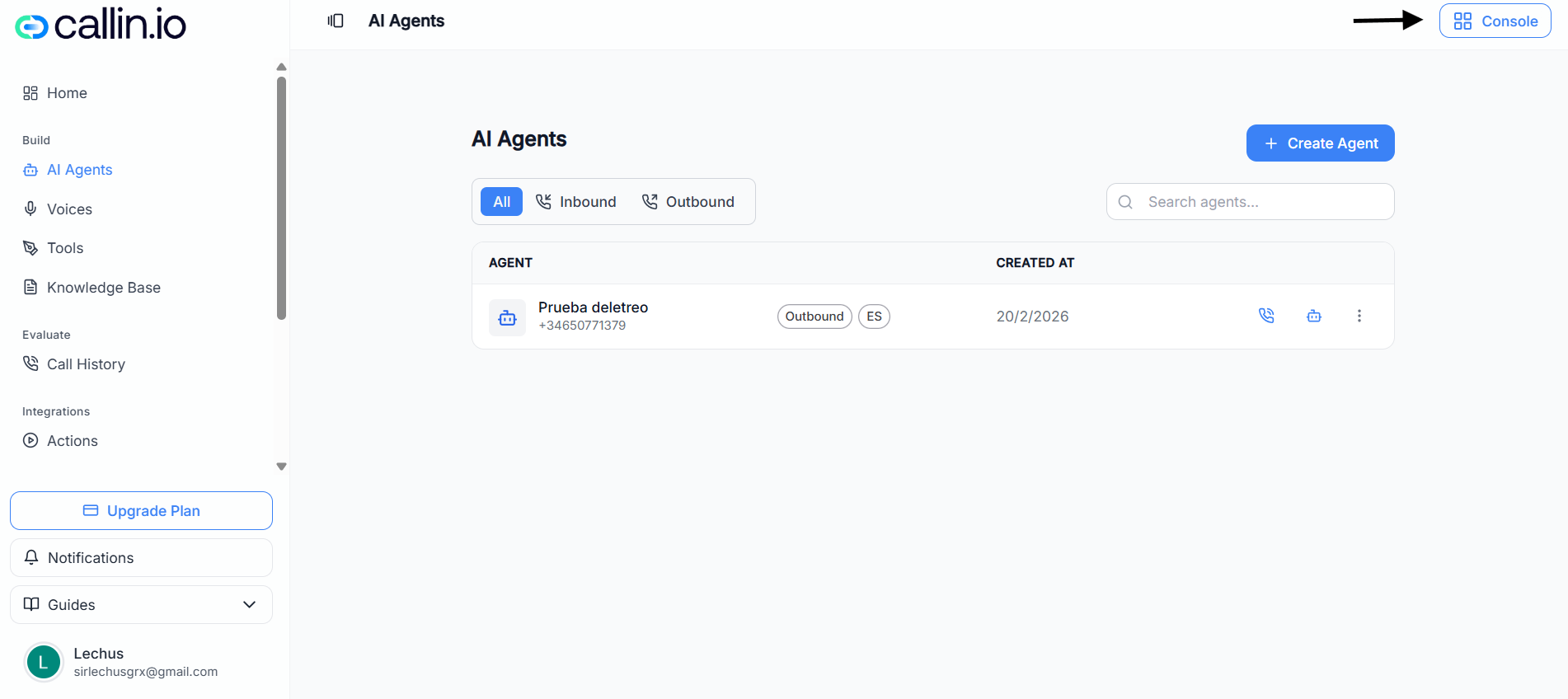
Schermata: la pagina di configurazione White Label nella Console, dove imposti il nome dell’app, il dominio e altri valori predefiniti visibili ai clienti.
Importante: Alcune opzioni possono variare in base al tuo piano e ai permessi.
Cosa puoi fare come agenzia con il White Label
Il White Label è progettato per aiutarti a lavorare come una vera azienda prodotto, anche se sei un’agenzia. Con la Console puoi:- Offrire una piattaforma con il tuo brand ai clienti (il tuo nome e la tua presentazione, non “Callin”).
- Usare il tuo dominio per far percepire ai clienti che sono nel tuo ecosistema.
- Creare piani di abbonamento da vendere ai clienti (ad esempio “Starter”, “Pro”, “Enterprise”).
- Incassare con Stripe (quando collegato) così la fatturazione segue il tuo flusso.
- Gestire clienti e team in un unico posto, senza dover usare più strumenti.
Un esempio realistico
Immagina di gestire un’agenzia chiamata Northwind Voice Studio. Vuoi vendere un prodotto “receptionist con IA” a cliniche locali.- Il cliente vede la piattaforma brandizzata come Northwind Reception.
- Accede tramite un dominio come app.northwindreception.com.
- Tu gli vendi un piano mensile creato nella Console.
- I pagamenti passano da Stripe e tu gestisci l’accesso del cliente da Utenti.
Panoramica rapida di ciò che è configurabile nella Console
Qui sotto trovi una panoramica di alto livello delle aree che userai più spesso per gestire il White Label.Configurazione White Label
Qui definisci le basi che il cliente vedrà nella tua app brandizzata.- Nome dell’app: il nome mostrato nella navigazione e nei titoli delle pagine.
- Dominio personalizzato: il dominio/sottodominio che useranno i clienti (la configurazione DNS si gestisce dall’azione Configurazione DNS).
- Valuta: usata per prezzi e visualizzazione della fatturazione.
- Lingua dell’app: la lingua predefinita dell’esperienza cliente.
- Scheda Aspetto: consente di regolare la presentazione visiva (le opzioni disponibili possono variare in base ad account/piano).
Integrazioni
Le integrazioni collegano il tuo White Label ai servizi di terze parti fondamentali. Nella Console puoi vedere integrazioni come:- Stripe (pagamenti)
- Twilio (SMS e chiamate vocali; talvolta indicato come obbligatorio)
- SendGrid (invio/automazione email)
- Intercom, Brevo Chat (comunicazione con i clienti)
- Chiavi API di analisi e tracciamento (tracciamento e attribuzione)
Consiglio: Se la fatturazione è parte del tuo modello, collega Stripe subito così puoi testare l’intero percorso cliente.
Utenti
Questa è l’area di gestione di clienti e membri del team. Da qui di solito puoi:- Cercare e consultare utenti
- Creare utenti
- Gestire accesso e stato
Abbonamenti
Qui puoi visualizzare e gestire gli abbonamenti dei clienti.Ti aiuta a capire chi è abbonato e a quale piano (in base a configurazione e integrazioni).
Piani di abbonamento
Qui crei e gestisci i piani che vendi. Elementi tipici che vedrai in un piano:- Nome del piano
- Cadenza di fatturazione (ad esempio mensile)
- Prezzo
- Stato (attivo/inattivo)
Analitica UTM
L’analitica UTM ti aiuta a capire l’attribuzione marketing — ad esempio quali sorgenti o campagne hanno portato iscrizioni. Di solito puoi:- Filtrare per intervallo di date
- Esportare i risultati (ad esempio in CSV)
- Vedere breakdown come sorgente e campagna (quando sono presenti dati)
Ordine consigliato di configurazione (per non dimenticare nulla)
Alla prima attivazione di un White Label, questo ordine rende tutto più semplice:- Imposta Nome dell’app, Valuta e Lingua dell’app in Configurazione White Label.
- Aggiungi il tuo Dominio personalizzato e completa la Configurazione DNS.
- Collega le Integrazioni critiche (soprattutto Stripe se vuoi fatturare i clienti).
- Crea i Piani di abbonamento.
- Aggiungi/gestisci clienti e team in Utenti.
- Monitora acquisizione e canali in Analitica UTM.