

A cosa serve questa sezione
I Piani di abbonamento permettono a un account in white label di definire i piani che saranno disponibili per i sotto-account (i tuoi clienti). Da lì, i sotto-account possono offrire questi piani ai propri utenti finali: ad esempio vendere minuti mensili, consentire l’acquisto di minuti extra o differenziare i livelli (Base, Pro, ecc.). In pratica, questa sezione ti aiuta a:- Creare livelli chiari con minuti inclusi e prezzo.
- Decidere se consentire minuti aggiuntivi una volta consumati quelli inclusi.
- Mettere in evidenza un piano come “consigliato” (se l’opzione è disponibile nel tuo account).
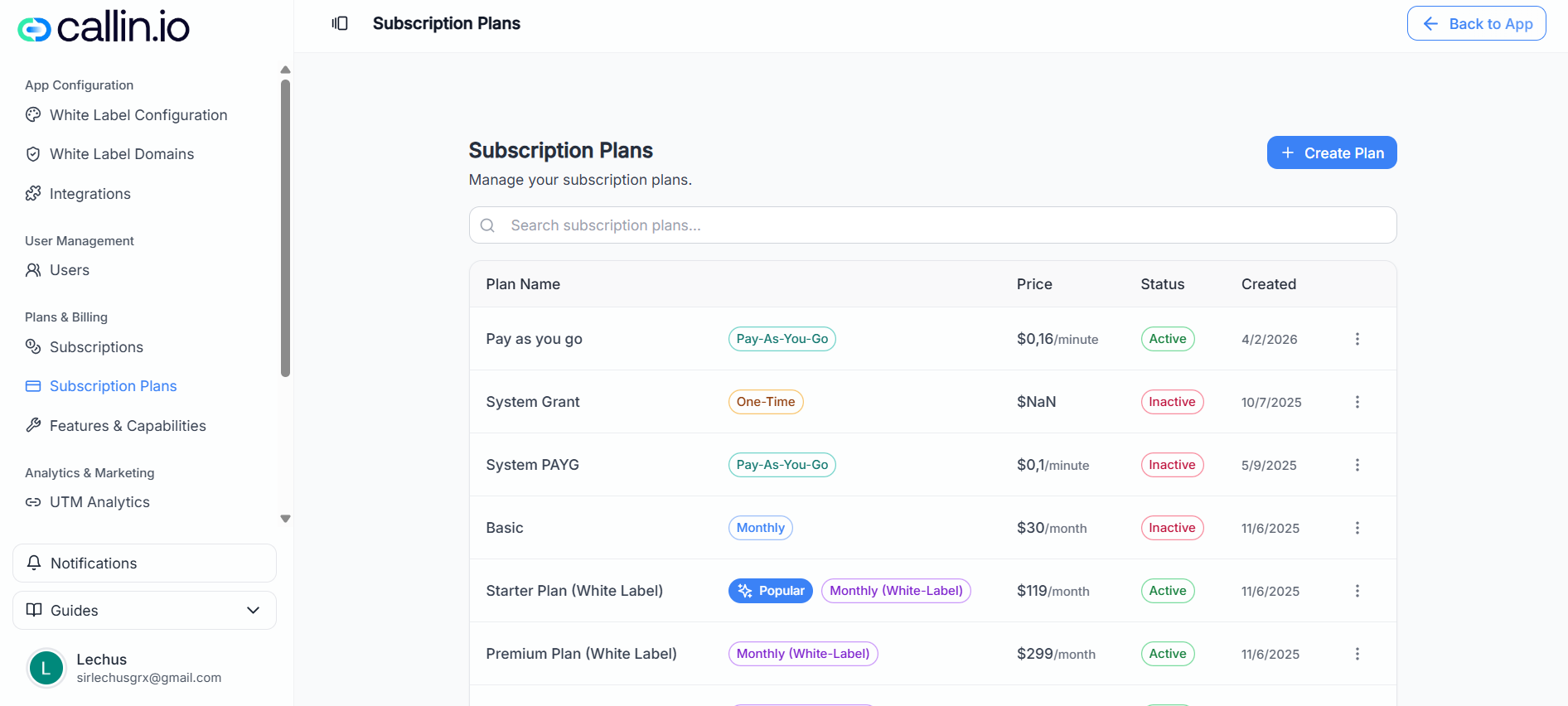
Schermata: elenco dei piani con ricerca, creazione e menu azioni per gestire ogni piano.
Creare un nuovo piano di abbonamento
Da Piani e fatturazione → Piani di abbonamento, premi il pulsante per creare un piano. Si aprirà una procedura guidata con più passaggi.Consiglio: Prima di creare i piani, definisci livelli e prezzi su un promemoria (ad esempio: “Base: 400 minuti/mese a 300”). Ti evita correzioni dell’ultimo minuto.
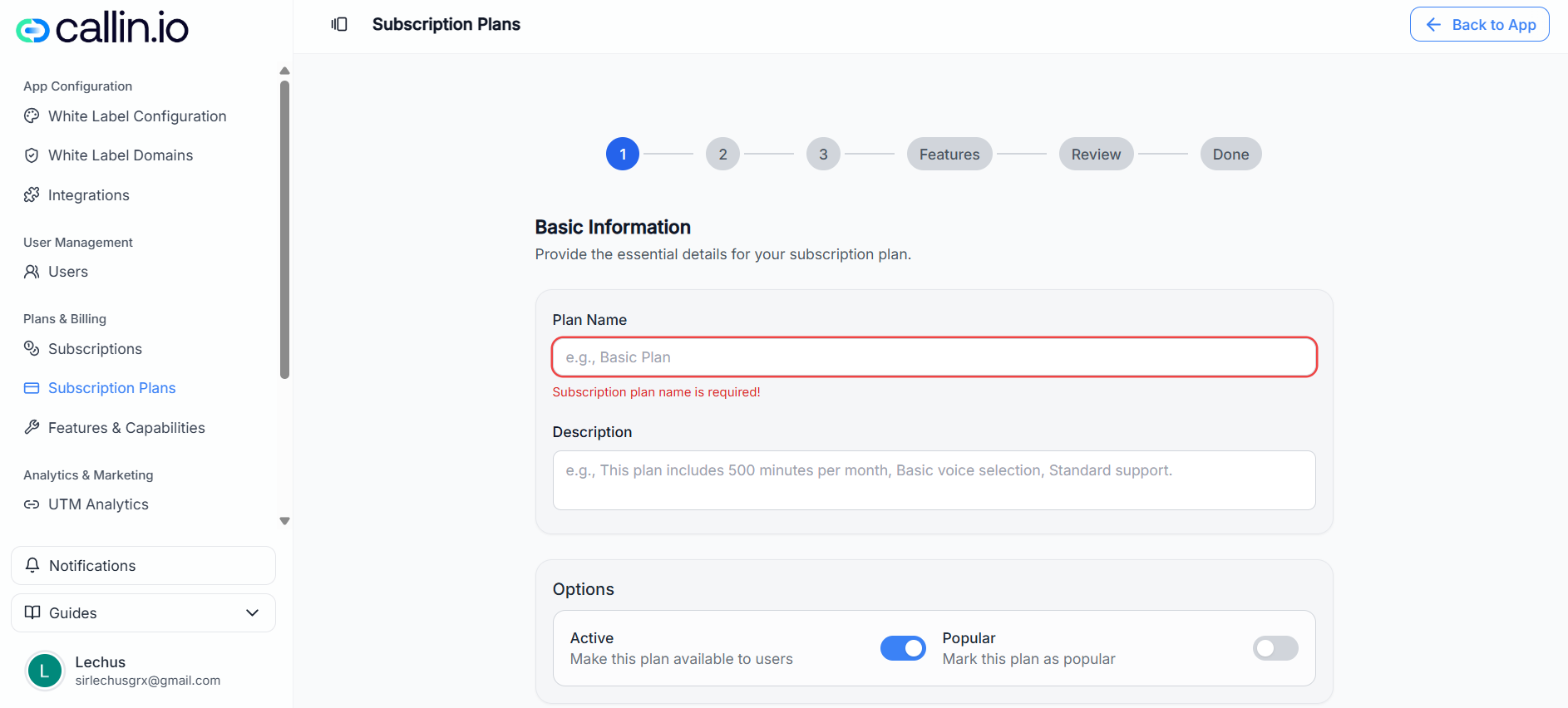
Schermata: primo passaggio della procedura, dove inserisci nome e descrizione e definisci la disponibilità del piano.
Passaggio 1: Informazioni di base
Compila l’essenziale:- Nome del piano: Obbligatorio. È ciò che vedranno i tuoi clienti (ad esempio: Base, Pro, Aziendale).
- Descrizione: Consigliata. Spiega in una frase cosa include il piano.
- Attivo: Se attivo, il piano sarà disponibile per i nuovi utenti.
- In evidenza: Se attivo, il piano può essere messo in risalto (in base alla tua configurazione).
- Nome del piano: Base
- Descrizione: “Include 400 minuti al mese. Ideale per piccoli team che vogliono copertura chiamate con un prezzo fisso.”
- Attivo: Attivato
- In evidenza: Attivato (solo per il piano che vuoi mettere in risalto)
Errore comune: Lasciare la descrizione vuota. Una descrizione chiara riduce dubbi e richieste al supporto.
Passaggio 2: Tipo di piano
Scegli il modello di addebito. Di solito troverai opzioni come:- Abbonamento mensile: Addebito ricorrente mensile con minuti e prezzo fissi.
- Acquisto singolo: Un pagamento unico per una quantità fissa di minuti.
- Pagamento a consumo: Addebito al minuto con utilizzo flessibile.
Importante: Le opzioni disponibili possono variare in base al tuo account o al tuo piano.
Passaggio 3: Prezzo e minuti
La configurazione dipende dal tipo di piano. Per un abbonamento mensile, in genere:- Minuti disponibili al mese: Minuti inclusi ogni mese (ad esempio: 400).
- Prezzo: Importo mensile (ad esempio: 300).
- Minuti aggiuntivi: Consente di acquistare minuti extra oltre quelli inclusi.
- Se attivi questa opzione, imposta il prezzo per minuto aggiuntivo (ad esempio: 0,30 al minuto).
- Fatturazione annuale: Offre fatturazione annuale con sconto (se disponibile).
- Minuti inclusi: 400 minuti/mese
- Prezzo mensile: 300/mese
- Minuti aggiuntivi: Attivato
- Prezzo per minuto aggiuntivo: 0,30/min
- Il cliente paga 300 al mese e riceve 400 minuti.
- Se consuma 430 minuti, i 30 extra si pagano a 0,30/min (30 × 0,30 = 9).
Passaggio 4: Configurare le funzionalità
Nel passaggio delle funzionalità, assegni valori alle funzionalità disponibili nella tua piattaforma (di solito definite in “Funzioni e capacità”). In base alla funzionalità, potresti configurare:- Un interruttore (sì/no)
- Un limite numerico
- Un valore testuale
- Funzionalità: “Minuti del piano”
- Valore: 400
Passaggio 5: Verificare e creare
Prima di concludere, vedrai un riepilogo con:- Informazioni di base (nome, descrizione, stato)
- Tipo di piano
- Prezzo e minuti
- Funzionalità
Consiglio: Controlla sempre insieme “minuti inclusi” e “prezzo”. Gli errori più comuni sono disallineamenti tra i livelli.
Modificare un piano esistente
Nell’elenco dei piani, apri il menu a tre puntini del piano che vuoi modificare e scegli l’opzione per modificare. Nell’editor, di solito trovi schede come:- Informazioni di base: Cambiare nome, descrizione e opzioni come attivo o in evidenza.
- Funzionalità: Regolare i valori inclusi nel piano.
- Prezzo e minuti: Modificare minuti inclusi, prezzo e minuti aggiuntivi.
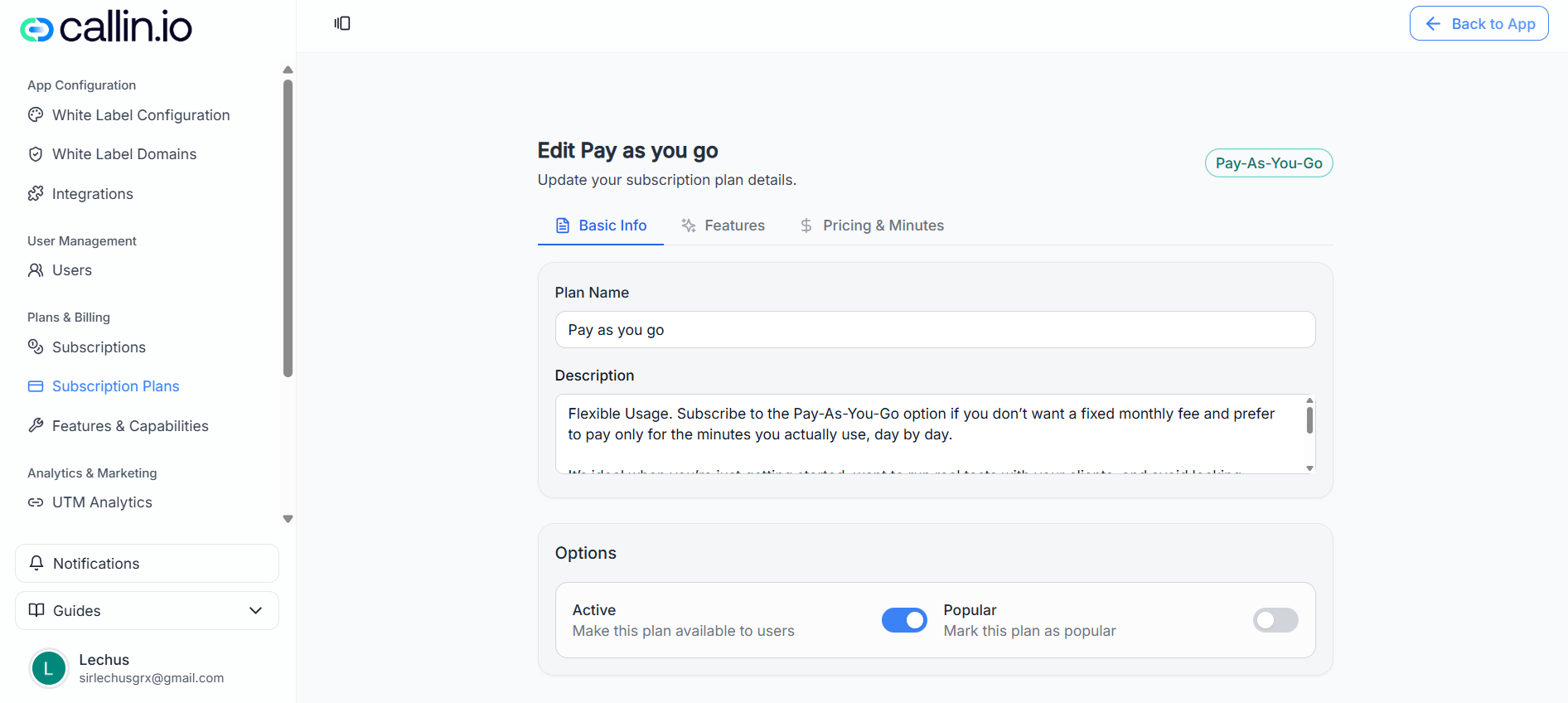
Schermata: modifica di prezzo e minuti, inclusi minuti aggiuntivi e un avviso relativo alla creazione di un nuovo prezzo in Stripe.
Importante: Cambiando il prezzo, la piattaforma può creare un nuovo prezzo in Stripe. Gli abbonati esistenti possono mantenere il prezzo attuale e non essere influenzati (può variare in base alla configurazione).
Gestione di base (ricerca, copia ID, disattivazione)
Dall’elenco, in genere puoi:- Cercare un piano per nome tramite la barra di ricerca.
- Copiare l’ID del piano per supporto o verifiche interne.
- Disattivare un piano per non offrirlo ai nuovi utenti.
Errore comune: Disattivare un piano senza crearne prima uno sostitutivo. Se devi ritirarlo, crea prima il nuovo piano e poi disattiva quello precedente.