

A cosa serve questa sezione
Funzionalità e capacità è il punto in cui un account in white label definisce cosa può includere un piano di abbonamento. Un modo semplice per capirlo:- Piani di abbonamento = i livelli che vendi (ad esempio, Base vs. Premium)
- Funzionalità e capacità = cosa include ogni livello (strumenti attivati, limiti numerici o opzioni selezionabili)
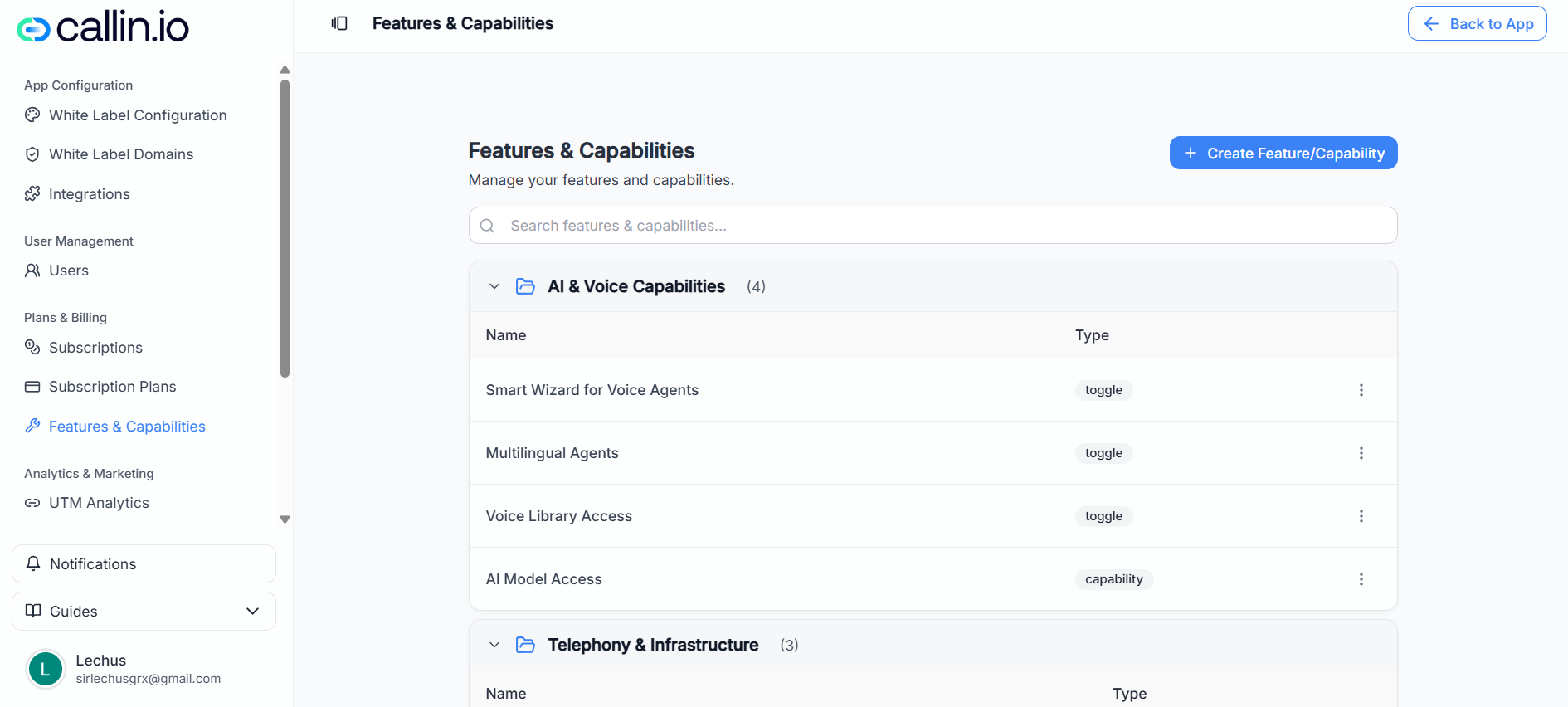
Schermata: pagina Funzionalità e capacità, dove puoi cercare elementi esistenti o crearne uno nuovo.
Importante: Le diciture esatte e le opzioni disponibili possono variare in base al tuo account e al tuo piano.
Come si collega ai piani di abbonamento
Il flusso tipico è:- Crei qui funzionalità/capacità
- Crei (o modifichi) un piano di abbonamento
- Nella fase Funzionalità del piano, assegni un valore a ciascun elemento
Creare una funzionalità o una capacità
Premi il pulsante di creazione e compila i campi seguenti.Nome
È l’etichetta che vedrai poi nella configurazione del piano. Buoni esempi:- Minuti al mese
- Registrazione delle chiamate
- Selezione della voce
- Minuti
- Funzione 1
- Accesso
Consiglio: Usa nomi che sembrano una regola chiara. “Minuti al mese” è più chiaro di “Minuti”.
Descrizione
Facoltativa, ma consigliata. Scrivi una frase che spieghi esattamente cosa controlla l’elemento. Esempio:- “Minuti mensili inclusi nel piano. L’uso extra viene addebitato separatamente.”
In che modo i piani concedono questa funzionalità
Questa scelta definisce il tipo di valore che configurerai in ogni piano.Attiva / disattiva (interruttore)
Usalo quando è semplicemente sì/no. Esempio:- Funzionalità: Registrazione delle chiamate
- Piano Base: Disattivata
- Piano Pro: Attivata
- Opzioni che si abilitano o disabilitano senza numeri.
Limite di utilizzo (limite)
Usalo quando il piano deve impostare un numero per periodo di fatturazione. Esempio:- Funzionalità: Minuti al mese
- Piano Base: 400
- Piano Pro: 1.000
- Minuti, posti, numero di agenti o qualsiasi regola “X al mese” (in base a ciò che supporta il tuo account).
Accesso con opzioni (capacità)
Usalo quando il piano deve sbloccare una scelta tra più opzioni. Esempio:- Funzionalità: Selezione della voce
- Piano Base: Voci standard
- Piano Pro: Voci premium
- Pacchetti o livelli selezionabili (ad esempio, “standard” vs. “premium”).
Errore comune: Scegliere un interruttore per qualcosa che dovrebbe essere numerico (come i minuti). Se varia tra piani, di solito è un limite.
Categoria
Le categorie servono a raggruppare gli elementi e mantenere ordinata la configurazione del piano. Esempi di categorie utili:- Limiti (minuti, tetti di utilizzo)
- Extra (opzioni aggiuntive)
- Capacità (pacchetti o scelte)
Consiglio: Mantieni le categorie coerenti. Se crei “Limite” e “Limiti”, ti ritroverai con raggruppamenti duplicati.
Esempio pratico (configurazione realistica)
Immagina due livelli:- Base: 400 minuti al mese
- Pro: 1.000 minuti al mese + registrazione delle chiamate
-
Minuti al mese → Limite di utilizzo
Descrizione: “Minuti mensili inclusi nel piano.” -
Registrazione delle chiamate → Attiva / disattiva
Descrizione: “Attiva la registrazione delle chiamate gestite dall’assistente.”
-
Piano Base:
- Minuti al mese = 400
- Registrazione delle chiamate = Disattivata
-
Piano Pro:
- Minuti al mese = 1.000
- Registrazione delle chiamate = Attivata
Modificare una funzionalità o una capacità esistente
Dall’elenco, apri l’elemento per modificare:- Nome e Descrizione
- Il tipo (interruttore / limite / opzioni)
- La Categoria
Importante: Cambiare il tipo di un elemento dopo averlo usato nei piani può influire su come il valore viene salvato o mostrato. Se hai dubbi, crea un nuovo elemento e aggiorna i piani per utilizzarlo.