

Was ist Composer
Callin Composer (Beta) ist ein KI-Assistent in Ihrem Dashboard. Sie beschreiben in eigenen Worten, was Sie möchten, und er hilft Ihnen, Ihre Agenten und alles drumherum zu erstellen, zu analysieren, zu testen und zu verbessern. Er nutzt nur die echten Daten Ihres Kontos (Agenten, Nummern, Wissensdatenbanken und Anrufe), nie Beispieldaten oder Daten anderer Nutzer. Bevor eine Änderung angewendet wird, fragt er Sie um Erlaubnis. Öffnen Sie ihn über Composer im linken Menü oder über die Schaltfläche Composer oben im Dashboard (hier öffnen).Hinweis: Teile von Composer sind in der App auf Englisch. In dieser Anleitung sind die Namen der Schaltflächen und Optionen übersetzt, einige sehen Sie auf dem Bildschirm also auf Englisch.
Video: ein neuer Composer-Thread mit seinen Vorschlagskarten → Was ist Composer? → Grenzen und Funktionsweise.
Ein Gespräch beginnen
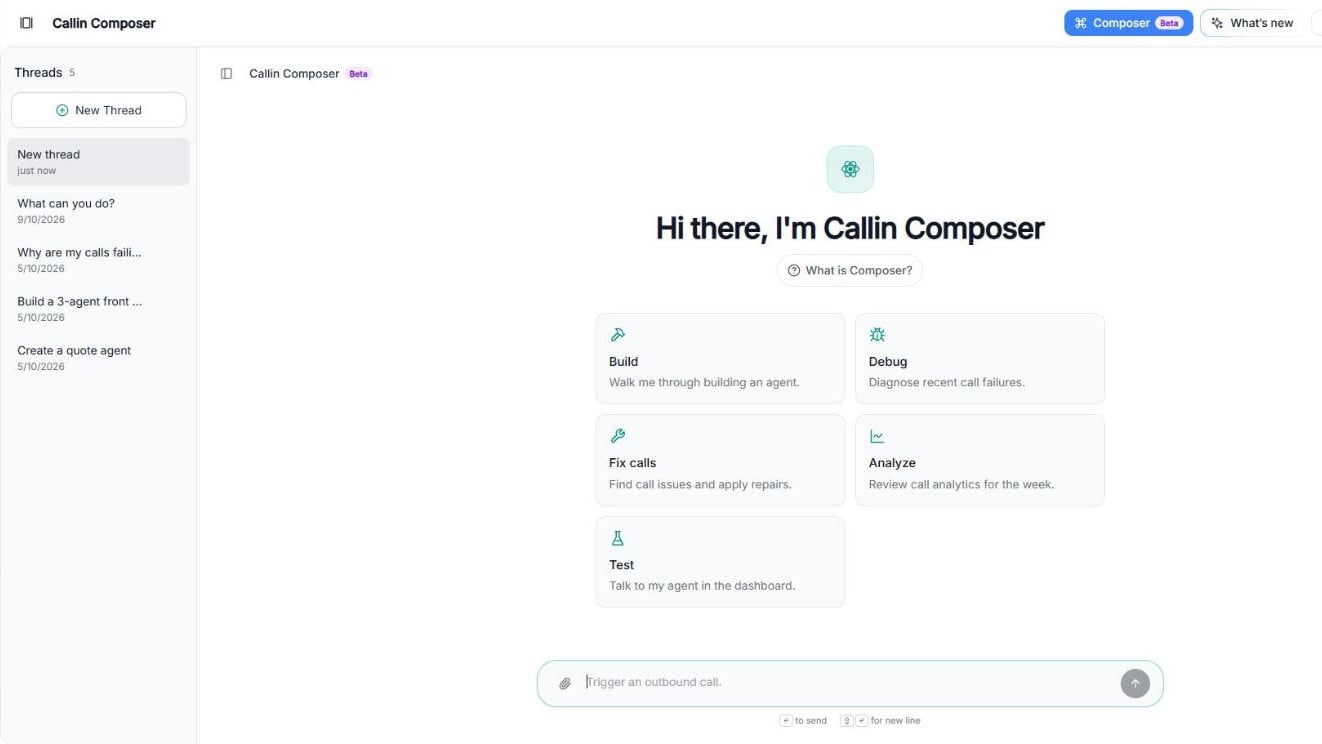
Screenshot: ein neuer Composer-Thread mit den Vorschlagskarten.
- Klicken Sie auf Neuer Thread. Jedes Gespräch wird als Thread in der Liste Threads links gespeichert, damit Sie später darauf zurückkommen können.
- Wählen Sie eine Vorschlagskarte oder geben Sie Ihre Anfrage in das Nachrichtenfeld ein:
- Erstellen: Führe mich durchs Erstellen eines Agenten.
- Debuggen: Diagnostiziere aktuelle Anruffehler.
- Anrufe reparieren: Probleme finden und beheben.
- Analysieren: Anrufanalysen der Woche prüfen.
- Testen: Sprich mit meinem Agenten im Dashboard.
- Drücken Sie Enter zum Senden oder Umschalt + Enter für eine neue Zeile.
Tipp: Seien Sie konkret. „Analysiere den letzten Anruf meines Empfangsagenten und sag mir, warum er zu früh aufgelegt hat“ bringt eine bessere Antwort als „prüfe meinen Agenten“.
Dateien anhängen
Klicken Sie auf die Büroklammer oder ziehen Sie Dateien in den Chat, um Dokumente, Ausweisfotos, Wissensdateien, Audio oder eine Kampagnen-CSV anzuhängen. Warten Sie, bis jede Datei bereit ist, bevor Sie die Nachricht senden.Wobei Composer hilft
Klicken Sie auf Was ist Composer?, um die vollständige Liste zu sehen. Composer hilft bei:- Agentenanweisungen: Prompts, Begrüßungen, Stimme, LLM, Sprachen, Weiterleitungen, Webhooks und andere Agenteneinstellungen aktualisieren.
- Ursache und Lösung: Agenten und Anrufe diagnostizieren, die Ursache erklären und die Konfiguration aktualisieren.
- Anrufe diagnostizieren und beheben: einen Anruf oder aktuelle Fehler prüfen und die Probleme in Konfigurations- oder Prompt-Korrekturen umsetzen.
- Tools und Aktionen: die Tools einrichten oder anpassen, die Ihr Agent in Anrufen nutzt.
- Nummern und Anrufe: Telefonnummern, Testanrufe und zugehörige Einstellungen.
- Anrufprüfung: aktuelle Anrufe prüfen, Probleme erkennen und klare Verbesserungen vorschlagen.
- Weiterleitungen: Weiterleitungen so einstellen, dass Anrufer bei Bedarf einen Menschen erreichen.
- Dashboard-Einrichtung: Agenten erstellen und die Konfiguration im gesamten Dashboard aktualisieren.
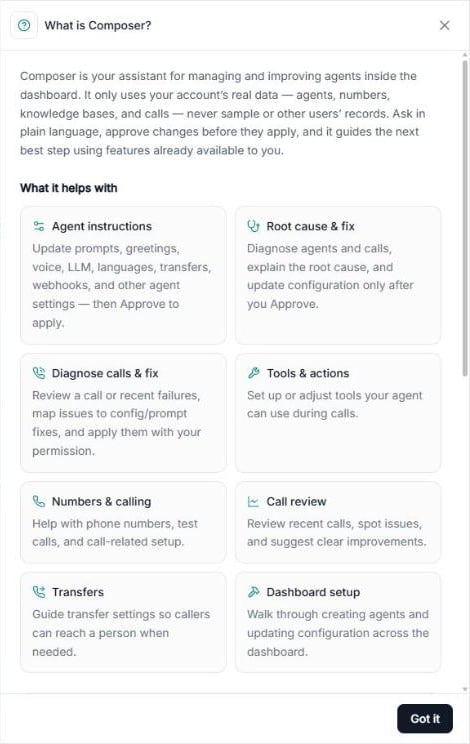
Screenshot: der Bereich Was ist Composer?
Einige häufige Anfragen: analysiere den letzten Anruf, erstelle einen Empfangsagenten für eingehende Anrufe, aktualisiere meine Begrüßung und meinen Prompt, prüfe die Analysen dieser Woche.Änderungen genehmigen
Composer ändert Ihre Konfiguration nie eigenständig. Wenn er eine Änderung anwenden möchte, zeigt er eine Karte Genehmigung erforderlich mit den Details:- Klicken Sie auf Genehmigen, um die Änderung anzuwenden.
- Klicken Sie auf Ablehnen, um sie zu verwerfen.
Wichtig: Prüfen Sie jeden Vorschlag, bevor Sie ihn genehmigen, damit Ihr Agent korrekt bleibt und zu Ihrer Marke passt.
So funktioniert es
- Sagen Sie Composer, was Sie verbessern, erstellen, prüfen oder aktualisieren möchten.
- Composer schlägt die besten Änderungen im Dashboard oder die nächsten Schritte vor, je nach den Tools und Einstellungen, die Ihnen zur Verfügung stehen.
- Prüfen Sie den Vorschlag und verfeinern Sie Ihre Einrichtung weiter, bis sich der Agent so verhält, wie Sie es möchten.
Ein Gespräch exportieren
Klicken Sie in einem Thread oben rechts auf Exportieren, um ihn herunterzuladen als:- PDF-Bericht
- Excel-Arbeitsmappe
- Markdown-Chat: das gesamte Gespräch als Markdown-Datei.
Grenzen
Composer arbeitet nur mit der Dashboard-Einrichtung und den Funktionen, die Ihr Konto bereits hat:- Er hilft bei der Konfiguration: Prompts, Tools, Nummern, Weiterleitungen und Anrufprüfung.
- Er kann weder das interne Verhalten des Produkts noch versteckte Einstellungen oder etwas außerhalb des Dashboards ändern.
- Er kann keine Funktionen hinzufügen, die Ihr Plan oder Ihr Dashboard nicht enthalten.
- Er arbeitet nur mit den Agenten, Anrufen und Einstellungen, auf die Ihr Konto bereits Zugriff hat.
Fehlerbehebung
Problem: Composer hat nichts geändert.Ursache: Die Änderung wartet auf Ihre Genehmigung.
Lösung: Suchen Sie die Karte Genehmigung erforderlich und klicken Sie auf Genehmigen. Problem: Die Antwort ist zu allgemein.
Ursache: Die Anfrage nennt weder den Agenten noch den Anruf.
Lösung: Nennen Sie den Agenten oder Anruf und beschreiben Sie, was Sie erwartet haben. Problem: Ich kann keine Nachricht mit einer Datei senden.
Ursache: Die Datei wird noch hochgeladen, oder der Upload ist fehlgeschlagen.
Lösung: Warten Sie, bis sie bereit ist. Wenn der Upload fehlgeschlagen ist, entfernen Sie sie und hängen Sie sie erneut an.