

Was sind Tickets
Ein Ticket ist ein Problem oder eine Beschwerde, die einer Ihrer Agenten während eines Anrufs erfasst. Wenn ein Anrufer ein Problem meldet, legt der Agent ein Ticket mit seinen Kontaktdaten und einer Beschreibung an, damit Ihr Team eingreifen und es lösen kann. Tickets werden von Agenten erstellt, bei denen Problem- und Beschwerdeverfolgung im Tab Anrufaktion eingeschaltet ist. Siehe KI-Agenten. Sie finden sie im linken Menü unter Telefonie (hier öffnen).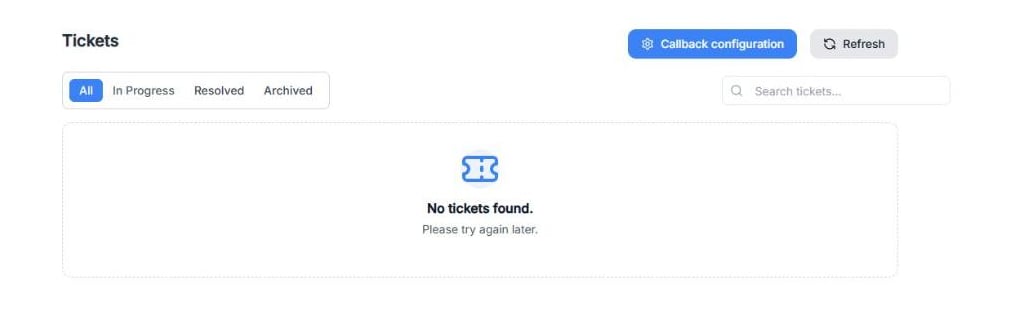
Screenshot: die Seite Tickets. Wenn Ihre Agenten Probleme erfassen, erscheinen sie hier.
Ihre Tickets finden
- Mit den Filtern Alle, In Bearbeitung, Gelöst und Archiviert sehen Sie Tickets nach Status.
- Mit Tickets suchen… finden Sie ein Ticket.
- Klicken Sie auf Aktualisieren, um die neuesten Tickets zu laden.
Tipp: Die Anrufe zu einem Ticket finden Sie auch in der Anrufliste mit dem Filter Ticket-ID.
Ein Ticket bearbeiten
Bei jedem Ticket können Sie:- Ticket anzeigen: öffnet die Ticketdetails.
- Auf In Bearbeitung setzen: zeigt, dass Ihr Team daran arbeitet.
- Auf Gelöst setzen: markiert es als gelöst.
- Archivieren: nimmt es aus der aktiven Liste.
- Ticket-ID kopieren: kopiert die ID, um sie zu teilen oder den Anruf zu suchen.
Ticketdetails
Die Details eines Tickets zeigen:- Die Kontaktdaten, den Betreff und die Problembeschreibung.
- Statusverlauf: jede Statusänderung mit ihrem Kommentar.
- Callback-Aktivität: die Rückrufe zu diesem Ticket und ihren Status (Generiert, Ausgeführt, Fehlgeschlagen oder Abgeschlossen).
- Manuellen Callback durchführen: den Kunden sofort zurückrufen.
Callback-Konfiguration
Ein Callback ist ein Anruf, mit dem der Agent dem Kunden mitteilt, wie sein Problem gelöst wurde. Klicken Sie auf Callback-Konfiguration, um ihn einzurichten:- Callback-Ausführung:
- Automatisch: Der Anruf erfolgt automatisch, wenn der Ticketstatus auf Gelöst wechselt.
- Manuell: Sie starten ihn selbst mit Manuellen Callback durchführen.
- Lösungsskript: die Nachricht, die dem Kontakt während des Anrufs vorgelesen wird. Personalisieren Sie sie mit den Verfügbaren Variablen:
{{ticket_date}},{{ticket_subject}},{{operator_comment}}und{{contact_name}}.
Beispiel: „Guten Tag{{contact_name}}, wir rufen wegen des Problems an, das Sie am{{ticket_date}}gemeldet haben:{{ticket_subject}}.{{operator_comment}}Können wir Ihnen sonst noch helfen?“
Wichtig: Schreiben Sie beim Lösen eines Tickets einen klaren Kommentar des Operators. Wenn das Skript {{operator_comment}} nutzt, hört der Kunde genau diesen Kommentar.
Fehlerbehebung
Problem: Es erscheinen keine Tickets.Ursache: Bei keinem Agenten ist Problem- und Beschwerdeverfolgung eingeschaltet, oder noch kein Anrufer hat ein Problem gemeldet.
Lösung: Schalten Sie Problem- und Beschwerdeverfolgung im Tab Anrufaktion des Agenten ein und klicken Sie auf Aktualisieren. Problem: Der Kunde wurde nach dem Lösen des Tickets nicht zurückgerufen.
Ursache: Callback-Ausführung steht auf Manuell, oder der Anruf ist fehlgeschlagen.
Lösung: Prüfen Sie die Callback-Aktivität im Ticket und nutzen Sie Manuellen Callback durchführen oder wechseln Sie zu Automatisch. Problem: Die Rückrufnachricht klingt unvollständig.
Ursache: Das Ticket hat keinen Betreff und keinen Kommentar des Operators.
Lösung: Füllen Sie den Betreff aus und fügen Sie beim Statuswechsel einen Kommentar hinzu.