

Was ist ein Squad
Ein Squad ist ein Team aus KI-Agenten, die am selben Anruf arbeiten. Ein Agent nimmt ab, und wenn der Anrufer etwas Spezielleres braucht, übergibt er den Anruf ohne Auflegen an den passenden Spezialisten. Zum Beispiel begrüßt ein Empfangsagent den Anrufer und übergibt an einen Terminagenten, wenn der Anrufer einen Termin möchte. Squads funktionieren nur mit Enhanced-Agenten (gekennzeichnet mit Ultra-low latency). Sie finden sie im linken Menü unter Erstellen (hier öffnen).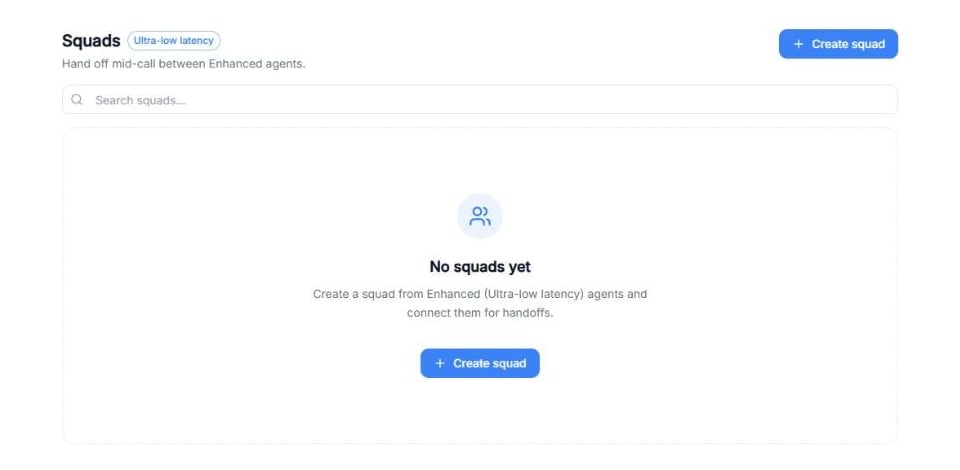
Screenshot: die Seite Squads, auf der Sie ein Squad erstellen und Ihre vorhandenen finden.
Tipp: Nutzen Sie ein Squad, wenn ein einzelner Agent einen sehr langen Prompt bräuchte, um alles abzudecken. Mehrere kurze, fokussierte Agenten lassen sich leichter testen und verbessern als ein riesiger Agent.
Ein Squad erstellen
Video: Squad erstellen → benennen → Agent hinzufügen → Rolle und Spezialisierung jedes Agenten festlegen.
- Gehen Sie zu Squads und klicken Sie auf + Squad erstellen.
- Geben Sie in Squad benennen einen Namen ein, den Ihr Team wiedererkennt (zum Beispiel Squad Praxisempfang), und klicken Sie auf Weiter. Sie können ihn jederzeit im Feld oben links ändern.
- Der Squad-Editor öffnet sich: links ein Canvas und rechts der Bereich Erste Schritte mit den drei Schritten Agenten hinzufügen, Agent konfigurieren und Übergaben erstellen.
Agenten hinzufügen
- Klicken Sie auf + Agent hinzufügen (oben rechts im Canvas oder in der Mitte, wenn es leer ist).
- Suchen und wählen Sie einen Ihrer Enhanced-Agenten. Er erscheint im Canvas.
- Wiederholen Sie das für jeden Agenten, den Sie im Squad haben möchten.
Jeden Agenten konfigurieren
Klicken Sie im Canvas auf einen Agenten, um rechts seine Einstellungen zu öffnen:- Rolle: ein kurzer Name für die Aufgabe des Agenten (zum Beispiel Begrüßung, Qualifizierung oder Terminplanung).
- Spezialisierung: die enge Verantwortung des Agenten und wann er übernehmen soll.
- Als Einstieg festlegen: macht diesen Agenten zu dem, der den Anruf startet.
- Agent entfernen: nimmt den Agenten aus dem Squad.
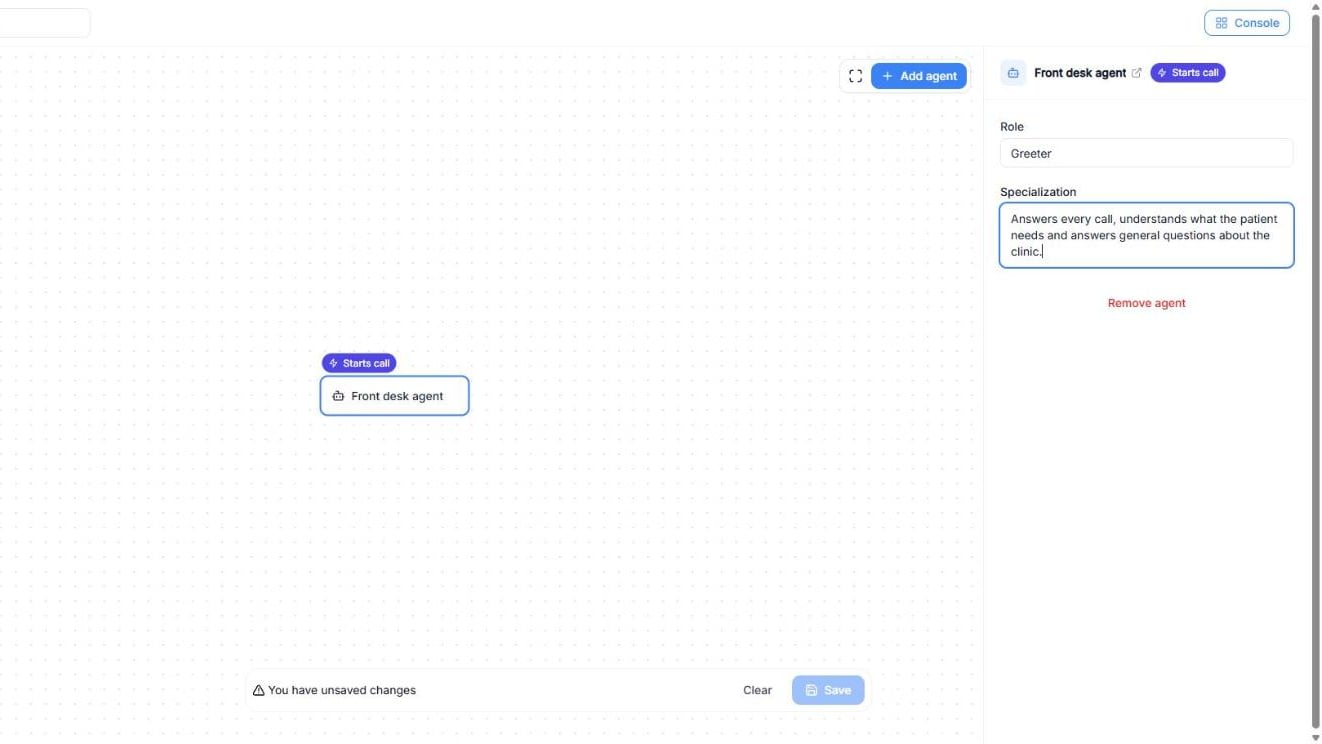
Screenshot: der Agent, der den Anruf startet, mit seiner Rolle und Spezialisierung.
Wichtig: Nur Enhanced-Agenten (Ultra-low latency) können Teil eines Squads sein. Wenn Sie einen Agenten nicht in der Liste sehen, prüfen Sie seinen Typ unter KI-Agenten.
Übergaben erstellen
Eine Übergabe ist die Verbindung, die den Anruf von einem Agenten an einen anderen weitergibt.Video: zwei Agenten verbinden → den Bereich Übergabe ausfüllen → den Kontextplan wählen.
- Ziehen Sie von der Unterseite eines Agenten zum anderen. Es erscheint eine Verbindung, und der erste Agent zeigt Weiterleitung an mit dem Namen des zweiten.
- Klicken Sie auf die Verbindung, um den Bereich Übergabe zu öffnen, und füllen Sie aus:
- Wann übergeben: die Bedingung für die Übergabe (zum Beispiel „Der Patient möchte einen Termin buchen, verschieben oder absagen.“). Standardmäßig steht dort Anrufer braucht diesen Spezialisten.
- Übergabe-Briefing: eine interne Notiz für den nächsten Agenten. Sie wird dem Anrufer nie vorgelesen.
- Kontextplan: wie viel vom Gespräch der nächste Agent erhält:
- Alle Nachrichten: das gesamte bisherige Gespräch.
- Letzte N Nachrichten: nur die neuesten Nachrichten. Legen Sie die Anzahl unter Max. Nachrichten fest.
- Nur vorheriger Agent: nur das, was der vorherige Agent gesagt hat.
- Keine (Neustart): nichts; der nächste Agent beginnt von vorn.
- Nur Nutzer + Agent: nur die Nachrichten des Anrufers und des Agenten.
- Variablen übergeben: durch Kommas getrennte Variablen, die bei der Übergabe erhalten bleiben (zum Beispiel
patient_name, reason). - Stille Übergabe: kündigt die Übergabe dem Anrufer nicht an. Schalten Sie sie aus, um zuerst eine kurze Transferphrase zu sprechen.
- Mit Übergabe entfernen löschen Sie die Verbindung.
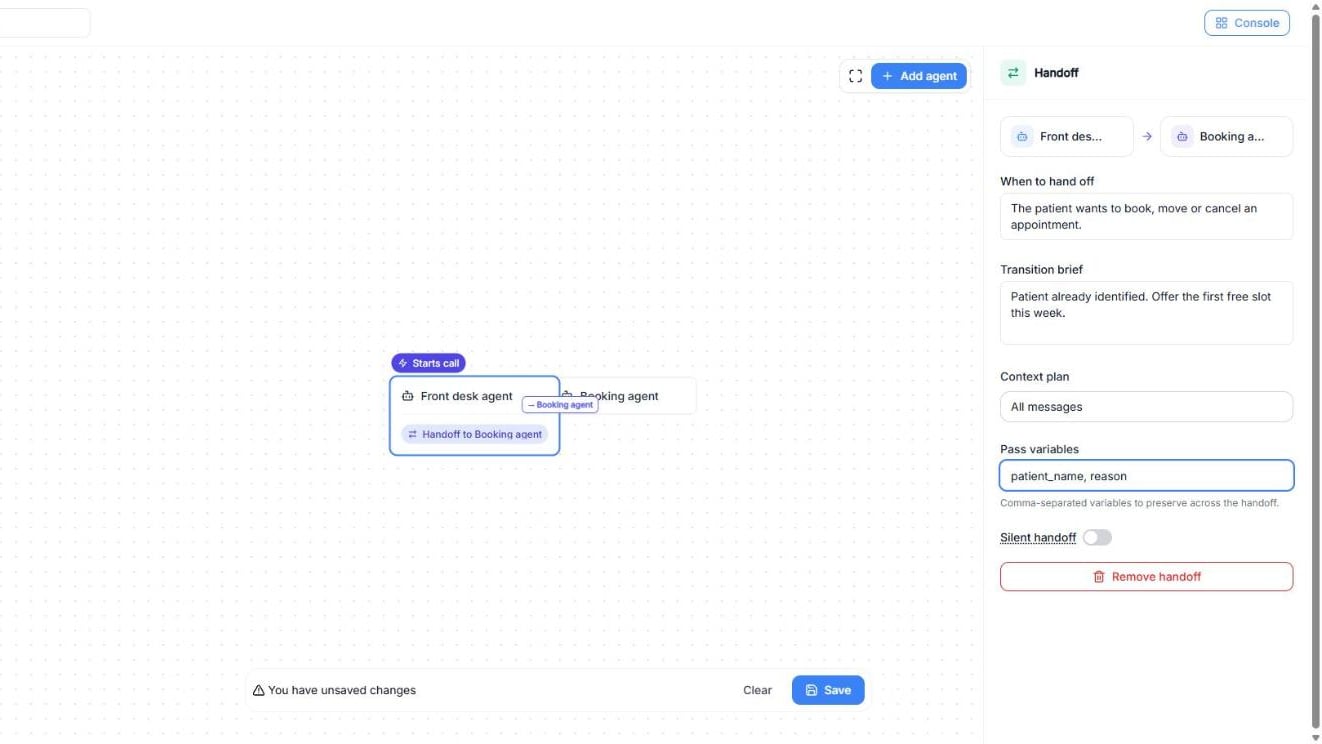
Screenshot: eine Übergabe vom Empfangsagenten an den Terminagenten.
Tipp: Übergeben Sie die Variablen, die der nächste Agent braucht (Name, Anliegen, Kundennummer …), damit der Anrufer sie nicht wiederholen muss.
Das Squad speichern und testen
Während Sie bearbeiten, erscheint unten eine Leiste mit Sie haben ungespeicherte Änderungen. Klicken Sie auf Speichern, um das Squad zu behalten, oder auf Leeren, um die Änderungen zu verwerfen. Zum Speichern braucht das Squad:- Einen Namen (sonst sehen Sie Squad benennen).
- Mindestens 2 Ultra-low-latency-Agenten im Canvas (sonst Mehr Agenten nötig).
- Mindestens eine Übergabe zwischen zwei verschiedenen Agenten mit einer Beschreibung, wann der Startagent übergeben soll (sonst Übergabe hinzufügen).
Ihre Squads nutzen und verwalten
Jedes Squad in der Liste zeigt, wie viele Agenten und Übergaben es hat und welcher Agent der Einstieg ist. Von dort aus können Sie:- Nummer zuweisen: gibt dem Squad eine Telefonnummer, damit es Anrufe empfangen und tätigen kann. Mit Nummer ändern oder Nummer entfernen passen Sie sie an. Ohne Nummer zeigt das Squad Keine Nummer zugewiesen und kann keine Anrufe empfangen oder tätigen.
- Squad testen: rufen Sie das Squad im Browser an. Übergaben funktionieren wie am Telefon.
- Anruf testen: rufen Sie mit dem Squad eine Telefonnummer an. Geben Sie die Kundennummer im internationalen Format ein (zum Beispiel
+14155550123) und klicken Sie auf Anruf starten. Der Einstiegsagent spricht zuerst, und die Übergaben folgen Ihrem Canvas. - Canvas öffnen: öffnet den Squad-Editor, um Agenten oder Übergaben zu ändern.
- Squad löschen: löscht das Squad. Die Mitgliedsagenten werden nicht gelöscht.
Tipps und bewährte Vorgehensweisen
- Geben Sie jedem Agenten eine klare Aufgabe. Kurze, konkrete Spezialisierungen machen Übergaben zuverlässiger.
- Formulieren Sie Übergabebedingungen wie Regeln. „Der Anrufer fragt nach Preisen oder möchte kaufen“ funktioniert besser als „Vertrieb“.
- Wählen Sie den Kontext bewusst. Alle Nachrichten behält die ganze Geschichte; Keine (Neustart) ist nützlich, wenn der nächste Agent frühere Details nicht sehen soll.
- Halten Sie das Übergabe-Briefing kurz. Ein bis zwei Sätze mit dem, was der nächste Agent wissen muss.
Fehlerbehebung
Problem: Ich finde einen Agenten nicht, wenn ich auf Agent hinzufügen klicke.Ursache: Es ist kein Enhanced-Agent (Ultra-low latency).
Lösung: Nutzen Sie einen Enhanced-Agenten. Squads funktionieren nur mit diesem Typ. Problem: Ich kann das Squad nicht speichern.
Ursache: Es hat keinen Namen, weniger als 2 Agenten oder keine Übergabe mit Bedingung.
Lösung: Lesen Sie die angezeigte Meldung und ergänzen Sie, was fehlt. Problem: Der Anruf geht nie an den nächsten Agenten über.
Ursache: Die Übergabebedingung passt nicht zu dem, was Anrufer sagen, oder das Squad wurde nicht gespeichert.
Lösung: Formulieren Sie Wann übergeben klarer und klicken Sie auf Speichern. Problem: Das Squad empfängt keine Telefonanrufe.
Ursache: Ihm ist keine Nummer zugewiesen.
Lösung: Nutzen Sie Nummer zuweisen beim Squad. Problem: Der nächste Agent fragt erneut nach Daten, die der Anrufer schon genannt hat.
Ursache: Der Kontextplan oder die Variablen geben diese Informationen nicht weiter.
Lösung: Nutzen Sie Alle Nachrichten oder fügen Sie diese Daten unter Variablen übergeben hinzu.