

Was du tun kannst
- Einen Anruf für dich tätigen: „Ruf +39 06 1234 5678 an und reserviere einen Tisch für zwei Personen morgen um 20 Uhr auf den Namen Rossi.“ Claude bestätigt mit dir die Nummer und das Ziel, ein Callin-Agent führt den Anruf in der richtigen Sprache, und du bekommst das Ergebnis, eine Zusammenfassung und das Transkript im Chat.
- Einen Anruf verfolgen: „Wie ist der Anruf gelaufen?“ Claude prüft den Status und meldet sich, wenn der Anruf endet.
- Deine Anrufe prüfen: „Zeig mir meine letzten eingehenden Anrufe“, „Fass den gestrigen Anruf mit +44… zusammen“, „Finde die Anrufe meines Empfangs-Agenten aus dieser Woche.“
- Deine Agenten ansehen: „Zeig mir meine Callin-Agenten.“
Weitere Fragen, die du stellen kannst:
- „Zeig mir meine letzten 10 Anrufe.“
- „Fass meinen letzten Kundenanruf zusammen.“
- „Zeig mir meine eingehenden Anrufe von heute.“
- „Finde die Anrufe, die mein Vertriebsagent diese Woche geführt hat.“
Voraussetzungen
- Ein Callin-Konto (app.callin.io).
- Ein Claude-Konto (Web, Desktop oder mobile App).
- Für Anrufe: ein ausgehender Agent mit Telefonnummer (zuerst wird ein Agent namens „Task Caller“ verwendet), ein Callin-API-Schlüssel und verfügbare Minuten.
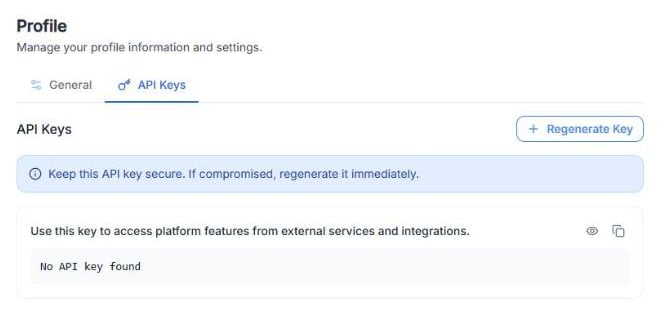
Screenshot: Profil → API-Schlüssel, wo du deinen Callin-API-Schlüssel erstellst und kopierst.
Verbinden
Du kannst in Claude oder in Callin beginnen. Beide Wege enden auf demselben Callin-Zustimmungsbildschirm.Über Claude
1
Öffne in Claude Anpassen → Konnektoren.
2
Suche Callin und klicke auf Verbinden. Wenn Callin noch nicht aufgeführt ist, klicke auf Hinzufügen → Benutzerdefinierten Konnektor hinzufügen, gib den Namen Callin und die URL
https://claude-mcp.callin.io/mcp ein, klicke auf Hinzufügen und dann auf Verbinden.3
Melde dich bei Callin an, falls nötig, und klicke auf dem Zustimmungsbildschirm auf Zulassen.
4
Starte einen neuen Chat und bitte Claude, jemanden anzurufen, oder frag nach deinen Anrufen.
Über Callin
1
Geh in Callin zu Aktionen und klicke auf der Karte Claude auf Verbinden. Die Seite Claude × Callin öffnet sich.
2
Klicke unter Connector-URL auf URL kopieren.
3
Klicke auf Claude verbinden. Claude öffnet sich in einem neuen Tab.
4
Öffne in Claude Anpassen → Konnektoren, klicke auf Hinzufügen → Benutzerdefinierten Konnektor hinzufügen und füge die URL ein. Klicke dann auf Hinzufügen und auf Verbinden.
5
Klicke auf dem Callin-Zustimmungsbildschirm auf Zulassen.
Video: Aktionen → Karte Claude → Connector-URL → Zustimmungsbildschirm → Verbunden.
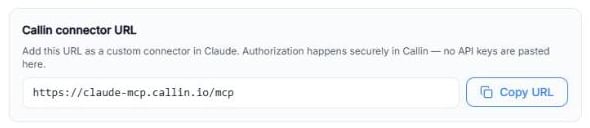
Screenshot: Die Callin-Connector-URL mit der Schaltfläche URL kopieren.
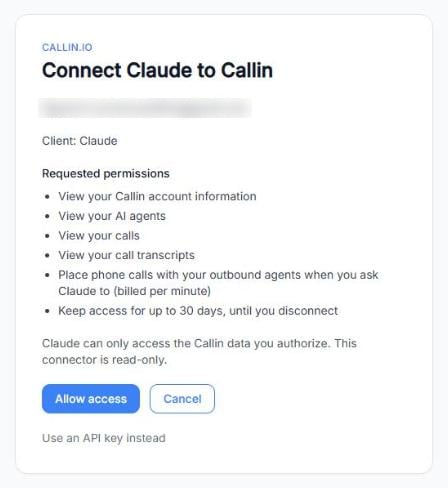
Screenshot: Der Callin-Zustimmungsbildschirm. Klicke auf Zulassen, um zu verbinden.
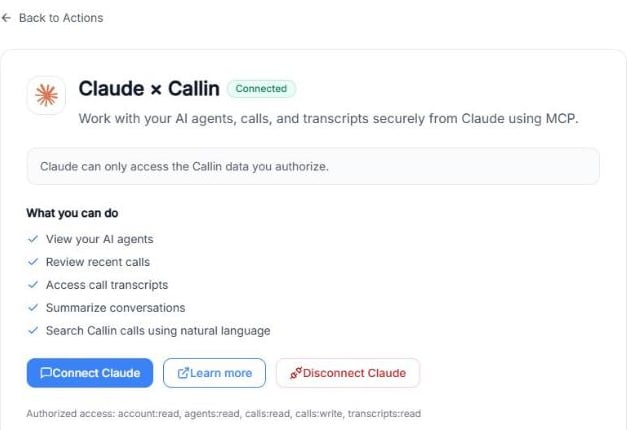
Screenshot: Die Seite Claude × Callin nach dem Verbinden.
Festlegen, wann Claude welches Tool nutzen darf
Öffne in Claude Anpassen → Konnektoren → Callin, um die Tools des Connectors zu sehen, gruppiert in Tools nur zum Lesen und Tools zum Schreiben (Place a phone call). Standardmäßig braucht jedes Tool deine Zustimmung: Wenn Claude ein Tool in einem Chat zum ersten Mal nutzen will, fragt es dich, und du kannst es einmal oder immer erlauben.Lass Place a phone call auf Zustimmung, damit kein Anruf ohne dein OK getätigt wird.
So funktionieren Anrufe
Claude bittet dich immer, einen Anruf zu bestätigen, bevor er getätigt wird.
- Der Agent beginnt jeden Anruf mit dem Hinweis, dass er ein KI-Assistent ist, der im Auftrag eines Kunden anruft.
- Unterstützte Anrufsprachen: Italienisch, Englisch, Spanisch, Französisch, Deutsch, Portugiesisch und Niederländisch.
- Es können nur vollständige internationale Nummern angerufen werden (zum Beispiel +39…, +44…, +1…). Notruf- und Kurznummern nicht.
- Höchstens 10 Anrufe pro Stunde und Konto. Anrufe verbrauchen deine Callin-Minuten wie jeder andere Anruf.
- Anrufe werden wie in deinem Callin-Konto aufgezeichnet und transkribiert und erscheinen in deinem Callin-Anrufverlauf.
Datenschutz und Sicherheit
- Claude sieht nur die Agenten und Anrufe deines eigenen Callin-Kontos (oder deines Teams).
- Claude erhält nie deinen API-Schlüssel, die Prompts deiner Agenten oder deine Abrechnungsdaten und kann keine Agenten oder Einstellungen ändern.
- Transkripte können enthalten, was die andere Person gesagt hat; Claude behandelt sie als Information, nie als Anweisung.
- Siehe die Datenschutzerklärung von Callin.