

Qu’est-ce que Composer
Callin Composer (Bêta) est un assistant IA intégré à votre tableau de bord. Vous lui demandez ce que vous voulez avec vos propres mots, et il vous aide à créer, analyser, tester et améliorer vos agents et tout ce qui les entoure. Il utilise uniquement les données réelles de votre compte (agents, numéros, bases de connaissances et appels), jamais des données d’exemple ni les données d’autres utilisateurs. Avant d’appliquer une modification, il vous demande votre accord. Ouvrez-le depuis Composer dans le menu de gauche ou avec le bouton Composer en haut du tableau de bord (ouvrir ici).Remarque : Une partie de Composer est en anglais dans l’application. Dans ce guide, les noms des boutons et des options sont traduits : certains apparaîtront en anglais à l’écran.
Vidéo : un nouveau fil Composer avec ses cartes de suggestion → Qu’est-ce que Composer ? → limites et fonctionnement.
Démarrer une conversation
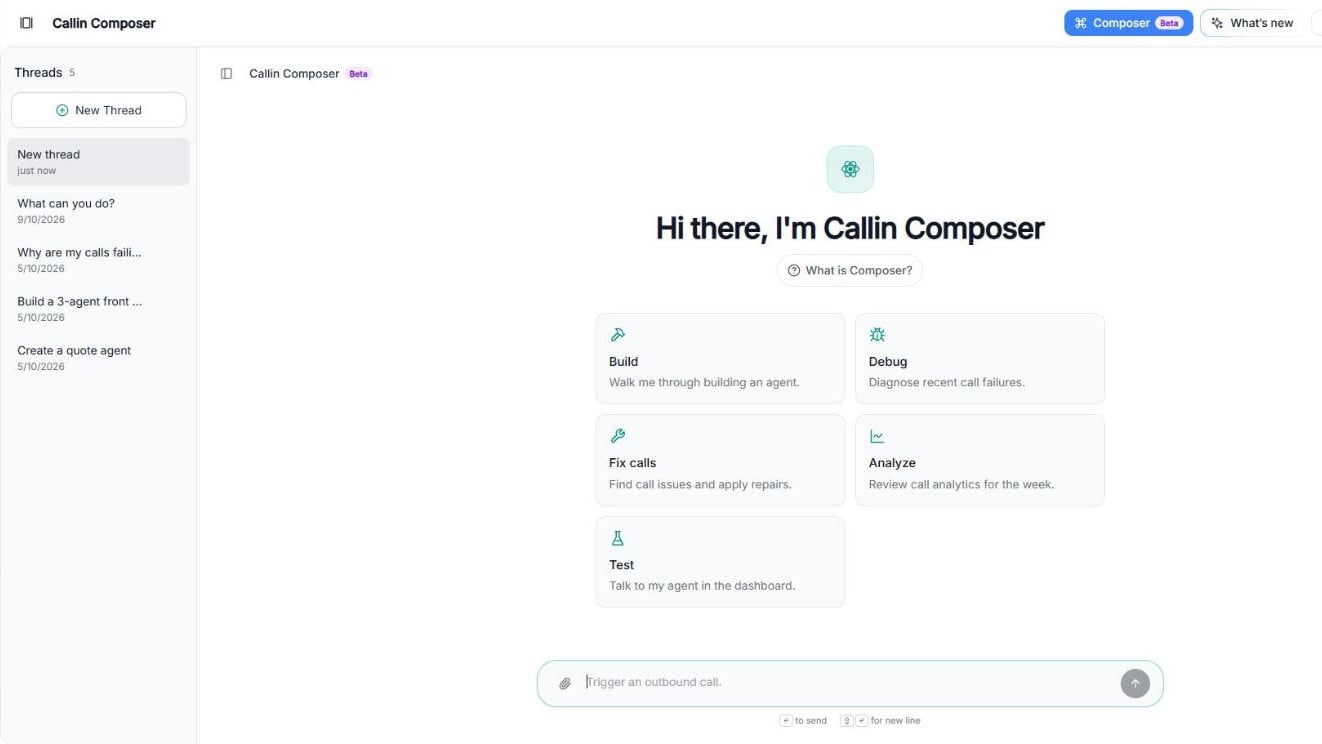
Capture d’écran : un nouveau fil Composer avec les cartes de suggestion.
- Cliquez sur Nouveau fil. Chaque conversation est enregistrée comme un fil dans la liste Fils à gauche, pour que vous puissiez y revenir.
- Choisissez une carte de suggestion ou saisissez votre demande dans la zone de message :
- Créer : guidez-moi pour créer un agent.
- Déboguer : diagnostiquer les échecs d’appels récents.
- Réparer les appels : trouver les problèmes et les corriger.
- Analyser : examiner les analyses d’appels de la semaine.
- Tester : parler à mon agent dans le tableau de bord.
- Appuyez sur Entrée pour envoyer, ou sur Maj + Entrée pour aller à la ligne.
Astuce : Soyez précis. « Analyse le dernier appel de mon agent d’accueil et dis-moi pourquoi il a raccroché trop tôt » donne une meilleure réponse que « vérifie mon agent ».
Joindre des fichiers
Cliquez sur le trombone, ou déposez des fichiers dans le chat, pour joindre des documents, des photos d’identité, des fichiers de connaissances, de l’audio ou un CSV de campagne. Attendez que chaque fichier soit prêt avant d’envoyer le message.Ce que Composer peut faire pour vous
Cliquez sur Qu’est-ce que Composer ? pour voir la liste complète. Composer peut vous aider avec :- Instructions de l’agent : mettre à jour les prompts, messages d’accueil, voix, LLM, langues, transferts, webhooks et autres réglages de l’agent.
- Cause et correctif : diagnostiquer les agents et les appels, expliquer la cause et mettre à jour la configuration.
- Diagnostic et correction des appels : examiner un appel ou des échecs récents et transformer les problèmes en corrections de configuration ou de prompt.
- Outils et actions : configurer ou ajuster les outils que votre agent utilise pendant les appels.
- Numéros et appels : numéros de téléphone, appels de test et réglages associés.
- Revue des appels : examiner les appels récents, repérer les problèmes et proposer des améliorations claires.
- Transferts : régler les transferts pour que l’appelant puisse parler à une personne quand c’est nécessaire.
- Configuration du tableau de bord : créer des agents et mettre à jour la configuration dans tout le tableau de bord.
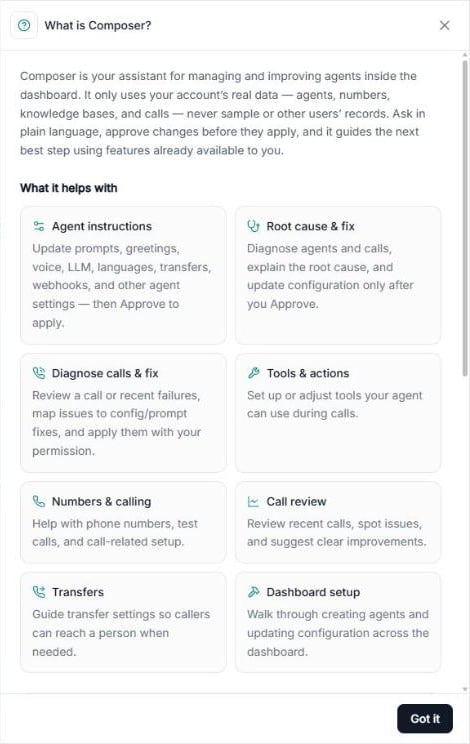
Capture d’écran : le panneau Qu’est-ce que Composer ?
Quelques demandes fréquentes : analyse le dernier appel, crée un agent d’accueil pour les appels entrants, mets à jour mon message d’accueil et mon prompt, examine les analyses de cette semaine.Approuver les modifications
Composer ne modifie jamais votre configuration de lui-même. Quand il veut appliquer une modification, il affiche une carte Approbation requise avec les détails :- Cliquez sur Approuver pour appliquer la modification.
- Cliquez sur Refuser pour la rejeter.
Important : Vérifiez chaque suggestion avant de l’approuver, pour que votre agent reste précis et fidèle à votre marque.
Comment ça marche
- Dites à Composer ce que vous voulez améliorer, créer, examiner ou mettre à jour.
- Composer propose les meilleures modifications ou étapes suivantes, selon les outils et réglages dont vous disposez.
- Vérifiez la proposition, puis continuez à affiner votre configuration jusqu’à ce que l’agent se comporte comme vous le souhaitez.
Exporter une conversation
Dans un fil, cliquez sur Exporter (en haut à droite) pour le télécharger en :- Rapport PDF
- Classeur Excel
- Chat Markdown : toute la conversation dans un fichier Markdown.
Limites
Composer travaille uniquement avec la configuration du tableau de bord et les fonctionnalités déjà disponibles dans votre compte :- Il peut vous aider pour la configuration : prompts, outils, numéros, transferts et revue des appels.
- Il ne peut pas modifier le fonctionnement interne du produit, des réglages cachés ou quoi que ce soit d’absent du tableau de bord.
- Il ne peut pas ajouter de fonctionnalités que votre forfait ou votre tableau de bord n’incluent pas.
- Il travaille uniquement avec les agents, appels et réglages auxquels votre compte a déjà accès.
Dépannage
Problème : Composer n’a rien modifié.Cause : La modification attend votre approbation.
Solution : Cherchez la carte Approbation requise et cliquez sur Approuver. Problème : La réponse est trop générale.
Cause : La demande ne précise ni l’agent ni l’appel.
Solution : Indiquez l’agent ou l’appel et ce que vous attendiez. Problème : Je ne peux pas envoyer un message avec un fichier.
Cause : Le fichier est encore en cours de téléversement, ou le téléversement a échoué.
Solution : Attendez qu’il soit prêt. En cas d’échec, retirez-le et joignez-le à nouveau.