

Qu’est-ce qu’un squad
Un squad est une équipe d’agents IA qui travaillent sur le même appel. Un agent répond et, quand l’appelant a besoin de quelque chose de plus précis, il transfère l’appel au bon spécialiste sans raccrocher. Par exemple, un agent d’accueil salue l’appelant et passe l’appel à un agent de rendez-vous quand l’appelant veut réserver. Les squads fonctionnent uniquement avec des agents Enhanced (marqués Ultra-low latency). Vous les trouverez dans le menu de gauche, sous Créer (ouvrir ici).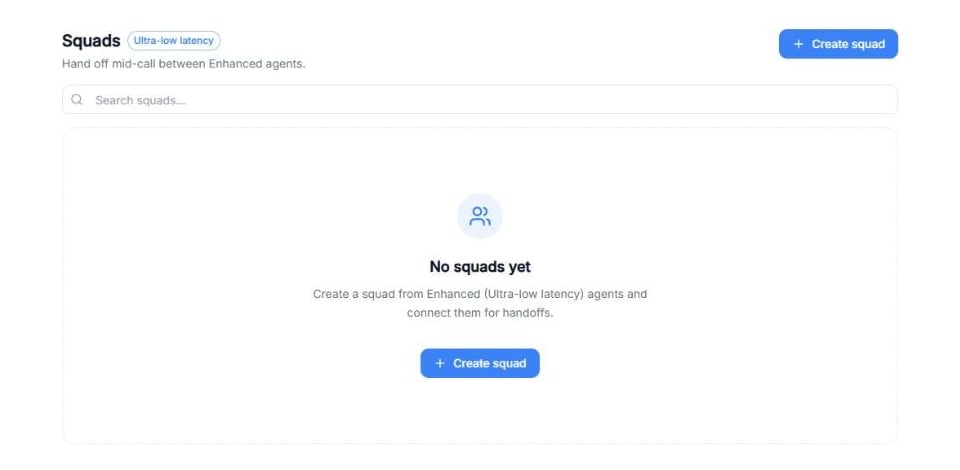
Capture d’écran : la page Squads, où vous créez un squad et retrouvez ceux que vous avez.
Astuce : Utilisez un squad quand un seul agent aurait besoin d’un prompt interminable pour tout couvrir. Plusieurs agents courts et ciblés sont plus faciles à tester et à améliorer qu’un seul agent énorme.
Créer un squad
Vidéo : Créer un squad → le nommer → Ajouter un agent → définir le rôle et la spécialisation de chaque agent.
- Allez dans Squads et cliquez sur + Créer un squad.
- Dans Nommez votre squad, saisissez un nom que votre équipe reconnaîtra (par exemple, Squad accueil de la clinique) et cliquez sur Continuer. Vous pourrez le modifier à tout moment depuis la case en haut à gauche.
- L’éditeur du squad s’ouvre : un canevas à gauche et le panneau Premiers pas à droite, avec les trois étapes : Ajouter des agents, Configurer un agent et Créer des transferts.
Ajouter des agents
- Cliquez sur + Ajouter un agent (en haut à droite du canevas, ou au centre s’il est vide).
- Recherchez et choisissez l’un de vos agents Enhanced. Il apparaît sur le canevas.
- Répétez pour chaque agent que vous voulez dans le squad.
Configurer chaque agent
Cliquez sur un agent du canevas pour ouvrir ses réglages à droite :- Rôle : un nom court pour ce que fait l’agent (par exemple, Accueil, Qualification ou Planning).
- Spécialisation : la responsabilité précise de l’agent et quand il doit prendre le relais.
- Définir comme entrée : fait de cet agent celui qui démarre l’appel.
- Retirer l’agent : retire l’agent du squad.
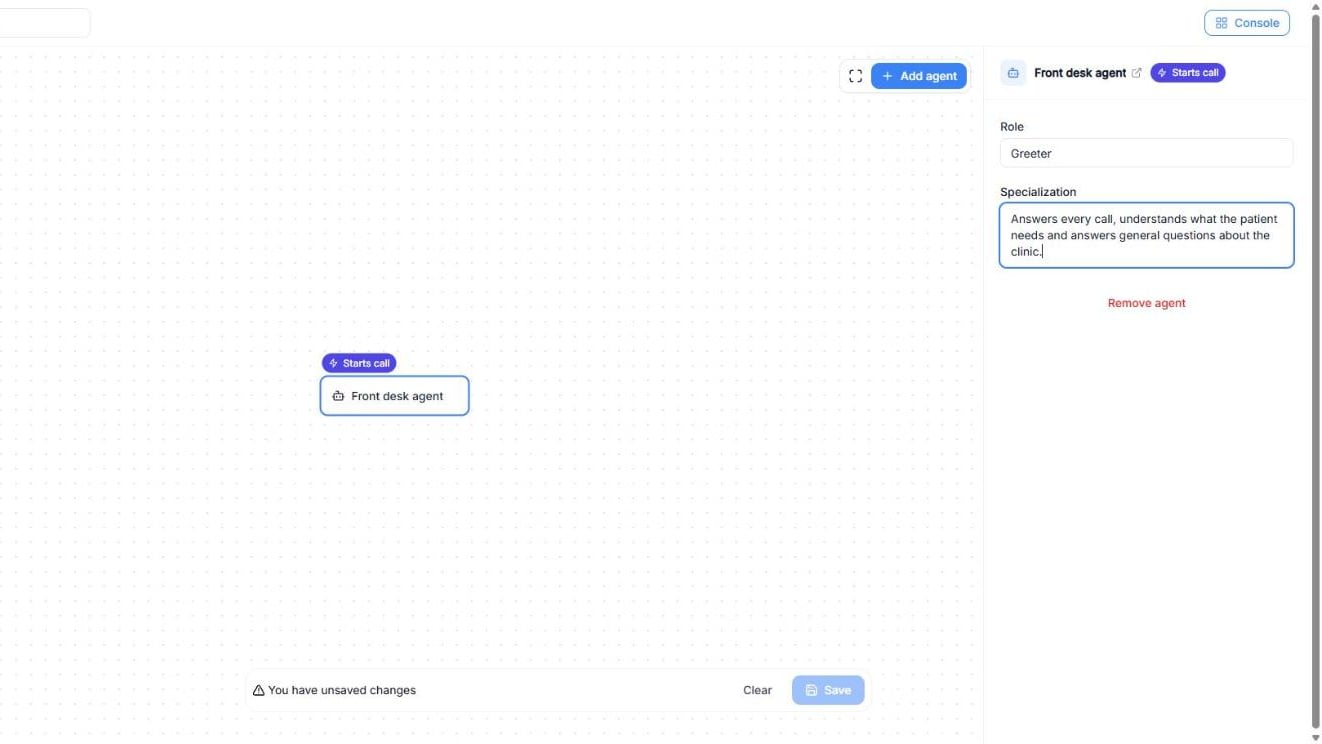
Capture d’écran : l’agent qui démarre l’appel, avec son rôle et sa spécialisation.
Important : Seuls les agents Enhanced (Ultra-low latency) peuvent faire partie d’un squad. Si un agent n’apparaît pas dans la liste, vérifiez son type dans AI Agents.
Créer des transferts
Un transfert est la connexion qui fait passer l’appel d’un agent à un autre.Vidéo : relier deux agents → remplir le panneau Transfert → choisir le Plan de contexte.
- Faites glisser depuis le bas d’un agent jusqu’à l’autre. Une connexion apparaît, et le premier agent affiche Transfert vers avec le nom du second.
- Cliquez sur la connexion pour ouvrir le panneau Transfert et remplissez :
- Quand transférer : la condition pour passer l’appel (par exemple, « Le patient veut prendre, déplacer ou annuler un rendez-vous. »). Par défaut, il indique L’appelant a besoin de ce spécialiste.
- Brief de transition : une note interne pour l’agent suivant. Elle n’est jamais dite à l’appelant.
- Plan de contexte : la part de conversation que reçoit l’agent suivant :
- Tous les messages : toute la conversation jusque-là.
- Derniers N messages : seulement les messages les plus récents. Indiquez combien dans Messages max.
- Agent précédent uniquement : seulement ce qu’a dit l’agent précédent.
- Aucun (nouveau départ) : rien ; l’agent suivant repart de zéro.
- Utilisateur + agent uniquement : seulement les messages de l’appelant et de l’agent.
- Transmettre les variables : variables séparées par des virgules à conserver lors du transfert (par exemple,
patient_name, reason). - Transfert silencieux : n’annonce pas le transfert à l’appelant. Désactivez-le pour dire d’abord une courte phrase de transfert.
- Utilisez Supprimer le transfert pour effacer la connexion.
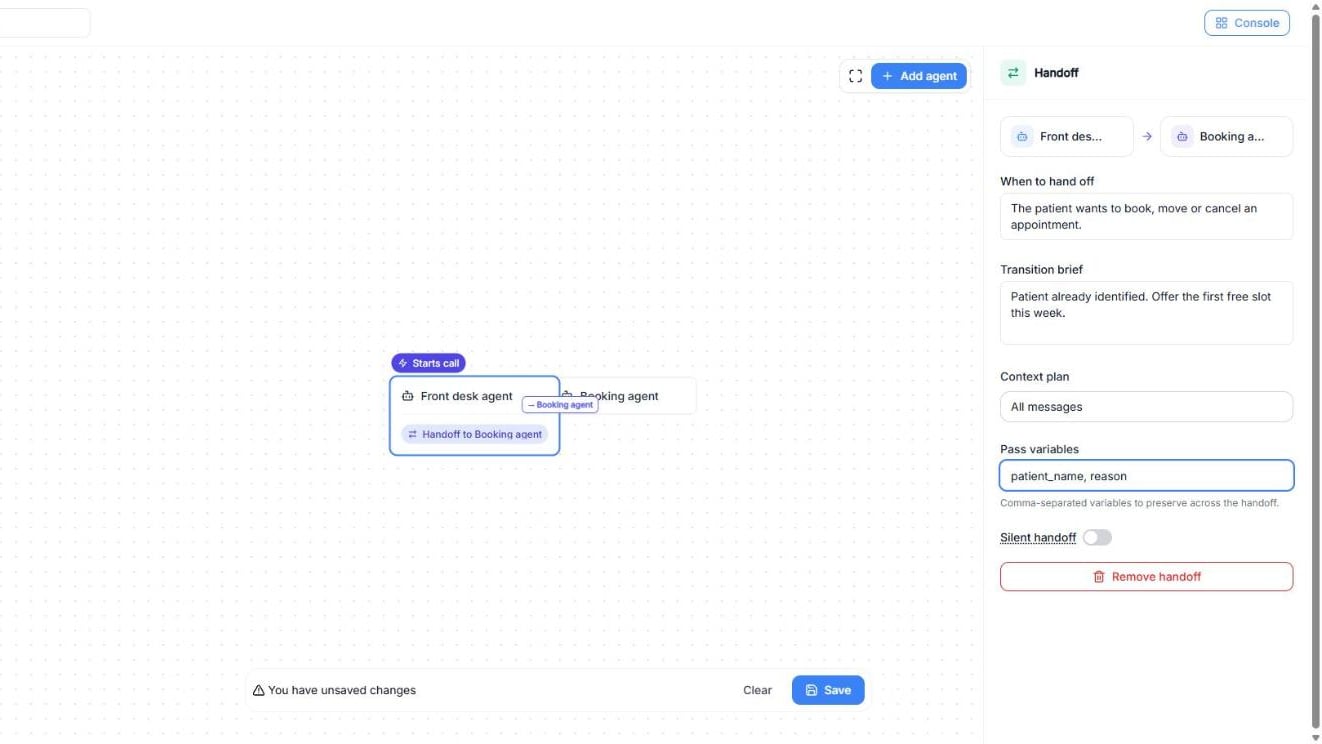
Capture d’écran : un transfert de l’agent d’accueil vers l’agent de rendez-vous.
Astuce : Transmettez les variables dont l’agent suivant a besoin (nom, motif, numéro de compte…) pour que l’appelant n’ait pas à les répéter.
Enregistrer et tester le squad
Pendant l’édition, une barre Vous avez des modifications non enregistrées apparaît en bas. Cliquez sur Enregistrer pour garder le squad, ou sur Effacer pour annuler les modifications. Pour enregistrer, le squad doit avoir :- Un nom (sinon, vous verrez Nommez cette squad).
- Au moins 2 agents Ultra-low latency sur le canevas (sinon, Plus d’agents nécessaires).
- Au moins un transfert entre deux agents différents, avec la description du moment où l’agent de départ doit transférer (sinon, Ajoutez un transfert).
Utiliser et gérer vos squads
Chaque squad de la liste indique combien d’agents et de transferts il compte, et quel est l’agent d’entrée. De là, vous pouvez :- Attribuer un numéro : donne au squad un numéro de téléphone pour recevoir et passer des appels. Utilisez Changer de numéro ou Retirer le numéro pour le modifier. Sans numéro, le squad affiche Aucun numéro attribué et ne peut ni recevoir ni passer d’appels.
- Tester le squad : appelez le squad depuis votre navigateur. Les transferts fonctionnent comme au téléphone.
- Tester l’appel : appelez un numéro avec le squad. Saisissez le Numéro du client au format international (par exemple,
+14155550123) et cliquez sur Démarrer l’appel. L’agent d’entrée parle en premier, et les transferts suivent votre canevas. - Ouvrir le canevas : ouvre l’éditeur du squad pour modifier les agents ou les transferts.
- Supprimer le squad : supprime le squad. Les agents membres ne sont pas supprimés.
Conseils et bonnes pratiques
- Donnez une mission claire à chaque agent. Des spécialisations courtes et précises rendent les transferts plus fiables.
- Rédigez les conditions de transfert comme des règles. « L’appelant demande les tarifs ou veut acheter » fonctionne mieux que « ventes ».
- Choisissez bien le contexte. Tous les messages garde toute l’histoire ; Aucun (nouveau départ) est utile quand l’agent suivant ne doit pas voir les détails précédents.
- Gardez le brief de transition court. Une ou deux phrases avec ce que l’agent suivant doit savoir.
Dépannage
Problème : Je ne trouve pas un agent quand je clique sur Ajouter un agent.Cause : Ce n’est pas un agent Enhanced (Ultra-low latency).
Solution : Utilisez un agent Enhanced. Les squads ne fonctionnent qu’avec ce type. Problème : Je ne peux pas enregistrer le squad.
Cause : Il n’a pas de nom, il a moins de 2 agents ou il manque un transfert avec condition.
Solution : Lisez le message affiché et complétez ce qui manque. Problème : L’appel ne passe jamais à l’agent suivant.
Cause : La condition du transfert ne correspond pas à ce que disent les appelants, ou le squad n’a pas été enregistré.
Solution : Clarifiez Quand transférer et cliquez sur Enregistrer. Problème : Le squad ne reçoit pas d’appels téléphoniques.
Cause : Aucun numéro ne lui est attribué.
Solution : Utilisez Attribuer un numéro sur le squad. Problème : L’agent suivant redemande des informations déjà données par l’appelant.
Cause : Le plan de contexte ou les variables ne transmettent pas ces informations.
Solution : Utilisez Tous les messages ou ajoutez ces données dans Transmettre les variables.