

Que sont les tickets
Un ticket est un incident ou une réclamation qu’un de vos agents enregistre pendant un appel. Quand un appelant signale un problème, l’agent crée un ticket avec ses coordonnées et une description, pour que votre équipe puisse intervenir et le résoudre. Les tickets sont créés par les agents qui ont activé Suivi des incidents et réclamations dans l’onglet Action d’appel. Voir AI Agents. Vous les trouverez dans le menu de gauche, sous Téléphonie (ouvrir ici).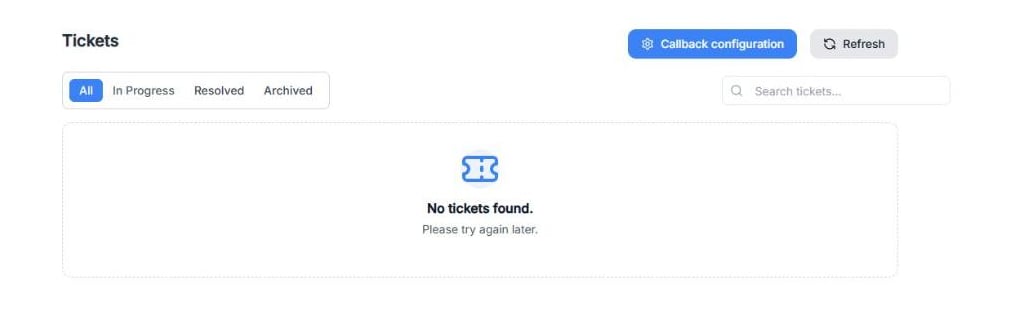
Capture d’écran : la page Tickets. Quand vos agents enregistrent des incidents, ils apparaissent ici.
Retrouver vos tickets
- Utilisez les filtres Tous, En cours, Résolu et Archivé pour voir les tickets par statut.
- Utilisez Rechercher des tickets… pour en retrouver un.
- Cliquez sur Actualiser pour charger les derniers tickets.
Astuce : Vous pouvez aussi retrouver les appels liés à un ticket dans l’Historique des appels, avec le filtre ID du ticket.
Traiter un ticket
Depuis chaque ticket, vous pouvez :- Voir le ticket : ouvre le Détail du ticket.
- Passer en cours : indique que votre équipe s’en occupe.
- Marquer comme résolu : le considère comme réglé.
- Archiver : le retire de la liste active.
- Copier l’ID du ticket : copie l’ID pour le partager ou rechercher l’appel.
Détail du ticket
Le détail d’un ticket affiche :- Les coordonnées du contact, le sujet et la Description du problème.
- Historique des statuts : chaque changement de statut, avec son commentaire.
- Activité de callback : les rappels effectués pour ce ticket et leur statut (Généré, Exécuté, Échoué ou Terminé).
- Effectuer un callback manuel : rappeler le client tout de suite.
Configuration du callback
Un callback est un appel que l’agent passe au client pour lui expliquer comment son problème a été résolu. Cliquez sur Configuration du callback pour le régler :- Exécution du callback :
- Automatique : l’appel est passé automatiquement quand le statut du ticket passe à Résolu.
- Manuel : vous le lancez vous-même avec Effectuer un callback manuel.
- Script de résolution : le message lu au contact pendant l’appel. Personnalisez-le avec les Variables disponibles :
{{ticket_date}},{{ticket_subject}},{{operator_comment}}et{{contact_name}}.
Exemple : « Bonjour{{contact_name}}, nous vous appelons au sujet de l’incident signalé le{{ticket_date}}:{{ticket_subject}}.{{operator_comment}}Pouvons-nous vous aider pour autre chose ? »
Important : Rédigez un Commentaire de l’opérateur clair quand vous résolvez un ticket. Si le script utilise {{operator_comment}}, c’est ce commentaire que le client entend.
Dépannage
Problème : Aucun ticket n’apparaît.Cause : Aucun agent n’a activé Suivi des incidents et réclamations, ou aucun appelant n’a encore signalé de problème.
Solution : Activez Suivi des incidents et réclamations dans l’onglet Action d’appel de l’agent et cliquez sur Actualiser. Problème : Le client n’a pas été rappelé après la résolution du ticket.
Cause : L’Exécution du callback est sur Manuel, ou l’appel a échoué.
Solution : Vérifiez l’Activité de callback du ticket et utilisez Effectuer un callback manuel ou passez en Automatique. Problème : Le message de rappel semble incomplet.
Cause : Le ticket n’a ni sujet ni commentaire de l’opérateur.
Solution : Renseignez le sujet et ajoutez un commentaire quand vous changez le statut.