

Che cos’è Composer
Callin Composer (Beta) è un assistente AI dentro la tua dashboard. Gli chiedi le cose con parole tue e ti aiuta a creare, analizzare, testare e migliorare i tuoi agenti e tutto ciò che li circonda. Usa solo i dati reali del tuo account (agenti, numeri, knowledge base e chiamate), mai dati di esempio o record di altri utenti. Prima di applicare qualsiasi modifica, ti chiede l’approvazione. Aprilo da Composer nel menu a sinistra o con il pulsante Composer in alto nella dashboard (aprilo qui).Nota: Parte di Composer è in inglese nell’app. In questa guida i nomi di pulsanti e opzioni sono tradotti, quindi alcuni li vedrai in inglese sullo schermo.
Video: un nuovo thread di Composer con le schede di suggerimento → Che cos’è Composer? → limiti e funzionamento.
Iniziare una conversazione
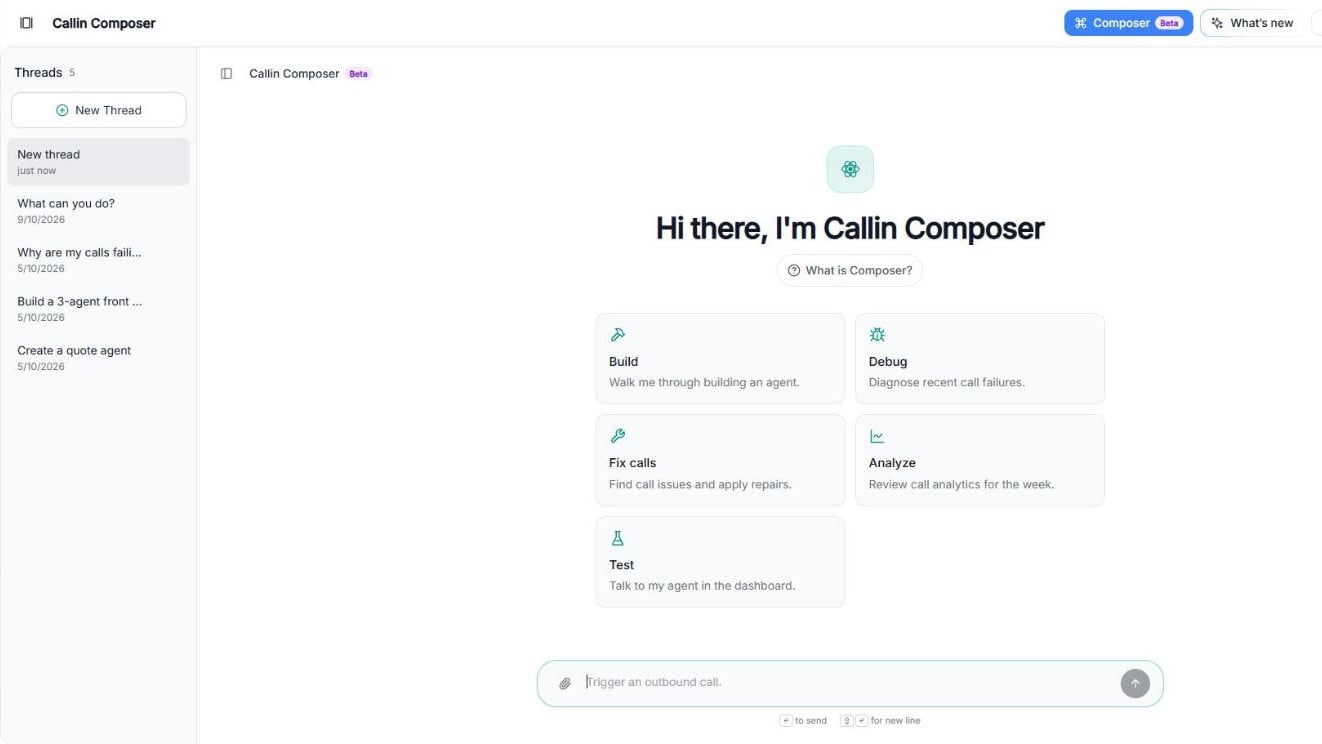
Screenshot: un nuovo thread di Composer con le schede di suggerimento.
- Clicca su Nuovo thread. Ogni conversazione viene salvata come thread nell’elenco Thread a sinistra, così puoi riprenderla in seguito.
- Scegli una delle schede di suggerimento o scrivi la tua richiesta nella casella del messaggio:
- Crea: guidami nella creazione di un agente.
- Debug: diagnostica i fallimenti delle chiamate recenti.
- Ripara chiamate: trova i problemi delle chiamate e applica le correzioni.
- Analizza: rivedi le analitiche delle chiamate della settimana.
- Test: parla con il mio agente nella dashboard.
- Premi Invio per inviare, o Maiusc + Invio per andare a capo.
Suggerimento: Sii preciso. «Analizza l’ultima chiamata del mio agente di accoglienza e dimmi perché ha riattaccato prima» dà una risposta migliore di «controlla il mio agente».
Allegare file
Clicca sulla graffetta, o trascina i file nella chat, per allegare documenti, foto di identità, file di conoscenza, audio o un CSV della campagna. Aspetta che ogni file sia pronto prima di inviare il messaggio.In cosa ti aiuta Composer
Clicca su Che cos’è Composer? per vedere l’elenco completo. Composer ti aiuta con:- Istruzioni dell’agente: aggiornare prompt, saluti, voce, LLM, lingue, trasferimenti, webhook e altre impostazioni dell’agente.
- Causa e soluzione: diagnosticare agenti e chiamate, spiegare la causa e aggiornare la configurazione.
- Diagnosi e correzione delle chiamate: rivedere una chiamata o i fallimenti recenti e trasformare i problemi in correzioni di configurazione o del prompt.
- Strumenti e azioni: impostare o regolare gli strumenti che l’agente usa durante le chiamate.
- Numeri e chiamate: numeri di telefono, chiamate di prova e impostazioni correlate.
- Revisione delle chiamate: rivedere le chiamate recenti, individuare i problemi e proporre miglioramenti chiari.
- Trasferimenti: impostare i trasferimenti perché il chiamante possa parlare con una persona quando serve.
- Configurazione della dashboard: creare agenti e aggiornare la configurazione in tutta la dashboard.
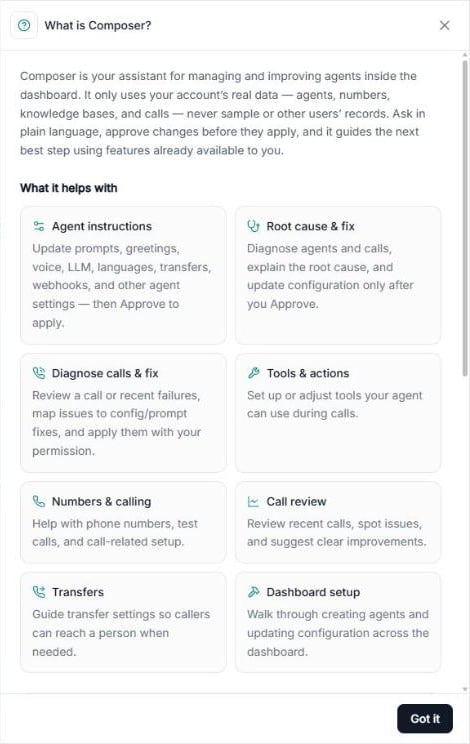
Screenshot: il pannello Che cos’è Composer?
Alcune richieste frequenti: analizza l’ultima chiamata, crea un agente receptionist per le chiamate in entrata, aggiorna il mio saluto e il prompt, rivedi le analitiche di questa settimana.Approvare le modifiche
Composer non modifica mai la tua configurazione da solo. Quando vuole applicare una modifica, mostra una scheda Approvazione richiesta con i dettagli:- Clicca su Approva per applicare la modifica.
- Clicca su Rifiuta per scartarla.
Importante: Controlla ogni suggerimento prima di approvarlo, così il tuo agente resta preciso e in linea con il tuo brand.
Come funziona
- Di’ a Composer cosa vuoi migliorare, creare, rivedere o aggiornare.
- Composer propone le migliori modifiche alla dashboard o i passi successivi, in base agli strumenti e alle impostazioni disponibili.
- Controlla la proposta e continua a perfezionare la configurazione finché l’agente non si comporta come vuoi.
Esportare una conversazione
In un thread, clicca su Esporta (in alto a destra) per scaricarlo come:- Report PDF
- Cartella di lavoro Excel
- Chat in Markdown: tutta la conversazione in un file Markdown.
Limiti
Composer lavora solo con la configurazione della dashboard e le funzioni già disponibili nel tuo account:- Può aiutarti con la configurazione: prompt, strumenti, numeri, trasferimenti e revisione delle chiamate.
- Non può cambiare il funzionamento interno del prodotto, impostazioni nascoste o qualsiasi cosa non presente nella dashboard.
- Non può aggiungere funzioni che il tuo piano o la tua dashboard non includono.
- Lavora solo con gli agenti, le chiamate e le impostazioni a cui il tuo account ha già accesso.
Risoluzione dei problemi
Problema: Composer non ha cambiato nulla.Causa: La modifica è in attesa della tua approvazione.
Soluzione: Cerca la scheda Approvazione richiesta e clicca su Approva. Problema: La risposta è troppo generica.
Causa: La richiesta non indica quale agente o quale chiamata.
Soluzione: Indica l’agente o la chiamata e spiega cosa ti aspettavi. Problema: Non riesco a inviare un messaggio con un file.
Causa: Il file è ancora in caricamento oppure il caricamento non è riuscito.
Soluzione: Aspetta che sia pronto. Se non è riuscito, rimuovilo e allegalo di nuovo.