

Che cos’è una squad
Una squad è una squadra di agenti AI che lavorano sulla stessa chiamata. Un agente risponde e, quando il chiamante ha bisogno di qualcosa di più specifico, passa la chiamata allo specialista giusto senza riagganciare. Ad esempio, un agente di accoglienza saluta e passa la chiamata a un agente per gli appuntamenti quando il chiamante vuole prenotare. Le squad funzionano solo con agenti Enhanced (contrassegnati come Ultra-low latency). Le trovi nel menu a sinistra, in Crea (aprila qui).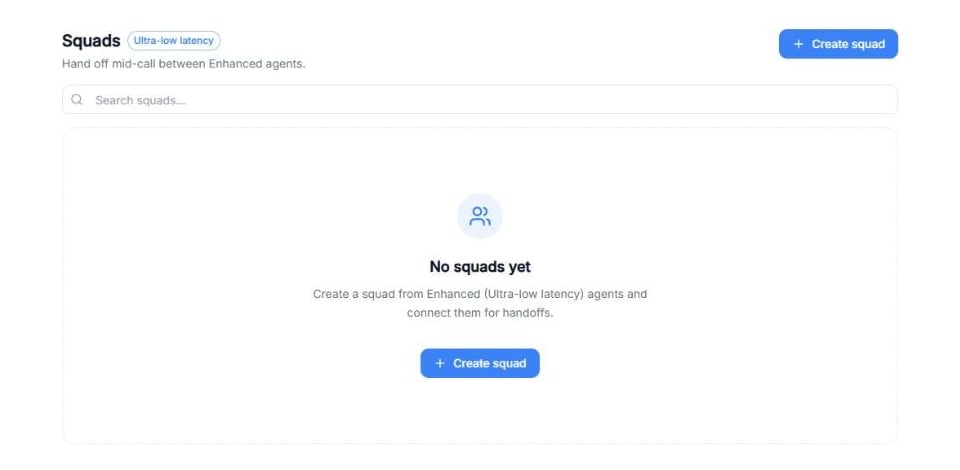
Screenshot: la pagina Squad, dove crei una squad e trovi quelle che hai già.
Suggerimento: Usa una squad quando un solo agente avrebbe bisogno di un prompt lunghissimo per coprire tutto. Più agenti brevi e mirati sono più facili da testare e migliorare di un unico agente enorme.
Creare una squad
Video: Crea squad → dai un nome → Aggiungi agente → imposta ruolo e specializzazione di ogni agente.
- Vai su Squad e clicca su + Crea squad.
- In Nomina il tuo squad, scrivi un nome che il tuo team riconosca (ad esempio, Squad accoglienza clinica) e clicca su Continua. Puoi cambiarlo in qualsiasi momento dalla casella in alto a sinistra.
- Si apre l’editor della squad: un canvas a sinistra e il pannello Inizia a destra, con i tre passaggi: Aggiungi agenti, Configura un agente e Crea passaggi.
Aggiungere agenti
- Clicca su + Aggiungi agente (in alto a destra del canvas, o al centro se è vuoto).
- Cerca e scegli uno dei tuoi agenti Enhanced. Compare sul canvas.
- Ripeti per ogni agente che vuoi nella squad.
Configurare ogni agente
Clicca su un agente nel canvas per aprire le sue impostazioni a destra:- Ruolo: un nome breve per ciò che fa l’agente (ad esempio, Accoglienza, Qualifica o Scheduling).
- Specializzazione: la responsabilità specifica dell’agente e quando deve intervenire.
- Imposta come ingresso: rende questo agente quello che avvia la chiamata.
- Rimuovi agente: toglie l’agente dalla squad.
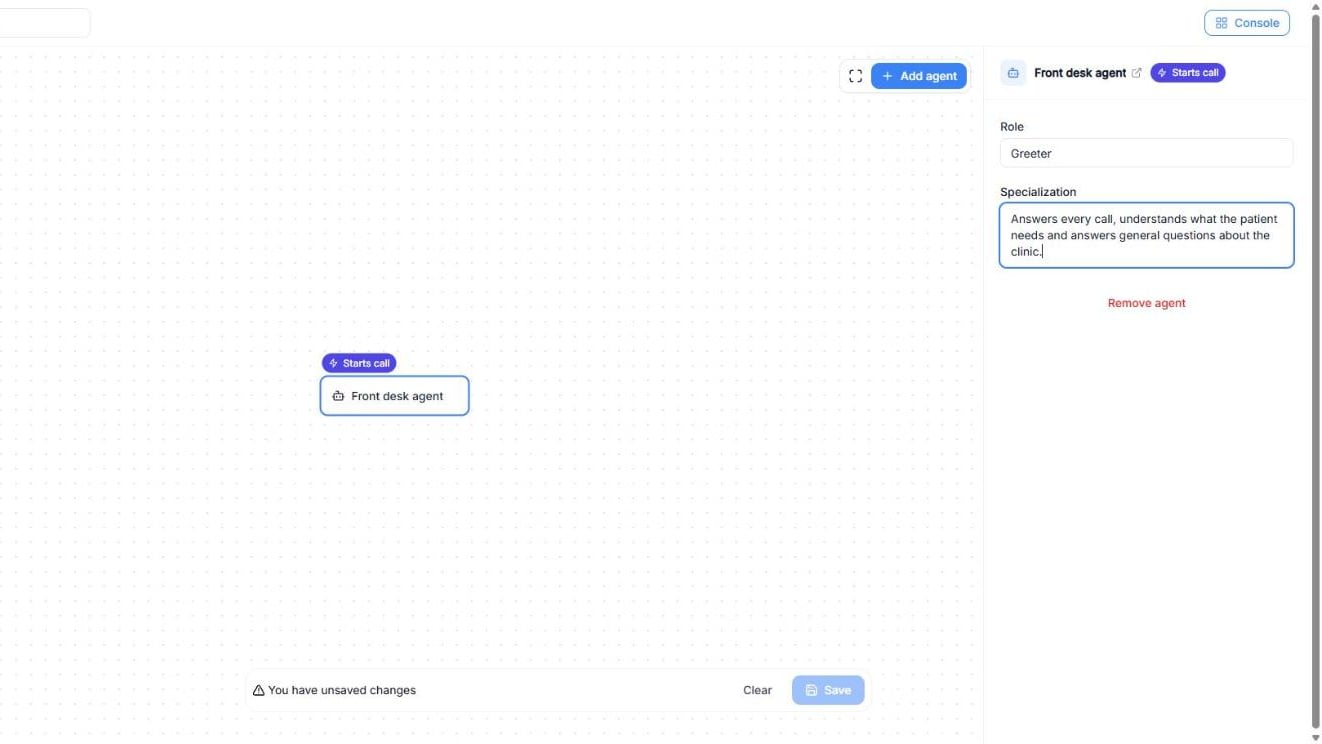
Screenshot: l’agente che avvia la chiamata, con ruolo e specializzazione.
Importante: Solo gli agenti Enhanced (Ultra-low latency) possono far parte di una squad. Se non vedi un agente nell’elenco, controlla il suo tipo in Agenti AI.
Creare passaggi
Un passaggio è il collegamento che passa la chiamata da un agente all’altro.Video: collega due agenti → compila il pannello Passaggio → scegli il Piano di contesto.
- Trascina dalla parte inferiore di un agente fino all’altro. Compare un collegamento, e il primo agente mostra Passaggio a con il nome del secondo.
- Clicca sul collegamento per aprire il pannello Passaggio e compila:
- Quando passare: la condizione per passare la chiamata (ad esempio, «Il paziente vuole prenotare, spostare o annullare un appuntamento.»). Di default indica Il chiamante ha bisogno di questo specialista.
- Brief di transizione: una nota interna per l’agente successivo. Non viene mai detta al chiamante.
- Piano di contesto: quanta conversazione riceve l’agente successivo:
- Tutti i messaggi: tutta la conversazione fino a quel momento.
- Ultimi N messaggi: solo i messaggi più recenti. Indica quanti in Messaggi max.
- Solo agente precedente: solo ciò che ha detto l’agente precedente.
- Nessuno (riparti da zero): niente; l’agente successivo riparte da zero.
- Solo utente + agente: solo i messaggi del chiamante e dell’agente.
- Passa variabili: variabili separate da virgola da preservare nel passaggio (ad esempio,
patient_name, reason). - Passaggio silenzioso: non annuncia il passaggio al chiamante. Disattivalo per dire prima una breve frase di trasferimento.
- Usa Rimuovi passaggio per eliminare il collegamento.
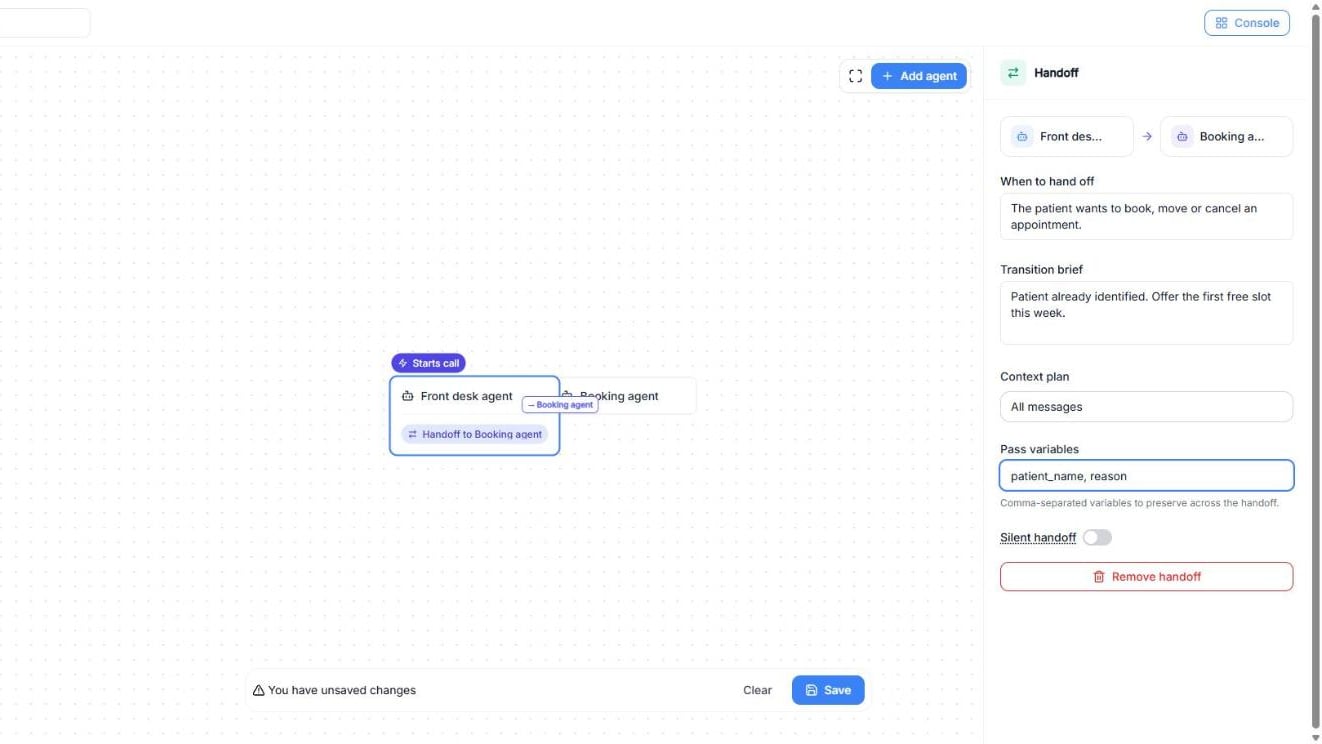
Screenshot: un passaggio dall’agente di accoglienza all’agente per gli appuntamenti.
Suggerimento: Passa le variabili che servono all’agente successivo (nome, motivo, numero cliente…) così il chiamante non deve ripeterle.
Salvare e testare la squad
Mentre modifichi, in basso compare una barra con Hai modifiche non salvate. Clicca su Salva per mantenere la squad, o su Pulisci per annullare le modifiche. Per salvare, la squad deve avere:- Un nome (altrimenti vedrai Assegna un nome alla squad).
- Almeno 2 agenti Ultra-low latency sul canvas (altrimenti, Servono più agenti).
- Almeno un passaggio tra due agenti diversi, con la descrizione di quando l’agente iniziale deve passare la chiamata (altrimenti, Aggiungi un passaggio).
Usare e gestire le tue squad
Ogni squad nell’elenco mostra quanti agenti e passaggi ha e qual è l’agente di ingresso. Da lì puoi:- Assegna numero: dai alla squad un numero di telefono per ricevere ed effettuare chiamate. Usa Cambia numero o Rimuovi numero per modificarlo. Senza numero, la squad mostra Nessun numero assegnato e non può ricevere né effettuare chiamate.
- Prova squad: chiama la squad dal browser. I passaggi funzionano come al telefono.
- Prova chiamata: chiama un numero di telefono con la squad. Inserisci il Numero del cliente in formato internazionale (ad esempio,
+14155550123) e clicca su Avvia chiamata. L’agente di ingresso parla per primo e i passaggi seguono il canvas. - Apri canvas: apre l’editor della squad per cambiare agenti o passaggi.
- Elimina squad: elimina la squad. Gli agenti membri non vengono eliminati.
Suggerimenti e buone pratiche
- Dai a ogni agente un compito chiaro. Specializzazioni brevi e precise rendono i passaggi più affidabili.
- Scrivi le condizioni di passaggio come regole. «Il chiamante chiede i prezzi o vuole acquistare» funziona meglio di «vendite».
- Scegli bene il contesto. Tutti i messaggi mantiene tutta la storia; Nessuno (riparti da zero) è utile quando l’agente successivo non deve vedere i dettagli precedenti.
- Tieni breve il brief di transizione. Una o due frasi con ciò che l’agente successivo deve sapere.
Risoluzione dei problemi
Problema: Non trovo un agente quando clicco su Aggiungi agente.Causa: Non è un agente Enhanced (Ultra-low latency).
Soluzione: Usa un agente Enhanced. Le squad funzionano solo con quel tipo. Problema: Non riesco a salvare la squad.
Causa: Manca il nome, ci sono meno di 2 agenti o manca un passaggio con condizione.
Soluzione: Leggi il messaggio che compare e completa ciò che manca. Problema: La chiamata non passa mai all’agente successivo.
Causa: La condizione del passaggio non corrisponde a ciò che dicono i chiamanti, o la squad non è stata salvata.
Soluzione: Rendi più chiaro Quando passare e clicca su Salva. Problema: La squad non riceve chiamate telefoniche.
Causa: Non ha un numero assegnato.
Soluzione: Usa Assegna numero sulla squad. Problema: L’agente successivo chiede di nuovo dati che il chiamante ha già dato.
Causa: Il piano di contesto o le variabili non passano quell’informazione.
Soluzione: Usa Tutti i messaggi o aggiungi quei dati in Passa variabili.