

Cosa sono i ticket
Un ticket è una segnalazione o un reclamo che uno dei tuoi agenti registra durante una chiamata. Quando un chiamante segnala un problema, l’agente crea un ticket con i suoi dati e una descrizione, così il tuo team può intervenire e risolverlo. I ticket vengono creati dagli agenti che hanno attivato Registrazione segnalazioni e reclami nella scheda Azione di chiamata. Vedi Agenti AI. Li trovi nel menu a sinistra, in Telefonia (aprili qui).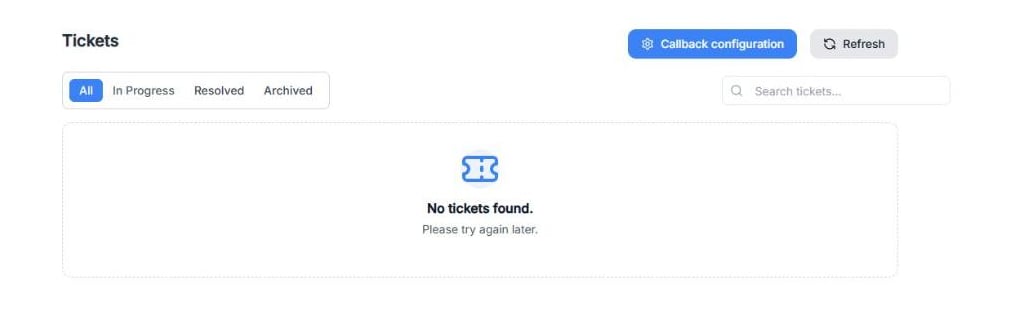
Screenshot: la pagina Ticket. Quando i tuoi agenti registrano segnalazioni, compaiono qui.
Trovare i ticket
- Usa i filtri Tutti, In corso, Risolto e Archiviato per vedere i ticket per stato.
- Usa Cerca ticket… per trovarne uno.
- Clicca su Aggiorna per caricare gli ultimi ticket.
Suggerimento: Puoi trovare le chiamate di un ticket anche nello Storico chiamate, con il filtro ID ticket.
Lavorare su un ticket
Da ogni ticket puoi:- Visualizza ticket: apre il Dettaglio ticket.
- Imposta come in corso: indica che il tuo team ci sta lavorando.
- Imposta come risolto: lo segna come risolto.
- Archivia: lo toglie dall’elenco attivo.
- Copia ID ticket: copia l’ID per condividerlo o cercare la chiamata.
Dettaglio ticket
Il dettaglio di un ticket mostra:- I dati del contatto, l’oggetto e la Descrizione problema.
- Storico stato: ogni cambio di stato, con il suo commento.
- Attività callback: le richiamate fatte per questo ticket e il loro stato (Generato, Eseguito, Fallito o Completato).
- Esegui callback manuale: richiama subito il cliente.
Configurazione callback
Un callback è una chiamata che l’agente fa al cliente per dirgli come è stato risolto il suo problema. Clicca su Configurazione callback per impostarlo:- Esecuzione callback:
- Automatico: la chiamata parte da sola quando lo stato del ticket passa a Risolto.
- Manuale: la avvii tu con Esegui callback manuale.
- Script di risoluzione: il messaggio letto al contatto durante la chiamata. Personalizzalo con le Variabili disponibili:
{{ticket_date}},{{ticket_subject}},{{operator_comment}}e{{contact_name}}.
Esempio: «Buongiorno{{contact_name}}, la chiamiamo per la segnalazione del{{ticket_date}}:{{ticket_subject}}.{{operator_comment}}Possiamo aiutarla in altro?»
Importante: Scrivi un Commento operatore chiaro quando risolvi un ticket. Se lo script usa {{operator_comment}}, è quel commento che sente il cliente.
Risoluzione dei problemi
Problema: Non compare nessun ticket.Causa: Nessun agente ha attivato Registrazione segnalazioni e reclami, oppure nessun chiamante ha ancora segnalato un problema.
Soluzione: Attiva Registrazione segnalazioni e reclami nella scheda Azione di chiamata dell’agente e clicca su Aggiorna. Problema: Il cliente non è stato richiamato dopo la risoluzione del ticket.
Causa: L’Esecuzione callback è su Manuale, oppure la chiamata non è riuscita.
Soluzione: Controlla l’Attività callback del ticket e usa Esegui callback manuale o passa ad Automatico. Problema: Il messaggio della richiamata sembra incompleto.
Causa: Il ticket non ha oggetto né commento operatore.
Soluzione: Compila l’oggetto e aggiungi un commento quando cambi lo stato.