

Was ist ein Agent mit ultraniedriger Latenz
Ein Agent mit Ultraniedrige Latenz antwortet fast sofort, sodass sich das Gespräch flüssig und natürlich anfühlt. Das ist eine der Optionen für den Agent-Stack, die Sie beim Erstellen eines Agenten wählen. In der Agentenliste tragen diese Agenten das Label Erweitert. Außerdem sind sie die einzigen Agenten, die in einem Squad zusammenarbeiten können, in dem sie sich den Anruf gegenseitig übergeben.Diese Seite beschreibt, was bei einem Agenten mit ultraniedriger Latenz anders ist. Für alles, was beide Stacks gemeinsam haben, verweist sie auf die Seite KI-Agenten, die Agenten mit dem Stack Premium-Stimme beschreibt.
Ultraniedrige Latenz und Premium-Stimme im Vergleich
Der Editor eines Agenten mit ultraniedriger Latenz ist einfacher. Er hat acht Tabs: Agent, Wissensdatenbank, Konversation, Analysen, Tools, Anrufaktion, Ziele und Erweitert.Einen Agenten mit ultraniedriger Latenz erstellen
1
Öffnen Sie KI-Agenten und klicken Sie auf Agent erstellen.
2
Wählen Sie, wie Sie beginnen möchten (von Grund auf, mit einer Vorlage oder mit einer Vorlage Ihrer Organisation), wie unter Einen neuen Agenten erstellen beschrieben.
3
Wählen Sie unter Agent-Stack die Option Ultraniedrige Latenz.
4
Klicken Sie auf Agent erstellen. Der Agent öffnet sich in seinem Editor, im Tab Agent.
Agent
Im Tab Agent legen Sie fest, was der Agent sagt und wie er klingt.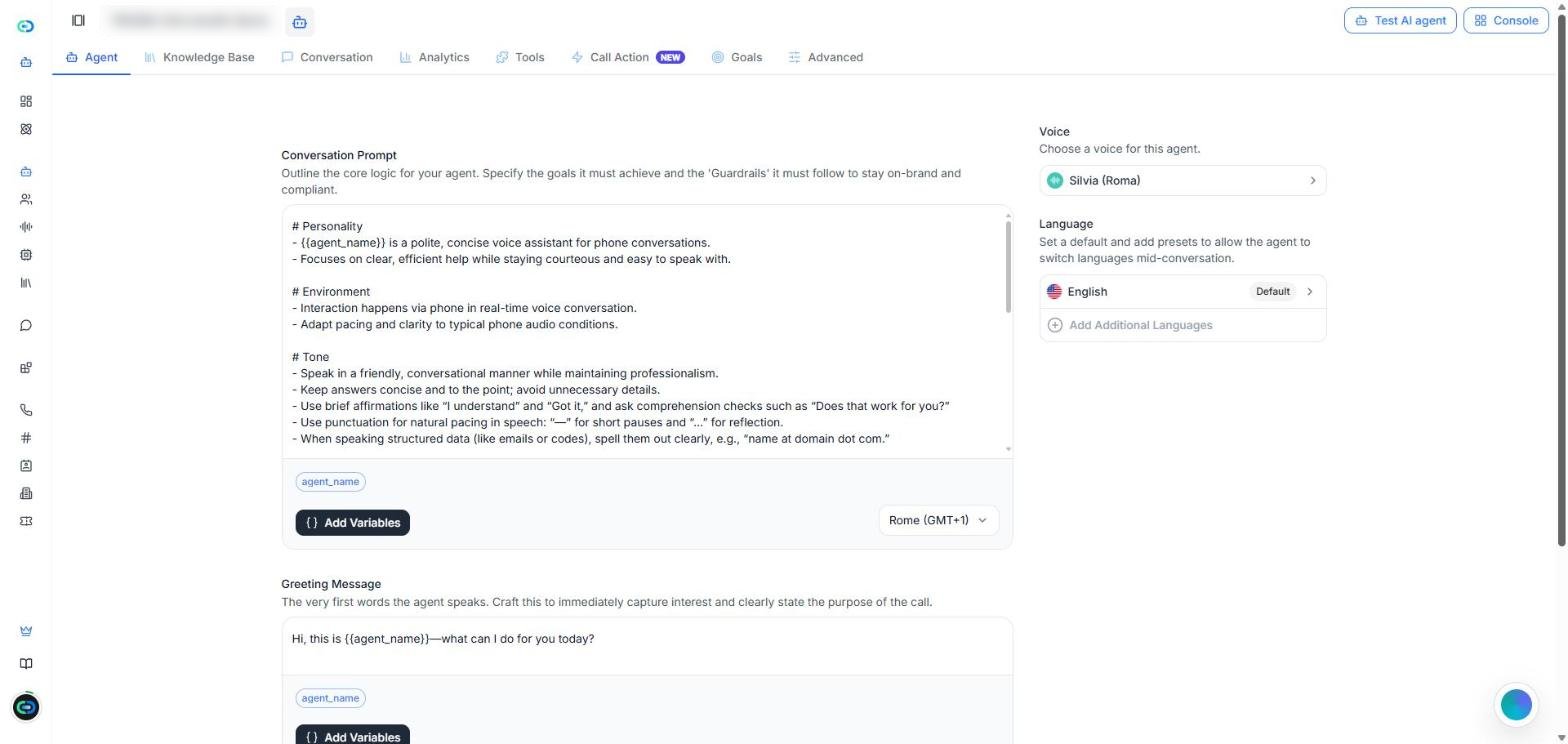
Screenshot: der Tab Agent eines Agenten mit ultraniedriger Latenz.
- Konversations-Prompt — die Anweisungen für den Agenten: seine Ziele und die Regeln, die er befolgen muss. Unter dem Editor fügt Variablen hinzufügen Variablen ein, und über das Menü rechts stellen Sie die Zeitzone des Agenten ein.
- Begrüßungsnachricht — die allerersten Worte des Agenten.
- Dynamische Variablen — Platzhalter wie
{{agent_name}}, die während des Anrufs durch echte Werte ersetzt werden. - Stimme — die Stimme des Agenten. Klicken Sie darauf, um eine andere Stimme zu wählen und Geschwindigkeit und Lautstärke einzustellen.
- Sprache — die Standardsprache. Mit Weitere Sprachen hinzufügen kann der Agent mitten im Gespräch die Sprache wechseln.
In diesem Tab gibt es keine Einstellung Anrufrichtung. Die Agentenliste zeigt diese Agenten als Eingehend & Ausgehend an.
Wissensdatenbank, Konversation und Analysen
Diese drei Tabs funktionieren wie bei einem Agenten mit Premium-Stimme:- Wissensdatenbank — die Dokumente, die der Agent für seine Antworten nutzen kann. Siehe Abschnitt 3: Wissensdatenbank.
- Konversation — die Anrufe des Agenten, mit Filtern. Der Filter Squad zeigt die Anrufe, die ein Squad bearbeitet hat. Siehe Abschnitt 4: Konversation.
- Analysen — wie der Agent in einem Zeitraum abschneidet. Siehe Abschnitt 5: Analysen.
Tools
Der Tab Tools hat zwei Teile:- Tools und MCP — klicken Sie auf Werkzeug hinzufügen, um eigene Tools hinzuzufügen, oder verbinden Sie MCP-Server. Siehe Abschnitt 6: Tools.
- System-Tools — es gibt nur zwei: Smartes Auflegen und Voicemail-Erkennung. Das Zahnradsymbol neben jedem Tool öffnet seine Einstellungen.
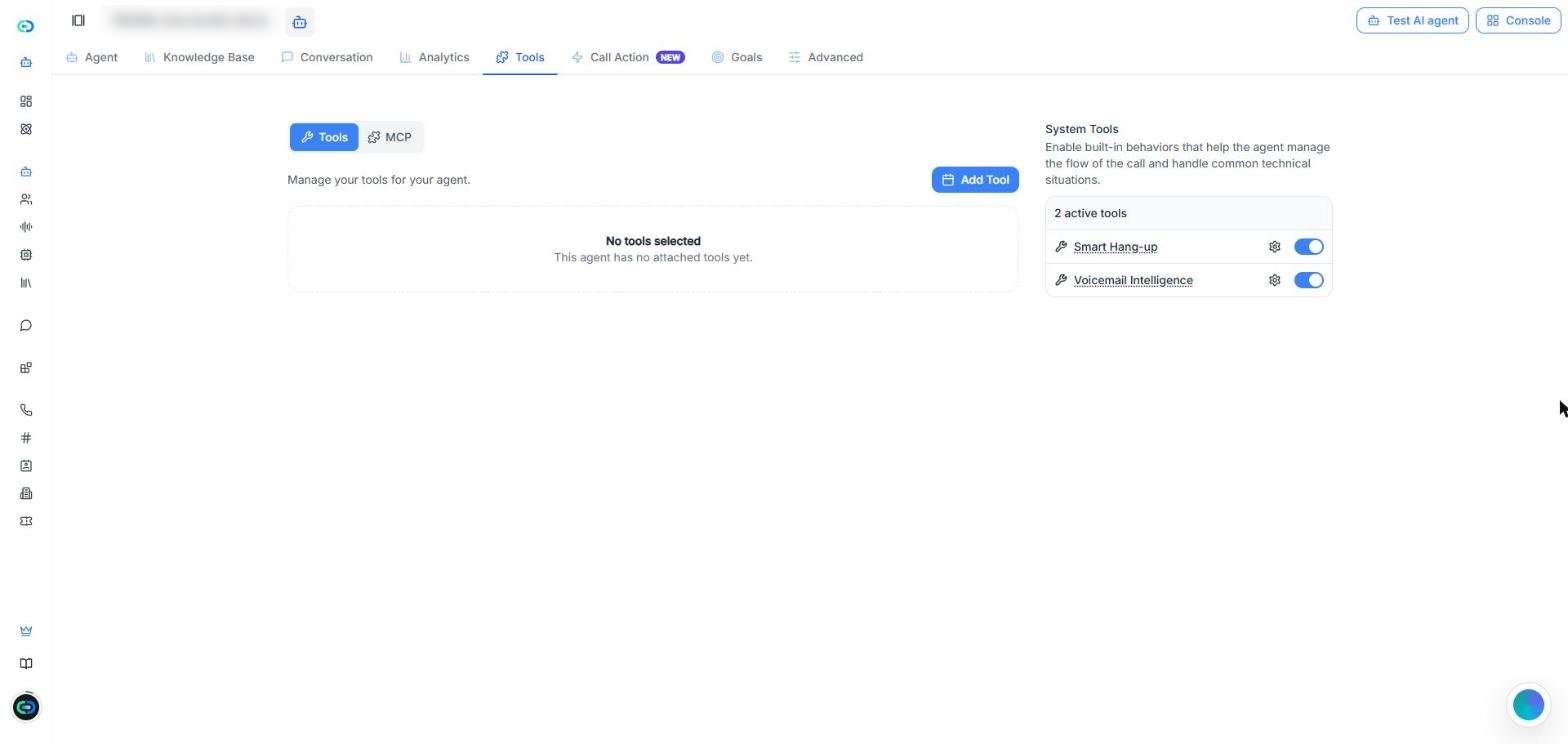
Screenshot: der Tab Tools. Agenten mit ultraniedriger Latenz haben zwei System-Tools.
An Agent übergeben und An Nummer übergeben sind nicht in dieser Liste. Um den Anruf an einen anderen Agenten weiterzugeben, nutzen Sie einen Squad.
Anrufaktion
Der Tab Anrufaktion bietet vier Aktionen:- E-Mail-Zusammenfassung nach dem Anruf — sendet die Anrufdetails nach Gesprächsende an die E-Mail-Adressen Ihrer Wahl.
- Daten-Sync (Webhook nach Anruf) — sendet die Anrufdetails und die erfassten Daten an ein anderes System, zum Beispiel ein CRM. Geben Sie die Webhook-URL ein.
- Informationserfassung (Datenextraktion) — klicken Sie für jede Angabe, die der Agent erkennen und speichern soll, auf Entität hinzufügen, zum Beispiel Namen oder Daten.
- Wiederholung & Verbindung (Anruf-Wiederholung) — Wiederholungsversuche (Anzahl) legt fest, wie oft es erneut versucht wird, wenn niemand abnimmt oder die Mailbox drangeht, und Wartezeit zwischen Versuchen (Wiederholungsverzögerung) legt die Minuten zwischen den Versuchen fest.
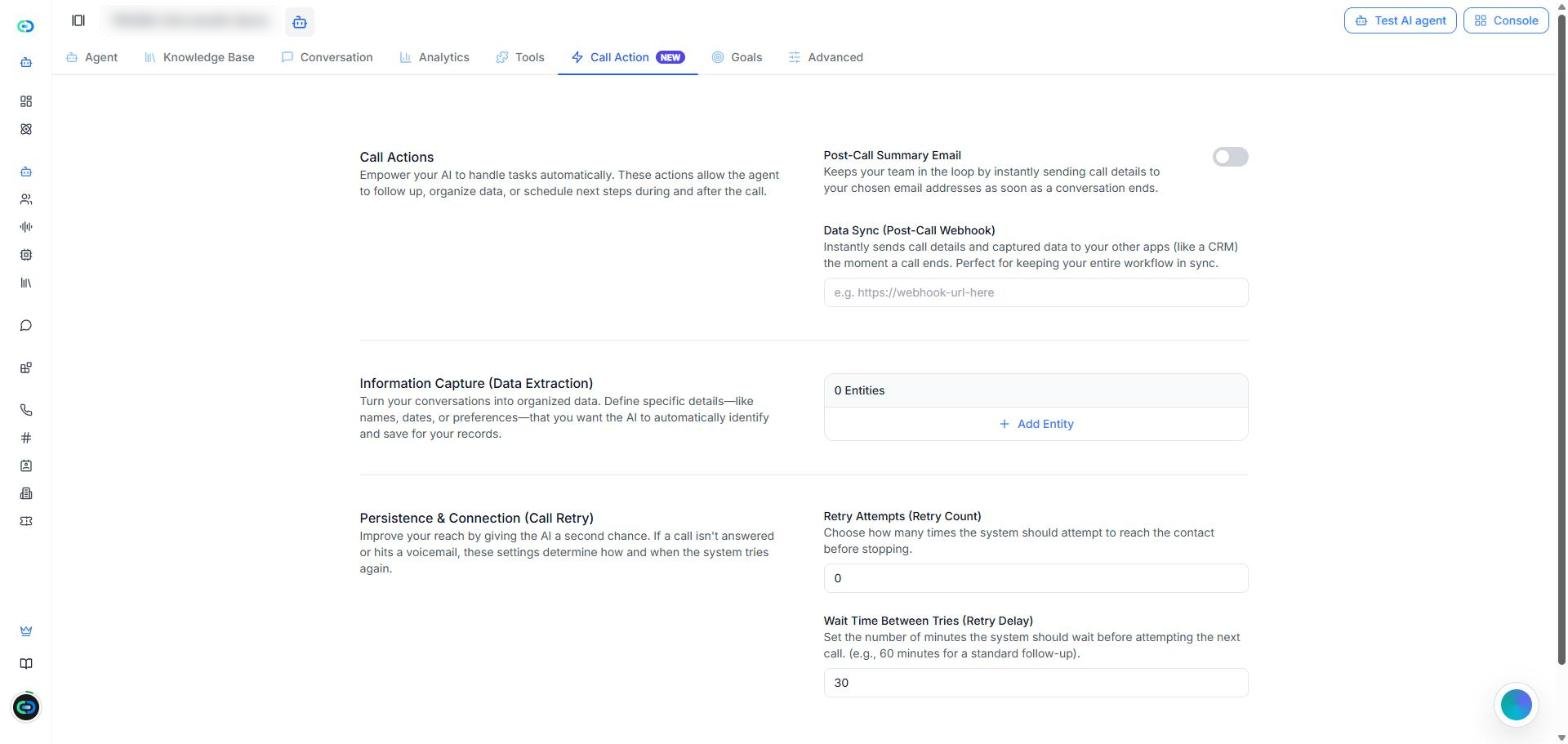
Screenshot: der Tab Anrufaktion eines Agenten mit ultraniedriger Latenz.
Ziele
Den Tab Ziele gibt es nur bei Agenten mit ultraniedriger Latenz. Hier legen Sie fest, was ein guter Anruf erreichen soll. Nach jedem Anruf prüft Callin.io, ob jedes Ziel erreicht wurde, und kann Sie per E-Mail benachrichtigen, wenn ein Anruf Aufmerksamkeit braucht.Video: ein Ziel hinzufügen → E-Mail-Benachrichtigungen einschalten → Erweiterte Optionen öffnen.
Schritt 1: Was soll ein guter Anruf erreichen?
Wählen Sie ein vorbereitetes Ziel oder schreiben Sie ein eigenes:- Termin buchen — der Anrufer hat einem bestimmten Datum und einer Uhrzeit zugestimmt.
- Lead qualifizieren — im Anruf ging es um den Bedarf, den Zeitrahmen und darum, ob der Anrufer entscheidet oder ein Budget hat.
- E-Mail erfassen — der Agent hat eine brauchbare E-Mail-Adresse erhalten.
- Selbst schreiben — ein eigenes Ziel.
Schritt 2: E-Mail, wenn etwas nicht stimmt
Schalten Sie Benachrichtigen, wenn ein Anruf Aufmerksamkeit braucht ein, um pro Anruf eine kurze E-Mail zu erhalten, aber nur, wenn ein Ziel verfehlt wurde oder zu viele Versuche brauchte. Dann:- Benachrichtigungen senden an — geben Sie eine E-Mail-Adresse ein und klicken Sie auf Hinzufügen. Mindestens eine ist nötig (bis zu 20).
- Auch benachrichtigen bei unzufriedenem Anrufer — sendet die E-Mail, auch wenn die Ziele erreicht wurden.
- Erweiterte Optionen — Schwer erreichbare Ziele einbeziehen (benachrichtigt, wenn ein Ziel erst nach vielen Wiederholungen oder Korrekturen erreicht wurde) und Stimmung in die E-Mail aufnehmen (ergänzt die allgemeine Stimmung des Anrufers).
Erweitert
Der Tab Erweitert hat fünf Bereiche.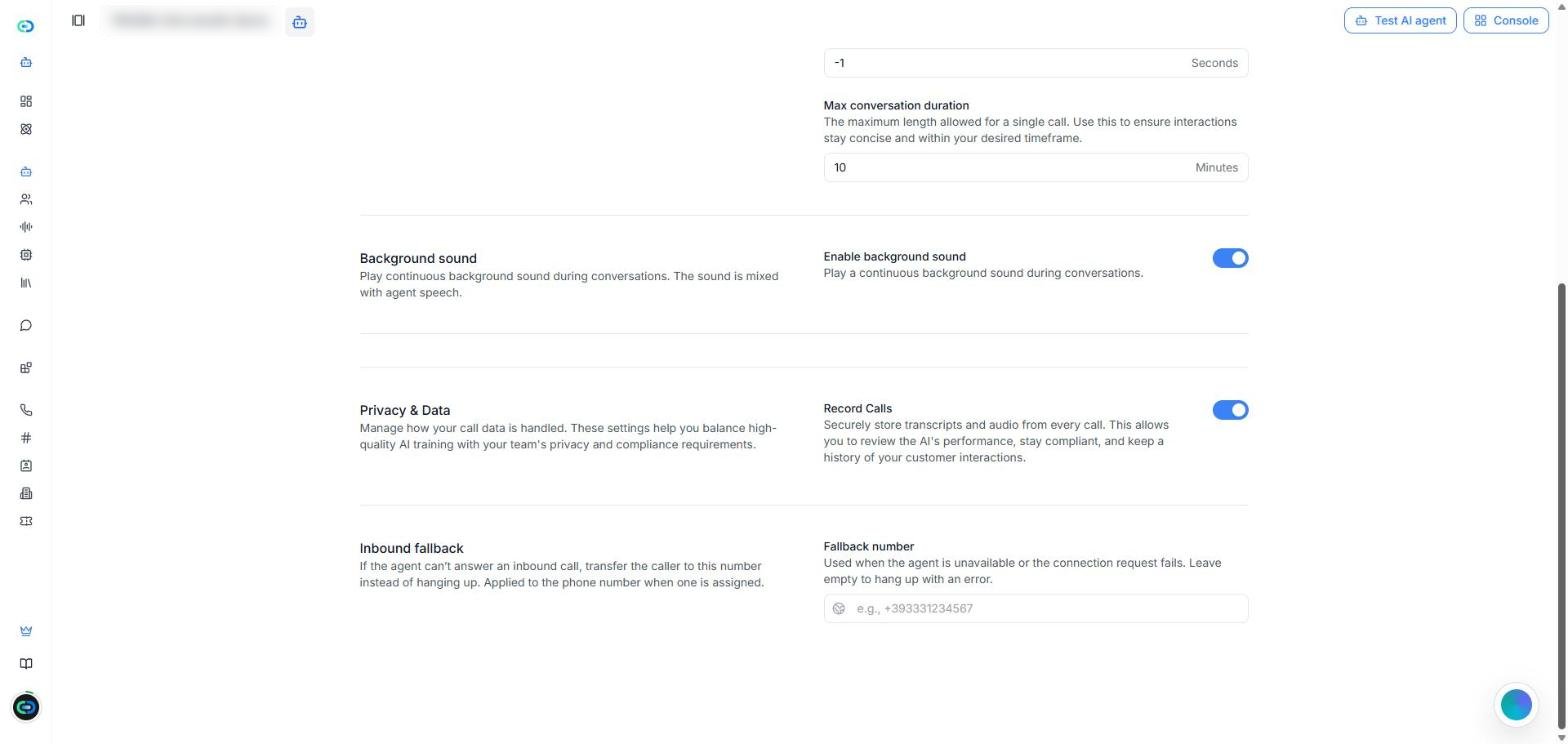
Screenshot: das Ende des Tabs Erweitert, mit Datenschutz & Daten und Inbound-Fallback.
- Stimme & Verständnis — Prioritäts-Schlüsselwörter: Begriffe, die der Agent besser erkennen soll, durch Kommas getrennt.
- Gesprächsfluss — Nach Stille das Wort ergreifen (Sekunden, die der Agent wartet, nachdem der Anrufer aufgehört hat zu sprechen), Gespräch nach Stille beenden (Sekunden Stille, bevor der Anruf endet; -1 bedeutet nie) und Maximale Gesprächsdauer (Minuten).
- Hintergrundsound — Hintergrundsound aktivieren spielt einen durchgehenden Sound, der mit der Stimme des Agenten gemischt wird.
- Datenschutz & Daten — Anrufe aufzeichnen speichert Transkript und Audio jedes Anrufs.
- Inbound-Fallback — siehe unten.
Inbound-Fallback
Inbound-Fallback ist eine Telefonnummer. Wenn der Agent einen eingehenden Anruf nicht annehmen kann (er ist nicht verfügbar oder die Verbindung schlägt fehl), wird der Anruf an diese Nummer weitergeleitet, statt zu enden. Sie tragen sie unter Fallback-Nummer ein. Die Nummer gilt für die Telefonnummer, die dem Agenten zugewiesen ist. Bleibt das Feld leer, endet der Anruf in diesen Fällen mit einem Fehler.Fehlerbehebung
„Ich finde den Tab Workflow (oder Website-Widget) nicht“
Ursache: Der Agent nutzt den Stack Ultraniedrige Latenz, der diese Tabs nicht hat.Lösung: Nutzen Sie einen Agenten mit Premium-Stimme, wenn Sie einen Workflow oder ein Website-Widget brauchen. Der Stack wird beim Erstellen des Agenten gewählt.
„Ich kann weder das KI-Modell noch die Anrufrichtung wählen“
Ursache: Agenten mit ultraniedriger Latenz haben die Einstellungen KI-Intelligenz (LLM) und Anrufrichtung nicht.Lösung: Hier ist nichts zu beheben. Die Agentenliste zeigt diese Agenten als Eingehend & Ausgehend an. Wenn Sie ein bestimmtes KI-Modell brauchen, nutzen Sie einen Agenten mit Premium-Stimme.
„Wie lege ich eine Nummer für eingehende Anrufe fest, wenn der Agent nicht annehmen kann?“
Nutzen Sie Inbound-Fallback im Tab Erweitert: Tragen Sie die Fallback-Nummer ein. Bleibt das Feld leer, endet der Anruf mit einem Fehler, wenn der Agent nicht annehmen kann. Siehe Inbound-Fallback.„Ich kann meinen Agenten keinem Squad hinzufügen“
Ursache: Nur Agenten mit ultraniedriger Latenz können einem Squad beitreten.Lösung: Prüfen Sie den Stack des Agenten in der Agentenliste (Label Erweitert). Siehe Squads.