

Qué es Composer
Callin Composer (Beta) es un asistente de IA dentro de tu panel. Le pides las cosas con tus palabras y te ayuda a crear, analizar, probar y mejorar tus agentes y todo lo que los rodea. Solo usa los datos reales de tu cuenta (agentes, números, bases de conocimiento y llamadas), nunca datos de ejemplo ni registros de otros usuarios. Antes de aplicar cualquier cambio, te pide permiso. Ábrelo desde Composer en el menú de la izquierda o con el botón Composer de la parte de arriba del panel (ábrelo aquí).Nota: Parte de Composer está en inglés en la app. En esta guía los nombres de botones y opciones están traducidos, así que algunos los verás en inglés en pantalla.
Vídeo: un hilo nuevo de Composer con sus tarjetas de sugerencias → ¿Qué es Composer? → limitaciones y cómo funciona.
Empezar una conversación
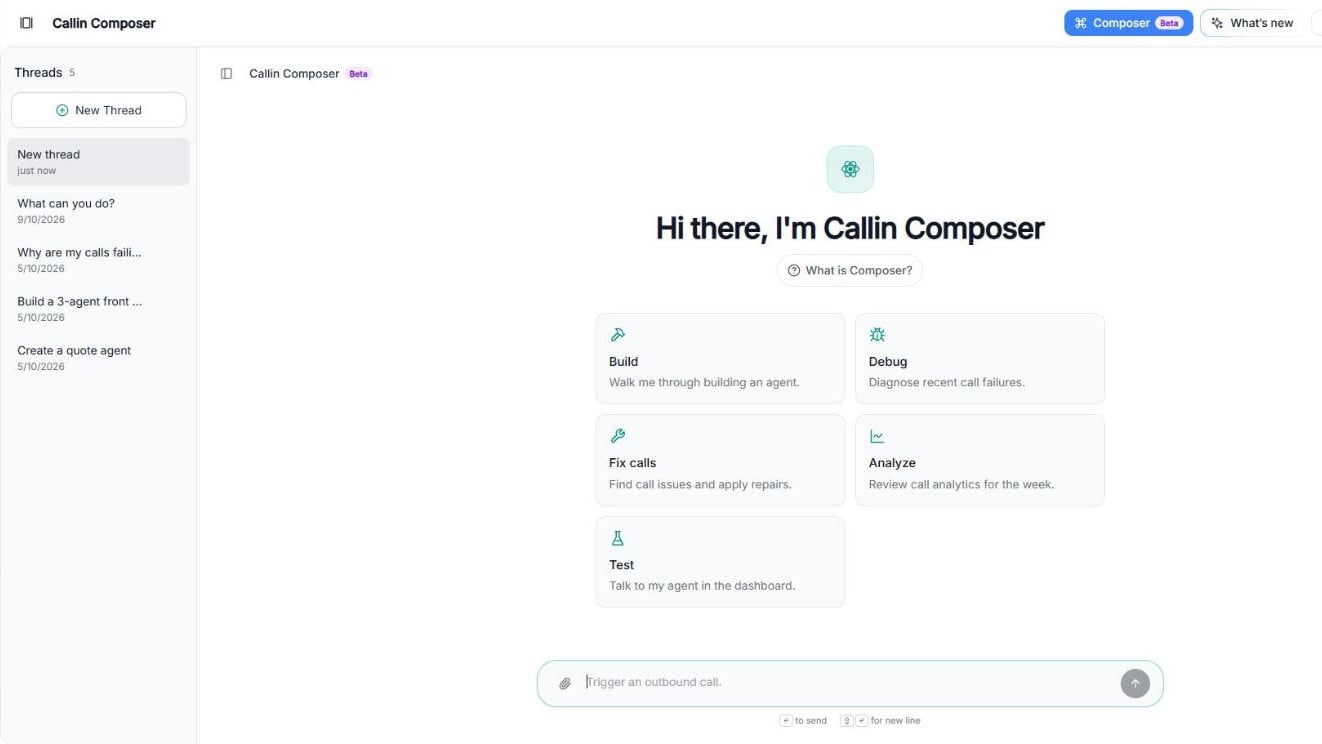
Captura: un hilo nuevo de Composer con las tarjetas de sugerencias.
- Haz clic en Nuevo hilo. Cada conversación se guarda como un hilo en la lista Hilos de la izquierda, para que puedas volver a ella.
- Elige una de las tarjetas de sugerencias o escribe tu petición en el cuadro de mensaje:
- Crear: guíame para crear un agente.
- Depurar: diagnostica fallos recientes de llamadas.
- Reparar llamadas: encuentra problemas en las llamadas y aplica correcciones.
- Analizar: revisa el análisis de llamadas de la semana.
- Probar: habla con mi agente en el panel.
- Pulsa Intro para enviar, o Mayús + Intro para una línea nueva.
Consejo: Sé concreto. «Analiza la última llamada de mi agente de recepción y dime por qué colgó antes de tiempo» da una respuesta mejor que «revisa mi agente».
Adjuntar archivos
Haz clic en el clip, o suelta los archivos en el chat, para adjuntar documentos, fotos de identificación, archivos de conocimiento, audio o un CSV de campaña. Espera a que cada archivo esté listo antes de enviar el mensaje.En qué te ayuda Composer
Haz clic en ¿Qué es Composer? para ver la lista completa. Composer te ayuda con:- Instrucciones del agente: actualizar prompts, saludos, voz, LLM, idiomas, transferencias, webhooks y otros ajustes del agente.
- Causa y solución: diagnosticar agentes y llamadas, explicar la causa y actualizar la configuración.
- Diagnóstico y corrección de llamadas: revisar una llamada o fallos recientes y convertir los problemas en correcciones de configuración o del prompt.
- Herramientas y acciones: configurar o ajustar las herramientas que tu agente usa en las llamadas.
- Números y llamadas: números de teléfono, llamadas de prueba y ajustes relacionados.
- Revisión de llamadas: revisar llamadas recientes, detectar problemas y proponer mejoras claras.
- Transferencias: ajustar las transferencias para que el cliente pueda hablar con una persona cuando haga falta.
- Configuración del panel: crear agentes y actualizar la configuración en todo el panel.
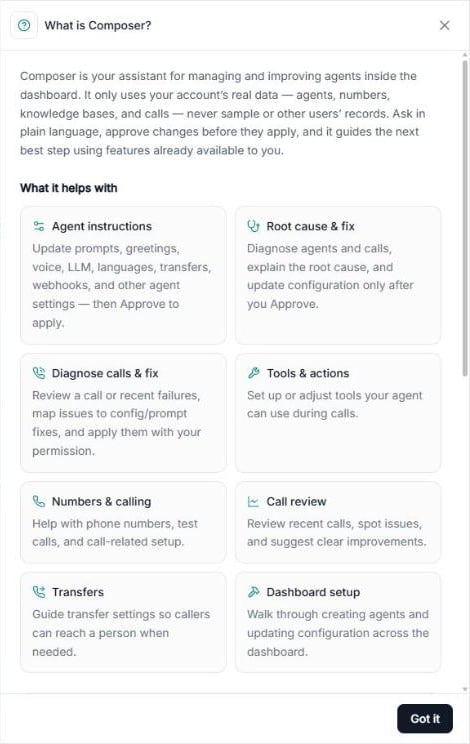
Captura: el panel ¿Qué es Composer?
Algunas peticiones habituales: analiza la última llamada, crea un agente de recepción para llamadas entrantes, actualiza mi saludo y mi prompt, revisa las analíticas de esta semana.Aprobar cambios
Composer nunca cambia tu configuración por su cuenta. Cuando quiere aplicar un cambio, muestra una tarjeta Aprobación requerida con los detalles:- Haz clic en Aprobar para aplicar el cambio.
- Haz clic en Rechazar para descartarlo.
Importante: Revisa cada sugerencia antes de aprobarla, para que tu agente siga siendo preciso y fiel a tu marca.
Cómo funciona
- Dile a Composer qué quieres mejorar, crear, revisar o actualizar.
- Composer propone los mejores cambios en el panel o los siguientes pasos, según las herramientas y ajustes que tienes disponibles.
- Revisa la propuesta y sigue afinando tu configuración hasta que el agente se comporte como quieres.
Exportar una conversación
En un hilo, haz clic en Exportar (arriba a la derecha) para descargarlo como:- Informe PDF
- Libro de Excel
- Chat en Markdown: toda la conversación en un archivo Markdown.
Limitaciones
Composer solo trabaja con la configuración del panel y las funciones que ya tiene tu cuenta:- Puede ayudarte con la configuración: prompts, herramientas, números, transferencias y revisión de llamadas.
- No puede cambiar el funcionamiento interno del producto, ajustes ocultos ni nada que no esté en el panel.
- No puede añadir funciones que tu plan o tu panel no incluyen.
- Solo trabaja con los agentes, llamadas y ajustes a los que tu cuenta ya tiene acceso.
Solución de problemas
Problema: Composer no ha cambiado nada.Causa: El cambio está esperando tu aprobación.
Solución: Busca la tarjeta Aprobación requerida y haz clic en Aprobar. Problema: La respuesta es demasiado general.
Causa: La petición no dice qué agente o qué llamada.
Solución: Indica el agente o la llamada y explica qué esperabas que pasara. Problema: No puedo enviar un mensaje con un archivo.
Causa: El archivo todavía se está subiendo o la subida falló.
Solución: Espera a que esté listo. Si falló, quítalo y vuelve a adjuntarlo.