

Qué son los tickets
Un ticket es una incidencia o una queja que registra uno de tus agentes durante una llamada. Cuando un cliente cuenta un problema, el agente crea un ticket con sus datos y una descripción, para que tu equipo pueda intervenir y resolverlo. Los tickets los crean los agentes que tienen activado Seguimiento de incidencias y quejas en la pestaña Acción de llamada. Consulta Agentes de IA. Los encontrarás en el menú de la izquierda, en Telefonía (ábrelo aquí).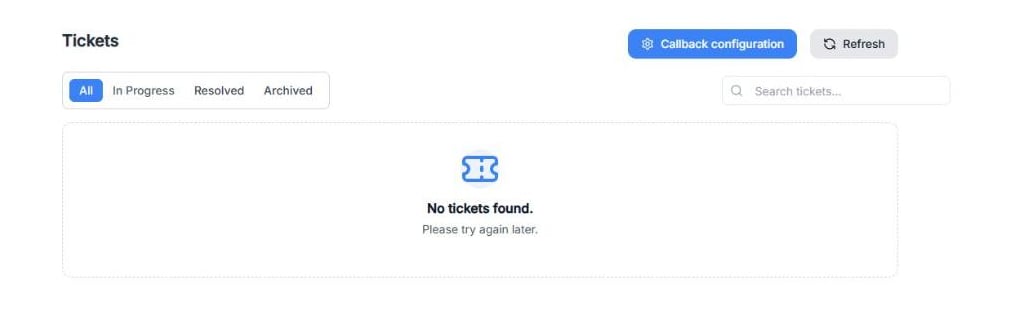
Captura: la página Tickets. Cuando tus agentes registran incidencias, aparecen aquí.
Encontrar tus tickets
- Usa los filtros Todos, En progreso, Resuelto y Archivado para ver los tickets según su estado.
- Usa Buscar tickets… para encontrar uno.
- Haz clic en Actualizar para cargar los últimos tickets.
Consejo: También puedes encontrar las llamadas de un ticket en el Historial de llamadas, con el filtro ID del ticket.
Trabajar con un ticket
En cada ticket puedes:- Ver ticket: abre el Detalle del ticket.
- Marcar como en progreso: indica que tu equipo está con ello.
- Marcar como resuelto: lo da por solucionado.
- Archivar: lo saca de la lista activa.
- Copiar ID del ticket: copia el ID para compartirlo o buscar la llamada.
Detalle del ticket
El detalle de un ticket muestra:- Los datos del contacto, el asunto y la Descripción del problema.
- Historial de estado: cada cambio de estado, con su comentario.
- Actividad de callback: las llamadas de vuelta hechas para este ticket y su estado (Generado, Ejecutado, Fallido o Completado).
- Realizar callback manual: llama al cliente en ese momento.
Configuración de callback
Un callback es una llamada que hace el agente al cliente para contarle cómo se ha resuelto su incidencia. Haz clic en Configuración de callback para ajustarlo:- Ejecución del callback:
- Automático: la llamada se hace sola cuando el estado del ticket cambia a Resuelto.
- Manual: la lanzas tú con Realizar callback manual.
- Script de resolución: el mensaje que se lee al contacto durante la llamada. Personalízalo con las Variables disponibles:
{{ticket_date}},{{ticket_subject}},{{operator_comment}}y{{contact_name}}.
Ejemplo: «Hola,{{contact_name}}. Te llamamos por la incidencia que nos comunicaste el{{ticket_date}}:{{ticket_subject}}.{{operator_comment}}¿Podemos ayudarte en algo más?»
Importante: Escribe un Comentario del operador claro al resolver un ticket. Si el script usa {{operator_comment}}, ese comentario es lo que oye el cliente.
Solución de problemas
Problema: No aparece ningún ticket.Causa: Ningún agente tiene activado Seguimiento de incidencias y quejas, o todavía ningún cliente ha comunicado una incidencia.
Solución: Activa Seguimiento de incidencias y quejas en la pestaña Acción de llamada del agente y haz clic en Actualizar. Problema: No se llamó al cliente después de resolver el ticket.
Causa: La Ejecución del callback está en Manual, o la llamada falló.
Solución: Revisa la Actividad de callback del ticket y usa Realizar callback manual o cambia a Automático. Problema: El mensaje de la llamada suena incompleto.
Causa: El ticket no tiene asunto ni comentario del operador.
Solución: Rellena el asunto y añade un comentario al cambiar el estado.