

Qué es un squad
Un squad es un equipo de agentes de IA que trabajan en la misma llamada. Un agente contesta y, cuando el cliente necesita algo más concreto, traspasa la llamada al especialista adecuado sin colgar. Por ejemplo, un agente de recepción saluda y pasa la llamada a un agente de citas cuando el cliente quiere reservar. Los squads solo funcionan con agentes Enhanced (marcados como Ultra-low latency). Los encontrarás en el menú de la izquierda, en Construir (ábrelo aquí).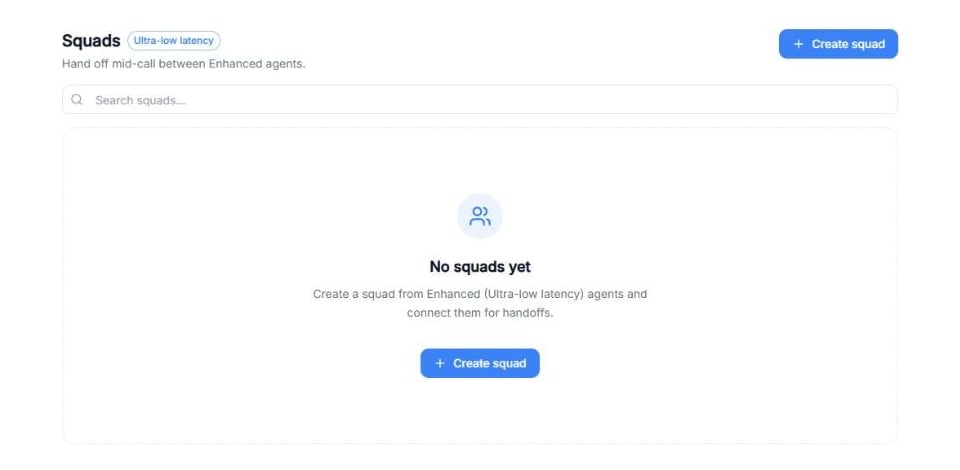
Captura: la página Squads, donde creas un squad y encuentras los que ya tienes.
Consejo: Usa un squad cuando un solo agente necesitaría un prompt larguísimo para cubrirlo todo. Varios agentes cortos y centrados son más fáciles de probar y mejorar que uno enorme.
Crear un squad
Vídeo: Crear squad → ponerle nombre → Añadir agente → definir el rol y la especialización de cada agente.
- Ve a Squads y haz clic en + Crear squad.
- En Nombra tu squad, escribe un nombre que tu equipo reconozca (por ejemplo, Squad de recepción de la clínica) y haz clic en Continuar. Puedes cambiarlo cuando quieras desde el cuadro de arriba a la izquierda.
- Se abre el editor del squad: un lienzo a la izquierda y el panel Primeros pasos a la derecha, con los tres pasos: Añadir agentes, Configurar un agente y Crear traspasos.
Añadir agentes
- Haz clic en + Añadir agente (arriba a la derecha del lienzo, o en el centro si está vacío).
- Busca y elige uno de tus agentes Enhanced. Aparece en el lienzo.
- Repite con cada agente que quieras en el squad.
Configurar cada agente
Haz clic en un agente del lienzo para abrir sus ajustes a la derecha:- Rol: un nombre corto para lo que hace el agente (por ejemplo, Recepción, Calificación o Agenda).
- Especialización: la responsabilidad concreta del agente y cuándo debe tomar el control.
- Definir como entrada: hace que este agente sea el que inicia la llamada.
- Quitar agente: saca al agente del squad.
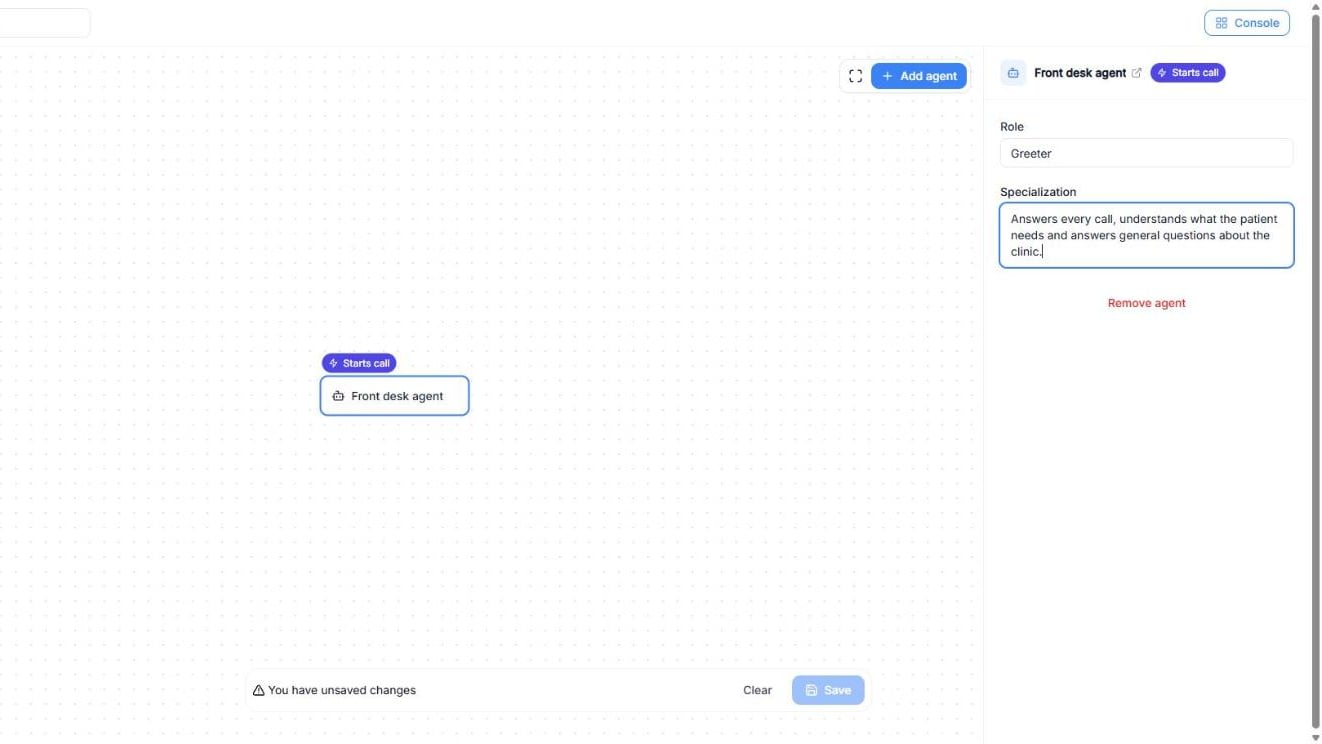
Captura: el agente que inicia la llamada, con su rol y su especialización.
Importante: Solo los agentes Enhanced (Ultra-low latency) pueden formar parte de un squad. Si no ves un agente en la lista, revisa su tipo en Agentes de IA.
Crear traspasos
Un traspaso es la conexión que pasa la llamada de un agente a otro.Vídeo: conectar dos agentes → rellenar el panel Traspaso → elegir el Plan de contexto.
- Arrastra desde la parte de abajo de un agente hasta el otro. Aparece una conexión, y el primer agente muestra Transferir a con el nombre del segundo.
- Haz clic en la conexión para abrir el panel Traspaso y rellena:
- Cuándo traspasar: la condición para pasar la llamada (por ejemplo, «El paciente quiere reservar, cambiar o cancelar una cita.»). Por defecto dice El llamante necesita este especialista.
- Resumen de transición: una nota interna para el siguiente agente. Nunca se dice al cliente.
- Plan de contexto: cuánta conversación recibe el siguiente agente:
- Todos los mensajes: toda la conversación hasta ese momento.
- Últimos N mensajes: solo los mensajes más recientes. Indica cuántos en Máx. mensajes.
- Solo agente anterior: solo lo que dijo el agente anterior.
- Ninguno (empezar de cero): nada; el siguiente agente empieza desde cero.
- Solo usuario + agente: solo los mensajes del cliente y del agente.
- Pasar variables: variables separadas por comas que se conservan en el traspaso (por ejemplo,
patient_name, reason). - Traspaso silencioso: no anuncia el traspaso al cliente. Desactívalo para decir primero una frase corta de transferencia.
- Usa Quitar traspaso para borrar la conexión.
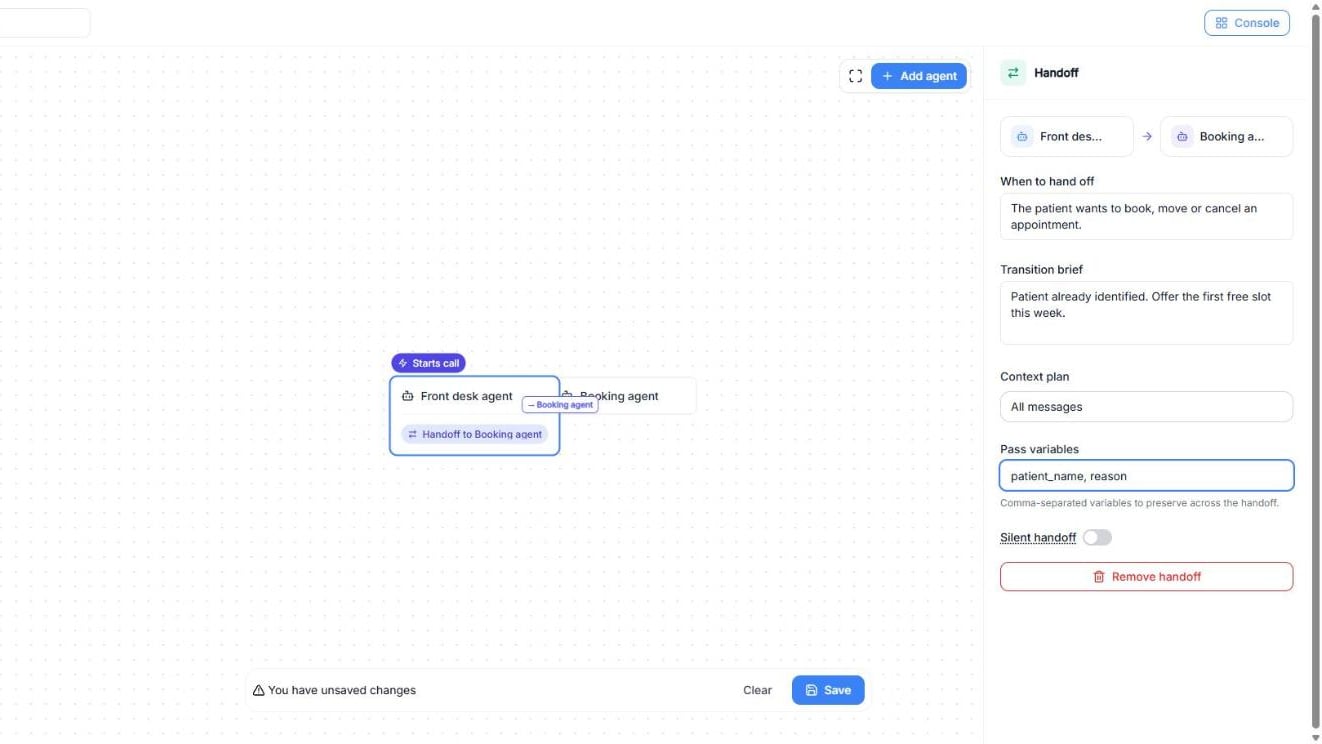
Captura: un traspaso del agente de recepción al agente de citas.
Consejo: Pasa las variables que necesita el siguiente agente (nombre, motivo, número de cuenta…) para que el cliente no tenga que repetirlas.
Guardar y probar el squad
Mientras editas, abajo aparece una barra con Tienes cambios sin guardar. Haz clic en Guardar para conservar el squad, o en Borrar para descartar los cambios. Para guardar, el squad necesita:- Un nombre (si no, verás Pon un nombre a esta squad).
- Al menos 2 agentes Ultra-low latency en el lienzo (si no, Faltan agentes).
- Al menos un traspaso entre dos agentes distintos, con la descripción de cuándo debe traspasar el agente inicial (si no, Añade un traspaso).
Usar y gestionar tus squads
Cada squad de la lista muestra cuántos agentes y traspasos tiene y cuál es el agente de entrada. Desde ahí puedes:- Asignar número: da al squad un número de teléfono para que pueda recibir y hacer llamadas. Usa Cambiar número o Quitar número para cambiarlo. Sin número, el squad muestra Sin número asignado y no puede recibir ni hacer llamadas telefónicas.
- Probar squad: llama al squad desde tu navegador. Los traspasos funcionan igual que por teléfono.
- Probar llamada: llama a un teléfono con el squad. Escribe el Número del cliente en formato internacional (por ejemplo,
+14155550123) y haz clic en Iniciar llamada. El agente de entrada habla primero y los traspasos siguen tu lienzo. - Abrir lienzo: abre el editor del squad para cambiar agentes o traspasos.
- Eliminar squad: borra el squad. Los agentes que lo forman no se eliminan.
Consejos y buenas prácticas
- Da a cada agente una tarea clara. Las especializaciones cortas y concretas hacen los traspasos más fiables.
- Escribe las condiciones de traspaso como reglas. «El cliente pregunta por precios o quiere comprar» funciona mejor que «ventas».
- Elige bien el contexto. Todos los mensajes conserva toda la historia; Ninguno (empezar de cero) sirve cuando el siguiente agente no debe ver lo anterior.
- Haz breve el resumen de transición. Una o dos frases con lo que el siguiente agente tiene que saber.
Solución de problemas
Problema: No encuentro un agente al hacer clic en Añadir agente.Causa: No es un agente Enhanced (Ultra-low latency).
Solución: Usa un agente Enhanced. Los squads solo funcionan con ese tipo. Problema: No puedo guardar el squad.
Causa: No tiene nombre, tiene menos de 2 agentes o le falta un traspaso con condición.
Solución: Lee el mensaje que aparece y completa lo que falta. Problema: La llamada nunca pasa al siguiente agente.
Causa: La condición del traspaso no encaja con lo que dicen los clientes, o el squad no se guardó.
Solución: Aclara Cuándo traspasar y haz clic en Guardar. Problema: El squad no recibe llamadas telefónicas.
Causa: No tiene número asignado.
Solución: Usa Asignar número en el squad. Problema: El siguiente agente vuelve a pedir datos que el cliente ya dio.
Causa: El plan de contexto o las variables no pasan esa información.
Solución: Usa Todos los mensajes o añade esos datos en Pasar variables.