

Ce que vous pouvez faire
- Passer un appel pour vous : « Appelle le +39 06 1234 5678 et réserve une table pour deux demain à 20 h, au nom de Rossi. » Claude confirme avec vous le numéro et l’objectif, un agent Callin passe l’appel dans la bonne langue, et vous recevez dans le chat le résultat, un résumé et la transcription.
- Suivre un appel : « Comment s’est passé l’appel ? » Claude vérifie le statut et vous informe quand l’appel se termine.
- Consulter vos appels : « Montre-moi mes derniers appels entrants », « Résume l’appel d’hier avec le +44… », « Trouve les appels de mon agent Accueil cette semaine. »
- Consulter vos agents : « Montre-moi mes agents Callin. »
D’autres questions que vous pouvez poser :
- « Montre-moi mes 10 derniers appels. »
- « Résume mon dernier appel avec un client. »
- « Montre-moi mes appels entrants d’aujourd’hui. »
- « Trouve les appels traités par mon agent commercial cette semaine. »
Prérequis
- Un compte Callin (app.callin.io).
- Un compte Claude (web, ordinateur ou application mobile).
- Pour les appels : un agent sortant avec un numéro de téléphone (un agent nommé « Task Caller » est utilisé en premier), une clé API Callin et des minutes disponibles.
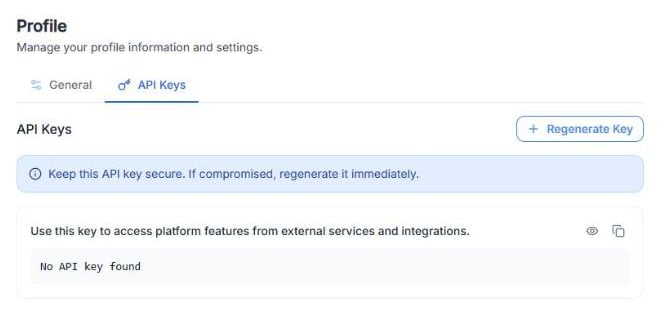
Capture d’écran : Profil → Clés API, où vous créez et copiez votre clé API Callin.
Se connecter
Vous pouvez commencer depuis Claude ou depuis Callin. Les deux chemins mènent au même écran d’autorisation Callin.Depuis Claude
1
Dans Claude, ouvrez Personnaliser → Connecteurs.
2
Cherchez Callin et cliquez sur Connecter. Si Callin n’apparaît pas encore, cliquez sur Ajouter → Ajouter un connecteur personnalisé, saisissez le nom Callin et l’URL
https://claude-mcp.callin.io/mcp, cliquez sur Ajouter, puis sur Connecter.3
Connectez-vous à Callin si nécessaire et cliquez sur Autoriser sur l’écran d’autorisation.
4
Ouvrez une nouvelle conversation et demandez à Claude d’appeler quelqu’un ou de vous parler de vos appels.
Depuis Callin
1
Dans Callin, allez dans Actions et cliquez sur Connecter sur la carte Claude. La page Claude × Callin s’ouvre.
2
Sous URL du connecteur, cliquez sur Copier l’URL.
3
Cliquez sur Connecter Claude. Claude s’ouvre dans un nouvel onglet.
4
Dans Claude, ouvrez Personnaliser → Connecteurs, cliquez sur Ajouter → Ajouter un connecteur personnalisé et collez l’URL. Cliquez ensuite sur Ajouter et sur Connecter.
5
Cliquez sur Autoriser sur l’écran d’autorisation Callin.
Vidéo : Actions → carte Claude → URL du connecteur → écran d’autorisation → Connecté.
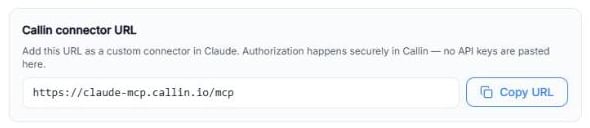
Capture d’écran : L’URL du connecteur Callin avec le bouton Copier l'URL.
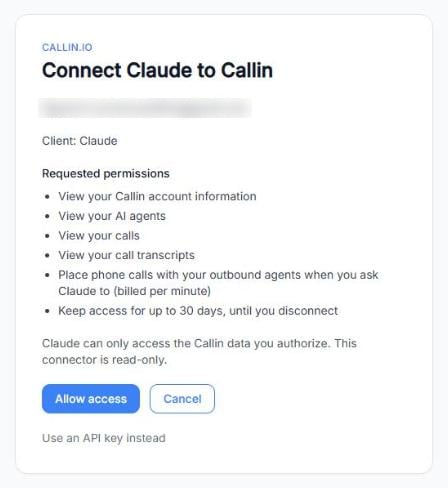
Capture d’écran : L’écran d’autorisation Callin. Cliquez sur Autoriser pour vous connecter.
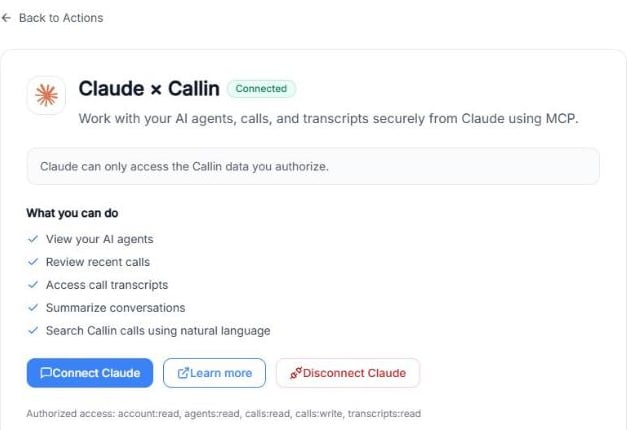
Capture d’écran : La page Claude × Callin après la connexion.
Choisir quand Claude peut utiliser chaque outil
Dans Claude, ouvrez Personnaliser → Connecteurs → Callin pour voir les outils du connecteur, regroupés en outils en lecture seule et outils d’écriture (Place a phone call). Par défaut, chacun demande votre accord : la première fois que Claude veut utiliser un outil dans une conversation, il vous le demande, et vous pouvez l’autoriser une fois ou toujours.Laissez Place a phone call soumis à votre accord, pour qu’aucun appel ne soit passé sans votre feu vert.
Fonctionnement des appels
Claude vous demande toujours d’approuver un appel avant de le passer.
- L’agent commence chaque appel en disant qu’il est un assistant IA qui appelle au nom d’un client.
- Langues d’appel : italien, anglais, espagnol, français, allemand, portugais et néerlandais.
- Seuls les numéros internationaux complets (par exemple +39…, +44…, +1…) peuvent être appelés. Les numéros d’urgence et les numéros courts ne peuvent pas l’être.
- Au maximum 10 appels par heure et par compte. Les appels utilisent vos minutes Callin comme n’importe quel autre appel.
- Les appels sont enregistrés et transcrits comme dans votre compte Callin, et apparaissent dans votre historique d’appels Callin.
Confidentialité et sécurité
- Claude ne voit que les agents et les appels de votre propre compte Callin (ou de votre équipe).
- Claude ne reçoit jamais votre clé API, les prompts de vos agents ni vos données de facturation, et ne peut pas modifier les agents ni les paramètres.
- Les transcriptions peuvent contenir ce qu’a dit l’autre personne ; Claude les traite comme des informations, jamais comme des instructions.
- Consultez la politique de confidentialité de Callin.