

Cosa puoi fare
- Fare una chiamata per te: «Chiama il +39 06 1234 5678 e prenota un tavolo per due domani alle 20, a nome Rossi». Claude conferma con te il numero e l’obiettivo, un agente Callin fa la chiamata nella lingua giusta, e ricevi in chat l’esito, un riepilogo e la trascrizione.
- Seguire una chiamata: «Com’è andata la chiamata?». Claude controlla lo stato e ti aggiorna quando la chiamata finisce.
- Rivedere le tue chiamate: «Mostrami le mie ultime chiamate in entrata», «Riassumi la chiamata di ieri con il +44…», «Trova le chiamate del mio agente Reception di questa settimana».
- Controllare i tuoi agenti: «Mostrami i miei agenti Callin».
Altre domande che puoi fare:
- «Mostrami le mie ultime 10 chiamate».
- «Riassumi la mia ultima chiamata con un cliente».
- «Mostrami le mie chiamate in entrata di oggi».
- «Trova le chiamate gestite dal mio agente commerciale questa settimana».
Requisiti
- Un account Callin (app.callin.io).
- Un account Claude (web, desktop o app mobile).
- Per le chiamate: un agente in uscita con un numero di telefono (viene usato per primo un agente chiamato «Task Caller»), una chiave API di Callin e minuti disponibili.
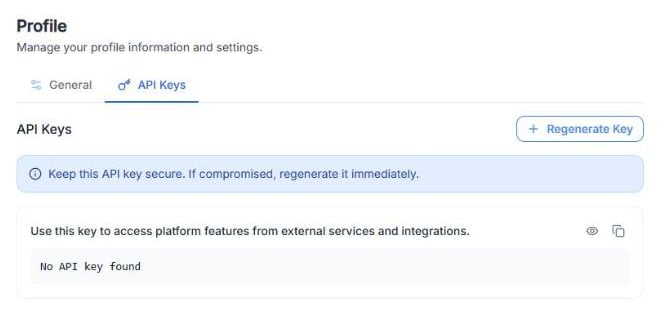
Screenshot: Profilo → Chiavi API, dove crei e copi la tua chiave API di Callin.
Collegare
Puoi iniziare da Claude o da Callin. Entrambi i percorsi finiscono sulla stessa schermata di autorizzazione di Callin.Da Claude
1
In Claude, apri Personalizza → Connettori.
2
Cerca Callin e clicca su Connetti. Se Callin non compare ancora, clicca su Aggiungi → Aggiungi connettore personalizzato, inserisci il nome Callin e l’URL
https://claude-mcp.callin.io/mcp, clicca su Aggiungi e poi su Connetti.3
Accedi a Callin se richiesto e clicca su Consenti nella schermata di autorizzazione.
4
Apri una nuova chat e chiedi a Claude di chiamare qualcuno o informazioni sulle tue chiamate.
Da Callin
1
In Callin, vai su Azioni e clicca su Connetti nella scheda Claude. Si apre la pagina Claude × Callin.
2
In URL del connettore, clicca su Copia URL.
3
Clicca su Collega Claude. Claude si apre in una nuova scheda.
4
In Claude, apri Personalizza → Connettori, clicca su Aggiungi → Aggiungi connettore personalizzato e incolla l’URL. Poi clicca su Aggiungi e su Connetti.
5
Clicca su Consenti nella schermata di autorizzazione di Callin.
Video: Azioni → scheda Claude → URL del connettore → schermata di autorizzazione → Connesso.
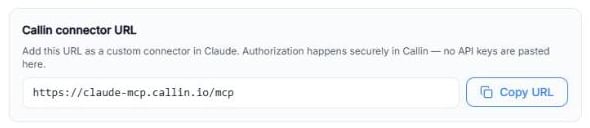
Screenshot: L’URL del connettore di Callin con il pulsante Copia URL.
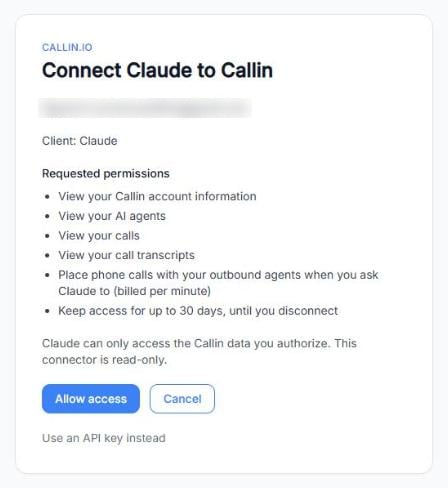
Screenshot: La schermata di autorizzazione di Callin. Clicca su Consenti per collegare.
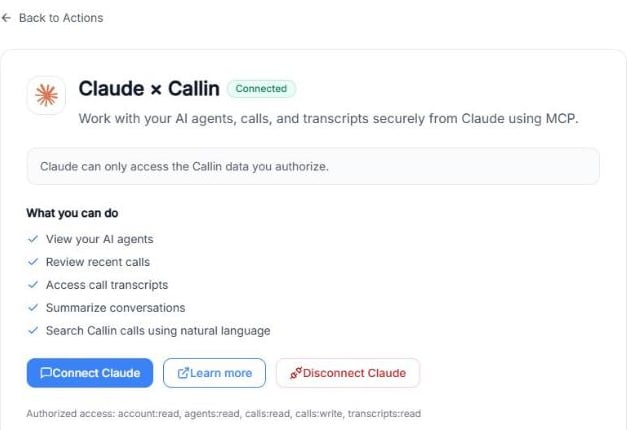
Screenshot: La pagina Claude × Callin dopo il collegamento.
Scegli quando Claude può usare ogni strumento
In Claude, apri Personalizza → Connettori → Callin per vedere gli strumenti del connettore, raggruppati in strumenti di sola lettura e strumenti di scrittura (Place a phone call). Per impostazione predefinita, ognuno richiede la tua approvazione: la prima volta che Claude vuole usare uno strumento in una chat te lo chiede, e puoi consentirlo una volta o sempre.Lascia Place a phone call con approvazione, così nessuna chiamata parte senza il tuo ok.
Come funzionano le chiamate
Claude ti chiede sempre di approvare una chiamata prima di farla.
- L’agente apre ogni chiamata dicendo che è un assistente IA che chiama per conto di un cliente.
- Lingue delle chiamate: italiano, inglese, spagnolo, francese, tedesco, portoghese e olandese.
- Si possono chiamare solo numeri internazionali completi (per esempio +39…, +44…, +1…). Non si possono chiamare numeri di emergenza né numeri brevi.
- Al massimo 10 chiamate all’ora per account. Le chiamate usano i tuoi minuti Callin come qualsiasi altra chiamata.
- Le chiamate vengono registrate e trascritte come nel tuo account Callin, e compaiono nel tuo storico chiamate di Callin.
Privacy e sicurezza
- Claude vede solo gli agenti e le chiamate del tuo account Callin (o del tuo team).
- Claude non riceve mai la tua chiave API, i prompt dei tuoi agenti né i dati di fatturazione, e non può modificare agenti o impostazioni.
- Le trascrizioni possono contenere ciò che ha detto l’altra persona; Claude le tratta come informazioni, mai come istruzioni.
- Consulta l’informativa sulla privacy di Callin.