

Qué puedes hacer
- Hacer una llamada por ti: «Llama al +39 06 1234 5678 y reserva una mesa para dos mañana a las 20:00, a nombre de Rossi». Claude confirma contigo el número y el objetivo, un agente de Callin hace la llamada en el idioma adecuado, y recibes en el chat el resultado, un resumen y la transcripción.
- Seguir una llamada: «¿Cómo ha ido la llamada?». Claude consulta el estado y te informa cuando la llamada termina.
- Revisar tus llamadas: «Muéstrame mis últimas llamadas entrantes», «Resume la llamada de ayer con el +44…», «Busca las llamadas de mi agente de Recepción de esta semana».
- Consultar tus agentes: «Muéstrame mis agentes de Callin».
Más preguntas que puedes hacer:
- «Muéstrame mis últimas 10 llamadas».
- «Resume mi última llamada con un cliente».
- «Muéstrame mis llamadas entrantes de hoy».
- «Busca las llamadas atendidas por mi agente de ventas esta semana».
Requisitos
- Una cuenta de Callin (app.callin.io).
- Una cuenta de Claude (web, escritorio o app móvil).
- Para llamar: un agente de salida con número de teléfono (se usa primero un agente llamado «Task Caller»), una clave de API de Callin y minutos disponibles.
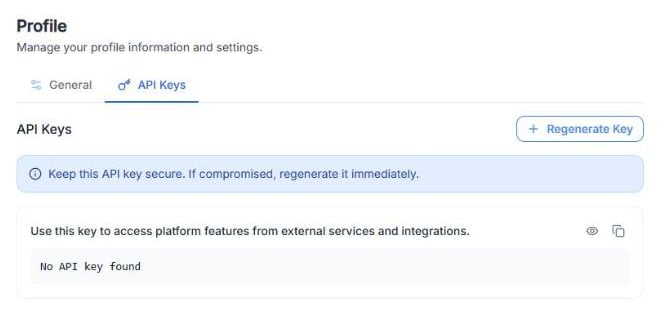
Captura: Perfil → Claves de API, donde creas y copias tu clave de API de Callin.
Conectar
Puedes empezar desde Claude o desde Callin. Las dos formas terminan en la misma pantalla de autorización de Callin.Desde Claude
1
En Claude, abre Personalizar → Conectores.
2
Busca Callin y haz clic en Conectar. Si Callin todavía no aparece, haz clic en Añadir → Añadir conector personalizado, escribe el nombre Callin y la URL
https://claude-mcp.callin.io/mcp, haz clic en Añadir y después en Conectar.3
Inicia sesión en Callin si te lo pide y haz clic en Permitir en la pantalla de autorización.
4
Abre un chat nuevo y pide a Claude que llame a alguien o pregúntale por tus llamadas.
Desde Callin
1
En Callin, ve a Acciones y haz clic en Conectar en la tarjeta Claude. Se abre la página Claude × Callin.
2
En URL del conector, haz clic en Copiar URL.
3
Haz clic en Conectar Claude. Claude se abre en una pestaña nueva.
4
En Claude, abre Personalizar → Conectores, haz clic en Añadir → Añadir conector personalizado y pega la URL. Después haz clic en Añadir y en Conectar.
5
Haz clic en Permitir en la pantalla de autorización de Callin.
Vídeo: Acciones → tarjeta Claude → URL del conector → pantalla de autorización → Conectado.
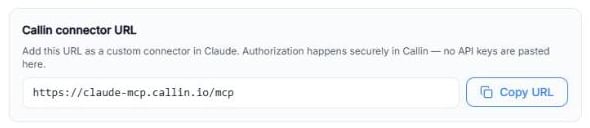
Captura: La URL del conector de Callin con el botón Copiar URL.
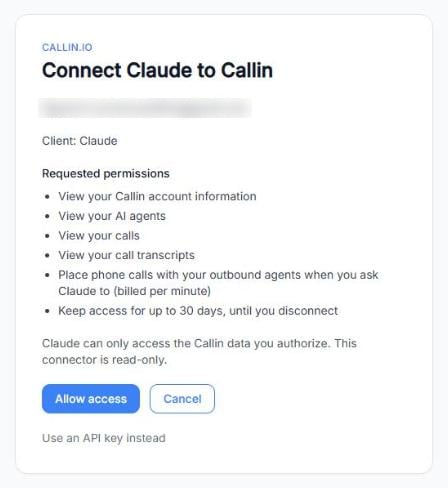
Captura: La pantalla de autorización de Callin. Haz clic en Permitir para conectar.
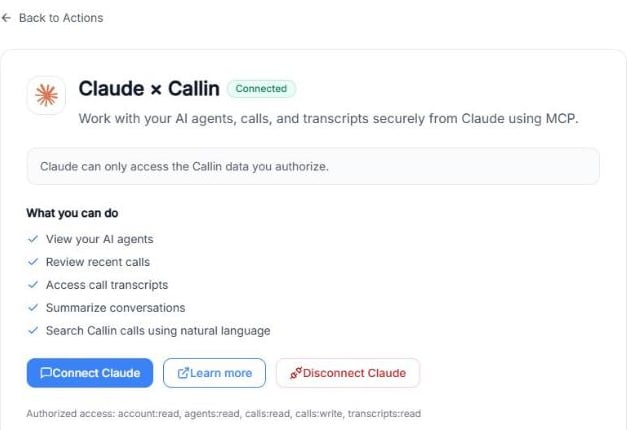
Captura: La página Claude × Callin después de conectar.
Elige cuándo puede usar Claude cada herramienta
En Claude, abre Personalizar → Conectores → Callin para ver las herramientas del conector, agrupadas en herramientas de solo lectura y herramientas de escritura (Place a phone call). Por defecto, cada una necesita tu aprobación: la primera vez que Claude quiere usar una herramienta en un chat, te lo pregunta, y puedes permitirlo una vez o siempre.Deja Place a phone call con aprobación, para que no se haga ninguna llamada sin tu permiso.
Cómo funcionan las llamadas
Claude siempre te pide que apruebes una llamada antes de hacerla.
- El agente empieza cada llamada diciendo que es un asistente de IA que llama en nombre de un cliente.
- Idiomas de llamada: italiano, inglés, español, francés, alemán, portugués y neerlandés.
- Solo se puede llamar a números internacionales completos (por ejemplo +39…, +44…, +1…). No se puede llamar a números de emergencia ni a números cortos.
- Como máximo, 10 llamadas por hora y cuenta. Las llamadas gastan tus minutos de Callin como cualquier otra llamada.
- Las llamadas se graban y se transcriben como en tu cuenta de Callin, y aparecen en tu historial de llamadas de Callin.
Privacidad y seguridad
- Claude solo ve los agentes y las llamadas de tu propia cuenta de Callin (o de tu equipo).
- Claude nunca recibe tu clave de API, los prompts de tus agentes ni tus datos de facturación, y no puede cambiar agentes ni ajustes.
- Las transcripciones pueden contener lo que dijo la otra persona; Claude las trata como información, nunca como instrucciones.
- Consulta la política de privacidad de Callin.